

Партнерка на США и Канаду по недвижимости, выплаты в крипто
- 30% recurring commission
- Выплаты в USDT
- Вывод каждую неделю
- Комиссия до 5 лет за каждого referral
Этот документ содержит руководство редактора по администрированию системы тестирования test. *****. Последняя версия документа всегда доступна по ссылке http://test. *****/help/editors_support. doc
1. Вход в систему. Административные функции и ограничения
Для входа в систему введите личные логин и пароль на головной странице сервера. Регистр символов имеет значение и для логина, и для пароля.
Следующие функции системы являются административными и доступны только администратору:
· Создание и удаление записей в дереве тестов;
· Создание пользователей с правами редактора, назначение прав редактора существующим пользователям;
· Назначение и снятие редакторов любого теста;
· Физическое удаление и изменение любых учетных записей пользователей и групп, в том числе, непустых.
Срок действия вашей учетной записи может быть ограничен или продлен администратором. Действие группы, к которой относится Ваша учётная запись, может быть приостановлено или возобновлено администратором или редакторами. Права на публикацию в разделе "Объявления и новости" даются администратором в виде лимита сообщений, которые можно опубликовать. Публикации в разделе "Справочная информация" выполняются только администратором.
Тесты системы делятся на 2 уровня доступа.
· Пробные тесты (с правами доступа "Гость") – доступны для всех пользователей. Не сохраняются в статистике пользователя, соответственно, не имеют оценочного статуса. Не поддерживают контроль параллельных сессий. Рекомендуется оставлять тесту статус пробного до его полной отладки (альтернативный способ – скрывать видимость теста в периоды, когда он не используется. Описано в п.3).
· Авторизованные тесты (с правами доступа "Авторизованный пользователь" и выше) – доступны для всех зарегистрированных пользователей системы. Сохраняются в статистике пользователя и имеют статус оценки. Поддерживают контроль параллельных сессий, то есть, пользователь, при корректном завершении им сессии теста ссылкой "Выход" может продолжить тестирование с другой машины или из другого браузера (в рамках лимита времени, отведенного на тест). При некорректном завершении пользователем сессии (например, закрытии окна браузера без выхода из личного кабинета) редактор теста может разрешить повторный доступ средствами онлайн-консоли (см. п. 6). Рекомендуется устанавливать статус авторизованных всем тестам, предназначенным для контроля знаний в университете. Тем не менее, для предотвращения прохождения теста в те периоды, когда он не используется для контроля знаний, рекомендуется отключать тест (п. 3) или отключать группы пользователей, которые могли бы его пройти (п. 8).
В дереве тестов, выводимом системой, применяются следующие обозначения записей:
·  - запись является папкой с тестами;
·  - запись является папкой с тестами и отключена;
·  - запись является тестом;
·  - запись является тестом и отключена.
Тесты имеют ряд других общих параметров, описанных в п.3.
Пользователи системы делятся на 4 уровня привилегий (прав).
· Гость – имеет право на прохождение пробных тестов;
· Авторизованный пользователь – имеет право на прохождение всех доступных тестов, работу с личной статистикой;
· Редактор – кроме прав пользователя, может редактировать тесты, назначенные администратором, создавать новых пользователей и группы, редактировать и удалять учетные записи пользователей, еще не имеющих статистики, получать любые отчеты по статистике, публиковать на сервере объявления в соответствии с личным лимитом.
· Администратор – кроме прав редактора, осуществляет описанные выше административные функции.
Пользователи системы делятся также на Группы, не связанные с уровнем привилегий. 4 группы являются административными (Гости, Авторизованные пользователи, Редакторы, Администраторы). Остальными группами могут управлять редакторы.
2. Доступ к функциям редактора
После входа в систему редакторские действия доступны как из Личного кабинета сайта, так и из списка тестов.
Функции личного кабинета: доступны в соответствующем блоке главной страницы.
· Онлайн-консоль – функция позволяет в реальном времени отслеживать прохождение пользователями тестов и формировать отчеты по пользователю или группе. С помощью консоли можно также управлять прохождением пользователями текущего теста во время контроля знаний. Работа с функцией описана в п.6;
· Пользователи – функция позволяет управлять списком пользователей системы, имеющих права Гостя или Авторизованного пользователя. Дополнительные действия доступны из этого списка. Работа с функцией описана в п.7;
· Группы – функция позволяет редактору управлять группами пользователей, в том числе, создавать, изменять и расформировывать (без удаления записей) группы, заполнять группы по списку, выполнять перевод записей из группы в группу. Работа с функцией описана в п. 8;
· Вся статистика – функция позволяет редактору просматривать статистику групп пользователей по любым доступным в системе тестам. Работа с функцией описана в п. 9;
· Моя статистика – ссылка позволяет увидеть Вашу личную статистику прохождения тестов в том же виде, в котором видят ее пользователи. Работа с функцией описана в п. 9;
· Опубликовать новость – ссылка доступна, если Вы имеете личный ненулевой лимит публикаций. Работа с функцией описана в п. 11;
· Выход – ссылка позволяет корректно завершить сеанс работы с системой. Рекомендуется использовать функцию для завершения работы как редакторам, так и авторизованным пользователям. После выхода из системы можно без перезапуска браузера произвести повторный вход под этим же или другим логином.
Функции списка тестов: доступны, как дополнительные ссылки справа от имени тех тестов, на которые вы имеете права редактирования (в блоке "Тесты").
· * - изменение общих параметров теста. Работа с функцией описана в п. 3;
· Р – редактирование вопросов и тем теста. Работа с функцией описана в пп. 4-5.;
· © - переход в модуль онлайн-консоли с выводом данного теста (см. п. 6) .
3. Изменение общих параметров теста
Экран "Редактор теста" (функция "*").
В блоке "Параметры теста" настройте тест с помощью выведенной там формы.
Ко всем полям ввода приведены подробные комментарии. В текущей версии системы поля ввода "Наименование теста", "Краткое описание теста" и "Подробное описание теста" могут содержать только неформатированный текст.
После нажатия кнопки "Сохранить" под формой выводится экран "Список доступных тем/тестов", этот же экран появляется при переходе по ссылке "Список тестов/тем".
Загрузить рисунок, появляющийся на странице описания теста, можно с помощью расположенного ниже блока "Изменить картинку". Рисунок подчиняется общим ограничениям системы. Нажимайте "Сохранить" под этим блоком, только если путь к рисунку был указан кнопкой "Обзор". В противном случае имеющийся рисунок будет заменен пустым.
При попытке изменить параметры тех тестов, на которые у вас нет прав редактирования, система выдаст сообщение " Недостаточно прав. Доступ закрыт".
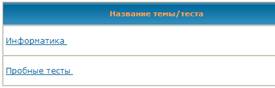 Экран "Список тестов/тем".
С данного экрана доступны следующие функции:
Название темы или теста становится ссылкой, если есть вложенные в эту папку записи:
 - возврат в окно настройки общих параметров теста.
 - включение и выключение видимости теста. Если тест выключен, картинка изменится на
  . Поскольку в текущей версии системы не предусмотрена совместная одновременная работа редакторов над тестом, рекомендуется всегда выключать видимость теста перед его редактированием и включать по завершении редактирования!
 - переход к редактированию вопросов теста (см. п. 4).
4. Редактирование вопросов теста
Экран "Список вопросов" (функция "Р" из списка тестов или ссылка с экрана "Список тестов/тем")
В списке "Выбрать вопросы темы:" можно задать отображение всех вопросов (элемент "Все темы" или вопросов, относящихся к выбранной теме. Показывается также текущее количество всего теста и вопросов по каждой теме.
Перейти к управлению темами можно по ссылке "Редактор тем" (см. п. 5).
Добавить новый вопрос можно по соответствующей ссылке. Справа от текста каждого вопроса выводятся допустимые над ним действия:
 - копирование вопроса в другой тест. У Вас должны быть права не редактирование теста, куда копируется вопрос. Во избежание несогласования параметров копируемого вопроса (например, в тесте откуда копируем - 3 варианта ответа, а в тесте "куда" должно быть не менее 4), перед копированием показывается редактор вопроса. Для удобства при копировании нескольких вопросов можно работать с редактором теста в двух окнах. Копирование тем целиком не предусмотрено из-за необходимости согласования копируемых вопросов с параметрами нового теста и во избежание заполнения базы данных большим количеством "дублей".
- включение и выключение видимости вопроса. Если вопрос выключен, картинка изменится на . Выключенные вопросы не учитываются при формировании теста.
- переход к экрану "Добавить вопрос" для изменения существующего вопроса.
 - удаление вопроса из базы данных. Используйте эту функцию только при необходимости, так как запись о вопросе удаляется безвозвратно.
Экран "Добавить вопрос" предназначен для изменения существующих и добавления новых вопросов.
Ко всем полям ввода приведены подробные комментарии. Обязательными являются поля "Тема вопроса" (выбрать нужную из списка или оставить выбор "Общая" для случая, когда тест не разбит на темы), "Текст вопроса", "Варианты ответа", "Баллы за варианты". В текущей версии системы поля " Текст вопроса", "Пояснение", "Варианты ответа", "Баллы за варианты" могут содержать только неформатированный текст.
Загрузить рисунок, появляющийся на странице вместе с вопросом, можно с помощью кнопки "Обзор" и поля "Картинка". Рисунок подчиняется общим ограничениям системы. Рисунок может быть заменен на другой допустимый рисунок при редактировании вопроса. Если вопрос содержит ранее загруженный рисунок, в нижней части экрана формируется блок "Изменить картинку".
Вводимые варианты ответа и баллы за варианты разделяются нажатием клавиши Enter. При этом не нужно нажимать Enter, если текст варианта не помещается по ширине поля ввода.
Для контроля допустимости вопроса используются следующие ограничения:
N: значение из списка "Требуемое число отображаемых вариантов ответа"
K: значение из списка "Требуемое число правильных вариантов ответа"
· Всего в поле "Баллы за варианты" введено не менее N строк
· Всего в поле "Баллы за варианты" введено не менее К строк с ненулевым баллом
· Всего в поле "Баллы за варианты" введено не менее N-К строк с нулевым баллом
В случае неверного ввода система выдаст сообщение об ошибке и позволит исправить неверные данные.
По завершении ввода нажмите кнопку "Сохранить".
Выйти с экрана без сохранения и вернуться к списку вопросов можно по соответствующей ссылке.
5. Редактирование тем теста
Редактирование тем доступно из списка вопросов по соответствующей ссылке ("Редактор тем").
Для надежности следует внести темы до внесения вопросов, при этом порядок внесения тем будет определять последовательность их вывода при настройке "Порядок вывода вопросов" = Фиксированный. В следующей версии системы будет добавлена возможность произвольного упорядочивания тем.
Каждой теме, кроме названия, назначается емкость – количество вопросов этой темы, которое увидит тестируемый в сформированном для него тесте. Для успешного формирования теста должно быть предусмотрено количество вопросов по теме, которое не меньше ее емкости.
В списке "Темы теста" выводится текущий перечень тем. Темы можно редактировать с помощью кнопок действий:

 - изменение порядка вывода тем. Порядок может иметь значение для тестов со значением опции "Порядок вывода вопросов" = фиксированный;
- включение и выключение видимости тем. Если тема выключена, картинка изменится на . Выключенные темы не учитываются при формировании теста;
 - вернуться в список вопросов, отобразив только вопросы данной темы;
- изменить описание или требуемую емкость темы в блоке "Добавить/Изменить тему". Если тест не содержит тем, укажите здесь количество вопросов для темы "Общая".
- удалить тему. При этом система не позволяет удалить тему, в которой есть вопросы. Используйте эту функцию только при необходимости, предварительно перенеся все вопросы удаляемой темы в другую.
Создать новую тему можно в блоке "Добавить/Изменить тему". При назначении емкости темы учитывайте общее количество вопросов теста.
Изменить тему для существующего вопроса можно с экрана его редактирования.
По завершении работы с вопросами теста включите его видимость и сделайте несколько пробных сеансов тестирования. При стабильной работе теста назначьте ему уровень прав "Пользователь".
6. Работа с онлайн-консолью
Перейти в консоль можно по ссылке © из списка тестов (сразу откроется нужный тест) или из блока Личного Кабинета.
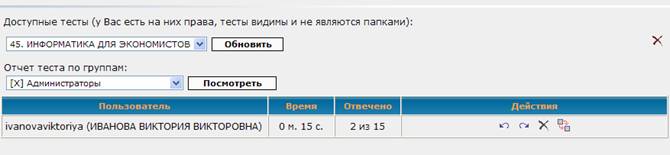
Рассмотрим представленные на рисунке функции.
В списке доступных тестов редактор видит тесты, на которые имеет права; выбор из списка нужного теста и нажатие кнопки "Обновить" позволяют перейти к его отображению. Кроме того, нажатие кнопки "Обновить" приводит к обновлению текущего списка пользователей теста. Справа от списка доступных редактору тестов находится кнопка  , позволяющая убрать из него "брошенные" сессии по данному тесту.
Если пользователей, проходящих в данный момент выбранный тест, нет, система выводит сообщение "Нет пользователей, проходящих в данный момент этот тест." В противном случае отображается показанная на рисунке таблица с управляющими функциями.
"Пользователь" – выводится логин пользователя и его описание, если последнее имеется;
"Время" – выводится текущее время, потраченное пользователем на тест;
"Отвечено" – выводится количество вопросов, на которые в этот момент уже дан ответ (нажата для них кнопка "Ответить");
"Действия" – столбец содержит управляющие функции консоли для данного пользователя:
 - кнопка доступна только после полного прохождения пользователем теста. Вызывает переход к отчету пользователя по тесту. Ссылка "Версия для печати" позволяет получить версию отчета для вывода на принтер (без дополнительных окон и ссылок, откроется в новом окне), ссылка "Вернуться в консоль" вернет вас к списку пользователей. Кнопка "Примечание"
  в окне отчета о пользователе позволяет сделать произвольную текстовую заметку о прохождении пользователем теста (заметка будет отображена в отчете). Здесь же можно удалить данную конкретную запись о прохождении пользователем теста. Как правило, в этом нет необходимости (записи о пройденных тестах накапливаются в Статистике), поэтому не используйте кнопку "Удалить" без острой надобности!
 - функция сбрасывает пользователю пройденную часть теста. Завершения сессии и формирования нового теста не происходит. Пользователь получит возможность пройти повторно уже отвеченные вопросы даже для тестов, в которых не разрешен произвольный порядок ответов. Вся информации о текущих ответах пользователя будет потеряна. Пользователь увидит изменения при следующем нажатии кнопки "Ответить".
 - немедленно завершает текущий тест пользователя. Завершения сессии не происходит, все неотвеченные пользователем вопросы засчитываются как ноль баллов. Вся информации о сделанных ответах пользователя будет сохранена. Пользователь увидит изменения при следующем нажатии кнопки "Ответить".
 - функция удаляет запись пользователя о тесте. В случае активной сессии пользователя с этим тестом, она будет завершена при следующем нажатии кнопки "Ответить", пользователь получит соответствующее уведомление
 - завершает сессию пользователя без потери данных. Функция применяется только при случайном закрытии пользователем окна с активным тестом. После подтверждения выполнения действия пользователь может повторно зайти на сайт с помощью своих логина и пароля (для гостей пароль совпадает с логином) и продолжить текущий тест с помощью соответствующей ссылки из окна Личного кабинета.
На все действия, кроме просмотра отчета, выдается дополнительное предупреждение в окне диалога.
Список "Отчет теста по группам" позволяет получить групповой отчет и статистику по выбранному в верхнем списке тесту. Выберите в списке нужную группу и нажмите кнопку "Посмотреть". Если пользователи выбранной группы не проходили выбранного теста, система отобразит сообщение " В данных статистики не найдено записей о выбранном тесте для выбранной группы."
Кнопка "Версии для печати" позволяет получить в новом окне документ для вывода на принтер.
Ссылка на номере пользователя в столбце "№" таблицы позволяет ввести примечание для пользователя по тесту.
Обратите внимание, что записи отчета выводятся в порядке, заданном списком "Сортировать по" и флажком "в обратном порядке".
Таким образом, консоль не только можно, но и нужно использовать для текущего контроля результатов тестирования.
7. Управление пользователями
Вызывается ссылкой "Пользователи" Личного кабинета.
Верхняя часть окна служит для поиска и удобного отображения нужных пользователей. Ее функции показаны на рисунке.
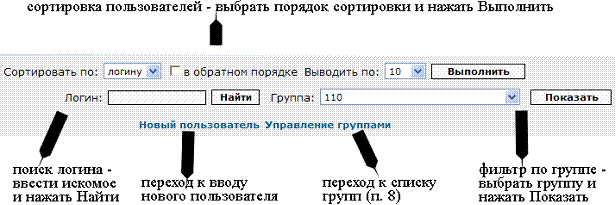
В соответствии с настройками сортировки и фильтрации или настройками поиска будет сформирован список пользователей. Если количество отображаемых пользователей больше, чем значение из списка "Выводить по:", под таблицей пользователей появятся дополнительные ссылки для перехода по ссылкам: 
Кнопка "Выполнить" снимает другие фильтры, установленные поиском логина или выбором отображаемой группы из списка "Группа".
Приведем описание столбцов и функций таблицы пользователей.
"№" – номер по текущему порядку, полученному настройками вывода таблицы;
"Пользователь" – логин и описание пользователя (если последнее имеется);
"Группа" – группа, к которой относится пользователь;
"Дата" – дата создания и лимит существования учетной записи пользователя. Для пользователей, не имеющих лимита существования учетной записи, в скобках выводится сообщение "без ограничений";
"Действия" – управляющие функции модуля для данного пользователя, а именно:
 - переход к управлению профилем пользователя. Профиль выводится в отдельном редакторе. Для отображения доступны все профили системы. Для изменения доступны только профили пользователей, чьи права ниже ваших (т. е., авторизованных пользователей, но не других редакторов и администраторов). Для своей учетной записи можно менять пароль, но не логин. Для учетной записи пользователя, имеющего пройденные тесты и статистику, можно менять пароль, но не логин (например, если пользователь забыл пароль или сгенерированный системой пароль кажется Вам неудачным). Для учетной записи пользователя, еще не имеющего пройденных тестов и статистики, можно менять логин и пароль (например, если сгенерированные системой логин и пароль кажутся Вам неудачными).
В окне управления профилем можно также менять права и срок существования учетной записи Ваших пользователей. Информация о последнем редакторе профиля сохраняется в системе. Пароли вводятся дважды. Допустимость логинов и паролей можно проверить соответствующими кнопками. Логины и пароли должны содержать только латинские буквы, цифры и знак подчеркивания.
 - открывает новое окно со статистикой выбранного пользователя. Работа со статистикой описана в п. 9.
 - снимает текущую сессию пользователя и завершает его текущий тест, если он есть. Применяйте эту функцию только при неправильных действиях пользователя при прохождении онлайн-теста (закрытие браузера без выхода из сеанса, вход не в свой тест и т. п.) Кнопка доступна только для тех профилей пользователей, последним редактором которых Вы являетесь (если кнопка недоступна, сначала войдите в профиль пользователя кнопкой , затем нажмите "Сохранить изменения", затем ссылку "Вернуться". Это необходимо, чтобы система зафиксировала Вас как последнего редактора профиля студента). Сессия разблокируется автоматически через час бездействия учётной записи.
Если кнопка для Вас невидима, а снять сессию студента требуется оперативно, последовательность действий следующая: нажать ссылку "Пользователи" в личном кабинете, найти нужную запись по логину, нажать для неё кнопку "Профиль", затем "Сохранить изменения" в окне профиля (Вы записаны как последний редактор профиля студента). Кнопка стала доступна в списке пользователей, снимите сессию, студент может войти в систему повторно и перейти к нужному тесту.
 - удаляет учетную запись пользователя. Для редактора доступны к удалению только учетные записи пользователей, не имеющих пройденных тестов, то есть, еще не пользовавшихся системой. Применяйте эту функцию только при случайном добавлении "лишних" пользователей в систему. Вы не можете удалять даже пустые профили, если не являетесь их последним редактором.
В окне ввода нового пользователя контролируется уникальность его логина. Если пользователь с предложенным вами логином уже существует, происходит перенаправление на его профиль. Аналогичный контроль выполняется при попытке переименования пользователя.
Если ввод или редактирование профиля пользователя были успешны, экран редактирования профиля не выдает дополнительных сообщений или предупреждений. Судить о наличии профиля в базе данных можно также по выводу непустого значения в поле "ID пользователя". Вернуться к предыдущему действию из окна редактирования профиля можно соответствующей ссылкой в верхней части экрана.
8. Управление группами
Экран вызывается ссылкой из списка пользователей или из Личного кабинета с главной страницы.
В верхней части экрана находятся команды для поиска и удобного отображения нужных групп. Работа данной панели подобна панели управления пользователями:
Список "Выводить по:" – выбрать отображаемое на одном экране количество групп. Если число групп больше отображаемого, под таблицей групп появятся дополнительные ссылки для перехода.
Список "с тестом" – выбрать из списка тест, статистику по которому Вы хотите быстро получать из списка групп.
После этих двух выборов нажать кнопку "Выполнить".
Поле "Наименование": здесь можно ввести название группы или часть названия и нажать кнопку "Найти". Например, по запросу "10" будут найдены группы с именами "110", "110а", "210" и т. д.
Таблица групп, как и таблица пользователей, содержит кнопки действий, предназначенные для управления.
 - открывает в новом окне список пользователей выбранной группы (п. 7). Функция доступна для всех групп.
 - открывает в новом окне статистику для выбранной группы по тесту, выбранному в поле "отображать с тестом" (п. 6, "Отчет теста по группам"). Функция доступна для всех групп. Если никакой тест не выбран, кнопка не показывается.
 - позволяет посмотреть отчёт по текущему состоянию учётных записей группы: логины, пароли, описания пользователей группы, уровень прав каждого из них, текущий тест (если таковой есть, можно снять его из этого же окна), сроки действия учётной записи. Список отсортирован по логину.
Пароли редакторов и администраторов зашифрованы всегда и не могут быть показаны в этом списке. Пароли для вновь создаваемых учётных записей гостей и пользователей будут показаны. Пароли для ранее созданных записей, которые сохранены как зашифрованные, можно поменять в профилях пользователей. Показать их нельзя, так как в системе применяется безопасное одностороннее шифрование.
 - позволяет переименовать группу (например, в связи с переходом на новый курс). Уникальность имен групп при этом контролируется. Информация о принадлежности студентов к группе при переименовании не теряется. Если переименование успешно, окно "Редактирование группы" не дает дополнительных сообщений или предупреждений, вернуться из него в этом случае можно соответствующей ссылкой.
В связи с частой сменой в университете номеров групп, рекомендуется единая система наименования, включающая в себя номер группы и год присвоения номера, например, 210_2009, 219а_2009. В этом случае смена номеров может произойти без наложений: группа 210_2009 будет переименована в 319_2010, в то время как группа, которая учится курсом старше, все еще может называться в базе 319_2009.
 - перевод всех студентов группы в другую группу. Новую группу будет предложено выбрать из списка имеющихся. Функция не работает для пустых групп. Вы не можете также переводить всех студентов в административную группу или из нее (администраторская функция).
 - заполнение группы по списку студентов. К моменту заполнения группа может быть пустой или нет. Вводятся только фамилии студентов, а логины и пароли система формирует автоматически. Например, следующий список является допустимым вводом:
1. Коваленко Василий
Ли Ю. А.
Иванов
Иванов
7. Кукушкин
Пупкин Антон
Одинаковые фамилии автоматически превращаются в разные логины. Пустые строки в списке игнорируются. Номера по списку игнорируются. Всем новым пользователям назначаются единые права и лимиты, выбранные вами в соответствующих списках формы ввода. Исходный элемент списка становится описанием пользователя и сохраняется в базе, оставаясь доступным для редактирования из профиля пользователя. Пароли назначаются случайным образом, но соответствуют требованиям надежности.
Если список содержит хотя бы один недопустимый элемент, система сообщит об этом и позволит исправить ввод.
Сгенерированную системой таблицу с исходным списком, логинами и паролями следует сразу же сохранить и/или распечатать (кнопка "Открыть для печати"), так как пароль пользователя можно будет только поменять, но не просмотреть в его профиле. Смена паролей самими пользователями и функция восстановления паролей в текущей версии не предусмотрены.
 - приостановить действие учётных записей группы. Записи членов группы не будут изменены, но доступ для них в систему будет приостановлен. Функция может использоваться для временного отключения групп пользователей (например, на период семестра). Функция не может быть применена к административным группам. В системе сохраняется информация о редакторе, отключившем группу, эта информация показывается пользователям отключённых групп при попытке входа в систему. Также выводится сообщение "приостановлена" в столбце "Сведения" списка групп.
 - возобновить действие учётных записей группы. Кнопка появляется вместо предыдущей, если группа отключена.
 - расформировать группу. Записи членов группы при расформировании будут не удалены, но перемещены в одну из административных групп в соответствии с их правами (Гости, Пользователи, Редакторы, Администраторы). Запись о группе будет удалена после переноса всех записей об ее членах.
Создать новую группу можно, перейдя по соответствующей ссылке. Информация вводится в том же окне, что и для функции .
Функция физического удаления группы вместе со всеми пользователями и статистикой доступна только администратору.
9. Вывод статистики
Функция "Вся статистика" доступна для пользователей с правами не ниже редактора. На странице "Вся статистика" выберите нужный тест из списка "Все тесты" и группу из списка "Все группы". Тесты и группы в списках упорядочены по алфавиту. После нажатия кнопки "Посмотреть" ознакомьтесь со статистикой группы по выбранному тесту в окне отчёта. Работа окна отчёта аналогична модулю "Моя статистика".
Функция "Моя статистика" доступна для любого авторизованного пользователя из его Личного кабинета.
Если пройденных тестов еще нет, пользователь увидит соответствующее сообщение.
Верхняя часть окна статистики позволяет упорядочить информацию о тестах по названию теста, дате прохождения или результатам (проценту набранных баллов от максимально возможных), а также ограничить период показа статистики.
Все изменения подтверждаются кнопкой "Выполнить".
Ссылка "Версия для печати" открывает новое окно с компактной версией статистики для вывода на принтер.
В последней строке таблицы с результатами выводятся общие итоги по пользователю – минимальное, максимальное и среднее время прохождения тестов, минимальное, максимальное и среднее число баллов, средний процент прохождения тестов и балл по пятибалльной системе.
Под таблицей результатов выводится дополнительная таблица с количеством полученных оценок.
10. Замечания по прохождению тестов пользователями
Для входа в систему студент, как и редактор, должен ввести выданные ему логин и пароль на главной странице сайта, а затем выбрать нужный тест в иерархии тестов. Редактор может контролировать процесс прохождения тестов, узнавать результаты и решать проблемы неверного доступа студентов через онлайн-консоль.
Для гостей, проходящих гостевые тесты, логин создается автоматически, пароль в этом случае соответствует логину. Повторное тестирование гостей возможно с того же компьютера через час, либо следует выйти из сессии гостя также, как для пользователя.
В настоящее время принят следующий порядок вывода информации на начальном экране теста при выборе его студентом (сверху вниз):
· Заголовок теста (жирным);
· Картинка ко всему тесту (если есть);
· Краткое описание теста (курсивом);
· Подробное описание теста (если есть);
· Общий объем теста в вопросах (сумма назначенных емкостей по всем темам теста);
· Время прохождения (в минутах): указывается общий лимит времени на сеанс тестирования;
· Показывать тестируемому названия тем: да или нет. Значение "да" выводится при включенной в параметрах теста соответствующей опции;
· Мин. число вариантов ответа: выводится минимальное количество вариантов ответа на вопрос, заданное в параметрах теста;
· Мин. число правильных вариантов ответа: выводится минимальное количество правильных вариантов ответа на вопрос, заданное в параметрах теста;
· Порядок вывода вопросов: выводится значение "произвольный" или "фиксированный" в зависимости от соответствующей настройки теста. Следует обратить внимание, что фиксированный порядок вывода не означает, что разные пользователи получат один и тот же тест. В этом случае случайно выбранные вопросы лишь будут упорядочены по темам;
· Порядок ответов: выводится одно из трех значений, установленных настройкой "Установить следующий порядок ответов" теста;
· Уровень доступа: минимально необходимые права пользователя для прохождения теста;
· Последний редактор теста: логин последнего пользователя, вносившего изменения в данный тест.
В настоящее время принят следующий порядок вывода информации при тестировании (сверху вниз):
· Логин пользователя, наименование теста и оставшееся время тестирования, округленное до минуты, отображается в верхнем блоке страницы. В этой версии системы время отображается заново только при переходе к новому вопросу;
· Если в тесте разрешен произвольный порядок ответов, далее выводится строка с номерами вопросов:  Синим цветов помечены неотвеченные вопросы, фиолетовым – отвеченные, красным – текущий. Следующий вопрос выбирается автоматически после ответа на предыдущий, пропущенные вопросы повторно выбираются по достижении конца списка вопросов;
· В заголовке блока вопроса выводится его номер и общее количество вопросов теста (в виде "Вопрос 3 из 38");
· Если включен показ тем (опция "Показывать тестируемому названия тем" в настройках теста), ниже выводится заданное редактором название темы теста;
· ниже выводится основной текст вопроса;
· если вопрос содержит изображение, оно выводится под текстом;
· ниже выводится таблица с вариантами ответа, один вариант занимает одну строку таблицы; если вопрос предполагает 1 вариант ответа, для выбора предлагаются радиокнопки  , в противном случае – переключатели (чекбоксы)
  . Выбирать варианты также можно, щелкая мышью непосредственно по тексту вопроса. При выборе любого варианта тестируемому становится доступна кнопка "Ответить". В случае нескольких вариантов ответа при снятии выбора с последнего варианта кнопка ответа вновь становится недоступна. Кнопка "Сброс" отменяет сделанные на текущем экране выборы (позволяет вернуть последний вариант ответа, если таковой имеется). Если вариантов ответа несколько, тестируемый не сможет выбрать больше вариантов, чем имеется правильных (при этом информация о том, какие варианты правильны, на стороне клиента недоступна в принципе). В противном случае выбор всех вариантов автоматически приводил бы к ответу на вопрос.
· в нижней части окна вопроса находятся интерфейсные кнопки "Ответить" и "Сброс", а также кнопка "Пропустить", если временный пропуск вопросов разрешен настройкой теста.
В настоящее время принята следующая система оценивания результатов теста:
· выводится процент баллов, набранных студентом от максимально возможного количества баллов по сформированному для него тесту. Процент округляется до 2 знаков в дробной части;
· рекомендуемая оценка зависит от процента баллов p следующим образом: 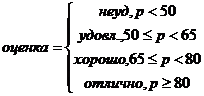
· если в тесте разрешен показ тестируемому названий тем, студент получает также отчет по темам; в статистике студента отчет по темам присутствует в любом случае; редактор видит отчет по темам в любом случае.
Для снятия "неправильных" сессий (студент закрыл браузер, не входя в тест; вошёл не в свой тест и т. п.), пользуйтесь кнопкой окна "Пользователи" (см. описание в п. 7).
При сбоях связи (сообщение "Не могу отобразить страницу…" с кодом ошибки 404) во всех распространённых браузерах помогает нажатие клавиши F5 или кнопки "Обновить страницу" на панели инструментов браузера (в Internet Explorer также действует сочетание клавиш Ctrl+F5). Данное сообщение никак не связано с работой системы и вызывается проблемами со связью.
Редакторы и администраторы могут проходить тесты без внесения их в Статистику, установив соответствующую опцию на стартовом экране описания теста (над кнопкой "Перейти к тестированию"). Для пользователей эта опция недоступна.
11. Публикация новостей
Редакторы, имеющие ненулевой лимит публикаций, могут публиковать новости и объявления в соответствующем разделе сайта. Для создания новости служит ссылка "Опубликовать новость" Личного кабинета. Для изменения существующей новости служат ссылки, отображаемые справа от ее заголовка в блоке "Объявления и новости" (для тех статей, автором которых являетесь Вы):
· изменить – переход к редактированию новости;
· удалить – полное удаление новости из базы данных; применяйте эту функцию только в случае необходимости;
· скрыть – новость сохраняется в базе данных, но перестает отображаться для пользователей. В случае, если новость уже скрыта, ссылка меняется на "показать". Режим может быть использован для хранения незаконченных или устаревших записей.
При редактировании новости администратором ее автором остается редактор, опубликовавший новость.
При удалении новости с сайта администратором или самим редактором лимит публикаций редактора не изменяется.
Текст новости вводится или изменяется в окне "Редактор статьи". Ко всем полям ввода даются подробные комментарии. Поля "Заголовок", "Анонс" и "Текст" являются обязательными к заполнению. В этой версии системы поля "Заголовок" и "Анонс" могут содержать только неформатированный текст, поле "Текст" может содержать разметку кодом BBCode. Подробная помощь по коду доступна на сайте по адресу http://test. *****/help/bb_faq. html (ссылка "Помощь по тегам" в редакторе). Управление тегами выполняется с помощью кнопок, расположенных над полем "Текст". В этой версии системы поддерживаются следующие возможности разметки статей:
· форматирование текста жирным, курсивом, подчеркнутым;
· выбор цвета и размера шрифта;
· блок цитирования;
· блок кода (показывается моноширинным шрифтом с сохранением расположения текста по строкам);
· нумерованный и маркированный списки;
· вставка рисунка из внешнего источника (имеющего URL-адрес);
· вставка произвольных ссылок, в том числе, автоматическое распознавание ссылок;
· вставка произвольных адресов E-mail, в том числе, автоматическое распознавание адресов;
· вставка предустановленных картинок для разметки статьи (блок "Картинки");
· загрузка изображения, отображаемого со статьей новости (поле ввода "Изображение" с кнопкой "Обзор"; формат и размер изображения подчиняются общим ограничениям системы);
Вложение тегов поддерживается.
Теги могут быть применены к выделенному фрагменту статьи.
После ввода или изменения статьи нажмите кнопку "Просмотреть". Проверьте результат в окне "Просмотр публикации" и подтвердите публикацию кнопкой "Опубликовать".
