


Партнерка на США и Канаду по недвижимости, выплаты в крипто
- 30% recurring commission
- Выплаты в USDT
- Вывод каждую неделю
- Комиссия до 5 лет за каждого referral
Руководство заполнения шаблона
«Изменение платы граждан за коммунальные услуги по МО субъекта РФ (прогноз на 2011 год)»
(OREP. KU.2011.PLAN(v1.0).xls)
.
ВНИМАНИЕ!!! Руководство составлено на примере Альмухаметовского сельского совета Абзелиловского муниципального района. Все данные являются примерными, ни в коем случае не следует брать их за основу для заполнения собственных шаблонов! Будьте внимательны! Пишите свои данные!
1. Скачайте шаблон OREP. KU.2011.PLAN(v1.0).xls с сайта ГКТ РБ http://***** из раздела ЕИАС ФСТ (в меню слева) –> Шаблоны (появится в меню справа) или по ссылке http://www. *****/UserFiles/File/OREP. KU.2011.PLAN(v1.0).zip.
2. Запустите скачанный файл. Перед вами появится окно с предупреждением системы безопасности. Нажмите «Не отключать макросы» (Рис. 1).
Внимание! Если нажмете «Отключить макросы», то кнопки в шаблоне работать не будут!:
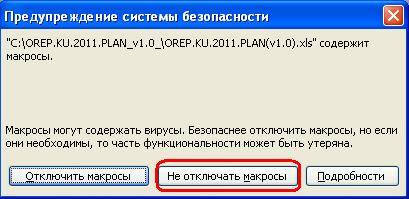
Рис. 1
3. После нажатия «Не отключать макросы» перед вами откроется лист «Список МО». Сначала надо выбрать муниципальный район, к которому относится Муниципальное образование. Для этого щелкните по полю 1 (рис. 2) и выберите район из списка. Для примера мы выбрали Абзелиловский муниципальный район:
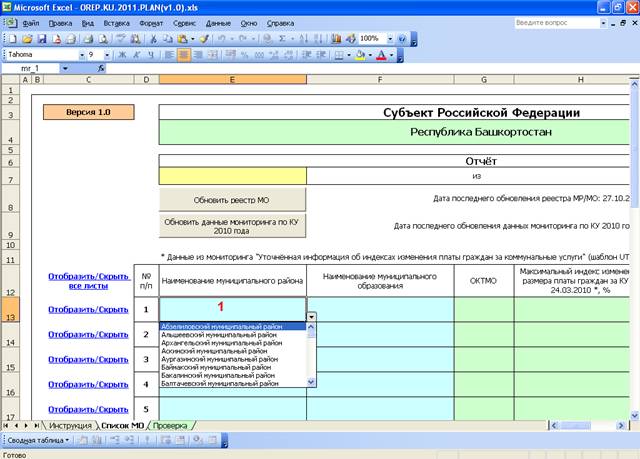
Рис. 2
4. После выбора МР выбираются МО. Для этого нажмите на поле 2 (Рис. 3), появится список МО, которые есть в выбранном в поле 1 МР, выберите нужный. ОКТМО МО в поле 3 появится автоматически. Для примера мы выбрали Альмухаметовский сельский совет.
Внимание! Для избежание путаницы не стоит добавлять сразу все МО, которые Вы собираетесь заполнять. Добавляйте МО по одному и заполняйте данные. По мере заполнения добавляйте следующие МО. В итоге в списке МО должны будут быть все МО вашего района.
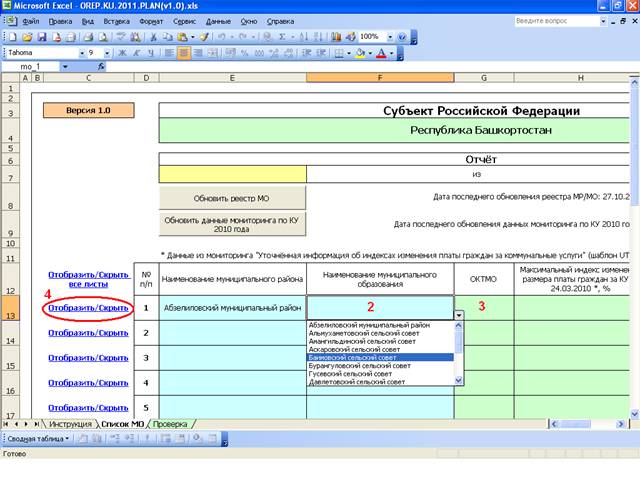
Рис. 3
5. После выбора МО нажмите кнопку 4 «Отобразить/Скрыть» (рис. 3). Откроется лист КУ СРЕД для выбранного МО (Рис. 4) В левом верхнем углу листа будет название МО. Обратите внимание, что все данные, которые Вы вводите, относятся только к выбранному МО. Например: в столбце 5 (Рис. 4) «Средний по муниципальному образованию тариф организаций коммунального комплекса для населения, руб.», Вы вводите тариф не средний по району, а средний по МО. Такая же ситуация и с другими полями.
Заполнять можно только ячейки бледно-желтого цвета, как те, которые выделены под номером 6 на рис. 4. Остальные ячейки либо заполняются автоматически, либо должны оставаться пустыми. Изменять их вручную нельзя.

Рис. 4.
Обратите так же внимание, что при первом нажатии для нового МО кнопки 4 (Рис. «Отобразить/Скрыть», создадутся листы КУ СРЕД # и КУ МАКС #, где # - номер МО в таблице. Например: для первого МО (Альмухаметовский сельсовет), создадутся листы КУ СРЕД 1 и КУ МАКС 1, для второго МО – КУ СРЕД 2 и КУ МАКС 2 и т. д. Связь между номерами листов и номерами МО показана на Рис. 5. Она поможет Вам переключаться между листами для разных МО. Переключаться между листами можно просто нажав на нужный вам лист мышкой. Прокручивать список листов можно с помощью кнопок 7 (Рис. 5, внизу слева).
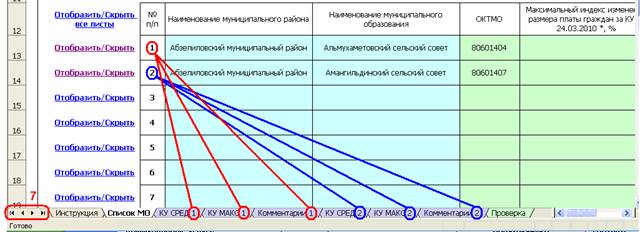
Рис. 5
Заполнение листа КУ СРЕД.
Вернемся к листу КУ СРЕД. Какие заполнять услуги – зависит от того, какие услуги оказываются в этом конкретно выбранном МО. Обратите внимание на то, что тут указываются только услуги по выбранному МО, а не по району! Перед тем, как заполнять, внимательно ознакомьтесь с вариантами. В примере будет рассмотрен примерный перечень услуг, оказываемых на территории Альмухаметовского сельсовета.
Предположим, в Альмухаметовском сельсовете оказываются услуги по водоснабжению домов, оборудованных водопроводом, канализацией, без ванн. Находим соответствующий пункт в столбце Б «Коммунальные услуги» и заполняем все ячейки, к нему относящиеся, отмеченные бледно-желтым, КРОМЕ столбца Д «Средний по муниципальному образованию тариф организаций коммунального комплекса для населения, руб. – Прогноз на 2011 год». Этих данных у вас нет, мы заполним их сами. Если ячейка изменила цвет, но вы уверены, что данные верны – продолжайте заполнение.
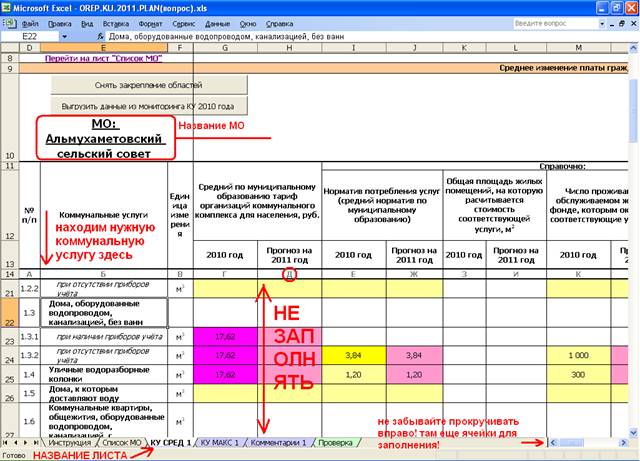
Рис 6.
На рисунке 6 отмечено поле Д, которое не надо заполнять. Так же ячейки разного цвета, но данные предположительно верны, так что на цвет ячеек внимания не обращаем. Не забывайте прокручивать таблицу вправо, там тоже есть ячейки, которые нужно заполнить. Для этого воспользуйтесь горизонтальной полосой прокрутки в правом нижнем углу экрана (на рис. 5 она отмечена стрелкой). Лист КУ СРЕД должен быть заполнен для каждого МО. Название листа отмечено стрелочкой в левом нижнем углу экрана на рис. 5.
Обратите внимание на поля Т и У «Субсидии (дотации) населению, предоставляемые из бюджетов различных уровней за КУ, тыс. руб.». Субсидии для населения из бюджетов у нас ни в одном районе не предоставляются, поэтому во всех ячейках полей Т и У ставьте 0 (нули).
Данных по объемам отпуска продукции в год в Гос. Комитете по тарифам нет. Эти ячейки должны быть заполнены Вами обязательно!!!
Заполнение листа КУ МАКС.
После заполнения листа КУ СРЕД переходим к листу КУ МАКС (Переключаемся на соседний лист в списке листов внизу, отмечено на рис 7). На нем отображаются данные максимально возможного роста платы за коммунальные услуги. Т. е. берется человек, у которого самые неблагоприятные условия по данному виду услуг (самые высокие тарифы). К примеру – если в МО за воду платят либо по тарифу, либо по счетчику, то следует брать в расчет человека, который платит по тарифу (при отсутствии приборов учета).
Для каждого вида благоустройств в поле Б2 – «Виды благоустройств» выбирайте либо «Услуга не оказывается», либо выбирайте тот вид услуг, в котором возможен наибольший рост тарифов.
Столбец «Ежемесячные субсидии (дотации) населению, предоставляемые из бюджетов различных уровней за КУ, руб» заполняется нулями так же, как и лист КУ СРЕДН.
В итоге во всех ячейках поля Б2 – «Виды благоустройств» должно быть выбрано либо «Услуга не оказывается», либо выбран вид услуг с наибольшими тарифами и для них заполнены все бледно-желтые ячейки, кроме столбца Д, который заполнять не надо.

Рис.7
На листе КУ МАКС можно отобразить по одному виду услуг для каждой отрасли, кроме газоснабжения. Если в МО оказываются услуги газоснабжения, то порядок следующий:
1) нажмите на поле 8 (рис. 7), выберите вид газоснабжения (Сетевой газ либо сниженный газ). Затем, в появившемся окне (рис. 8), выберите форму оплаты услуг по газоснабжению – по счетчикам или без. Если по счетчику, то просто нажмите «ОК» и заполняйте бледно-желтые ячейки (кроме столбца Д). Если же оплата идет без счетчиков, то выберите типы тарифов, которые используются (можно выбрать несколько). В зависимости от вашего выбора заполняйте ячейки таблицы.
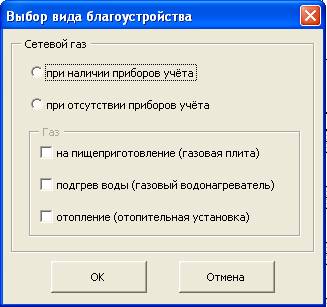
Рис. 8.
Что делать, когда КУ СРЕД и КУ МАКС заполнены?
После того, как оба листа КУ СРЕД и КУ МАКС для одного МО заполнены – переходите на лист «Список МО» (как переключаться между листами см. рис 5 и описание над ним), добавляйте новый МО (как добавлять МО – Рис 2 и Рис 3 с описаниями к ним). Заполняйте для этого МО листы КУ СРЕДН и КУ МАКС (соответствующие главы руководства выделены отдельными заголовками) и переходите к следующему МО. И так пока не заполните данные по всем МО своего района.
Готовые отчеты сохраняйте и высылайте по адресам:
*****@***ru
*****@***ru
*****@***ru
