

Партнерка на США и Канаду по недвижимости, выплаты в крипто
- 30% recurring commission
- Выплаты в USDT
- Вывод каждую неделю
- Комиссия до 5 лет за каждого referral
Следующий шаг:
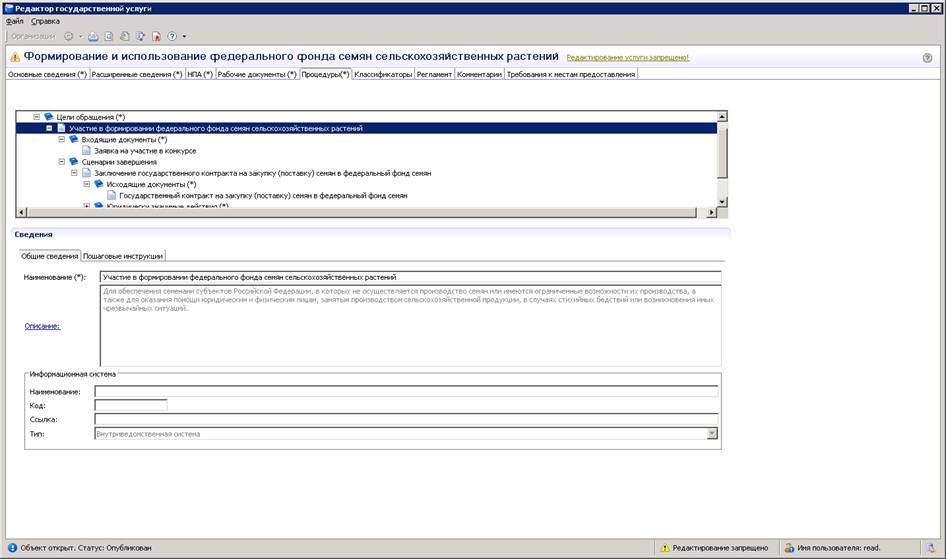
После заполнения полей в поле Сведения переходим в окно выше, выбираем иконку «Цели обращения» и нажимаем кнопку «ДОБАВИТЬ»
Внизу открывается новое поле «Сведения».
ВНИМАНИЕ! Уровень Цели Обращения является продолжением описания конкретной ПРОЦЕДУРЫ
Поле Реестра | Обязательность поля | Пример текста | Примечания |
СВЕДЕНИЯ | |||
Наименование Цели обращения | Обязательное. Без заполнения этого поля нельзя сохранить карточку услуги. | Получение паспорта гражданина РФ при достижении возраста 14 лет | Повторяет название описываемой Процедуры, которое указывалось при открытии вкладки Процедуры. Именно отсюда сведения выходят на портал в качестве названия конкретной услуги. |
Описание | |||
Пошаговые инструкции | Обязательное | Для каждого шага добавляется свой заголовок и свой текст | |
Информационная система | Заполняется в случае необходимости |
Примеры:
Общие сведения
Пошаговые инструкции
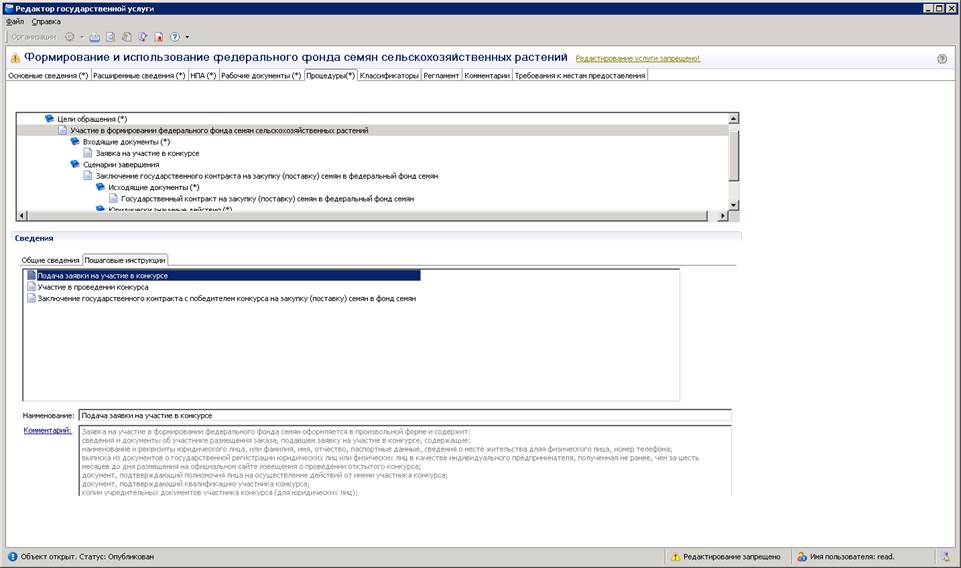
После заполнения полей в поле СВЕДЕНИЯ переходим в поле выше, кликаем на иконку «+» или u рядом с наименованием услуги (после «Цели обращения»)
Ниже открываются подуровни «Входящие документы» и «Сценарии завершения»
Выбираем иконку «Входящие документы» и нажимаем кнопку ДОБАВИТЬ
Открывается список «Входящие документы», где необходимо выбрать в чек-боксах все документы, необходимые при подаче для оказания данной услуги
После подтверждения выбора ниже поля Входящие документы покажется список выбранных документов
Если вы забыли выбрать какой-то документ, снова выберите поле Входящие документы и нажмите кнопку «Добавить»
Если вы забыли добавить документ (или внести к нему комментарий), нужно вернуться во вкладку Рабочие документы (самое верхнее меню)
и там добавить документ и его описание
При клике на каждый из документов, представленных в списке, ниже откроются вкладки, которые необходимо заполнить
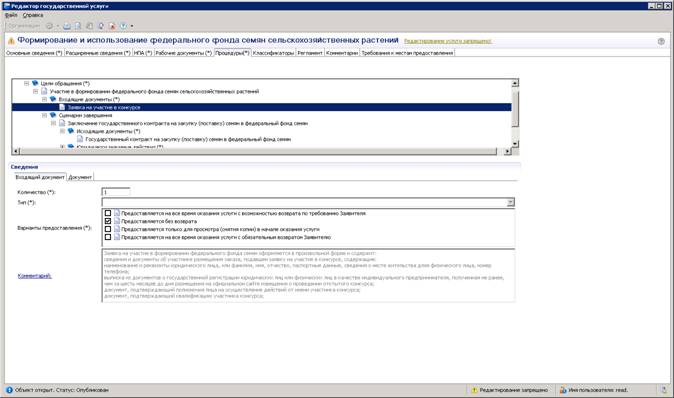

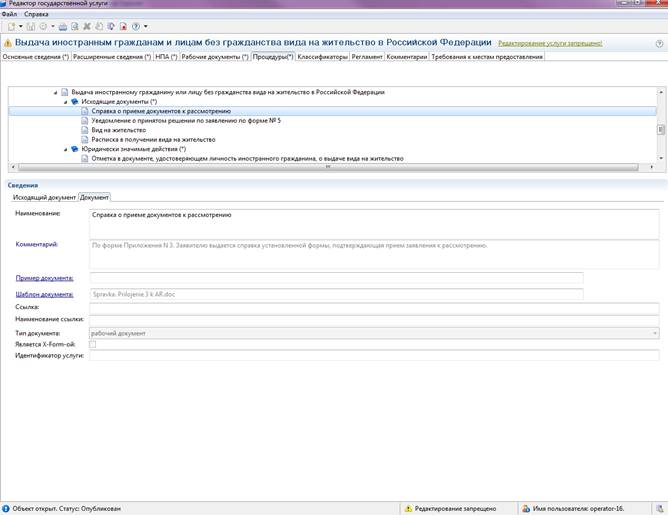
Вкладка Документы (справа) позволяет еще раз просмотреть, что было прописано в комментариях к Рабочему документу выше, не переходя во вкладку Рабочие документы»
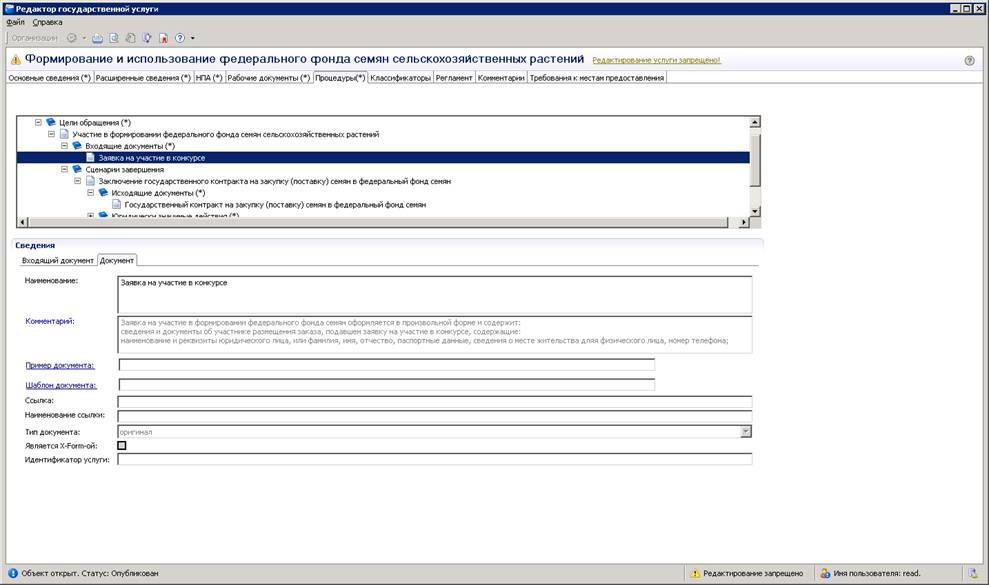
Поле Реестра | Обязательность поля | Пример текста | Примечания |
Входящий документ | |||
Количество | Обязательное | 1 | Указывается количество документов |
Тип | Обязательное | Выбирается обязательность или необязательность предоставления документа, или указывается, что данный документ может быть получен в результате оказания услуги | |
Варианты предоставления документа | Обязательное. Без заполнения этого поля нельзя сохранить карточку услуги. | В чек-боксах отметить нужное | |
Комментарий | ТОЛЬКО если использование данного документа в данной конкретной процедуре имеет какие-либо особенности по сравнению с остальными процедурами, в этом поле указываются эти особенности. | ||
Далее возвращаемся в окно Процедур и ниже Цели переходим к иконке «Сценарии завершения» Нажимаем ДОБАВИТЬ Открывается новое поле Сведения, где указываются возможные результаты обращения за услугой: положительный, отрицательный, приостановление услуги Выбираем ПОЛОЖИТЕЛЬНЫЙ результат оказания услуги | |||
Наименование | Обязательное. Без заполнения этого поля нельзя сохранить карточку услуги. | Своевременная выдача паспорта гражданина РФ | Заносится результат оказания услуги в случае принятия положительного решения о ее оказании |
Тип | Обязательное | Положительный результат оказания услуги | Тип принимаемого решения: положительный, отрицательный, приостановление оказания услуги |
Комментарий | Вручение паспорта гражданину производится руководителем, который должен:
И т. д. | Вносится значимая (если есть) информация о том, что происходит при положительном результате Если количество вносимой информации больше 5 абзацев, рекомендуется выносить ее в Комментарии |
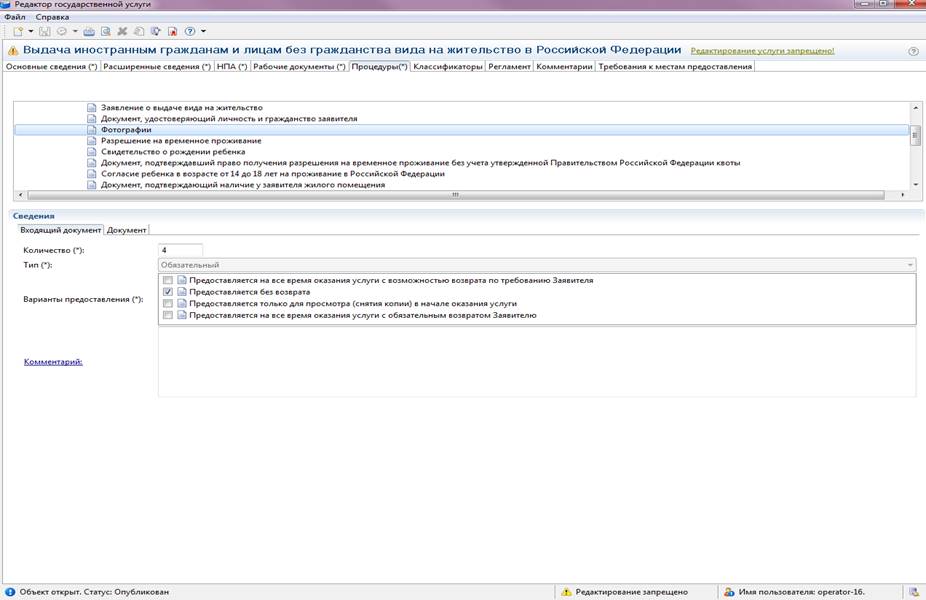
Примеры:
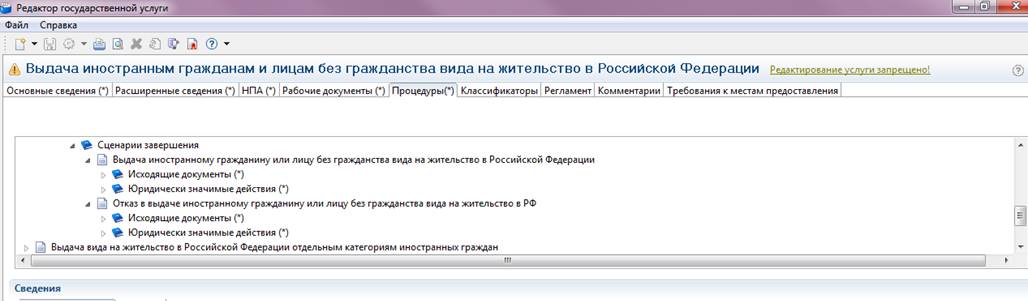
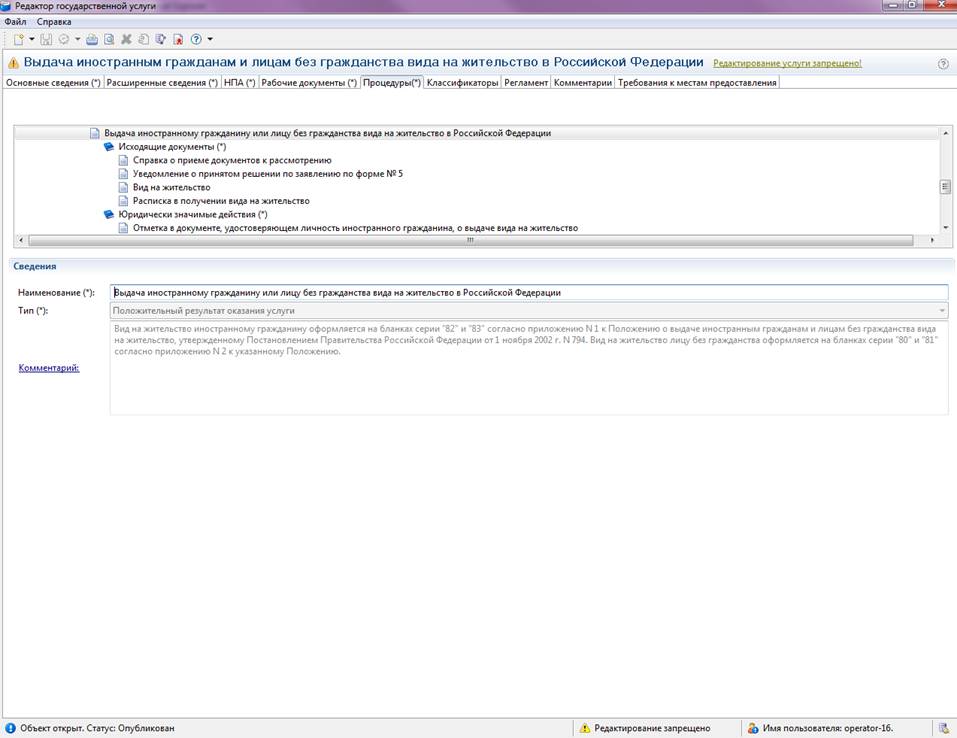
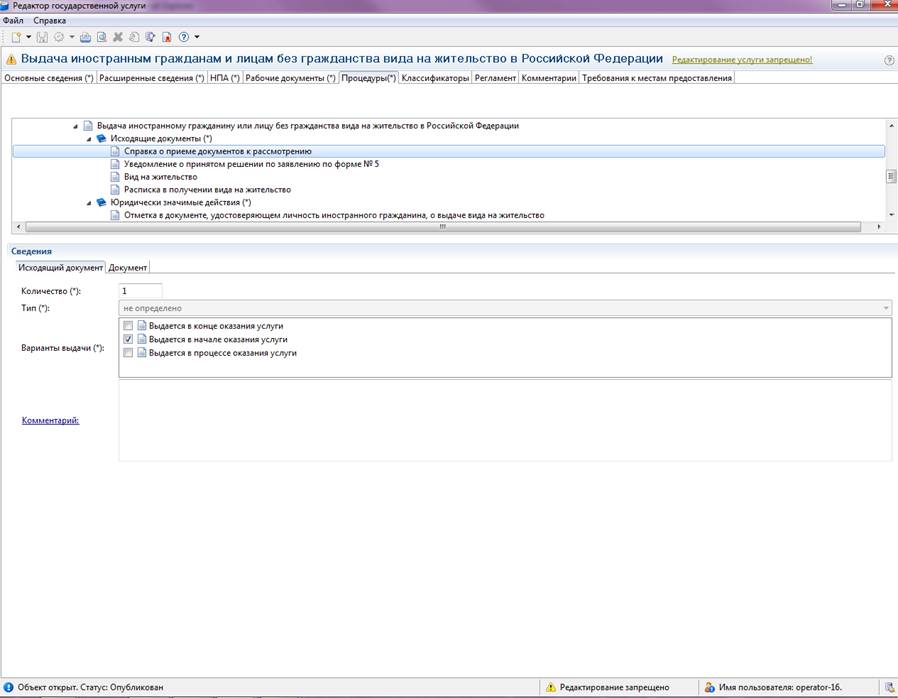
Далее переходим к иконке «Исходящие документы»
Нажимаем ДОБАВИТЬ
Открывается список «Входящие документы», где нужно выбрать документ(ы), который получают при положительном результате оказания услуги.
После подтверждения выбора документов после строки «Исходящие документы», покажется список выбранных документов
Если вы забыли выбрать какой-то документ, снова выберите поле Входящие документы и нажмите кнопку «Добавить»
Если вы забыли добавить документ, нужно вернуться во вкладку Рабочие документы (самое верхнее меню) и там добавить документ, его описание и комментарии к нему
При клике на каждый из документов, представленных в списке, ниже откроются вкладки, которые нужно заполнить
Количество | Обязательное | 1 | Указывается кол-во получаемых исходящих документов |
Тип | Обязательное | На утвержденном бланке | Выбираем тип документа |
Варианты выдачи | Обязательное | Выдается в конце оказания услуги | Выбираем из чек-бокса |
Комментарий | Рекомендованное | Подлежит обмену при достижении 20-летнего возраста | Добавляем информацию о сроке действия документа, если этот срок закреплен нормативным актом |
Пример:
Если в порядке предоставления услуги присутствует выдача Уведомления (о подтверждении в выдаче услуги, об отказе в выдаче, о приостановлении) или еще каких-либо документов, фиксирующих получение пакета документов, или еще каких-либо документов, которые образуются в процессе получения услуги, такие документы также выбираются в Исходящих с указанием «Выдается в процессе оказания услуги» Переходим к иконке «Юридически значимые действия» (активизируется и заполняется при наличии таких действий). ВНИМАНИЕ: активизированная, но заполненная вкладка ЮЗД не даст сохранить карточку. Если ЮЗД нет, следует выделить пустую строку ниже строки «Юридически значимые действия» и нажать кнопку «Удалить» - таким образом дезактивировать ЮЗД Нажимаем ДОБАВИТЬ Открывается новое поле Сведения, где указываются: возможные дополнительные результаты обращения за услугой – внесение в реестры, кадастры, внесение изменений…, или бездокументальное завершение услуги (в данной услуге по Выдаче паспорта в 14 лет такие действия не предусматриваются) | |||
Наименование | Обязательное. Без заполнения этого поля нельзя сохранить карточку услуги. | Внесение в реестр (какой….) | |
Тип | Обязательное | ||
Комментарий | Возможность добавить уточняющую информацию | ||
ВОЗВРАЩАЕМСЯ К ИКОНКЕ «Сценарии завершения» Нажимаем ДОБАВИТЬ Открывается новое поле Сведения, где описываем другой вариант оказания услуги - ОТРИЦАТЕЛЬНЫЙ | |||
Наименование | Обязательное. Без заполнения этого поля нельзя сохранить карточку услуги. | Отказ в выдаче паспорта гражданина РФ | Добавляем отрицательный результат оказания услуги |
Тип | Обязательное | Выбираем Отказ в предоставлении услуги | |
Комментарий | Рекомендованное | отсутствие у лица гражданства Российской Федерации; недостижение гражданином возраста 14-ти лет; непредставление полного комплекта документов несоответствие размера и количества личных фотографий установленным требованиям отсутствие платежного документа, подтверждающего оплату государственной пошлины. | Указываем возможные причины отказа в КОНКРЕТНОЙ услуге (с небольшим редактированием текста) |
Далее переходим к иконке «Исходящие документы»
Нажимаем ДОБАВИТЬ
Открывается список «Входящие документы», где нужно выбрать документ(ы), который получаются (если получаются) при отрицательном результате оказания услуги
После подтверждения выбора документов после строки «Исходящие документы», покажется список выбранных документов
При клике на каждый из документов, представленных в списке, ниже откроются вкладки, которые нужно заполнить
Если вы забыли выбрать какой-то документ, снова выберите поле Входящие документы и нажмите кнопку «Добавить»
Если вы забыли добавить документ, нужно вернуться во вкладку Рабочие документы (самое верхнее меню) и там добавить документ, его описание и комментарии к нему
Пример:
Очень важно! Именно из поля КОММЕНТАРИЙ вкладки Сведения выходит на портал информация о причинах отказа в оказании услуги!

Количество | Обязательное | 1 | Указывается кол-во получаемых исходящих документов |
Тип | Обязательное | На утвержденном бланке | Выбираем тип документа |
Варианты выдачи | Обязательное | Выдается в конце оказания услуги | Выбираем из чек-бокса |
Комментарий | Возможность добавить комментарий в случае необходимости | ||
Переходим к иконке «Юридически значимые действия» (активизируется и заполняется при наличии таких действий) Нажимаем ДОБАВИТЬ Открывается новое поле Сведения, где указываются возможные дополнительные результаты при отрицательном сценарии обращения за услугой (в данной услуге такие действия не предусматриваются) Если таковые есть – добавляются и раскрываются ОБЯЗАТЕЛЬНО | |||
Наименование | Обязательное. Без заполнения этого поля нельзя сохранить карточку услуги. | Исключение из реестра (какого…) Или Внесение изменений в реестр (какой…) | |
Тип | Обязательное | ||
Комментарий | |||
Если предусматривается Приостановление услуги, происходит добавление еще одного – третьего – Сценария завершения процедуры по той же схеме
ВОЗВРАЩАЕМСЯ в самое верхнее меню | |||
Классификаторы | Обязательное | ||
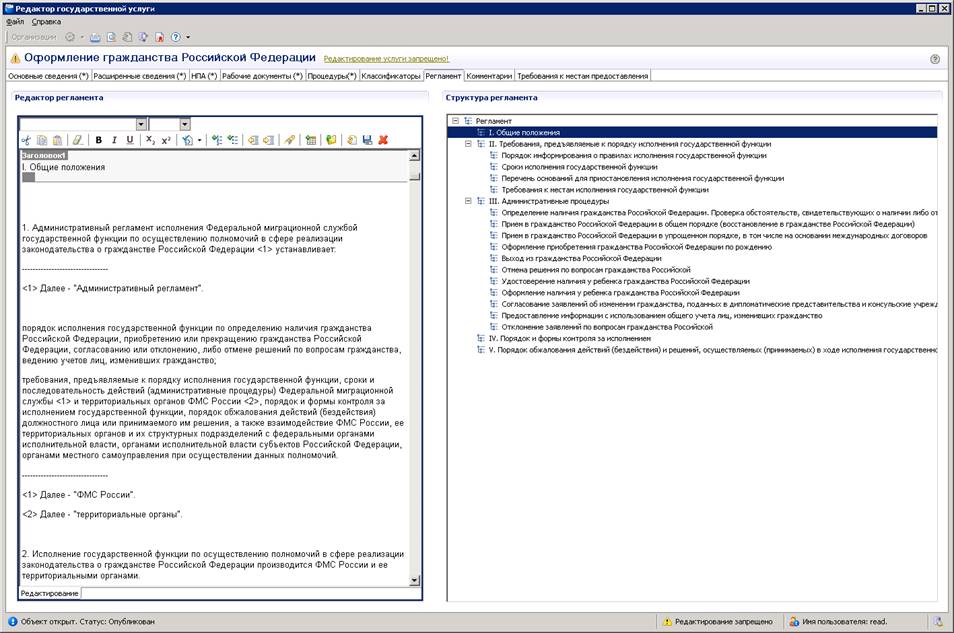
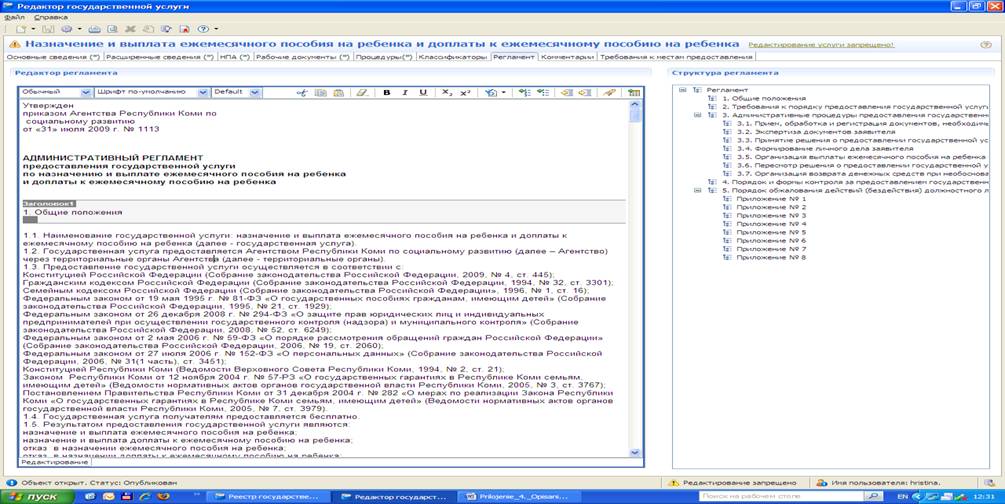
Регламент | Заполняется в случае наличия административного регламента с указанием состояния утверждения. После того, как вставили текст в редактор необходимо очистить Форматирование: кнопкой Очистить форматирование, не раскрывая списка или, если вы открыли список типов форматирования, выбираем верхний пункт по-умолчанию. Не обязательно текст регламента должен быть выделен. Выделяем текст (Используется стиль Обычный, гарнитура Шрифт по умолчанию размера Default), удаляем лишние интервалы в тексте. Из текста регламента необходимо удалить блок-схемы. На Портале их можно будет найти через раздел «Основные сведения». На их месте, рядом с названием схемы отметить «Блок-схема представлена в разделе «Основные сведения». Условные обозначения блок-схем, необходимо оставлять в тексте. В регламенте присутствуют шаблоны документов, в которых после вставки в редактор сбивается форматирование, при этом деформируются многие таблицы. Аналогично это происходит с условными обозначениями блок-схем. Необходимо это исправить. С каждым документом услуги проделайте следующие действия: Выделите шаблон документа или условные обозначения в тексте На панели форматирования установите для выделенного фрагмента шрифт Courier New. Убедитесь, что форма восстановилась. Чтобы сформировать структуру регламента, мы должны отметить в тексте заголовки. В тексте регламента мы можем отмечать заголовки до 4 уровня вложенности, поэтому структура регламентов может быть различной. Общая схема построения структуры регламента. Заголовки первого уровня – названия разделов, приложения Второй уровень – тематические подразделы Третий уровень – заголовки отдельных процедур Четвертый уровень – отдельные действия процедур Отметим в тексте регламента заголовки. Для этого необходимо выделить в тексте заголовок раздела, например «Раздел I. Общие положения». Теперь нажмите правой кнопкой мыши на выделенной области. У вас откроется контекстное меню. Так как это заголовок раздела, то его уровень – первый. В контекстном меню выбираем пункт Заголовок 1. Изменить уровень заголовка мы можем, нажав правой клавишей мыши на эту область и выбрав в контекстном меню другой уровень заголовка. Если вы случайно выделили строку, которая не является на самом деле заголовком, необходимо скопировать её (можно прямо из редактора, но не захватывая область за первой и последней буквами) и вставить её заново до или после старого, а старый заголовок удалить, используя клавиши Delete и Backspace на клавиатуре. Таким образом, вы можете сделать разметку всего регламента. Чтобы структура документа появилась в поле справа, необходимо нажать кнопку Обновить структуру документа. После этого вы можете просмотреть разделы и убедиться, что уровни и заголовки указанны верно. Чтобы быстро перейти к тому или иному заголовку, кликните на его название в структуре. После того, как вы закончили разметку, нажмите кнопку Сохранить изменения. Сохраните услугу. | ||
Комментарии | Возможность добавить важную для получателей услуги информацию, которая не вошла в предыдущие поля и которая имеет отношение к услуге в целом, обозначив в Заголовке Поля суть заносимой информации | ||
Требования к местам предоставления | Выбор и копирование текста из АР для соответствующих требований к местам предоставления услуги |

Пример заполнения сведений об административном регламенте

|
Из за большого объема этот материал размещен на нескольких страницах:
1 2 3 |
