


Партнерка на США и Канаду по недвижимости, выплаты в крипто
- 30% recurring commission
- Выплаты в USDT
- Вывод каждую неделю
- Комиссия до 5 лет за каждого referral
Инструкция пользователя
MultiGrail 3
автоматическая торговая система
Оглавление
1. Общее описание программного продукта................................ 3
2. Установка....................................................................................... 3
3. Запуск и настройка параметров................................................ 7
4. Заключительные положения..................................................... 11
1. Описание программного продукта
MultiGrail 3 является усовершенствованной версией советника Grail 2.0 для торгового терминала Metatrader 4.0, способной автономно торговать на нескольких валютных парах, в зависимости от вашего депозита. Так же MultiGrail 3 может торговать не только на валютной паре, но и на металлах. Советник MultiGrail 3 рассчитан на торговлю по тренду и может торговать с минимальным депозитом в 300$.
2. Установка
Как было указано выше, программный продукт MultiGrail 3 работает только в торговом терминале Metatrader4. Скачать свежую версию торгового терминала, Вы всегда можете на сайте:
http://*****/index. php
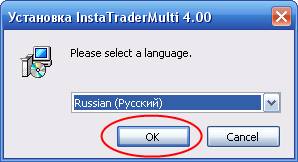
Выберите язык установки и нажмите «ОК»
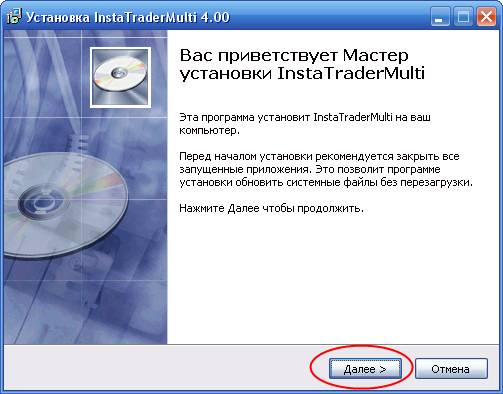
Нажмите «Далее»
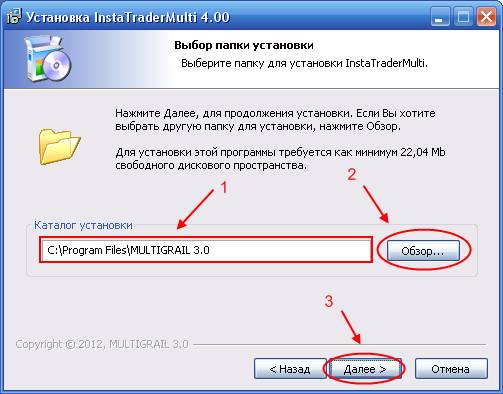
1. Здесь показан каталог, в который установится программа
2. Если Вы хотите выбрать другой каталог, нажмите «Обзор», выберите каталог, в который вы хотите установить программу и нажмите «Открыть»
Для продолжения установки нажмите «Далее»
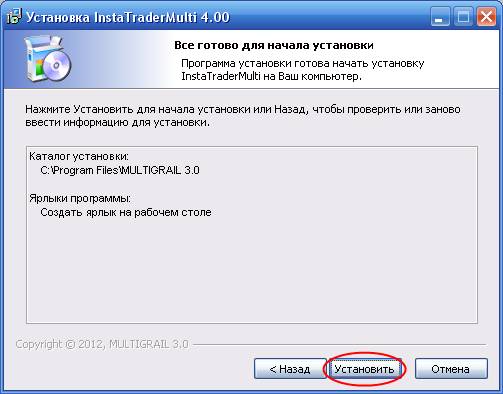
Нажмите «Установить» и дождитесь окончания установки, после чего нажмите «Готово».
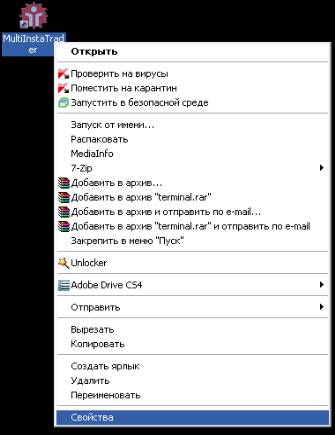
Если терминал Metatrader4 установлен необходимо найти место его расположения на жестком диске. Для этого щелкните на значке терминала правой кнопкой мыши и в появившемся меню выберите пункт «Свойства».
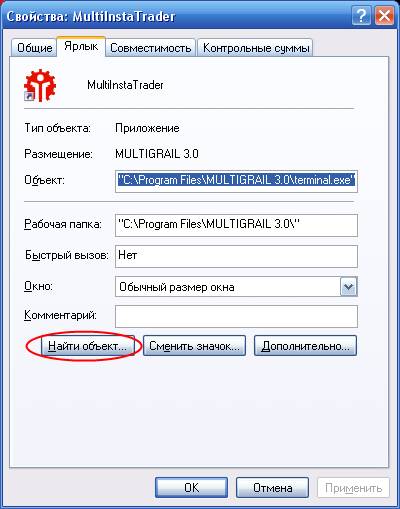
Перед Вами появится окно свойств значка. Теперь необходимо нажать кнопку «Найти объект...», чтобы переместиться в папку, в которую был установлен терминал.
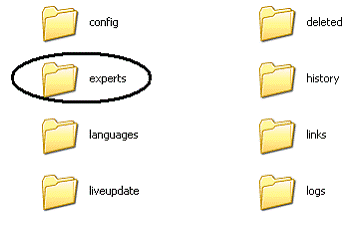
В папке торгового терминала необходимо найти и открыть вложенную папку «experts».
 |
Теперь найдите на диске с программным продуктом файл MultiGrail 3.ex4 и скопируйте его в папку «experts». Кроме того сюда же необходимо скопировать папку libraries.
Программный продукт установлен и при следующем запуске торгового терминала он будет доступен для использования.
3. Запуск и настройка параметров
Запустите торговый терминал Metatrader4 и найдите окно «Навигатор».
В окне «Навигатор» раскройте ветку «Советники» и найдите строку MultiGrail 3.
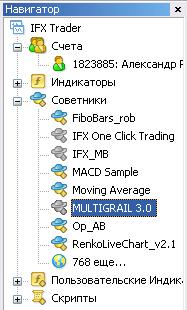
Теперь откройте график финансового инструмента, на котором Вы собираетесь торговать при помощи программного продукта MultiGrail 3. С помощью мыши перетащите MultiGrail 3 из окна «Навигатор» на график финансового инструмента. Если Вы все сделали правильно, перед Вами появится окно настроек параметров.
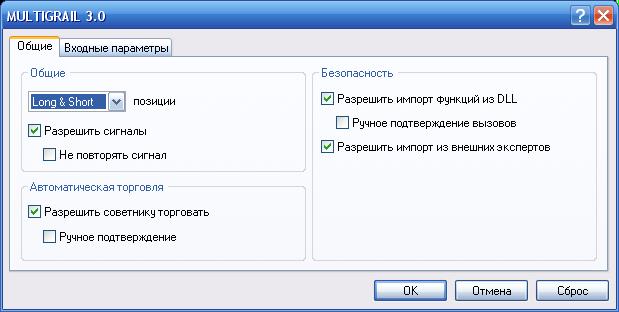
В этом окне необходимо установить галочки «Разрешить советнику торговать», «Разрешить импорт функций из DLL» и убрать галочки «Ручное подтверждение», «Ручное подтверждение вызовов». Теперь необходимо перейти на вкладку «Входные параметры».
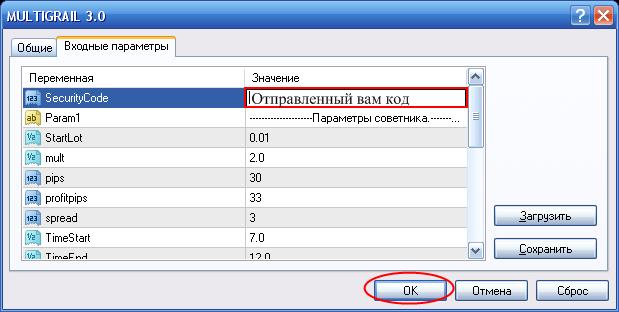
Здесь указаны параметры, непосредственно влияющие на работу программы:
"Параметры советника.------";
StartLot = 0.01 - Начальный лот, с которого и начинает работать советник и исходя из этого параметра выставляются первые две позиций на Buy и Sell
mult = 2.0 - Умножение каждого последующего ордера будет происходить на это значение и отложник в противоположную сторону будет выставляться по формуле: StartLot * mult
Если мы уменьшаем mult, то это дает нам возможность открыть больше позиций и меньше затрачивать средств, что уменьшает возможность попадания в замок. Но ежедневная прибыль тоже уменьшается. Не рекомендуется ставить mult меньше 1.5
Если мы увеличиваем mult, то это дает нам ежедневную прибыль больше, но и вероятность замка вырастает. Не рекомендуется ставить mult больше 3.0
pips = 300 - на расстояний в это количество пунктов будет выставляться умноженный на mult отложенный ордер в противоположную сторону от последнего открытого ордера.
profitpips = 330 - на расстояний в это количество пунктов будет выставляться Take Profit от последнего открытого ордера и если цена доходит до него то закрываются вся серия открытых ордеров с прибылью.
spred = 10 – выставляем значение равное спреду той валютной пары, на которую мы устанавливаем советника.
TimeStart = 7.0 - Начальное время запуска советника
TimeEnd = 15.0 - Время, после которого новый цикл запускаться не будет.
"Параметры убытков.------";
MaxLot = 5.12 - это лот дойдя до которого робот выставляет в противоположную сторону уравнивающий суммарный лот, т. е. мы входим в стадию замка(ручного управления)
CloseLoss = false - Отключено
CloseLoss = true - Включено
CloseLossPercent = 30.0 - автоматическое перекрытие ордеров в убытке при достижений убытка по открытым позициям в % от действующего депозита.
"Параметры прибыли.------";
CloseProfit = false - Отключено
CloseProfit = true - Включено
CloseProfitPercent = 1.0 - автоматическое перекрытие ордеров в прибыли при достижений прибыли по открытым позициям в % от действующего депозита.
"Прочие параметры.------";
Magic = 9367 – Благодаря этой настройки советник определяет позиций открытые по системе работы робота и не обращает внимание на позиций открытые нами вручную. Теперь мы можем параллельно с работой советника открывать позиций вручную и торговать сами, не влияющие на работу советника. Значение менять не надо!
LockMagic = 9366 – должно быть отлично от Magic
А так же эти настройки позволяют работать на нескольких валютных парах.
ShowComments = true - В верхнем правом углу у нас появляются комментарий по работе советника.
После того как все параметры настроены нажмите кнопку «Ок» и переведите кнопку «Советники» на панели инструментов в нажатое состояние.
 |
Если все сделано верно в правом верхнем углу графика появится значок.
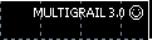
Теперь в Вашем торговом терминале будет автоматически вестись торговля по тренду.
4. Заключительные положения
Программный продукт работает только в составе торгового терминала Metatrader4 на Вашем компьютере. Это означает, что в случаях выключения торгового терминала и/или самого компьютера, а также в случаях отсутствия соединения Вашего компьютера с сетью Интернет программный продукт MultiGrail 3 не работает.
