


Партнерка на США и Канаду по недвижимости, выплаты в крипто
- 30% recurring commission
- Выплаты в USDT
- Вывод каждую неделю
- Комиссия до 5 лет за каждого referral
| Груп» | |
ПЕРЕХОД НА НОВУЮ СИСТЕМУ ОПЛАТЫ ТРУДА В ПК БАРС-БЮДЖЕТ ИМЦ Технологическая инструкция | ||
2012 | ||
Версия 1.0 | ||

ОГЛАВЛЕНИЕ
1. Общие положения. 3
2. Установка даты перехода на НСОТ. 3
3. Настройка справочника видов оплат. 4
4. Настройка конфигурации по зарплате. 6
5. Настройка выплат за качество. 11
6. Настройка тарификации. 14
6.1. Обновление тарификационного разряда. 14
6.2. Удаление устаревших видов оплат. 15
6.3. Добавление новых видов оплат. 16
6.4. Добавление специфики за работу в ИМЦ, премии и надбавки за управление. 17
6.5. Проверка видов оплат по сотруднику. 19
7. редактирование вакансий. 21
8. Расчет оклада руководителя. 22
9. Формирование печатных форм.. 25
1. Общие положения
Настоящая инструкция описывает порядок перехода на новую систему оплаты труда (далее НСОТ) в программе БАРС-Бюджет для учреждений ИМЦ. При этом предполагается, что такие справочники как: справочник учреждений, справочник должностей, справочник званий, архив сотрудников, штатное расписание и т. п. – уже были настроены при подготовке тарификации по ЕТС. Перед началом перехода необходимо в этом убедиться.
Переход на НСОТ включает следующие этапы.
2. Установка даты перехода на НСОТ
Для того чтобы установить дату перехода на НСОТ необходимо открыть справочник учреждений (Справочники -> Справочники -> Учреждения), выбрать учреждение и в открывшемся окне редактирования перейти на закладку «Персонал». В поле «Дата перехода на НСОТ» установить дату перехода на НСОТ – 1 июня 2012 г.

Рис. 1. Установка даты перехода на НСОТ
Примечание. Дата перехода на НСОТ устанавливается отдельно по каждому учреждению (юридическому лицу), переходящему на новую систему оплаты труда. В подразделениях учреждений дату проставлять не требуется.
3. Настройка справочника видов оплат
В справочнике видов оплат и удержаний (Персонал -> Справочники -> Виды оплат и удержаний) необходимо добавить виды оплат для расчета заработной платы сотрудников по НСОТ.
РЕКОМЕНДУЕМЫЕ НАСТРОЙКИ ОСНОВНЫХ ВИДОВ ОПЛАТ ДЛЯ УЧРЕЖДЕНИЙ ОБРАЗОВАНИЯ
Таблица 1. Виды оплат для расчета заработной платы по НСОТ | ||
Виды оплат | Методы расчета | Приоритет |
Должностной оклад | oklad | 10 |
Оклад по 18 часовой неделе | ns_nagr | 14 |
Оклад по 24 часовой неделе | ns_nagr | 15 |
Оклад по 30 часовой неделе | ns_nagr | 16 |
Оклад по 36 часовой неделе | ns_nagr | 17 |
Оклад по 72 часовой неделе | ns_nagr | 18 |
Сельские (НСОТ) | ns_cntry | 51 |
Стажевые | ns_exp | 53 |
Коэффициент квалификации | ns_qual | 55 |
Дополнительная выплата за категорию | ns_dqual | 56 |
Специфика за работу в образовательных учреждениях или группах для детей-сирот и детей, оставшихся без попечения родителей | ns_spec | 60 |
Специфика за работу в ИМЦ | ns_spec, tperc | 62 |
Почетные звания РТ | ns_honor | 63 |
Почетные звания РФ | ns_honor | 64 |
За управление | tperc | 76 |
Ночные | ns_tprc3 | 102 |
Вредность | ns_tprc3 | 104 |
За сложность и напряженность | ns_tprc3 | 106 |
Надбавка 6_5 | ns_dnbv | 9998 |
Выплата за качество (по фактическим баллам) | ns_dopln | 200 |
Премия | tperc | 9999 |
Компенсация ЕТС | summa | 9000 |
Примечание. Для видов оплат с методами расчета: ns_honor, ns_dqual, ns_qual, ns_spec, ns_exp – необходимо обязательно настроить входимость. Во Входимости следует выбрать оклады и нагрузки.
Для вида оплаты «Надбавка 6,5%» с методом расчета ns_dnbv – во Входимости следует выбрать оклады, нагрузки, стимулирующие надбавки и сельские. В расчет данной надбавки не включаются выплаты за качество, компенсационные и премии.
Для вида оплат «Премия» с методом расчета tperc – во Входимости следует выбрать оклады, нагрузки, стимулирующие выплаты, надбавку за качество и надбавку 6,5%. В расчет данной надбавки не включаются компенсационные и сельские.
ПРИМЕР НАСТРОЙКИ ВИДА ОПЛАТЫ
Рассмотрим добавление нового вида оплаты на примере вида оплаты «Надбавка 6,5%». Для этого необходимо открыть справочник видов оплат, по клавише <Insert> добавить новый вид оплаты, и настроить его следующим образом:
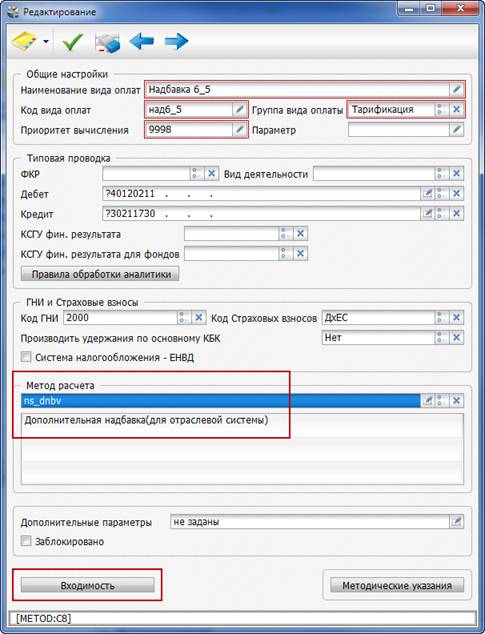
Рис. 2. Пример настройки вида оплаты «Надбавка 6,5%»
4. Настройка конфигурации по зарплате
1) В справочнике «Конфигурация по зарплате» (Персонал -> Справочники -> Конфигурация по зарплате) необходимо создать новую конфигурацию на дату 1-Июня-2012 г. При создании новой конфигурации рекомендуется скопировать настройки из предыдущей конфигурации.
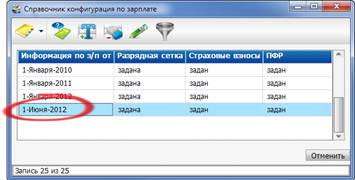
Рис. 3. Справочник «Конфигурация по зарплате». Новая конфигурация
К сведению. Чтобы создать новую конфигурацию по зарплате на дату 1-Июня-2012 г., необходимо:
1) Открыть справочник «Конфигурация по зарплате» (Персонал -> Справочники -> Конфигурация по зарплате);
2) С помощью нажатия клавиши <Insert> добавить новую конфигурацию, при помощи календаря задать дату начала действия новой конфигурации – 1-Июня-2012 г.
3) Далее выходит окно выбора для копирования настроек из существующей тарификации – выбираем последнюю тарификацию для копирования настроек.
2) Во вновь созданной конфигурации, на закладке «Конфигурация по зарплате» необходимо открыть разрядную сетку, и настроить разряды в соответствии с методическими рекомендациями для отрасли «Образование»:
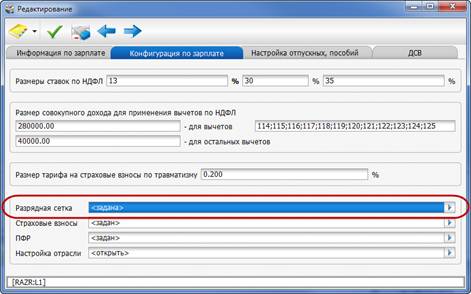
Рис. 4. Справочник «Конфигурация по зарплате». Закладка «Конфигурация по зарплате»
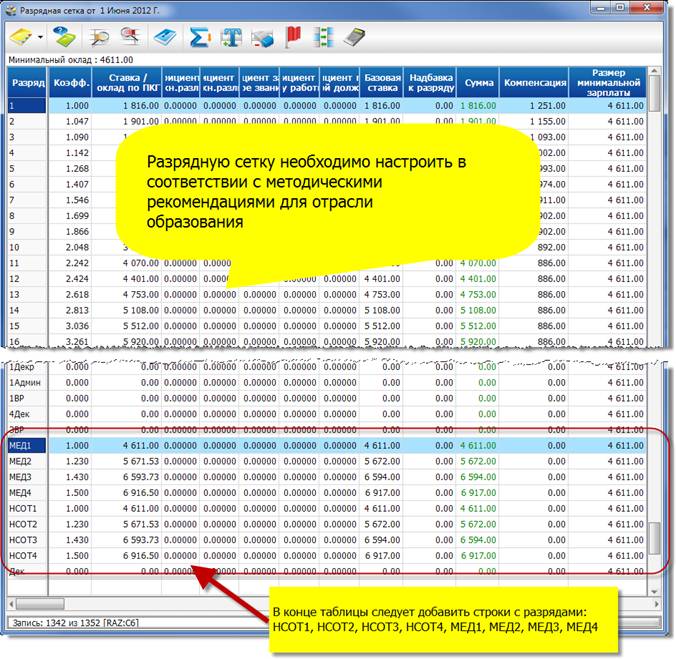
Рис. 5. Справочник «Конфигурация по зарплате». Разрядная сетка
Примечание. При добавлении новых строк заполняются вручную только поля «Разряд», «Коэфф.», «Ставка/оклад по ПКГ» и «Размер минимальной зарплаты» ― значения вводятся с клавиатуры. После этого поля «Базовая ставка» и «Сумма» ― заполняются автоматически по клавише <Пробел>.
3) На закладке «Конфигурация по зарплате» следует импортировать настройки отрасли из эталонной конфигурации:
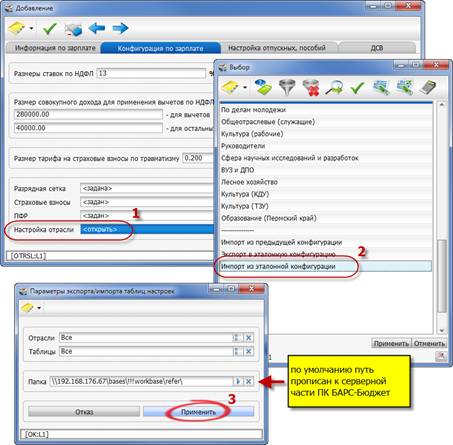
Рис. 6. Импорт эталонных справочников
4) После импорта справочников следует открыть отрасль «Образование». В результате откроется список справочников отрасли «Образование»:
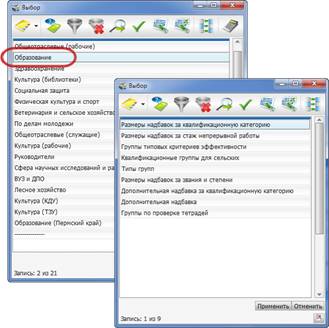
Рис. 7. Отраслевые справочники
Все справочники, кроме справочников «Типы групп» и «Размеры надбавок за звания и степени», заполнены автоматически в соответствии с методическими рекомендациями по отрасли «Образование». Заполнение справочников «Типы групп» и «Размеры надбавок за звания и степени» осуществляется самостоятельно.
Справочник «Типы групп»
Справочник «Типы групп» используется при автоматическом расчете надбавок за специфику в тарификации по <Ctrl+F1>.
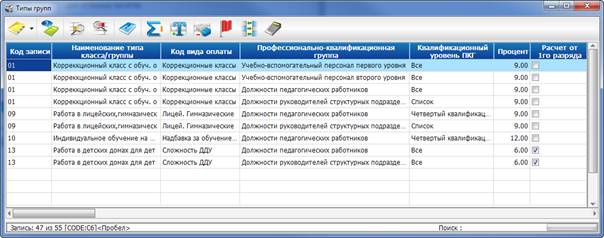
Рис. 8. Справочник «Типы групп»
Порядок заполнения справочника «Типы групп»:
1) Добавление новой записи в справочнике осуществляется нажатием клавиши <Insert>.
2) Поле «Код записи» заполнить выбором из эталонного справочника «Справочник надбавок за специфику», который открывается нажатием клавиши <Пробел>. После чего автоматически заполняется поле «Наименование типа класса/ группы».
3) Заполнить поля «Профессионально-квалификационная группа» и «Квалификационный уровень ПКГ» из справочников «Профессионально-квалификационные группы» и «Квалификационные уровни» соответственно (на основании методических рекомендаций по введению новой системе оплаты труда).
4) Ввести размер надбавки в процентах в поле «Процент» на основании методических рекомендаций по новой системе оплаты труда работникам образования.
5) В поле «Код вида оплаты» необходимо привязать вид оплаты, по которому будет рассчитываться надбавка за специфику. Вид оплаты выбирается из справочника «Виды оплат и удержаний» (Персонал -> Справочники -> Виды оплат и удержаний).
Справочник «Размеры надбавок за звания и степени»
Справочник «Размеры надбавок за звания и степени» используется при автоматическом расчете надбавок за звания в тарификации по <Ctrl+F1>. Данный справочник заполняется только по тем званиям, которые есть в текущем учреждении. Введенные данные должны соответствовать Методическим рекомендациям по введению новой системе оплаты труда работников образования.
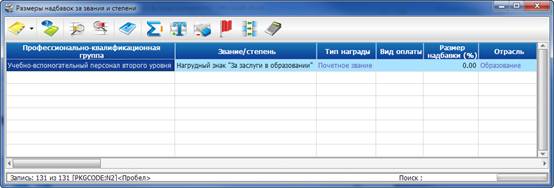
Рис. 9. Справочник «Размеры надбавки за звания и степени»
Порядок заполнения справочника «Размеры надбавок за звания и степени»:
1) Добавление новой записи в справочнике осуществляется нажатием клавиши <Insert>.
2) В поле «Профессионально-квалификационная группа» клавишей <Пробел> необходимо вызвать эталонный справочник «Профессионально-квалификационные группы». В нем выбираем ПКГ, которым положена надбавка.
3) Поле «Звание/ степень» заполняем из справочника «Справочник званий» вызвав его нажатием клавиши <Пробел>. В зависимости от выбранного звания автоматически проставляется значение поля «Тип награды».
Примечание: Перечень званий формируется на основании справочника званий. Предполагается, что данный справочник уже заполнен. Если справочник званий пуст, или содержит не весь перечень званий, используемый в вашем учреждении, то сначала следует добавить в него необходимые звания.
4) Ввести размер надбавки в процентах в поле «Размер надбавки (%)» в соответствии с Методическими рекомендациями по введению новых систем оплаты труда работникам образования.
5) В поле «Вид оплаты» необходимо привязать вид оплаты, по которому будет рассчитываться надбавка за звание. Вид оплаты выбирается из справочника «Виды оплат и удержаний» (Персонал -> Справочники -> Виды оплат и удержаний).
5. Настройка выплат за качество
Для настройки расчета выплат за качество необходимо:
1) В справочнике видов оплат и удержаний добавить вид оплаты ― выплата за качество с методом расчета ns_dopln «Выплата за качество (для отраслевой системы)».
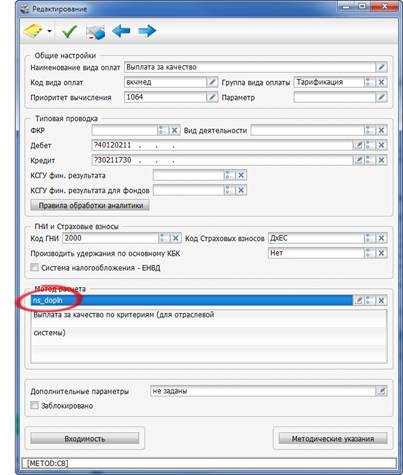
Рис. 10. Пример настройки вида оплаты «Выплата за качество»
2) В Штатном расписании (Персонал -> Зарплата -> Штатное расписание -> Список должностей) по каждой должности заполнить поля: «Максимальный бал», «Категория Персонала», «Отрасль».
Чтобы проставить максимальные балы автоматически необходимо в главном окне программы выбрать пункт меню [Персонал/ Сервис/ Установка максимальных баллов по должностям].
Чтобы заполнить категории автоматически необходимо в главном окне программы выбрать пункт меню [Персонал/ Сервис/ Установка категорий по должностям].
3) Обновить список критериев сотрудников (Персонал -> Зарплата -> Критерии для сотрудников):
Важно! При обновлении список сотрудников формируется на основании Табеля рабочего времени, поэтому табель должен быть заполнен. Необходимо установить текущую дату 1 июня 2012 г. Зайти в Табель рабочего времени и обновить его.
o При первоначальном формировании критериев сотрудников, с помощью пункта меню [Зарплата/ Критерии для сотрудников] открыть таблицу «Критерии сотрудников». Далее необходимо нажать клавишу <F8>. В открывшемся окне выбора вида обновления нажать кнопку «Полное», после чего автоматически формируется (обновляется) список сотрудников. При этом поля «Сотрудник», «Должность», «Отрасль», «Табель», «Максимальный бал», «Категория Персонала» ― заполняются автоматически на основании штатного расписания и настроек критерий сотрудников в предыдущем месяце. Так же по клавише <F8> проводится обновление списка сотрудников в случае появления нового сотрудника в организации.
o В дальнейшем если за текущий месяц критерии не заполнены, то после выбора данного пункта меню появляется соответствующее сообщение. В этом случае после нажатия кнопки «Заполнить» автоматически формируется список сотрудников.
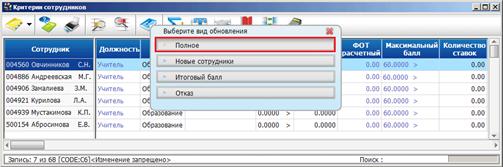
Рис. 11. Критерии сотрудников. Полное обновление
4) Нажать клавишу <F8>. В открывшемся окне выбора вида обновления нажать кнопку «Итоговый бал», после чего автоматически заполняются поля «ФОТ расчетный», «Количество ставок».
5) Вручную заполнить поле «Расчетный балл» для каждого сотрудника.
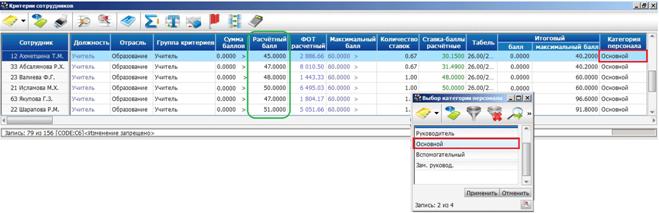
Рис. 12. Таблица критериев сотрудника
Важно! Ввод категории персонала необходимо провести по всем сотрудникам учреждения. Если в штатном расписании данные о категории персонала заполнены, то в таблице критериев это поле заполняется автоматически.
6) Определить стоимость одного балла от ФОТ и от общего количества баллов. Для этого необходимо нажатием клавиши <F3> открыть окно «Фонд оплаты за качество» и рассчитать ФОТ для тарификации.
Для расчета ФОТ необходимо в окне «Фонд оплаты за качество» во вкладке «Расчет для тарификации» заполнить поле «Коэффициент для ФОТ». По умолчанию это поле содержит значение «0,15», но при необходимости можно изменить его.
По нажатию кнопки «Пересчитать баллы» автоматически рассчитается итоговая сумма балов по всем сотрудникам. В дальнейшем пересчитывать баллы рекомендуется только, если в критериях произошли какие-либо изменения.
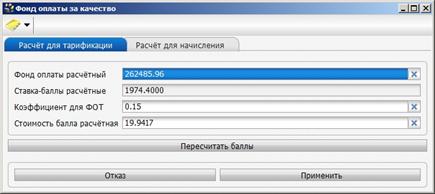
Рис. 13. Расчет фонда оплаты за качество для тарификации
Важно! Перед тем как перейти к начислению заработной платы необходимо произвести перетарификацию с учетом Выплат за качество (см. далее).
6. Настройка тарификации
В случае, если тарификация текущего учреждения на 01.06.2012 г. существует необходимо следовать нижеприведенной инструкции. В противном случае сначала необходимо перетарифицировать сотрудников на 01.06.2012 г. (по клавише <F5>), и только после этого продолжить действовать согласно инструкции.
6.1. Обновление тарификационного разряда
Обновление тарификационного разряда необходимо выполнить для того, чтобы в тарификации заменить разряды по ЕТС на разряды по НСОТ. Это можно сделать как для группы сотрудников, так и для одного отдельного сотрудника.
Обновление тарификационного разряда группе сотрудников
Для того чтобы произвести обновление тарификационного разряда по группе сотрудников необходимо выполнить следующую последовательность действий:
1) Открыть тарификацию учреждения (Персонал -> Зарплата -> Тарификация);
2) В тарификации с помощью нажатия клавиши <F4> открыть окно «Групповые операции»;
3) В поле «Учреждения» необходимо выбрать нужное учреждение либо список учреждений;
4) В поле «Дата тарификации» проставить последнюю дату тарификации (1 июня 2012 г.);
5) В поле «Операция» с помощью нажатия клавиши <Пробел> выбрать операцию «Обновление»;
6) Нажать кнопку «Применить», после чего произойдет автоматическое обновление тарификационного разряда.
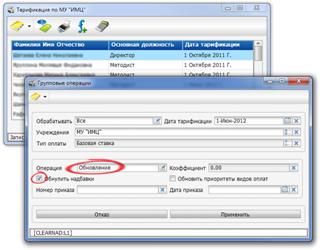
Рис. 14. Обновление разряда по группе сотрудников. Окно «Групповые операции»
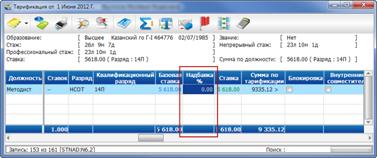
Рис. 15. Обнуление колонки «Надбавка»
Обновление тарификационного разряда отдельного сотрудника
Для того чтобы произвести обновление тарификационного разряда для отдельного сотрудника необходимо выполнить следующую последовательность действий:
1) Открыть тарификацию учреждения (Персонал -> Зарплата -> Тарификация);
2) В тарификации с помощью нажатия клавиши <Enter> открыть тарификацию сотрудника;
3) С помощью сочетания клавиш <Ctrl+F2> обновить тарификационный разряд по этому сотруднику.
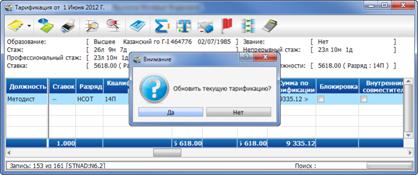
Рис. 16. Обновление разряда для отдельного сотрудника
6.2. Удаление устаревших видов оплат
В списке тарификации необходимо провести удаление у сотрудников тех видов оплат, которые утратили силу с введением новой системы оплаты труда. Например:
· Сельские (алгоритм расчета при переходе на НСОТ изменился);
· Компенсации РТ;
· Матпомощь;
· Премия;
· Адаптационные выплаты и т. д.
Для того чтобы произвести массовое удаление видов оплат необходимо выполнить следующую последовательность действий:
1) Открыть тарификацию учреждения (Персонал -> Зарплата -> Тарификация);
2) В тарификации с помощью нажатия клавиши <F4> открыть окно «Групповые операции»;
3) В поле «Учреждения» необходимо выбрать нужное учреждение либо список учреждений;
4) В поле «Дата тарификации» проставить последнюю дату тарификации (1 июня 2012 г.);
5) В поле «Тип оплаты» выбрать из открывающегося списка удаляемый вид оплаты;
6) В поле «Операция» выбрать операцию «Удаление».
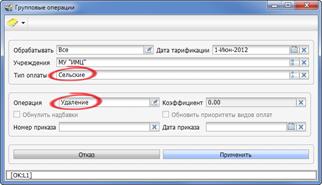
Рис. 17. Удаление вида оплаты «Сельские»
7) Нажать кнопку «Применить», после чего у всех сотрудников учреждения автоматически будет удален выбранный вид оплаты.
6.3. Добавление новых видов оплат
Важно! Перед добавлением видов оплат убедитесь, что в справочнике «Виды оплат и удержаний» присутствуют необходимые виды оплат, и данный справочник правильно настроен (п. 3).
Добавить оплату можно как группе сотрудников, так и только одному конкретному сотруднику:
Добавление оплаты всем сотрудникам
Для добавления оплаты всем сотрудникам необходимо выполнить следующие действия:
1) Открыть тарификацию учреждения (Персонал -> Зарплата -> Тарификация);
2) В тарификации с помощью сочетания клавиш <Ctrl+F1> открыть окно «Параметры автоматического формирования видов оплат» и задать необходимые параметры (учреждения, дата тарификации 1 июня 2012 г., методы расчета).
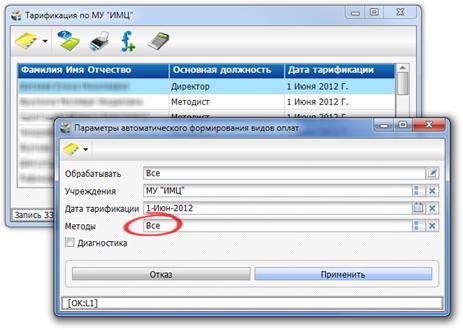
Рис. 18. Добавление вида оплаты группе сотрудников
3) Нажать кнопку «Применить», после чего автоматически будет добавлена оплата группе сотрудников.
Добавление оплаты только одному конкретному сотруднику
Для добавления оплаты конкретному сотруднику необходимо выполнить следующие действия:
1) Открыть тарификацию учреждения (Персонал -> Зарплата -> Тарификация);
2) В тарификации с помощью нажатия клавиши <Enter> открыть тарификацию этого сотрудника;
3) Нажать клавиши <Ctrl+F1>. В открывшемся окне выбрать необходимые виды оплат (методы расчета) и нажать клавишу <Enter>, после чего данному сотруднику автоматически будут добавлены выбранные виды оплат.
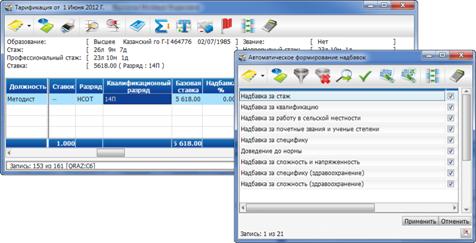
Рис. 19. Добавление оплаты отдельному сотруднику
6.4. Добавление специфики за работу в ИМЦ, премии и надбавки за управление
Для того чтобы добавить специфику за работу в ИМЦ (добавляется вручную) необходимо:
· В справочнике «Виды оплат и удержаний» (Персонал -> Справочники -> Виды оплат и удержаний) должен быть добавлен вид оплаты «Специфика за работу в ИМЦ» — метод расчета процентная надбавка tperc.
· Необходимо открыть тарификацию сотрудника, и в тарификации с помощью нажатия клавиши <Insert> добавить данный вид оплаты.
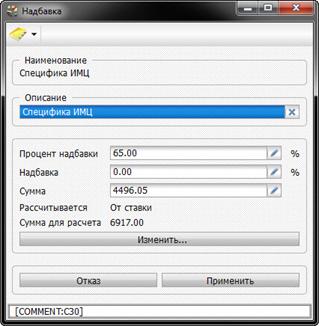
Рис. 20. Добавление специфики вручную
Аналогичным образом добавляется надбавка «За управление».
Существует возможность добавить данные виды оплаты массово группе сотрудников, см. ниже.
Массовое добавление видов оплат
Существует возможность добавить любой вид оплаты массово. Для этого с помощью клавиши <F4> в тарификации необходимо выбрать функцию добавления и соответствующий вид оплаты. Например, добавим вид оплаты «Премия»:

Рис. 21. Массовое добавление выплат
После массовой разноски данного вида оплаты по сотрудникам, необходимо с помощью сочетания клавиш <Ctrl+F2> сделать следующие настройки:
- выбрать учреждения;
- выбрать вид оплаты «Премия»;
- установить дату 01 июня 2012 года;
- тип суммы – по входимости (настройка входимости рассмотрена выше).
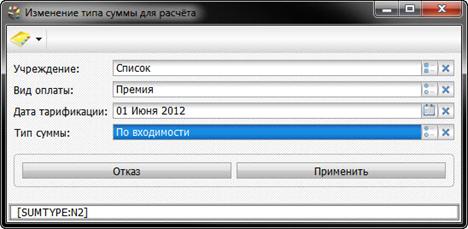
Рис. 22. Массовое добавление выплат
После этого для пересчета сумм необходимо в тарификации по <F4> обновить базовую ставку (см. п. 6.1).
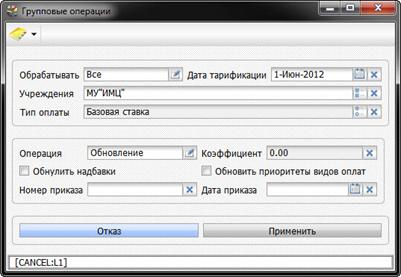
Рис. 23. Обновление базовой ставки
6.5. Проверка видов оплат по сотруднику
Чтобы проверить виды оплат по сотруднику, необходимо выполнить следующие действия:
1) Открыть тарификацию учреждения (Персонал -> Зарплата -> Тарификация);
2) В тарификации с помощью нажатия клавиши <Enter> открыть тарификацию сотрудника;
3) В поле «Сумма по тарификации» с помощью нажатия клавиши <Enter> открыть таблицу тарификации;
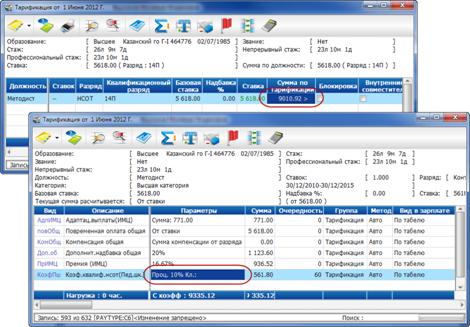
Рис. 24. Таблица тарификации
4) В открывшейся таблице, в поле «Параметры» с помощью нажатия клавиши <Пробел> открыть окно ввода параметров выбранной оплаты и проверить правильность ввода процента.
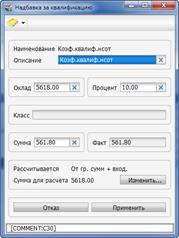
Рис. 25. Проверка процента
Если в процессе проверки видов оплат по сотруднику было обнаружено, что какой-то вид оплаты отсутствует, то необходимо убедиться что:
· по методике сотруднику положен данный вид оплат исходя из его должности;
· был сделан импорт справочников в конфигурации по зарплате;
· в справочнике «Виды оплат и удержаний» есть данный вид оплат и для данного вида оплаты правильно проставлен метод расчета.
Так же для каждого вида оплат необходимо дополнительно проверить специфические настройки:
· Если отсутствует сумма «Надбавка за стаж», то необходимо убедиться, что стаж привязан к должности;
· Если отсутствует «Надбавка за квалификацию», то необходимо убедиться, что заполнены дата начала и дата окончания квалификационной категории, причем дата окончания должна быть больше чем дата текущей тарификации (т. е. квалификационная категория действует на момент тарификации);
· Если отсутствует «Надбавка за работу в сельской местности», то необходимо проверить настройки учреждения в справочнике учреждений (установлена ли галочка в поле «Учреждение расположено в сельской местности») и настройку параметра в справочнике «Виды оплат и удержаний»;
· При отсутствии «Надбавка за почетные звания и ученые степени» необходимо убедиться, что:
o заполнен «Справочник званий»;
o в архиве сотрудников в таблице званий добавлены звания, у которых в поле «Тип» указан тип званий;
o заполнена таблица надбавок за звание в настройках отрасли в конфигурации по зарплате.
· Если отсутствует «Надбавка за специфику», то необходимо убедиться, в следующем:
o в конфигурации по зарплате в настройках отрасли заполнена таблица «Типы групп» и к спецификам привязаны виды оплат с методом расчета ns_spec;
o указана соответствующая специфика в штатном расписании и/или в справочнике учреждений.
· Для корректного расчета «Процентной надбавки» из предыдущей тарификации должны быть перенесены виды оплат, у которых в справочнике «Виды оплат и удержаний» метод расчета ns_tperc и в поле «Параметр» указан процент для расчета.
7. редактирование вакансий
Для того чтобы отредактировать вакансии необходимо сделать следующие действия:
1) В тарификации нажать клавишу <F3> «Редактирование вакансий».
2) При обновлении разрядов по умолчанию проставляется минимальный НСОТ1. Необходимо установить разряды соответствующие методике.
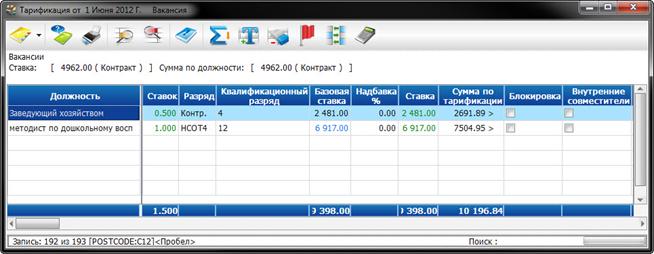
Рис. 26. Заполнение тарификации
8. Расчет оклада руководителя
Чтобы автоматически рассчитать оклад руководителя необходимо:
1) Открыть тарификацию учреждения (Персонал -> Зарплата -> Тарификация).
2) В Тарификации нажать клавишу <F7>, после чего выбрать функцию «Расчет оклада руководителя». Открывается окно параметров данной функции.
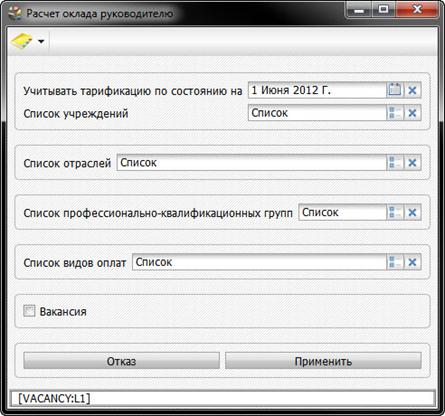
Рис. 27. Расчет оклада руководителя
3) Необходимо заполнить параметры, после чего нажать кнопку «Применить».
Важно! Только для ИМЦ ставить галочку «Вакансия» не нужно. Расчет производится без учета вакансий. То есть в формуле ставки берутся без учета вакансий.
4) После этого открывается окно, которое содержит список всех сотрудников из заданного учреждения, с соответствующими должностями по заданной отрасли и ПКГ, у которых есть выбранные виды оплат. Каждый вид оплаты отражается в отдельном столбце.
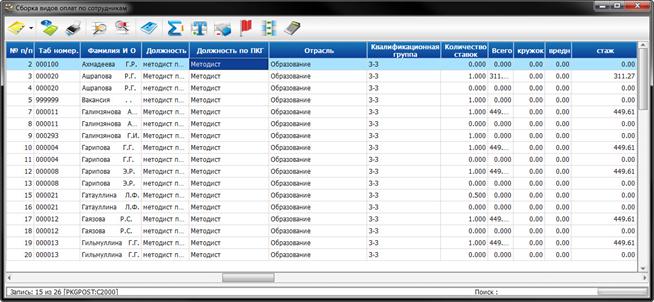
Рис. 28. Расчет оклада руководителя. Список видов оплат по сотрудникам
5) Нажать клавишу <F2>, после чего выбрать печатную форму «Расчет оклада руководителя». В окне параметров формирования печатной формы необходимо указать Группу по оплате труда руководителей, Коэффициент по группам оплаты труда руководителей и Постоянный коэффициент (для отрасли «Образование» – 2), после чего нажать кнопку «Применить».
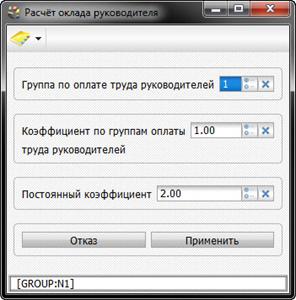
Рис. 26. Расчет оклада руководителя. Параметры формирования печатной формы
Сформированная печатная форма содержит две таблицы со следующими данными:
В первой таблице выводится ― общая сумма по каждому виду оплат из экранной формы.
Во второй таблице выводится:
Должность все должности из экранной формы.
Отрасль все отрасли из экранной формы.
Квалификационная группа/уровень соответствующая должности группа/уровень.
Количество ставок сумма ставок по каждой должности.
Группа по оплате труда руководителей и Коэффициент по группам оплаты труда руководителей выбранные значения в параметрах формирования печатной формы.
Расчет оклада происходит автоматически, по следующей формуле:
Сумма итого видам оплат (без вакансий) х 2 х Коэффициент по группам оплаты труда руководителей |
Количество ставок по каждой должности (без вакансий) |
6) Полученную сумму оклада следует добавить руководителю учреждения вручную в разделе «Тарификация» (Персонал -> Зарплата -> Тарификация).
Необходимо открыть тарификацию и в поле Базовая ставка указать полученную сумму. Должностные оклады заместителей руководителей и главных бухгалтеров устанавливаются на 10-30 % ниже должностных окладов руководителей учреждений.
9. Формирование печатных форм
Печатная форма «Тарификация для отраслевой системы (с учетом зарплаты)»
Для того чтобы сформировать Печатную форму «Тарификация для отраслевой системы (с учетом зарплаты)» необходимо:
1) Открыть тарификацию учреждения (Персонал -> Зарплата -> Тарификация).
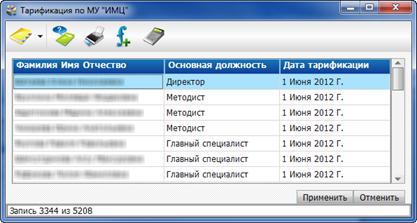
Рис. 30. Тарификация
2) В тарификации нажать клавишу <F2> и выбрать данную печатную форму.
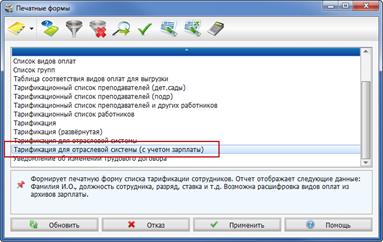
Рис. 27. Выбор печатной формы
3) В открывшемся окне необходимо задать следующие параметры сборки:
- Собирать отчет на дату: 01-Июн-2012;
- Расшифровать по видам оплат: из тарификации;
- Расшифровать по видам оплат: ставим «галочку» - параметр «все»;
- Учреждение: выбираем учреждение, по которому собираем форму;
- Итог: ставим «галочку»;
- Собирать по вакантным должностям: ставим «галочку».
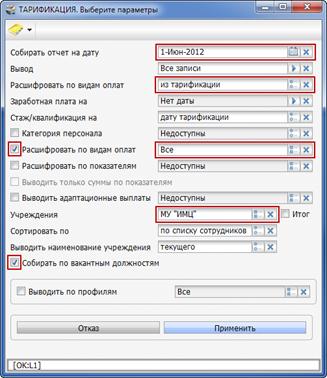
Рис. 328. Настройки отчета
4) По кнопке «Применить» сформируется печатная форма.
