


Партнерка на США и Канаду по недвижимости, выплаты в крипто
- 30% recurring commission
- Выплаты в USDT
- Вывод каждую неделю
- Комиссия до 5 лет за каждого referral
 Современная
Гуманитарная
Академия
Дистанционное образование
________________________________________________________
2034.01.01;МУ.02;1
МЕТОДИЧЕСКИЕ УКАЗАНИЯ
«ПЛАНИРОВАНИЕ СОБЫТИЙ
И ОТПРАВКА ПОЧТОВЫХ СООБЩЕНИЙ
С MICROSOFT OUTLOOK 2003»
ПЛАНИРОВАНИЕ МЕРОПРИЯТИЙ
МОСКВА 2008
Разработано , сертифицированным специалистом Microsoft (Microsoft Office Specialist)
Под ред. , канд. физ.-мат. наук
Рекомендовано Учебно-методическим
советом в качестве учебного пособия
для слушателей ДПО
МЕТОДИЧЕСКИЕ УКАЗАНИЯ
«ПЛАНИРОВАНИЕ СОБЫТИЙ
И ОТПРАВКА ПОЧТОВЫХ СООБЩЕНИЙ
С MICROSOFT OUTLOOK 2003»
ПЛАНИРОВАНИЕ МЕРОПРИЯТИЙ
Настоящее учебное пособие предназначено как для преподавателей, так и слушателей курсов ДПО по офисным продуктам Microsoft.
Для слушателей ДПО
_____________________________________________________________________________________
© СОВРЕМЕННАЯ ГУМАНИТАРНАЯ АКАДЕМИЯ, 2008
ОГЛАВЛЕНИЕ
Стр.
1 ЗНАКОМСТВО С КАЛЕНДАРЕМ... 4
1.1 Изменение представления календаря. 5
1.2 Перемещение по календарю.. 8
2 Создание встреч и событий.. 10
2.1 Создание записи в календаре. 10
2.2 Настройка параметров записи в календаре. 11
3 Планирование собраний.. 13
4 Использование заметок в планировании.. 15
4.1 Работа с заметками. 17
4.2 Упорядочивание заметок по представлениям.. 18
4.3 Упорядочивание заметок по папкам.. 19
5 Контрольная работа с тренажером «Планирование». 20
1 ЗНАКОМСТВО С КАЛЕНДАРЕМ
Календарь (Calendar) Outlook позволяет планировать, назначать мероприятия, отмечать приближающиеся события (event), устанавливать оповещение (в том числе и звуковое) о запла-нированных встречах (appointments) и собраниях (meeting). Электронный календарь Outlook – это современная форма бумажного настольного календаря или ежедневника.
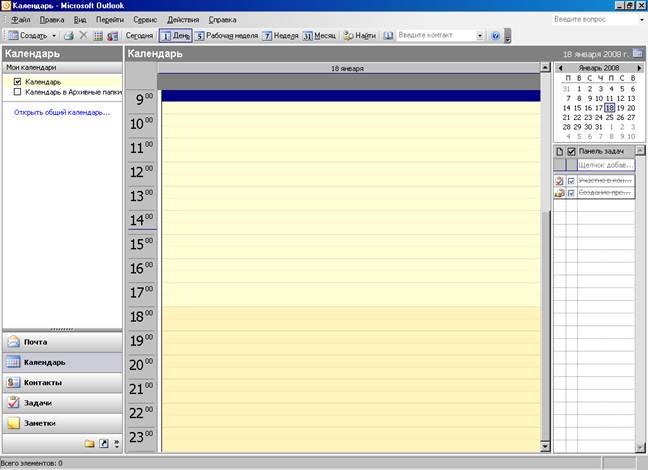
Для отображения всех мероприятий на день щелкают мышью на кнопке Календарь (Calendar) в Области переходов (Navigation Pane) рабочего окна Outlook. Далее нажимают на кнопку День (Day) и выбирают Список задач (TaskPad) в меню Вид (View). На экране появится Окно Календаря Outlook с выбранной датой и списком задач (рисунок 1).
 Выбранная дата
 Область переходов Область встречи Стандартная панель
 инструментов календаря
 |
 |
 |
Выбранное время Текущая дата Список задач Календарик
Рисунок 1. Окно Каледаря Outlook. Представление День
Окно Календаря состоит из четырех основных областей, назначение которых представлено в таблице 1.
Таблица 1. Четыре области рабочего окна Календаря
Область | Описание |
Область назначений (Appointment Area) | Область назначений похожа на страницу ежедневника. Она предназ-начена для записи и планирования событий на день, на рабочую неделю и месяц. По умолчанию рабочий день начинается в 8.00 и заканчивается в 17.00. Временные интервалы вне этого периода затенены. Чтобы отобразить строки ввода на любое время суток, пользуются линейкой прокрутки |
Календарик (Date Navigation) | Календарик представляется собой календарь на месяц, вне зависимости от количества дней, показанных в Области назначений (Appointment Area). Он может находиться в Области переходов (Navigation pane) слева от Области назначений или справа от нее. Расположение Календарика определяется наличием или отсутствием Панели задач (TaskPad). Найти нужную дату можно двумя способами: 1) с помощью стрелок «вправо» и «влево» вверху Календарика для просмотра по месяцам; 2) щелкнув мышью на кнопке Месяц и затем выбрав название месяца из списка и дату. Также можно щелкнуть по любой дате Календарика, чтобы отобразить ее в Области назначений (Appointment Area) |
Область переходов (Navigation pane) | Область переходов позволяет перемещаться из одной папки Outlook в другую. Эта область может включать в себя Календарик (Date Navigator) |
Панель задач (TaskPad) | Область Панель задач используется для записи задач. Эта область непосредственно связана с папкой Задачи (Tasks) |
1.1 Изменение представления календаря
Календарь Outlook предлагает несколько стандартных вариантов представления календаря в зависимости от длительности рассматриваемого периода. Представлением по умолчанию является представление на День (Day) (см. рисунок 1). Это представление можно изменить и вызвать на экран для просмотра Календари на Рабочую неделю (Work Week - пять рабочих дней) (рисунок 2), Неделю (Week) (рисунок 3) или Месяц (Month) (рисунок 4).
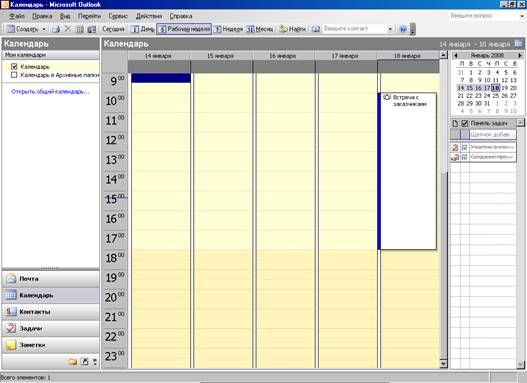
Рисунок 2. Представление Рабочая неделя (Work Week) Календаря Outlook
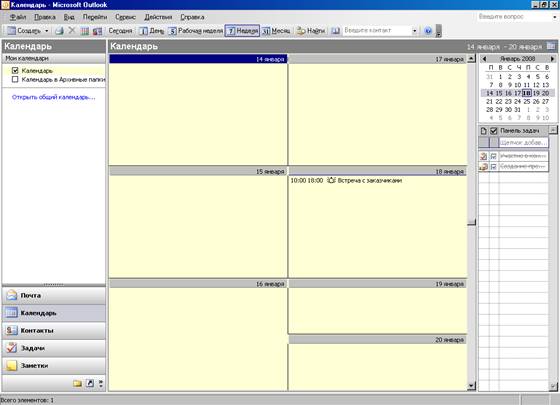
Рисунок 3. Представление Неделя (Week) Календаря Outlook
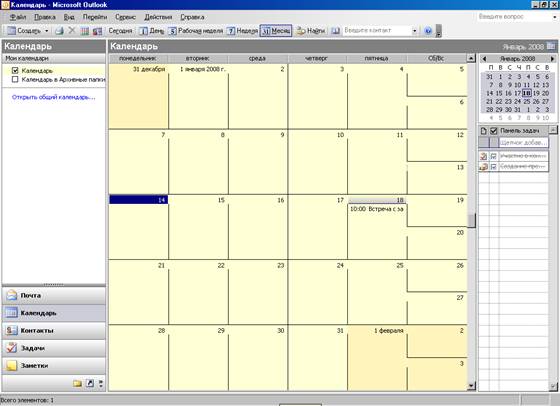
Рисунок 4. Представление Месяц (Month) Календаря Outlook
Рабочей неделей обычно считают дни с понедельника по пятницу. Outlook позволяет подстроить рабочую неделю под другой график. Для этого необходимо выполнить следующие действия.
1. Открыть меню Сервис (Tools) и выбрать Параметры (Options).
2. На вкладке Настройки (Preferences) нажать на кнопку Параметры календаря (Calendar Options).
3. В разделе Календарь Рабочей недели (Calendar Work Week) отметить рабочие дни, которые вы хотите отобразить и дважды щелкнуть мышью на кнопке Ok.
В Outlook включено несколько стандартных разграничений (групп) календарных событий и встреч: Активные встречи (Active Appointments), События (Events), Ежегодные события (Annual Events), Повторяющиеся встречи (Recurring Appointments) и По категориям (By Category). Такое упорядочивание событий по группам позволяет быстро находить запланированное мероприятие по признаку принадлежности к той или иной группе. Например, чтобы отобразить только встречи, занимающие весь день или несколько дней, выбирают группу Календарные события (Calendar Events). Встречи, относящиеся к разным категориям, можно просматривать и анализировать, выбирая группу По категориям (By Category).
Для выбора определенного типа упорядочивания событий откройте меню Вид (View), ука-жите Упорядочивание по (Arrange By), затем Текущее представление (Сurrent View) (рисунок 5) и затем выберите нужное представление, например по Активным встречам (рисунок 6). В окне представления отобразится список активных встреч. Список будет пуст, если вы еще не создали активные встречи. Обратите внимание на то, что панель инструментов при этом изменится, а вверху списка появится надпись, указывающая, какой фильтр был применен.
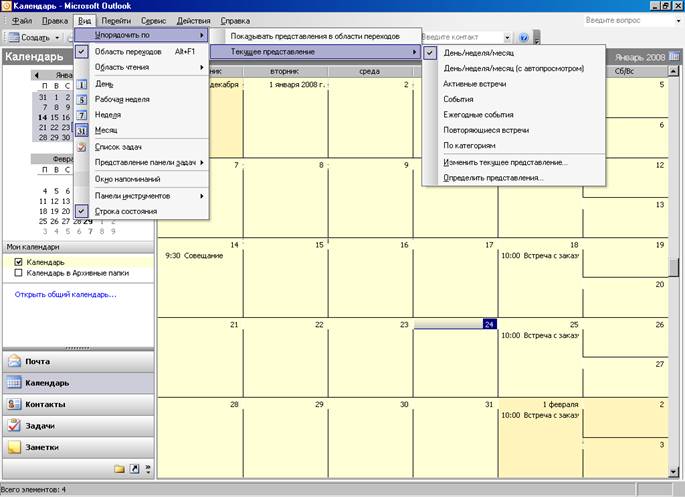
Рисунок 5. Выбор определенной группы планируемых событий
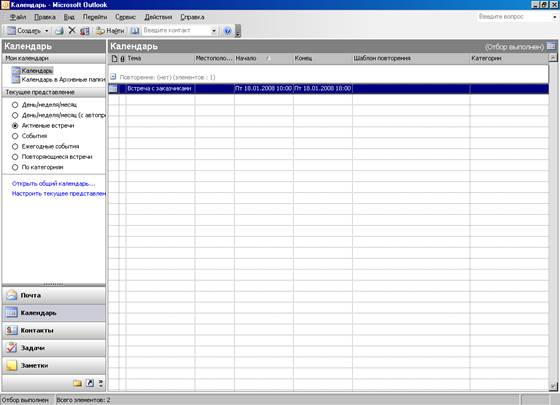
Рисунок 6. Планируемые события, относящиеся к группе Активные встречи
Задание 1.
Откройте представление Календаря на рабочую неделю.
1.2 Перемещение по календарю
Для выбора даты используют ссылку на календарь в Области переходов, расположенной в левой части окна Outlook. Границу между областью переходов и основной частью окна Outlook можно перетащить с помощью мыши, увеличивая, таким образом, обзор календаря (рисунок 7).
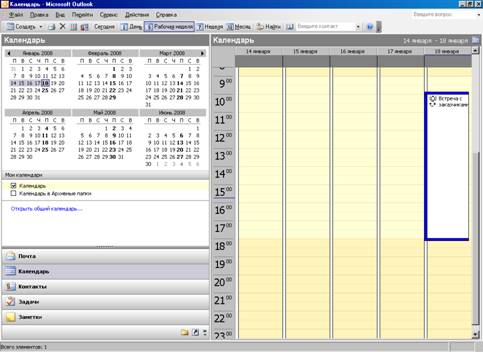
Рисунок. 7. Представление Календаря в Области переходов окна Outlook
Для перехода к записям и заметкам, относящимся к определенной дате достаточно щелкнуть на этой дате мышью. Если дата не отображается в видимой части календаря в Области переходов, то ее находят «прокручивая» календарь с помощью кнопок со стрелками «влево» и «вправо», расположенных в верхней части календаря.
Для возврата к записям текущей даты можно нажать кнопку Сегодня на панели инструментов (рисунок 8).
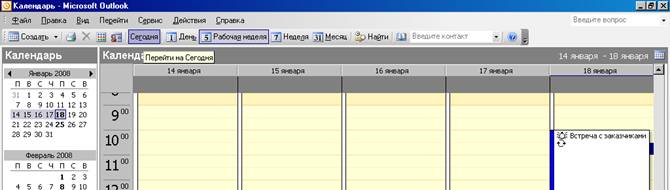
Рисунок 8. Переход к записям текущей даты
Для поиска записи или события в календаре нажимают кнопку Найти на панели инструментов Outlook, вводят запрос в поле Просмотреть и затем щелкают ссылку Найти (рисунок 9).

Рисунок 9. Поиск записей в Календаре
Результаты поиска будут отображены в специальном окне (рисунок 10). Для возврата в начальное представление календаря щелкают ссылку Очистить.

Рисунок 10. Результаты поиска в Календаре
2 Создание встреч и событий
В Outlook различаются два типа мероприятий: встречи и события.
Встреча – это мероприятие, для которого резервируется время в календаре. Для встреч могут быть заданы напоминания. Имеется возможность также задать вид календаря при его просмотре другими пользователями, указав время встречи как занятое, свободное, под вопросом или как время отсутствия на работе. Могут быть запланированы повторяющиеся встречи. Встречи могут просматриваться по дням, неделям и месяцам.
Событие – это мероприятие продолжительностью больше 24 часов. Примерами событий являются выставка-ярмарка, семинар. Обычно событие происходит однократно и может иметь продолжительность от одного до нескольких дней. Для событий, простых и ежегодных, время в календаре не отводится, но они указываются на титульных страницах.
Деление на встречи и события является в значительной мере условным. Запись в календаре для них создается одинаково.
2.1 Создание записи в календаре
Для составления плана встреч и событий необходимо запустить Outlook, открыть Календарь по одноименной ссылке в Области переходов (рисунок 11).
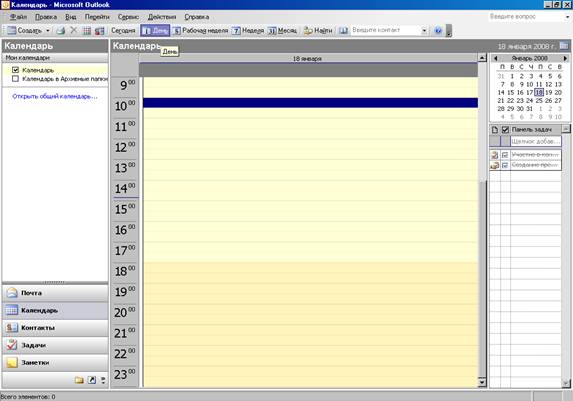
Рисунок 11. Область назначений Календаря в представлении День
Для создания простейшей записи в календаре достаточно выделить строку со временем, на которое планируется событие, с клавиатуры ввести необходимую информацию, после чего нажать клавишу клавиатуры Enter. Созданная запись будет отображена в календаре (рисунок 12).
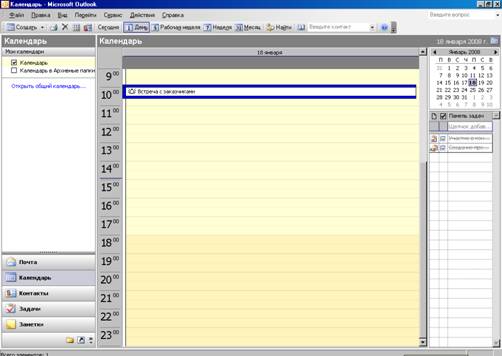
Рисунок 12. Создание простейшей записи в Календаре
По умолчанию все мероприятия назначаются на начало каждого часа или получаса. Продолжительность мероприятия по умолчанию – полчаса. Если необходимо увеличить продолжительность мероприятия, можно перетащить рамку записи вниз.
По умолчанию за 15 минут до начала мероприятия устанавливается оповещение. Признаком установки оповещения является значок колокольчика в начале записи.
Задание 2.
Создайте новую запись в Календаре на текущий день продолжительностью с 11.00 до 15 ча-сов. Содержание записи: Подготовить рекламные материалы для рассылки.
2.2 Настройка параметров записи в календаре
Настройка параметров записи производится в отдельном диалоговом окне (рисунок 13).
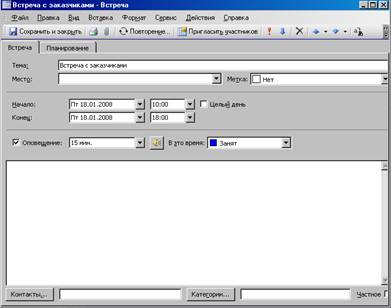
Рисунок 13. Диалоговое окно настройки параметров записи в Календаре
Для открытия этого окна следует дважды щелкнуть мышью на соответствующей записи в Календаре.
Помимо темы (Встреча с заказчиком) в этом окне указывают место встречи (поле Место) и выбирают метку (поле Метка), которая определяет цвет фона, на котором будет отображена запись в календаре.
В полях Начало и Конец окна настройки параметров записи устанавливают время начала и окончания мероприятия (значения времени с точностью до минут в эти поля следует вводить непосредственно с клавиатуры). Установкой флажка Целый день (All day event) обозначают событие, которое будет продолжаться весь день.
Планируемое событие продолжительностью на целый день можно также задать, открыв окно Календаря в представлении на месяц и выполнить команды: Действия/Создать событие на целый день.
Для установки или отмены оповещения используют флажок и поле Оповещение.
Основное поле диалогового окна настройки записи (см. рисунок 13) предназначено для ввода с клавиатуры дополнительного поясняющего текста. Этот текст не будет отображаться непосредственно в календаре. В это поле также добавляют файлы, которые могут понадобиться на планируемом мероприятии. Для вставки файла надо нажать кнопку Добавить файл панели инструментов или выполнить команду Вставка/Файл.
В окне Вставка файла необходимо перейти в папку с нужным файлом и дважды щелкнуть мышью по значку вставляемого файла. Имя прикрепленного файла будет отображено в поле основной части окна записи календаря.
Для периодически повторяющихся мероприятий, следует нажать кнопку Повторение на панели инструментов окна настройки записи (см. рисунок 13) и в появившемся диалоговом окне настроить периодичность события (рисунок 14).
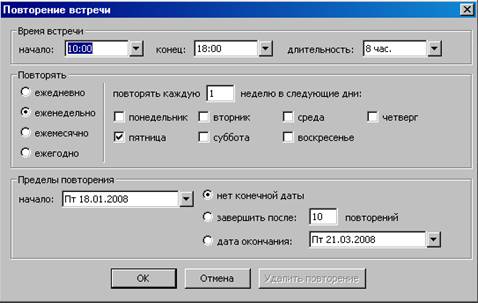
Рисунок 14. Окно настройки периодичности мероприятия
После настройки параметров записи следует нажать кнопку Сохранить и закрыть
(см. рисунок 13) и сохраненная запись будет отображена в Календаре (рисунок 15). Для просмотра и редактирования записи следует дважды щелкнуть на ней мышью.
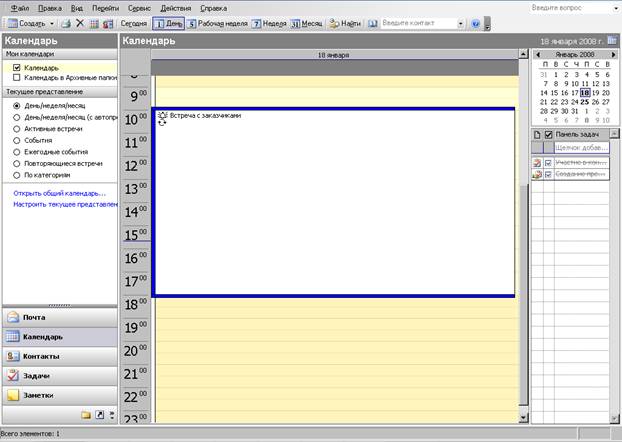
Рисунок 15. Запись в календаре с настроенными параметрами
Задание 3.
1. Создайте событие на весь день.
2. Начало события - 01.02.2008 г., конец события - 5.02.2008 г. Тема события: Выставка. Место проведения события: ВВЦ.
3. Оповещение о событии - 1 день.
4. Фон записи в Календаре измените на синий (служебное).
3 Планирование собраний
Планирование собраний и сбор участников в одном месте и в одно время может оказаться не простым делом. С помощью Outlook можно быстро спланировать собрание и организовать приглашение участникам. Чтобы выбрать дату и время собрания, для начала необходимо проверить степень занятости участников и наличие необходимых ресурсов. Среда Exchange Server Outlook позволяет просматривать расписание сотрудников вашего учреждения, т. е. определять время, когда все потенциальные участники собрания свободны.
После того как время определено, следует разослать каждому из приглашенных участников запрос на организацию собрания.
Для планирования собрания выполните следующие действия.
1. Откройте новую форму Приглашение на собрание (Meeting Request), выполнив команду Файл/Создать (рисунок 16).

Рисунок 16. Диалоговое окно Приглашение на Собрание
2. В поле Кому (To) введите имена или электронные адреса участников предполагаемого собрания.
3. В поле Тема (Subject) введите текст, который будет в дальнейшем отображаться в вашем календаре.
4. В поле Место (Location) укажите место собрания. В календаре этот текст будет показан в скобках сразу после темы собрания.
5. Щелкните мышью на первой кнопке со стрелкой Начало (Start time) и в раскрывающемся списке выберите дату собрания.
6. Щелкните мышью на второй кнопке со стрелкой Начало (Start time) и в раскрывающемся списке щелкните на времени начала собрания.
7. Щелкните на второй кнопке со стрелкой Конец (End time) и в раскрывающемся списке задайте время завершения собрания.
8. Если необходимо оповещение незадолго до собрания, установите флажок Оповещение (Reminder) и укажите время напоминания.
9. Укажите степень своей занятости для другого участника. Возможны варианты: Свободен (Free), Под вопросом (Tentative), Занят (Busy) или Нет на работе (Out of Office).
10. Если следует скрыть подробности собрания от других пользователей, просматривающих ваш календарь удаленно, установите флажок Частное (Private).
11. На вкладке Встреча (Appointment) введите любую необходимую информацию, а затем щелкните мышью на вкладке Планирование (Scheduling).
12. После завершения настроек нажмите кнопку Отправить (Send).
Запросы на собрание будут отправлены, а собрание появится в календаре.
Чтобы выбрать ресурс или участников при создании запроса на собрание, выполните следующие действия.
1. В форме Собрание (Meeting) (см. рисунок 16) откройте вкладку Планирование (Scheduling).
2. Нажмите кнопку Другие (Add Others), а потом щелкните на кнопке Добавить из адресной книги (Add from Address Book) (рисунок 17).
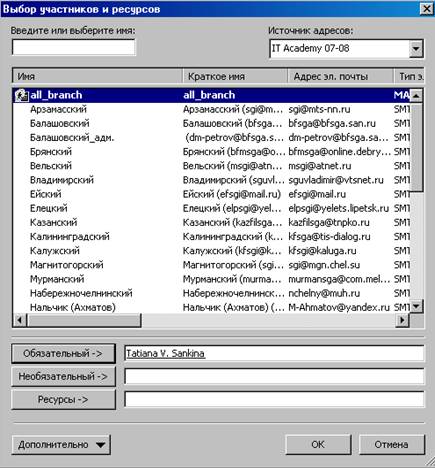
Рисунок 17. Диалоговое окно Выбор участников и ресурсов
3. В списке Имя (Name) выберите ресурс или ресурсы, которые требуется добавить.
4. Нажмите кнопку Ресурсы (Resources), а затем щелкните Ok.
5. Введите любую нужную вам информацию о собрании и затем воспользуйтесь командой Отправить (Send).
Задание 4.
1. Вышлите приглашение на собрание своему соседу по классу.
2. В поле Тема укажите Плановое собрание. Дату собрания выберите 11 февраля 2008 г.
3. Установите Оповещение за 1 час.
4. Отправьте приглашение на собрание.
4 Использование заметок в планировании
Заметки – это электронный эквивалент бумажного блокнота с отрывными листками. Заметки используются для записи вопросов, ценных мыслей, напоминаний и многого другого, что обычно записывается в бумажный блокнот. При работе заметки остаются открытыми и отображаются на экране. Это особенно удобно, если в заметках хранятся сведения, которые могут понадобиться позднее, например, указания или текст, которые можно вставить в другие элементы или документы.
Для работы с заметками необходимо запустить Microsoft Outlook и перейти к области программы - Заметки (рисунок 18).
Представление Стандартная
Заметки панель заметок Область заметок Область переходов
 | |
 | |
 |  |

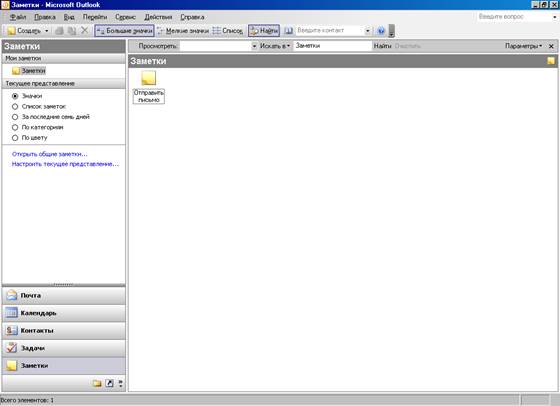
Рисунок 18. Окно Заметки Microsoft Outlook
Для создания заметки следует щелкнуть правой кнопкой мыши в области заметок и выбрать команду Создать заметку (рисунок 19) или нажать кнопку Создать на панели инструментов окна Заметки.
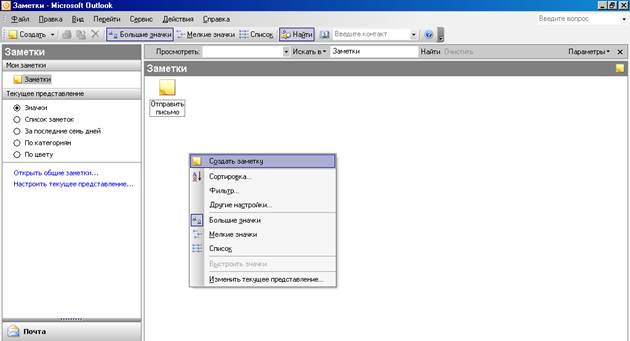
Рисунок 19. Контекстное меню. Команда Создать заметку
В появившееся окно Заметки следует ввести текст (рисунок 20), после чего нажать кнопку Закрыть. Заметка останется в области заметок.
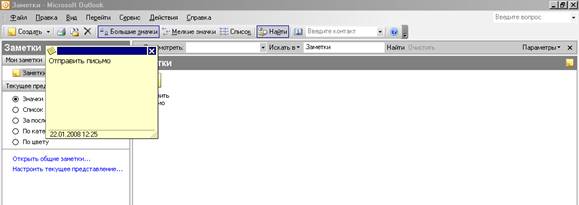
Рисунок 20. Создание заметки (продолжение)
Задание 5.
1. Создайте новую заметку.
2. Текст заметки следующий: “Отправить запрос”.
4.1 Работа с заметками
Для редактирования заметок достаточно дважды щелкнуть мышью на заметке. Заметка откроется в отдельном окне, в котором можно произвести необходимые изменения. По окончании редактирования нажимают кнопку Закрыть.
Для удобства работы можно изменять цвет заметки. Для этого щелкните на заметке правой кнопкой мыши и выберите один из цветов (рисунок 21).

Рисунок 21. Изменение цвета заметки
Можно также изменить вид представления заметок. Используя кнопки панели инструментов, можно установить большие или мелкие значки заметок. А выбирая текущее представление в Области переходов, можно, например, вместо значков в Области назначений (Appointment Area) отобразить список заметок (рисунок 22).
Для удаления заметки достаточно выделить ее и нажать клавишу клавиатуры Delete.
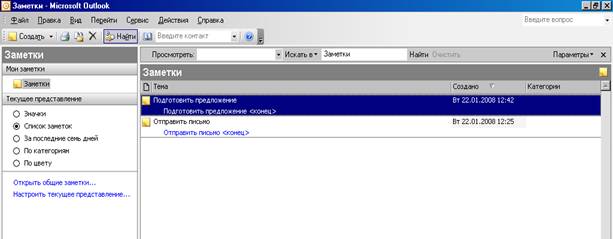
Рисунок 22. Отображение списка заметок в окне Заметки
Задание 6.
1. Создайте новую заметку с содержанием: Закончить отчет до конца недели.
2. Измените цвет этой заметки на зеленый.
4.2 Упорядочивание заметок по представлениям
Если за один день вы создали множество заметок на тему одного конкретного проекта, то можно их упорядочить точно так же, как и другие элементы Outlook, при помощи представлений, папок или цветов.
Для выбора представления для заметок надо открыть Панель настройки выполнить команду Сервис-Организовать, нажать на ссылку По представлению (Using Views) и выбрать представление из списка или щелкнуть по одному из представлений в Области переходов (Navigation pane).
В Outlook включены следующие представления: Значки (Icons), Список заметок (Notes List), За последние семь дней (Last Seven Days), По категориям (By Сategory) и По цвету (By Color). Представления Значки (Icons) и Список заметок (Notes List) не применяют фильтр,
т. е. отображают все заметки. Остальные представления используют фильтр: отображаются только заметки, соответствующие определенным требованиям. Например, заметка, созданная восемь дней назад, не будет отображаться в представлении За последние семь дней (Last Seven Days). Представления заметок Outlook с фильтром и без описываются в таблице 2.
Таблица 2. Представления заметок Outlook
Вид представления | Описание представления |
Значки (Icons) | Заметки отображаются в папке Заметки (Notes) в виде значков. С целью распознавания заметки под значком отображена часть первого абзаца текста заметки. Это представление является представлением по умолчанию |
Список заметок (Notes List) | Заметки отображаются в виде таблицы со столбцами: Значок (Icons), Тема (Subject), Создано (Created) и Категории (Categories) |
За последние семь дней (Last Seven Days) | Отображаются только заметки, созданные за последние семь дней |
Продолжение таблицы 2
Вид представления | Описание представления |
По категориям (By Category) | Заметки отображаются в виде таблицы со столбцами: Значок (Icons), Тема (Subject) и Создано (Created) и сгруппированы по категориям, представленным в серых полях с заголовком Категории: [(Категория) (элементов: (число) (Categories: (Category) number items)]. Нажмите на значок плюса в поле, чтобы посмотреть заметки в группе, на значок минуса – чтобы скрыть их |
По цвету (By Color) | Заметки отображаются в виде таблицы со столбцами: Значок (Icon), Тема (Subject), Создано (Created) и Категории (Categories) и сгруп-пированы по цвету, представленному в серых полях с заголовком Цвет: [(Цвет) (элементов: (число) (Color: Color (number Items)] |
Задание 7.
Представьте Ваши заметки разными цветами.
4.3 Упорядочивание заметок по папкам
Связанные заметки можно поместить в одну папку. Для этого:
1. Выберите заметку, которую вы хотите поместить в папку.
2. Отобразите Панель настройки (Organize pane) и выберите параметр По папкам (Using Folders).
3. В разделе По папкам (Using Folders) выберите папку в поле Переместить заметку, выделенную ниже, в папку (Move Note Selected Below To) и нажмите на кнопку Переместить (Move) (рисунок 23).
Переместите заметки в папки
 |
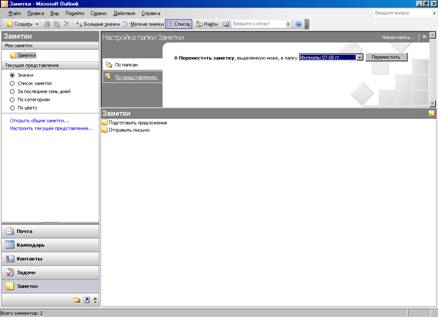
Рисунок 23. Панель настройки для присваивания заметок папкам
Если существующие папки не подходят для данного вида заметок, то можно создать допол-нительные папки заметок. Чтобы добавить папку, нажмите на кнопку Создать папку (New Folder) в правом верхнем углу Панели настройки (New Folder), введите название папки и нажмите Ok.
Задание 8.
Переместите заметку Отправить отчет в одну из существующих папок.
5 Контрольная работа с тренажером «Планирование»
№ п/п | Название задания | Текст задания | Перевод | Действие (для преподавателя) |
1 | Creating appointments Планировать встречи | 1. Display the Calendar. 2. Crease a new appointment from 1:00 PM to 3:00 PM on April 13, 2004. 3. Enter Technology Seminar as the subject. 4. Enter Auditorium as the location. 5. Save and close the appoint-ment | 1. Отобразите Календарь. 2. Создайте новую встречу, которая будет проходить 13 апреля 2004 с 1:00 PM дo 3:00 PM. 3. Название встречи Technology Seminar. 4. Место встречи Auditorium. 5. Сохраните и закройте созданную встречу | 1. Нажмите Go>Calendar. 2. Нажмите Actions-New Appointment. 3. В поле Start time введите 1:00 PM. 4. В поле End time введите 3:00 PM. 5. В поле Subject введите Technology Semi-nar. 6. В поле Location введите Auditorium. 7. Нажмите Save and close |
2 | Scheduling meetings Расписание собраний | 1. Create a new meeting request from 11:00 AM to 12:00 PM on April 13, 2004. 2. Invite the following people to the meeting: *****@***edu *****@***edu. 3. Enter Scheduling Meeting as the subject. 4. Enter Main Office as the location. 5. Send the meeting request | 1. Создайте приглашение на собра-ние, которое состоится 13 апреля, 2004 с 11:00 AM дo 12:00 PM. 2. Пригласите на собрание следую-щих людей: *****@***edu *****@***edu. 3. Тема собрания Scheduling Meeting. 4. Место проведения Main Office. 5. Пошлите приглашение на соб-рание | 1. Нажмите Actions>New Meeting Requesr. 2. В поле Start time введите 11:00 AM. 3. В поле End time введите 12:00 PM. 4. В поле To введите *****@***edu *****@***edu. 5. В поле Subject введите Scheduling Mee-ting. 6. В поле Location введите Main Office. 7. Нажмите Send |
3 | Scheduling resources Создать расписание с помощью ресурсов | 1. Create a new meeting request from 10:00 AM to 11:00 AM on April 13, 2004. 2. Click the To button to open the Select Attendees and Resour-ces dialog box. 3. Add the Digital Projector as a Resource. 4. Send the meeting request | 1. Создайте приглашение на собра-ние, которое состоится 13 апреля, 2004 с 10:00 AM дo 11:00 PM. 2. Нажмите на поле To чтобы от-крыть диалоговое окно Select Atten-dees and Resources (Выбор участни-ков и ресурсов). 3. Добавьте ресурс Digital Projector. 4. Отошлите запрос на собрание | 1. Проделайте Actions>New Meeting Requ-est. 2. В поле Start time введите 10:00 AM. 3. В поле End time введите 11:00 PM. 4. Нажмите на кнопке To. 5. Нажмите на кнопке Resources. 6. Нажмите Ok. 7. Нажмите Send |
№ п/п | Название задания | Текст задания | Перевод | Действие (для преподавателя) |
4 | Creating all day events Создать события | 1. Change the view to Month view. 2. Create a new All Day Event on April 19, 2004. 3. Enter Inservice Day as the subject. 4. Save and close the event | 1. Измените представление на Month (месяц). 2. Создайте новое событие на 19 ап-реля 2004. 3. Введите тему Inservice Day. 4. Сохраните и закройте событие | 1. Нажмите View>Month. 2. Выделите 19 Апреля на календаре. 3. Нажмите Actions>New All Day Event. 4. В поле subject введите Inservice Day. 5. Нажмите Save and close |
5 | Accepting meeting re-quest Принять запрос на собрание | 1. Accept the meeting request in the message from Alvaro Hone-yman. 2. Send the response | 1. Принять запрос от Alvaro Honey-man на собрание. 2. Послать ответ | 1. Выберите письмо от Alvaro Honeyman Staff Meeting Time Change. 2. Нажмите Accept. 3. Нажмите Ok |
6 | Declining meeting re-quests Отклонение запроса на собрание | 1. Decline the meeting request in the message from Alvaro Honey-man. 2. Do not send a response | 1. Отклонить запрос от Alvaro Honeyman на собрание. 2. Не посылать ответ | 1. Выберите письмо от Alvaro Honeyman Staff Meeting Time Change. 2. Нажмите Decline. 3. Выделите Don’t send у response. 4. Нажмите Ok |
7 | Proposing new meeting times Предложить новое вре-мя для собрания | 1. Respond to the meeting re-quest in the message from Al-varo Honeyman by proposing a new meeting time from 5:00 PM – 6:00 PM | 1. Предложите новое время для собрания с 5:00 PM – 6:00 PM в ответ на запрос от Alvaro Honeyman | 1. Выберите письмо от Alvaro Honeyman Staff Meeting Time Change. 2. Нажмите на кнопку Propose New Time. 3. Выберите 5:00 PM в поле Meeting start time. 4. Выберите 6:00 PM в поле Meeting end time. 5. Нажмите Propose Time |
8 | Updating meeting requ-ests Обновить запрос на собрание | 1. Edit the Weekly Planning Meeting to start at 10:30 AM. 2. Send updates to the partici-pants | 1. Отредактируйте дату начала собрания Weekly Planning Meeting на 10:30 AM. 2. Пошлите обновление участникам | 1. Выделите запись Weekly Planning Meeting в календаре. 2. Нажмите File>Open>Selected Items. 3. В поле Start time измените 10:00 АМ на 10:30 АМ. 4. Нажмите Send update |
9 | Canceling meeting re-quests Удалить запрос на собрание | 1. Delete the Weekly Planning Meeting without opening it | 1. Удалите Weekly Planning Mee-ting, не открывая его | 1. Выделите запись Weekly Planning Mee-ting из календаря. 2. Нажмите Edit>Delete |
№ п/п | Название задания | Текст задания | Перевод | Действие (для преподавателя) |
10 | Setting calendar options Установить настройки календаря | 1. Set the background color of the calendar to Orange | 1. Сделайте цвет фона календаря Orange (оранжевый) | 1. Нажмите Tools>Options. 2. Нажмите на кнопку Calendar options. 3. Из списка background color выберите Orange. 4. Нажмите Ok. Нажмите Ok |
11 | Setting work days and times Установить рабочие дни и время | 1. Change the calendar options to include Saturday in the work week. 2. Change the start time of the workday to: 7:30 AM | 1. Измените настройки календаря так, чтобы Saturday (Суббота) была рабочим днем. 2. Рабочий день начинается в 7:30 AM | 1. Проделайте Tools>Options. 2. Нажмите на кнопку Calendar options. 3. Активируйте поле Sat. 4. Установите поле start time 7:30 AM |
12 | Creating tasks Создать задачи | 1. Create a new task with the subject: Review standardizer tests. 2. Set the due date of the new task to: Mon 2/2. 3. Save and close the new task | 1. Создайте новую задачу под темой Review standardizer tests. 2. Установите срок задачи Mon 2/2. 3. Сохраните и закройте новую задачу | 1. Нажмите Go>Tasks. 2. Нажмите Actions>New Task. 3. В поле Subject введите Review standar-dized tests. 4. В поле Due date введите Mon 2/2. 5. Нажмите Save and close |
13 | Modifying tasks Изменить задачи | 1. Open the Finish lesson plans task. 2. Change the percentage comp-lete to: 50 %. 3. Save and close the task. | 1. Откройте задачу Finish lesson plans. 2. Измените объем выполненной работы на 50 %. 3. Сохраните и закройте задачу | 1. Выделите задачу под названием Finish lesson plans. 2. Нажмите File>Open>Selected Items. 3. В поле % Complete введите 50 %. 4. Нажмите Save and Close |
МЕТОДИЧЕСКИЕ УКАЗАНИЯ
«ПЛАНИРОВАНИЕ СОБЫТИЙ
И ОТПРАВКА ПОЧТОВЫХ СООБЩЕНИЙ
С MICROSOFT OUTLOOK 2003»
ПЛАНИРОВАНИЕ МЕРОПРИЯТИЙ
Ответственный за выпуск
Корректор
Оператор компьютерной верстки
_____________________________________________________________________________________
НОУ "Современная Гуманитарная Академия"
