

Партнерка на США и Канаду по недвижимости, выплаты в крипто
- 30% recurring commission
- Выплаты в USDT
- Вывод каждую неделю
- Комиссия до 5 лет за каждого referral
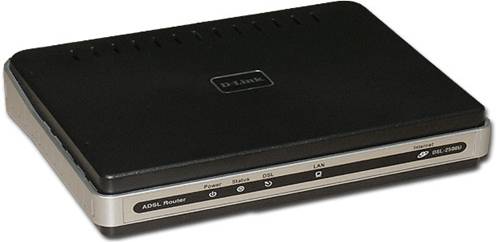
Подключение и настройка модема D-Link 2500U
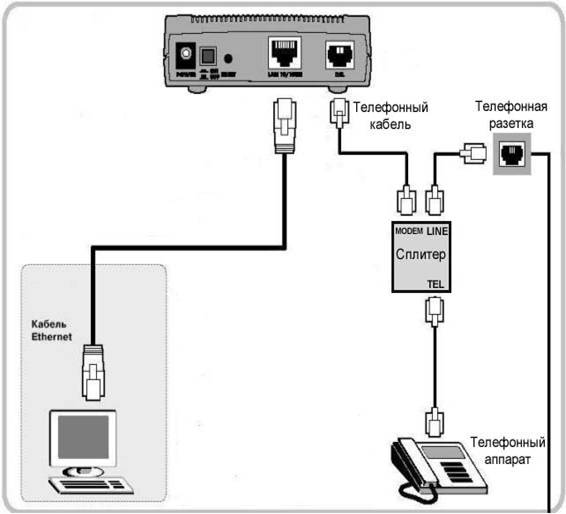

Сплиттер
Расположение разъёмов может отличаться от приведённого на рисунке, внимательно читайте подписи к разъёмам:
TEL или PHONE - разъём для подключения телефонного аппарата
MODEM, DSL - разъём для подключения модема
LINE - разъём для подключения телефонной линии
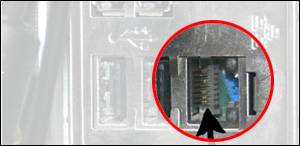
Сетевая карта (плата)
Необходима для подключения модема с Ethernet-интерфейсом (LAN)
посредством Ethernet-кабеля (пачкорда).
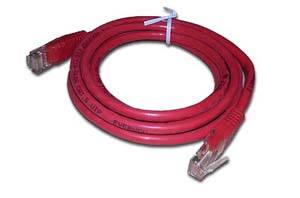
Ethernet-кабель (пачкорд)
Телефонная линия. Чаще всего это плоский 2-жильный кабель ТПП, проложенный от распределительной коробки (обычно в подъезде) до телефонной розетки в вашей квартире. Качество работы Интернета ухудшают такие факторы как скрутки, сращивание разных видов кабеля, большая длина плоского 2-жильного кабеля (при длине >20м возможно нестабильная работа). В таких случаях рекомендуется заменить проводку от распределительной коробки до сплиттера на кабель типа "витая пара" (UTP), 4 или 8-жильный.

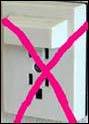
Телефонная розетка
Используйте современную розетку, как на фото слева, с разъёмом RJ12
Внимание!
Если в помещении есть параллельные телефоны, сплиттер необходимо установить так, чтобы все они подключались на сплиттере к гнезду PHONE!
В случае, если нет возможности установить Сплиттер согласно вышеприведённой схемы (скрытая проводка, неизвестно, где параллелится телефонная линия или сложности с прокладкой кабеля от сплиттера до модема) необходимо приобрести дополнительные сплиттеры и подключить перед каждым телефонным аппаратом:
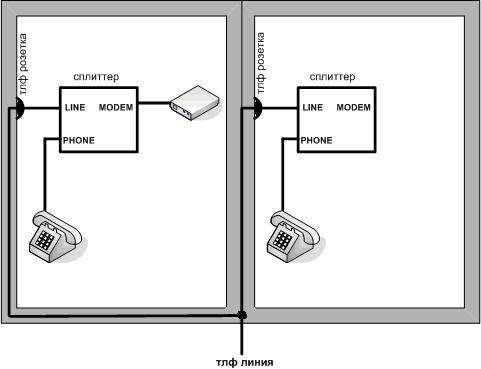
В итоге всех вышеперечисленных действий на модеме должны загореться лампочки LAN и DSL.
Откройте Пуск -> "Настройка" -> "Панель управления" -> "Сетевые подключения" -> Подключение по локальной сети ->"Свойства" ->Протокол Интернета(TCP/IP) -> Свойства; пропишите следующие настройки:IP адрес 192.168.1.2
Маска подсети 255.255.255.0
Основной шлюз 192.168.1.1
Предпочитаемый DNS 89.249.48.158
Альтернативный DNS 89.249.49.158
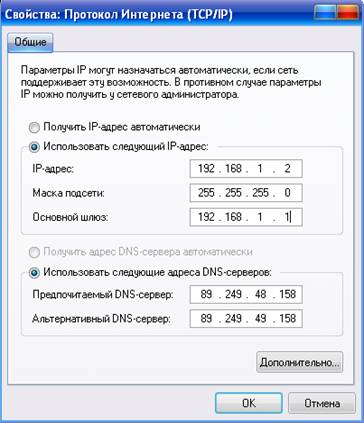
Нажмите «ОК».
Затем вам необходимо позвонить в службу технической поддержки по телефону 674-675. Скажите свой номер договора оператору, а так же имя и фамилию. После этого оператор попросит вас выключить модем и снова включить для того, чтобы сообщить вам ваш IP – адрес и шлюз для настройки модема.
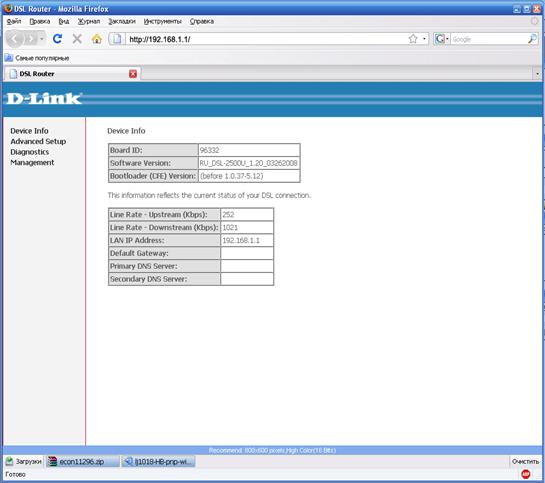
Откройте обозреватель Интернета (Пуск – программы – Internet Explorer). В адресной строке введите 192.168.1.1 , нажмите Enter. Для того, чтобы попасть в меню настроек модема, вам необходимо ввести имя пользователя и пароль: пользователь-admin, пароль-admin.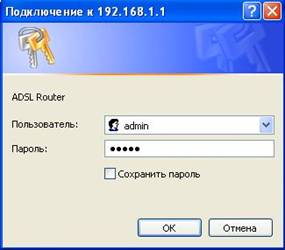
Вам откроется окно с мастером настройки модема:
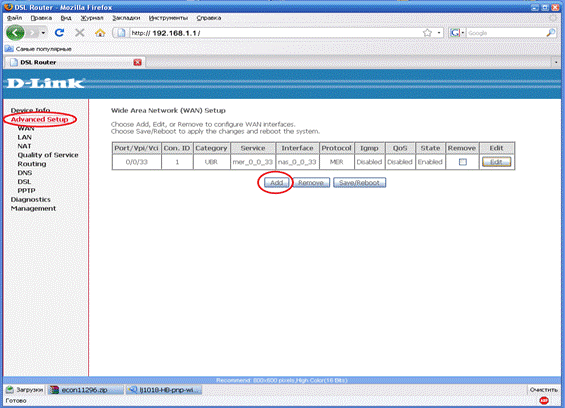
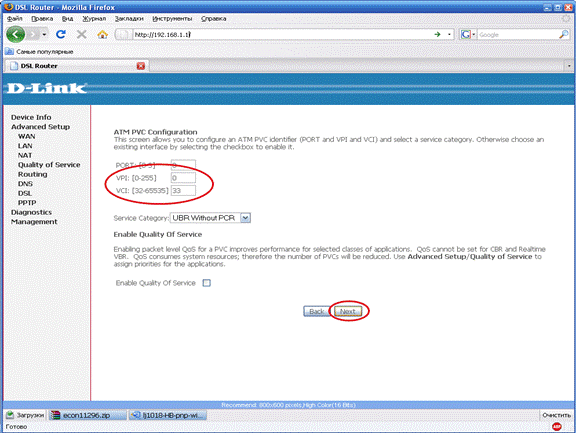
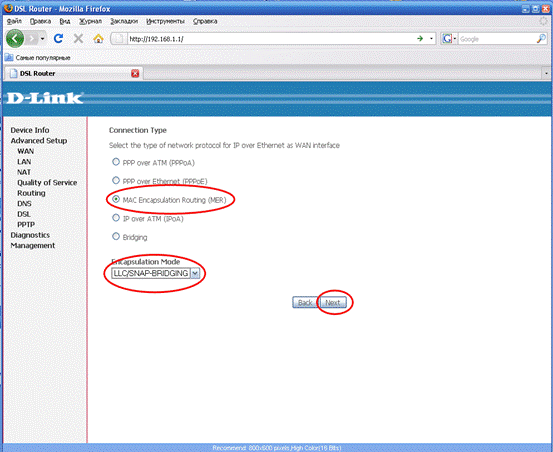 Затем в открывшемся окне Wan IP Settings ставим точку напротив Use the following IP address и затем прописываем IP адрес, который вам продиктовал оператор технической поддержки интернета в графе WAN IP Address. Затем в графе WAN Subnet Mask прописываем маску 255.255.255.252 (в конце без точки). Затем ставим точку напротив графы Use the following default gateway и точку напротив графы Use IP address где и прописываем шлюз, который вам продиктовал оператор технической поддержки. После чего ставим точку в графе Use the following DNS server addresses и прописываем в графе Primary DNS server адрес 89.249.48.158 , а в графе Secondary DNS server адрес второго сервера 89.249.49.158.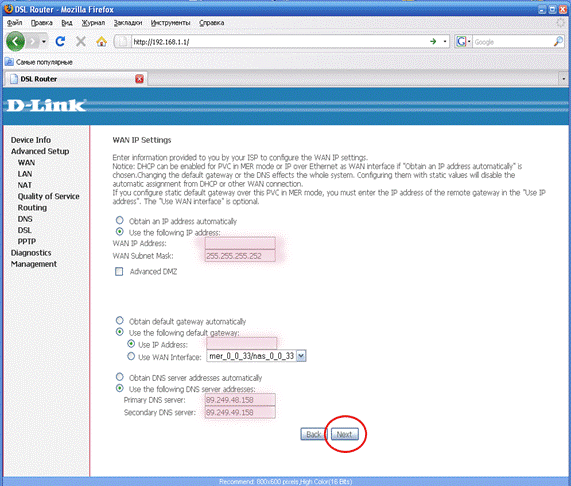

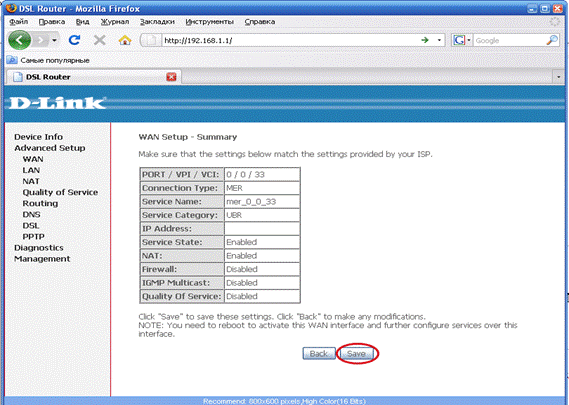
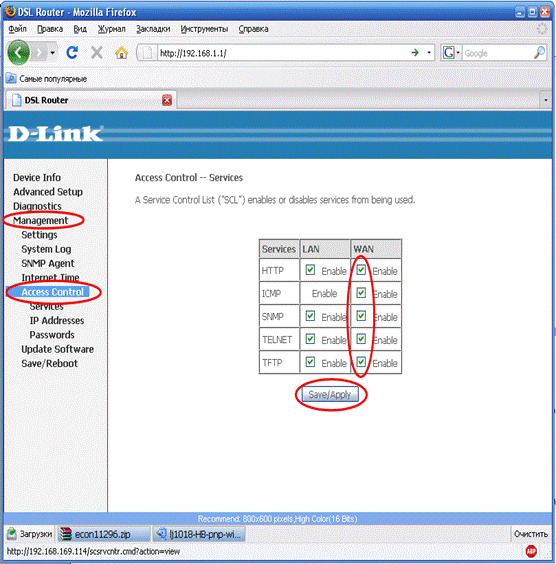
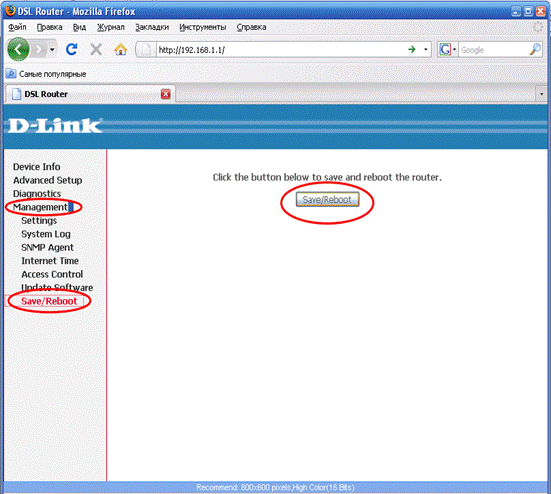 Модем настроен и готов к работе. Для подключения к Интернет вам необходимо создать на вашем компьютере новое соединение. Как его сделать Вы можете посмотреть на сайте ipcity.ru во вкладке техническая поддержка. Для этого откройте Пуск – программы – Internet Explorer (для этого сайта не требуется подключения к интеренту, а достаточно только правильно настроить модем как это сказано выше).
