

Партнерка на США и Канаду по недвижимости, выплаты в крипто
- 30% recurring commission
- Выплаты в USDT
- Вывод каждую неделю
- Комиссия до 5 лет за каждого referral
Изменение Базовых условий (БУ) Контракта с ЦВ «Протек»
1. Необходимые полномочия
Для работы с Изменениями БУ в WABC ГП пользователю должны быть присвоены следующие полномочия:
«Ввод условий» для Менеджеров, Коммерческих менеджеров, Помощников менеджеров Поставщиков ОЗ и ОНЛС
«Утверждение условий» для Руководителей ОЗ и ОНЛС
«Согласование условий» для Сотрудников ОУЦСМ
Информация для 3333:
Эмбрионы – Менеджеры! – Базовые условия (изменение) – Типы

2. Ввод Новых базовых условий Контракта
Необходимые полномочия: «Ввод условий»
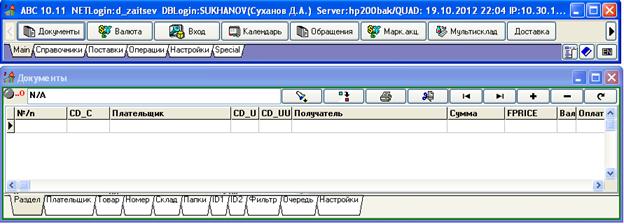
Навигация:
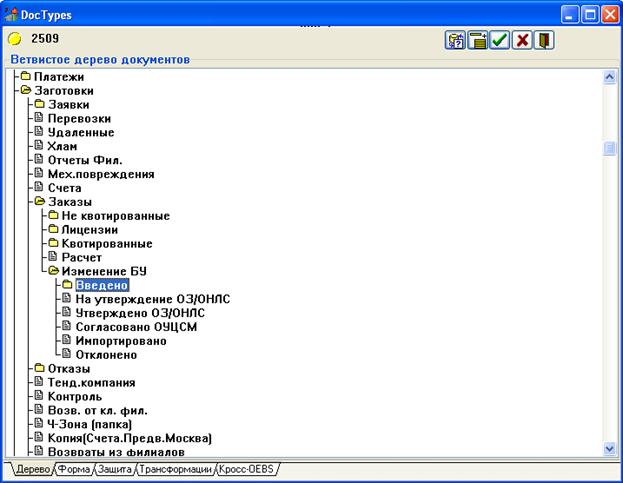
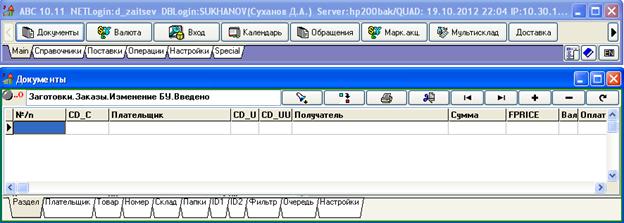
2.1 Переходим в раздел «Заготовки. Заказы. Изменение БУ. Введено» (далее на рисунках указана последовательная сквозная нумерация шагов)
 |






2.2 Нажимаем на «+» (Новый документ)


2.3 В открывшейся Форме выбираем Поставщика …

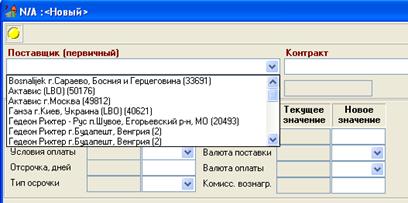
… Контракт …


… Нажимаем на «галку» (Записать)



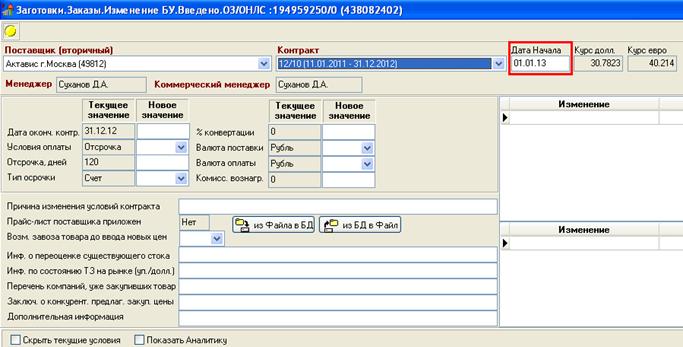
2.4 После того, как в Форме рассчитаются Текущие Условия выбранного Контракта, список Позиций Поставщика, значения по умолчанию для Новых Условий*, а созданному Изменению присвоится Номер WABC, указываем Дату начала действия Новых Условий (обязательное поле)…

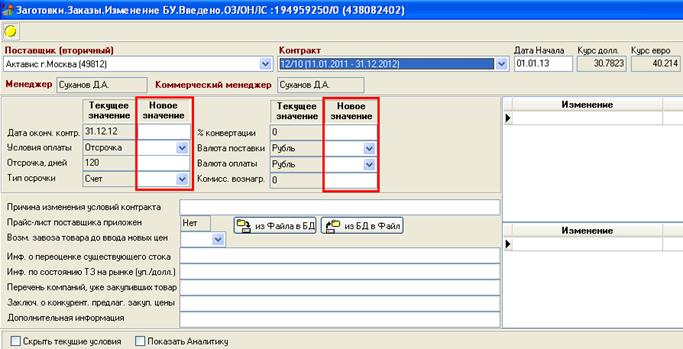
… Новые Общие Условия Контракта (необязательно, если не указаны, будут использованы текущие значения) …

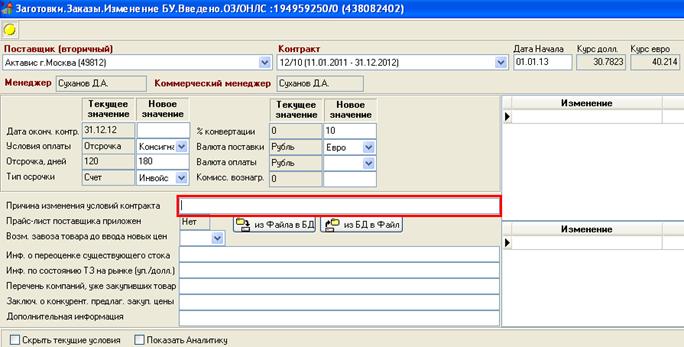
… Причину изменения Условий Контракта (обязательное поле) …

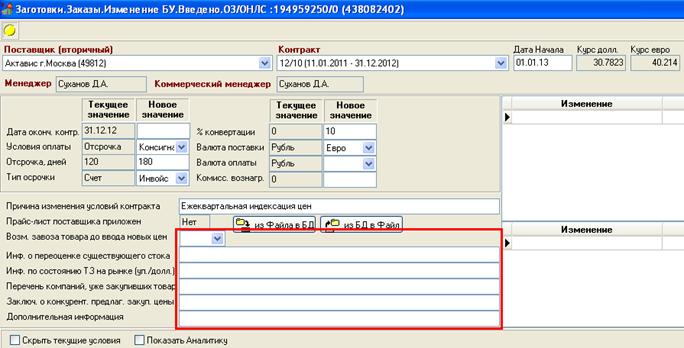
… Дополнительную информацию (необязательно)…

2.5 Если нужно, прикладываем Прайс-лист поставщика
2.5.1 Перед записью файла с прайс-листом необходимо предварительно записать все изменения, сделанные в Форме: нажимаем на «галку»


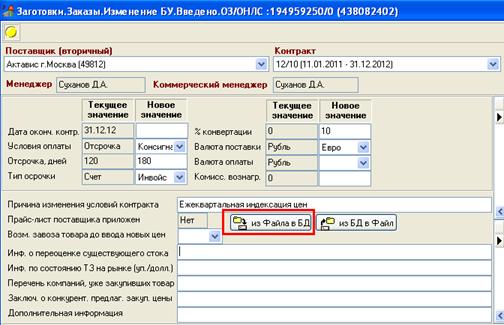
2.5.2 Нажимаем на кнопку «Из Файла в БД»

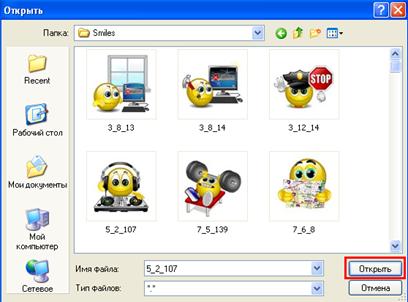
2.5.3 В открывшемся стандартном диалоге выбираем каталог, файл с прайс-листом, нажимаем «Открыть»

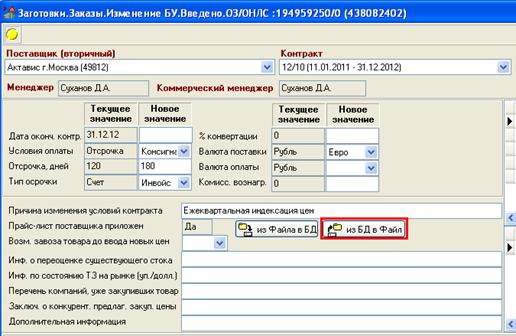
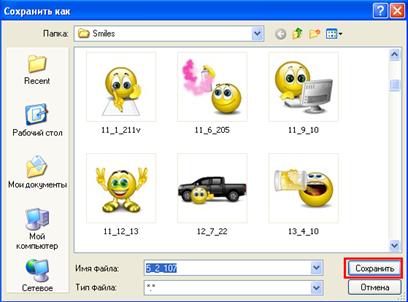
2.5.4 Чтобы выгрузить предварительно записанный прайс-лист, необходимо нажать на кнопку «Из БД в Файл» …

… в открывшемся стандартном диалоге указать каталог, в который его нужно записать, и нажать «Сохранить»

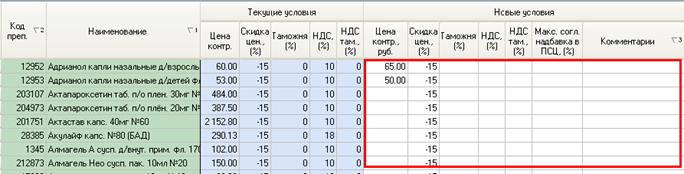
2.6 Указываем Новые условия для Позиций поставщика (необязательно, если не указаны, будут использованы Текущие условия), а так же, если нужно, Комментарии (заполнение Новых условий в строках Позиций с помощью файла Excel описано далее в разделе 2.8).

2.7 Ввод новой Позиции
 2.7.1 Нажимаем на «+» (Добавить строку)

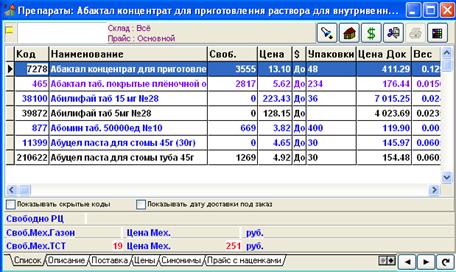
2.7.2 Ищем по Коду или Наименованию и выбираем (двойной клик на строке) нужную Позицию в стандартном справочнике препаратов WABC

2.8 Заполнение Новых условий контракта для Позиций поставщика с помощью файла Excel
Если необходимо ввести изменения для большого количества препаратов, удобно использовать экспорт в и импорт из файла Excel
2.8.1 Экспорт в файл Excel
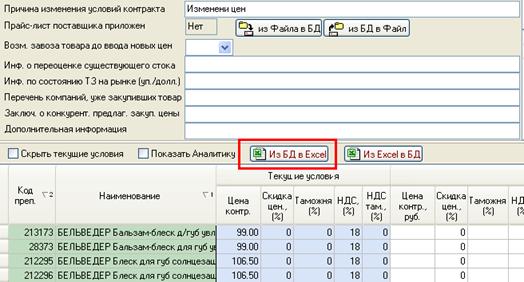
Открываем нужное Изменение и нажимаем на кнопку «Из БД в Excel» …
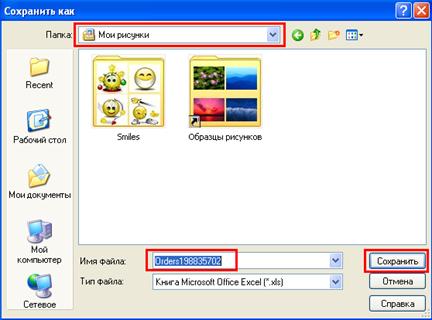
… в стандартном диалоге выбираем каталог для записи; если нужно, меняем название файла по умолчанию («Orders» + Номер Изменения в WABC) и нажимаем «Сохранить»
Данные Изменения выгружаются в указанный файл, после чего он открывается в Excel для дальнейшей работы. Выгруженный файл можно отправить для заполнения Поставщику.
Особенности текущей версии экспорта в Excel: выгружаются одновременно заголовок и строки любого Изменения (кнопка «Из БД в Excel» активна во всех Разделах «Заготовки. Заказы. Изменение БУ …»). Список выгружаемых полей ограничен с учётом возможности работы с файлом внешних пользователей.
2.8.2 Импорт из файла Excel
Открываем предварительно выгруженный и / или полученный от Поставщика файл Excel (см. предыдущий раздел)
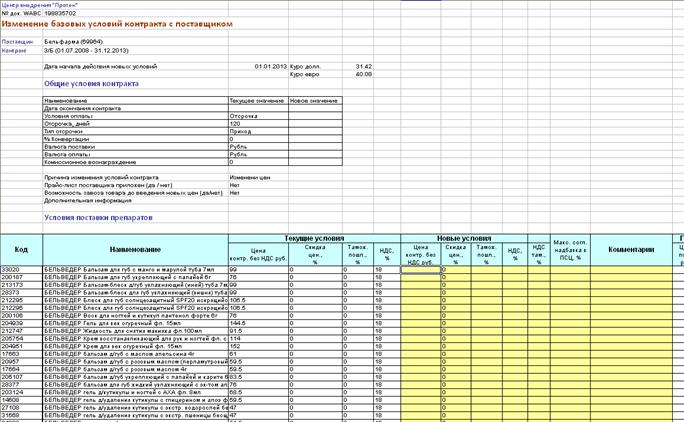
Заполняем вручную или переносим, копируем данные из других файлов в ячейки с Новыми условиями для строк Препаратов и Комментариями (выделены желтым цветом). Если новое условие в строке Препарата не указано, будет использовано его текущее значение. При необходимости, используем стандартные фильтры, поиск и сортировку Excel.

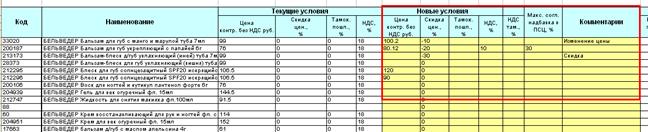
!!! Внимание. В текущей версии импорта
· Разделитель целой и дробной части – точка
· Удалять и добавлять строки заголовка нельзя (номер строки файла, с которой начинается импорт строк фиксирован)
· Добавлять и удалять строки препаратов можно (признак окончания списка препаратов – первая пустая ячейка в колонке «Код»)
Чтобы указать данные для Позиции, не включённой в список позиций Поставщика, необходимо указать в строке её Код. Для этого может использоваться как дополнительная, так и уже созданная строка файла в списке Позиций. Новая Позиция должна быть внесена в справочник позиций WABC ГП


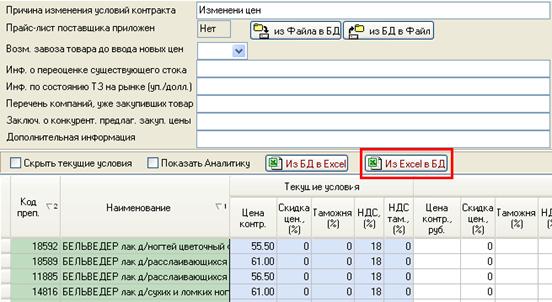
Записываем данные в файле Excel («Дискета» или Ctrl+S), открываем Изменение в разделе «… Введено …» или «… Отклонено» и нажимаем на кнопку «Из БД в Excel» …
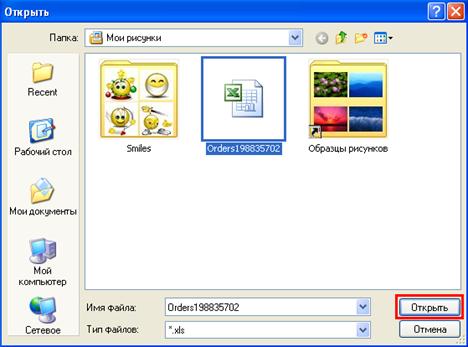
… в открывшемся стандартном диалоге указываем каталог, файл для импорта и нажимаем «Открыть»
Если данные из файла успешно загружены, появляется соответствующее сообщение
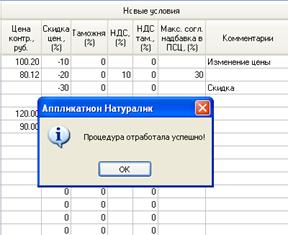
Если возникает ошибка или данные загружены неправильно, исправляем самостоятельно (например, если вместо точки для разделителя целой и дробной части использована запятая, или изменён / нарушен шаблон файла для импорта) или пишем / звоним Копыловой Александре и / или Динисилову Сергею.
Загруженные из файла данные проверяем и, если нужно, редактируем в форме Изменения
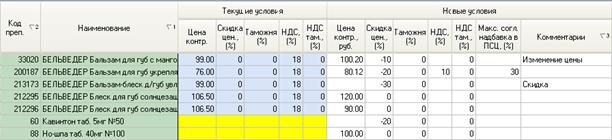
Особенности текущей версии импорта из Excel: загрузка только строк и только для Изменения в Разделах «… Введено …» или «… Отклонено» без ограничений по Поставщику, Контракту и списку Позиций поставщика (кнопка «Из Excel в БД» активна и данные Новых условий строк Позиций из файла Excel могут быть загружены в строки любого Изменения в разделах «… Введено …» или «… Отклонено»)
2.9  Работа со списком Позиций
2.9.1 Сортировка по Коду, Наименованию, Комментариям: клик левой кнопкой мыши на заголовке соответствующей колонки

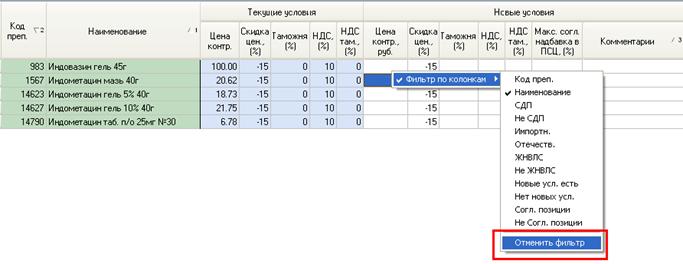
2.9.2 Фильтр списка по Коду, части Наименования и другим критериям: клик правой кнопкой мыши на любой строке Списка Препаратов …
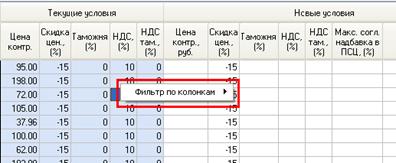
… наводим курсор мыши на открывшееся окно «Фильтр по колонкам», выбираем (один клик на строке) нужный фильтр
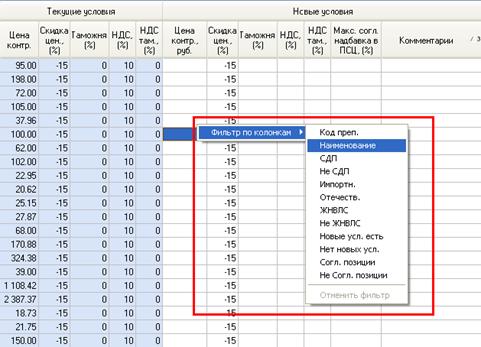
В этом же окне можно отменить ранее применённый фильтр
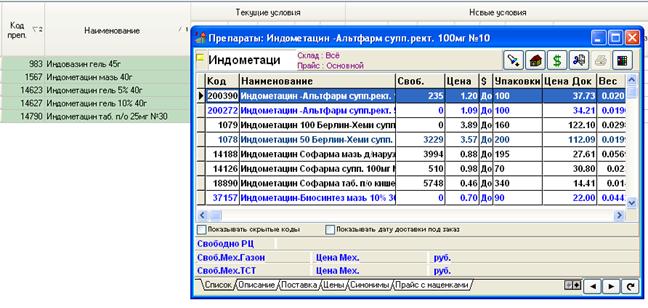
2.9.3 Открыть Позицию в Справочнике позиций WABC: двойной клик левой кнопкой мыши на строке Позиции
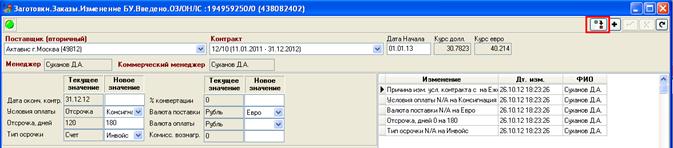
2.10 Передача Изменения на утверждение
Нажимаем на кнопку «Трансформация» …

В открывшемся окне «Трансформация» нажимаем на галку

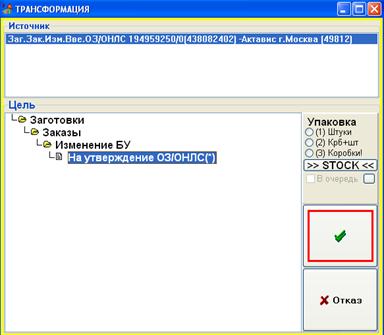
Изменение будет переведено в раздел «На утверждение ОЗ/ОНЛС», а Руководителю отдела - отправлено соотв. письмо по электронной почте.
3. Утверждение и Согласование Новых базовых условий Контракта
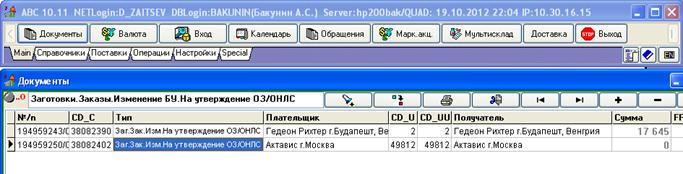
3.1 Переходим в раздел «Заготовки. Заказы. Изменение БУ. На утверждение ОЗ/ОНЛС» для Утверждения или «Заготовки. Заказы. Изменение БУ. Утверждено ОЗ/ОНЛС» для Согласования
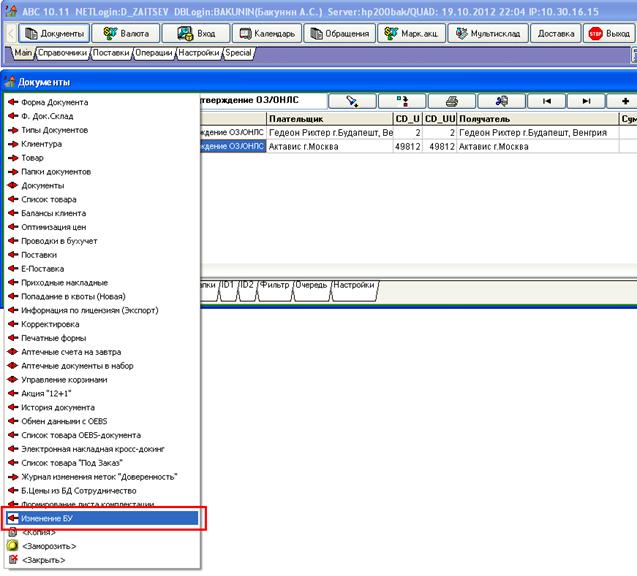
3.2 Устанавливаем курсор на строку с нужным Изменением и открываем форму «Изменение БУ» (в нижней части списка форм)
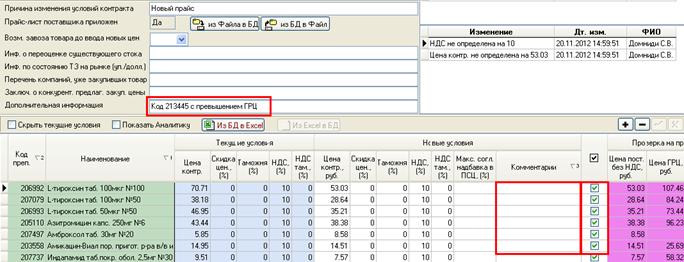
3.3 Ставим, если ОК, или снимаем, если не ОК, (кликаем один раз) галки на Строках, пишем, если нужно, Комментарии (общие и построчные)
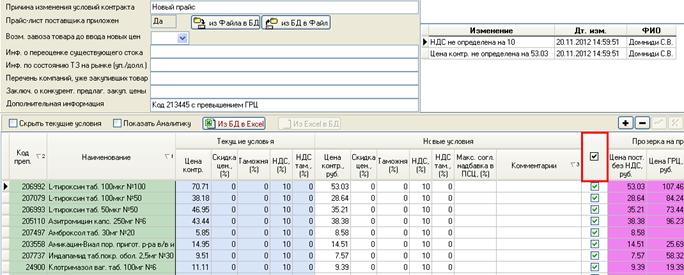
Можно одновременно снять или установить галки у всех строк (кликаем один раз)
Работа со списком позиций описана в разделе 2.9
Чтобы открыть / скрыть Аналитику ставим / снимаем галку «Показать Аналитику»
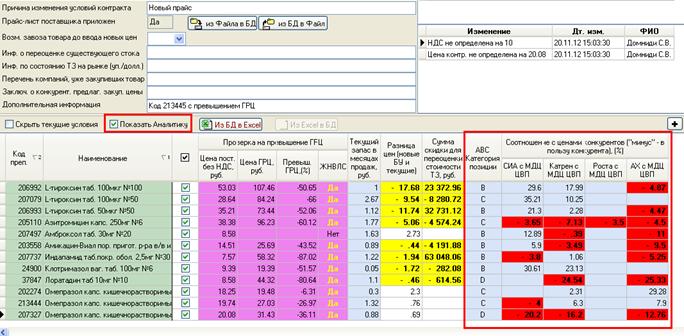
3.4 Трансформируем в раздел «Утверждено ОЗ / ОНЛС» для Утверждения или «Согласовано ОУЦСМ» для Согласования или «Отклонено» для Отклонения всего Изменения
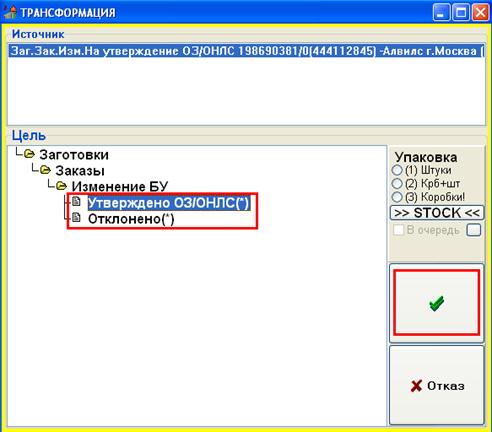
Чтобы утвердить или согласовать Изменение, должны быть установлены галки на всех его строках Позиций. Если хотя бы одна галка снята, то единственный доступный путь трансформации – «Отклонено».
Если Изменение согласовано, то на основании его данных автоматически
· создаётся документ «Заготовки. Заказы. Базовые условия»
· информация о новых условиях переносится в «Сотрудничество»
· Изменение переводится в раздел «… Импортировано»
· пользователям по электронной почте отправляется соответствующее сообщение
* Если расчёт занимает слишком много времени, пишем письмо / звоним Копыловой Александре и / или Динисилову Сергею
