

Партнерка на США и Канаду по недвижимости, выплаты в крипто
- 30% recurring commission
- Выплаты в USDT
- Вывод каждую неделю
- Комиссия до 5 лет за каждого referral
Инструкция
Парус 8.5.6.1 Работа в подсистеме Web-Своды.
Перед тем как начать работу в системе Парус WEB-своды Вам необходимо удостовериться, что системное время, дата и часовой пояс соответствуют текущим. Эти данные Вы можете просмотреть в правом нижнем углу рабочего стола на панели отображения времени или нажмите Пуск/Панель управления/Дата и Время.
Если какой-то из параметров выставлен не верно, то необходимо правильно поставить системное время, дату и часовой пояс на Вашем рабочем компьютере. Для этого выполните следующие действия: нажмите кнопку Пуск/Панель управления/Дата и Время.
В появившемся окошке нажмите кнопку Изменить Дату и время.
Поставьте дату, соответствующую текущей и время соответствующее текущему времени. Нажмите Ок.
Нажав кнопку Изменить часовой пояс – выставьте часовой пояс как указано на картинке. Нажмите Ок.

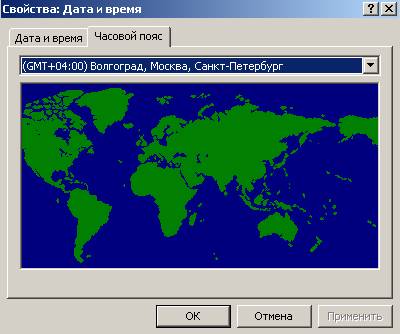
После того как Вы исправите системную дату, время и часовой пояс можно приступать к работе.
Работа в системе Парус WEB-своды осуществляется через любой браузер, рекомендуется: Google Chrome, Mozilla Firefox.
Для начала работы, необходимо зарегистрироваться в системе. Для этого в адресной строке введите адрес сервера: svod31.ru и нажмите клавишу Enter. Дождитесь появления диалогового окна «Выбор системы сбора отчетности» и выберите «Система мониторинга закупок».
 | |


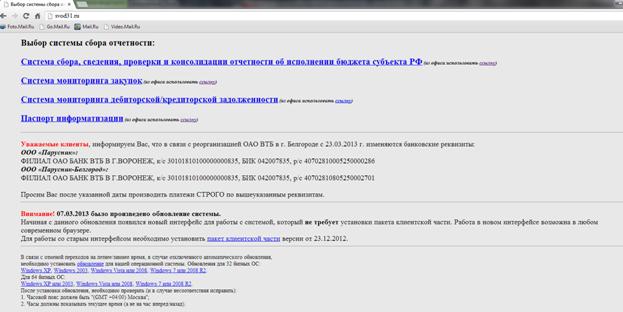
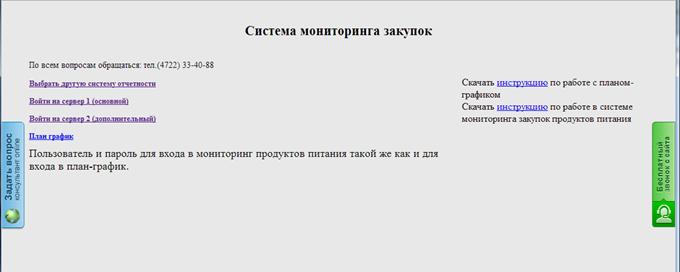
Нажмите на ссылку «Войти на сервер 1 (основной)» или «Войти на сервер 2 (дополнительный)».

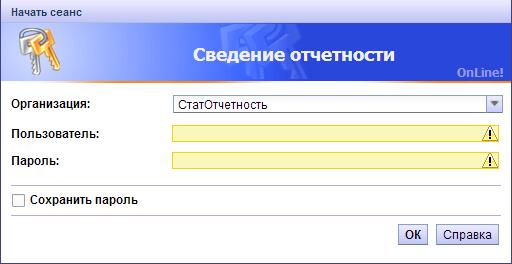
Выберите организацию – СтатОтчетность, укажите свои имя пользователя и пароль в соответствующих полях, нажмите кнопку ОК.

Если имя/пароль введены правильно - на экране появится окно с каталогами. Вам необходимо открыть «+» каталог Закупки - УпрГЗЛицензСвод и выбрать каталог с названием вашей организации.
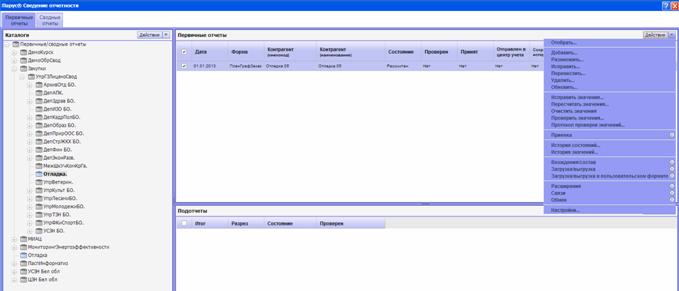
Интерфейс состоит из следующих элементов:
 - перечень каталогов;
 - перечень отчетов;
 - выпадающий список дополнительных действий с отчетами;
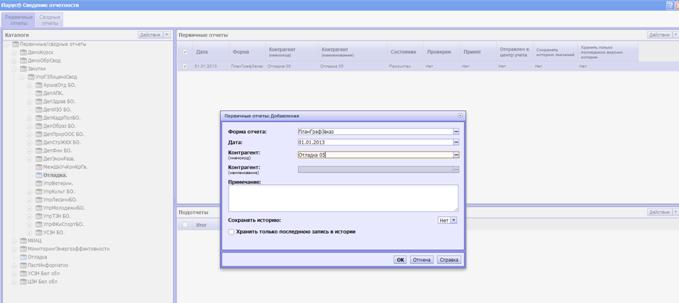
Для того чтоб добавить отчет вам необходимо на перечне отчетов нажать правой кнопкой мыши и выбрать действие Добавить. В открывшейся форме указать следующие данные: форма – отчет какой формы вы создаете (каталог Закупки), дату отчета – на какую дату предоставляется отчет, контрагент – наименование вашей организации. Указав все данные – нажмите кнопку ОК.

Для того что бы просмотреть данные отчета, необходимо его выделить, и нажать Действия - Исправить значения, расположенную в верхней правой части окна(либо двойным щелчком левой кнопкой мыши). Пустая форма отчета откроется в новом окне. В открывшемся окне можно как просмотреть данные, так и скорректировать их. Значения можно вводить либо с помощью клавиатуры, либо из выпадающего списка значений (если данный список имеется).
Для того что бы добавить новую строку воспользуйтесь контекстным действием Таблица – Добавить строку.
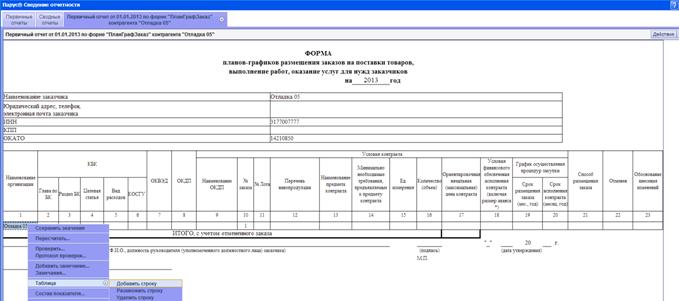
Если данные по какой-либо колонке вы не вносите, то ячейка остается пустой.
План-график размещения заказов на поставки товаров, выполнение работ, оказание услуг для нужд заказчиков.
Для внесения данных выбираем трафарет – «для редактирования».
Колонка 1 «КБК» - коды бюджетной классификации заполняются вручную. В случае, если финансирование по контракту предусмотрено по нескольким кодам КБК, в столбце можно привести несколько кодов.
Колонка 2 «ОКВЭД» - код по Общероссийскому классификатору видов экономической деятельности заполняется вручную. В данном столбце указывается сфера экономической деятельности, в которой работает потенциальный исполнитель контракта. Например, при закупке лекарственных средств можно указать код производства фармацевтической продукции и код деятельности по торговле фармацевтическими средствами.
Колонка 3 «ОКДП» - код по Общероссийскому классификатору видов экономической деятельности продукции и услуг заполняется вручную. Следует выбирать один или несколько кодов, наличие которых позволит описать предмет товаров, работ или услуг являющихся предметом заказа.
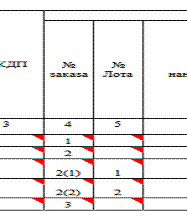
Колонка 4 «№ заказа» - заполняется вручную. В данном столбце указывается номер заказа по порядку, который формируется последовательно с начала года. Если заказ включает несколько лотов (открытый конкурс, закрытый конкурс, закрытый аукцион), тогда в первой строке указывается только № заказа (№ лота остается пустым), последующие строки создаются для внесения информации о лотах, где необходимо указывать как № лота, так и № заказа.
Колонка 5 «№ лота» - заполняется вручную. Заполняется только если в колонке 15 «Способ размещения заказа» выбраны позиции: открытый конкурс, закрытый аукцион, закрытый конкурс. При заполнении строк многолотовых заказов значения в Колонках 11 и 13 должны быть одинаковыми.
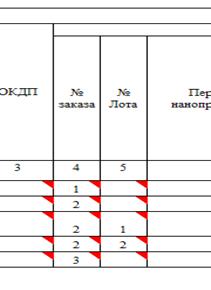
После сохранения данные должны отражаться так:
Колонка 6 «Перечень нанопродукции» - значения выбираются из словаря. Колонка заполняется если заказчик и приобретаемый товар входят в Перечни, утвержденные распоряжением Правительства Белгородской области от 01.01.2001г. «О мерах по стимулированию спроса на инновационную нанотехнологическую продукцию в Белгородской области».
Колонка 7 «Наименование предмета контракта» - заполняется вручную. В данном столбце указывается наименование товара, работы, услуги являющихся предметом заказа, например «поставка компьютеров», «оказание услуг по техническому обслуживанию медицинского оборудования» или «выполнение работ по капитальному ремонту объекта…..».
Колонка 8 «Минимально необходимые требования, предъявляемые к предмету контракта» - заполняется вручную. В данном столбце указываются минимально необходимые требования, предъявляемые к предмету контракта, включая функциональные, технические, качественные характеристики и эксплуатационные характеристики предмета контракта. Минимальными требованиями являются основные характеристики товаров, работ, услуг, а также требования соответствия их ГОСТам, законодательству РФ.
Колонка 9 «Единицы измерения» - заполняется вручную.
Колонка 10 «Количество (объем)» - заполняется вручную.
Колонка 11 «Ориентировочная начальная (максимальная) цена контракта» - заполняется вручную.
Колонка 12 «Условия финансового обеспечения исполнения контракта (включая размер аванса*)» - заполняется вручную. В колонке указываются финансовые условия исполнения контракта, например размер аванса в процентном выражении, размер обеспечения исполнения контракта, порядок и сроки оплаты.
Колонка 13 «Срок размещения заказа (мес., год)» - заполняется вручную. Соответствует планируемой дате размещения на официальном сайте извещения о проведении конкурса, аукциона, запроса котировок или планируемой дате заключения контракта в случае размещения заказа у единственного поставщика (в формате мм. гггг.). Указание квартала является нарушением Приказа.
Колонка 14 «Срок исполнения контракта (месяц, год)» - заполняется вручную.
Колонка 15 «Способ размещения заказа» - значения выбираются из словаря.
Колонка 16 «Отменен» - значения выбираются из словаря. Заполнение колонки необходимо для того, чтобы информационная система считала сумму расходных обязательств без учета отмененных заказов.
Колонка 17 «Обоснование внесения изменений» - заполняется вручную. При изменении информации о заказе плана-графика в столбце указываются одна или несколько причин в соответствии с пунктом 15 Примечаний по заполнению формы.
15. Внесение изменений в планы-графики осуществляется в случаях:
1) изменения более чем на 10% стоимости планируемых к приобретению товаров, работ, услуг, выявленные в результате подготовки к размещению конкретного заказа, вследствие чего невозможно размещение заказа на поставки товаров, выполнение работ, оказание услуг в соответствии с начальной (максимальной) ценой контракта, предусмотренной планом-графиком;
2) изменения планируемых сроков приобретения товаров, работ, услуг, способа размещения заказа, срока исполнения контракта;
3) отмены заказчиком, уполномоченным органом предусмотренного планом-графиком размещения заказа;
4) образовавшейся экономии от использования в текущем финансовом году бюджетных ассигнований в соответствии с законодательством Российской Федерации;
5) при возникновении обстоятельств, предвидеть которые на дату утверждения плана-графика было невозможно;
6) в случае выдачи заказчику, уполномоченному органу предписания уполномоченного на осуществление контроля в сфере размещения заказов федерального органа исполнительной власти, органа исполнительной власти субъекта Российской Федерации, органа местного самоуправления об устранении нарушения законодательства Российской Федерации о размещении заказов в соответствии с законодательством Российской Федерации, в том числе об аннулировании торгов.
16. Изменения в планы-графики в связи с проведением повторных процедур размещения заказов вносятся только в части сроков и способа размещения заказа и исполнения контракта.
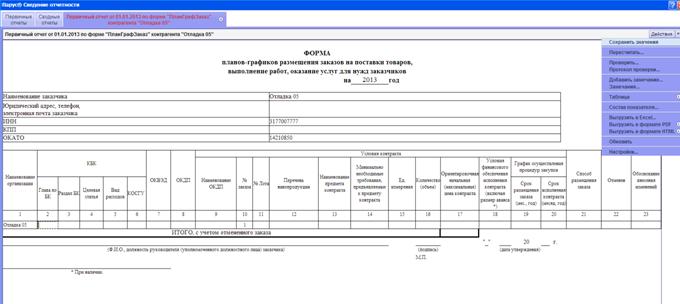
Перед тем как сохранить форму необходимо из последней ячейки, которую вы заполняли, переставить курсор в любую пустую. Это действие выполняется для того чтоб данные в этой ячейке сохранились.
Для сохранения результатов нажмите кнопку Действия – Сохранить значения.

Если отчет по каким-то причинам необходимо удалить – для этого выделите его и нажатием правой кнопки мышки вызовите контекстное меню - действие Удалить.


После того как отчет по форме был добавлен его необходимо пересчитать и проверить. Обратите внимание на то, что сначала отчет должен быть рассчитан, только потом его необходимо проверить.
Для этого необходимо выделить отчет и из контекстного меню выбрать действия Пересчитать значения и Проверить значения.


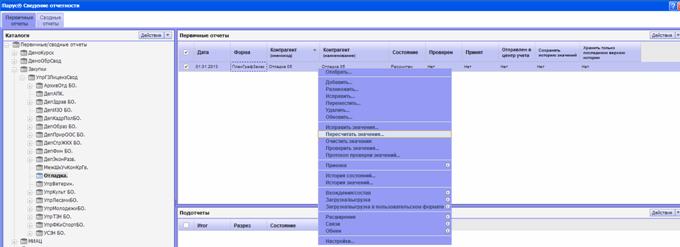
При пересчете отчета открывается форма выбора типа пересчета. Выберите из списка тип пересчета – «1.Основной пересчёт» (каталог «Рабочая»).


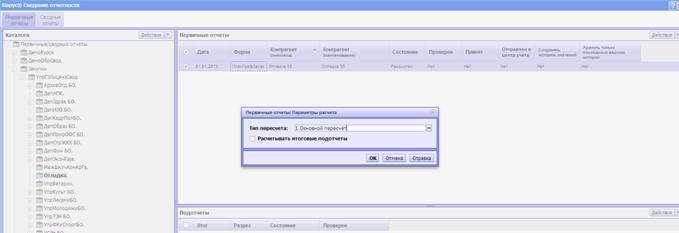
Нажмите на кнопку ОК.
После того как отчет пересчитан его необходимо проверить. В параметрах проверки установите переключатель «Протоколировать ошибки и предупреждения» и чекер «Показать протокол после проверки».

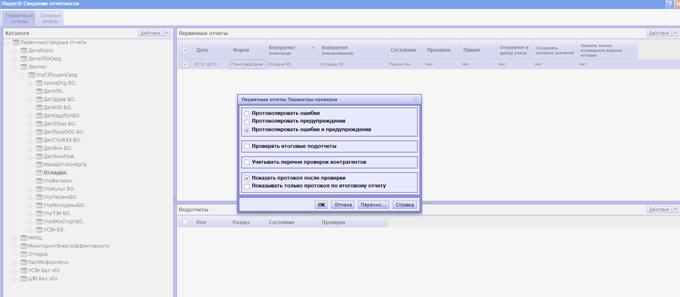
В результате проверки в отчете могут быть обнаружены ошибки – появится протокол ошибок и предупреждений. В случае успешного прохождения отчетом контроля – протокол будет пустой.
Когда отчет сформирован, рассчитан и проверен его необходимо пометить как готовый для формирования сводного отчета.
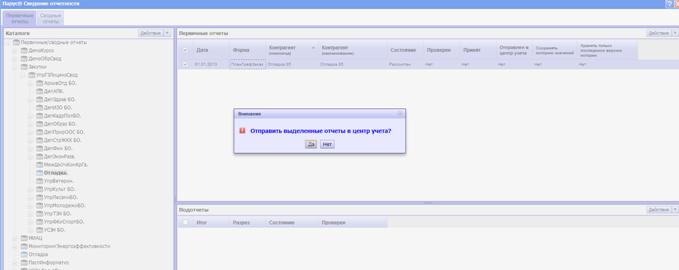
Это делается при помощи действия Загрузка/выгрузка – Отправить в центр учета… контекстного меню. На вопрос системы «Отправить выделенные отчеты в центр учета?» ответить утвердительно.


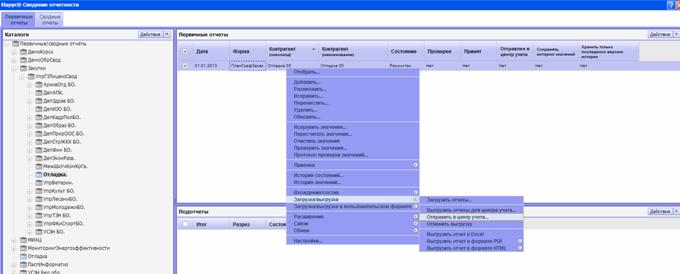

Внимание!!!
Отчеты, не помеченные как «Отправлен в центр учета» сводиться не будут!!!
