


Партнерка на США и Канаду по недвижимости, выплаты в крипто
- 30% recurring commission
- Выплаты в USDT
- Вывод каждую неделю
- Комиссия до 5 лет за каждого referral
ИНСТРУКЦИЯ
ПОЛЬЗОВАТЕЛЯ
Программный комплекс формирования
отчетности предприятия о добыче (вылове)
водных биоресурсов
«IT-iny»
2011
Содержание
1. Запуск программы.. 3
2. Описание главного окна программы.. 4
Описание строки меню.. 5
Панель быстрого доступа. 5
Область окна с дочерними окнами. 5
Строка состояния с подсказками. 5
3. Работа с программой. 6
4. Заполнение (изменение) сведений об организации. 6
5. Настройка электронной почты для отправки отчетов. 7
6. Настройка районов промысла. 8
7. Настройка объектов промысла. 9
8. Внесение квот предприятия. 10
9. Внесение разрешений. 12
10. Внесение вылова по разрешениям. 14
Меню «Вид». 15
11. Формирование отчетов о добыче (вылове) водных биоресурсов. 17
1. Запуск программы
Для того чтобы запустить программу Вам нужно найти на рабочем столе ярлык программы «IT-iny» и дважды нажать на него левой кнопкой мыши. Или выбрать пункт меню «Пуск – Программы – IT-iny».
При первом запуске программы на Вашем компьютере появиться окно регистрации программы IT-iny (рис. 1.1).

Рис. 1.1. Окно регистрации IT-iny
| Для справки: программа IT-iny находиться в «C:\Program Files\IT-iny». |

Введите Ваш личный код продукта и серийный номер, который поставлялся с Вашим диском. И нажмите кнопку ОК. Если регистрационные данные введены, верно, то произойдет загрузка программы. В противном случае программа выдаст сообщение об ошибке.
2. Описание главного окна программы
Запущенная программа IT-iny выглядит следующим образом (рис. 2.1):
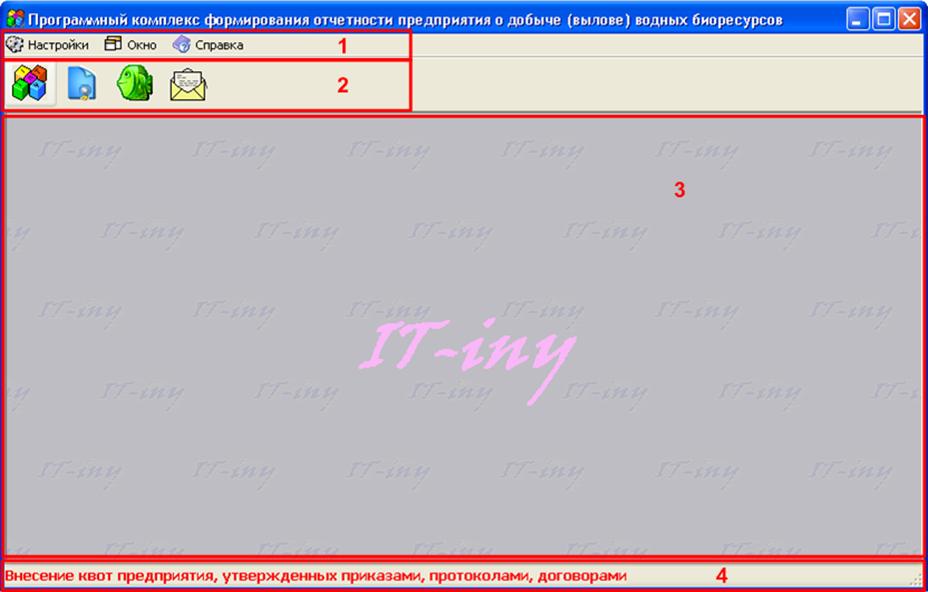
Рис. 2.1. Главное окно программы
Главное окно программы можно условно разделить на следующие окна:
1. Строка меню.
2. Панель быстрого доступа с основными кнопками (Квоты, Разрешения, Вылов, Отчеты).
3. Область окна с дочерними окнами.
4. Строка состояния с подсказками.
Описание строки меню
 Настройки – в данном меню находятся пункты меню настройки сведений об организации (см. раздел 4), электронной почты (раздел 5), а также районы промысла (раздел 6), объекты промысла (раздел 7).
 Окно – в данном меню находятся пункты меню, с помощью которых можно расположить все открытые окна программы каскадом или свернуть их.
 Справка – в данном меню находятся пункты меню вызова инструкции пользователя, просмотра информации о программе.
Панель быстрого доступа
 – кнопка открытия окна, в котором осуществляется внесение квот организации (предприятия), утвержденных приказами, протоколами, договорами (см. раздел 8).
 – кнопка открытия окна, в котором осуществляется внесение разрешений на вылов водных биоресурсов (см. раздел 9).
 – кнопка открытия окна, в котором осуществляется внесение вылова по разрешениям (см. раздел 10).
 – кнопка открытия окна, в котором осуществляется формирование отчетов о вылове водных биоресурсов (см. раздел 11).
Область окна с дочерними окнами
В данной области окна открываются новые (дочерние) окна программы.
Строка состояния с подсказками
В строке состояния отображаются текущие подсказки. При наведении на мышки на какие-либо кнопки, поля ввода информации в строке выводится их описание. Строка состояния используется и в других окнах программы.
3. Работа с программой
При первом запуске IT-iny, Вам будет предложено заполнить сведения об организации
(см. раздел 4).
Если Вы желаете направлять отчеты о вылове водных биоресурсов в территориальное управление, тогда настройте электронную почту для отправки отчетов (раздел 5).
В случае необходимости изменения объектов промысла (раздел 6) и районов промысла (раздел 7) выполняется по согласованию с территориальным управлением.
Первым шагом при работе с программой является внесение квот предприятий, утвержденных приказами, протоколами, договорами (раздел 8).
После этого вы можете вносить разрешения на добычу (вылов) водных биоресурсов
(раздел 9).
Сведения о вылове водных биоресурсов вносятся по каждому разрешению (раздел 10).
При наступлении отчетной даты (даты предоставления отчета в территориальное управление) формируется отчет о вылове водных биоресурсов и отправляется по электронной почте в территориальное управление (раздел 11). После формирования отчета внесение корректировок в него запрещено. Иначе цифровая подпись будет не действительна.
Если Вы направили электронной почтой отчет в адрес территориального управления, то на Ваш электронный ящик, с которого был отправлен отчет в течение 10-15 минут должно прийти подтверждающее письмо о том, что отчет принят и успешно обработан. В случае если в отчете содержались ошибки, то на них будет указано в письме. Соответственно после устранения ошибок Вам будет необходимо повторно сформировать и отправить отчет (раздел 11).
4. Заполнение (изменение) сведений об организации
Чтобы изменить какие-либо сведения об организации выберите команду Сведения об организации из меню Настройки.
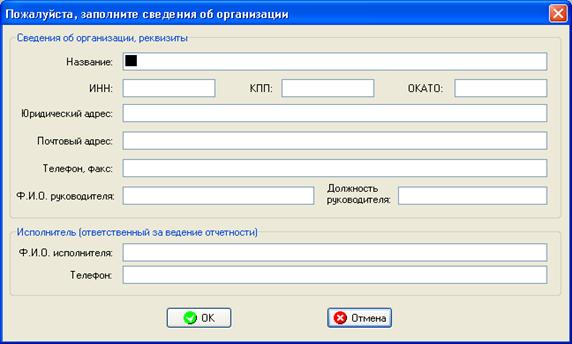
Рис. 4.1. Окно настройки сведений об организации
В окне настройки сведений об организации заполните все сведения и нажмите кнопку ОК.
5. Настройка электронной почты для отправки отчетов
Чтобы настроить электронную почту выберите команду Электронная почта из меню Настройки.
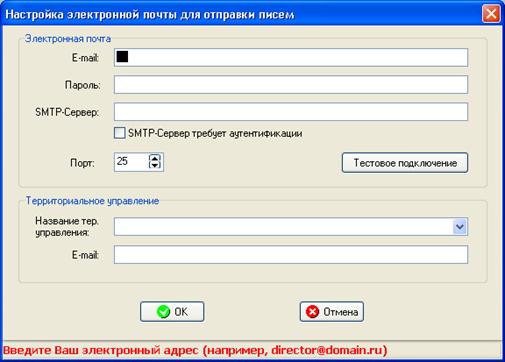
Рис. 5.1. Окно настройки электронной почты для отправки отчетов
В появившемся окне введите настройки Вашего почтового ящика:
– В поле E-mail введите Ваш электронный адрес (например, *****@***ru).
– В поле Пароль введите пароль от почтового ящика.
– В поле SMTP-Сервер введите адрес SMTP-Сервера для отправки почты (например, smtp. *****).
– Если Ваш SMTP-Сервер требует аутентификации, то поставьте соответствующую галочку.
– В поле Порт введите номер порта SMTP-Сервера.
– Выберите из списка или введите название территориального управления в которое предоставляется отчет о вылове водных биоресурсов.
– Введите электронный адрес территориального управления для отправки отчетов о вылове водных биоресурсов (например, *****@***ru). Адрес электронной почты для отправки отчетов о вылове водных биоресурсов уточните в территориальном управлении. Можно указать несколько (два и более) электронных адресов через запятую (например, чтобы дублировать отправляемые отчеты на свой адрес).
| Настройки почтового ящика обычно можно найти на сайте, где был зарегистрирован Ваш почтовый ящик. |
Чтобы проверить корректность указанных настроек нажмите кнопку Тестовое подключение. При этом компьютер должен быть подключен к Интернету. В случае успешного подключения к почтовому серверу с указанными настройками программа выведет соответствующее сообщение, в противном случае ошибку.
Для сохранения настроек нажмите кнопку ОК.
При необходимости Вы можете настроить электронную почту для отправки отчетов в территориальное управление через IT-iny. Или Вы можете отправлять сформированные отчеты, самостоятельно через почтовую программу (например, Outlook Express, The Bat и др.), а также WEB-интерфейс. Необходимо только прикрепить к письму сформированные файлы («.xls», «.iny», «.hash»).
6. Настройка районов промысла
Чтобы просмотреть список районов промысла (зон, подзон) выберите команду Районы промысла из меню Настройки.
В появившемся окне в таблице отображается перечень районов промысла (рис. 6.1.).
Чтобы добавить новый район промысла нажмите кнопу  Добавить объект промысла, введите код района промысла (согласуйте его с территориальным управлением), затем название района промысла и нажмите кнопку
  Сохранить изменения. Если вы не желаете сохранять сделанные изменения, то можете нажать кнопку
  Отменить изменения.
Чтобы изменить название района промысла нажмите на него левой кнопкой мыши, введите новое название, затем нажмите кнопку Сохранить изменения, находящуюся под таблицей.
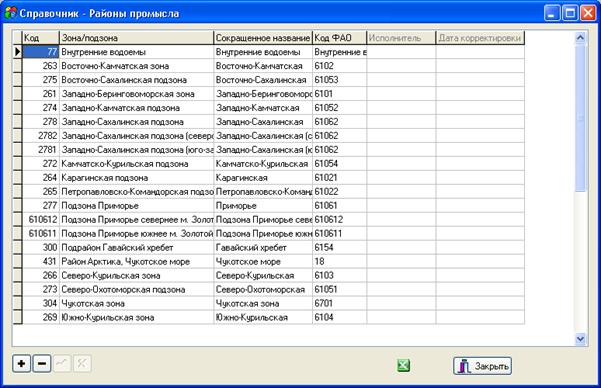
Рис. 6.1. Окно справочника районов промысла
Чтобы изменить код района промысла, аналогично нажмите на него левой кнопкой мыши, введите новый код, затем нажмите кнопку Сохранить изменения. Если под данным кодом уже есть район, то программа сообщит об этом и предложит ввести новый код.
Чтобы удалить район промысла из таблицы, нажмите на него левой кнопкой мыши и нажмите кнопку  Удалить объект промысла.
7. Настройка объектов промысла
Чтобы просмотреть список водных биологических ресурсов выберите команду Объекты промысла из меню Настройки.
В появившемся окне в таблице отображается перечень объектов промысла (рис. 7.1.).
Чтобы добавить новый объект промысла нажмите кнопу Добавить объект промысла, введите код объекта промысла (согласуйте его с территориальным управлением), затем название объекта промысла (согласно выданному разрешению) и нажмите кнопку Сохранить изменения.
Чтобы изменить название объекта промысла нажмите на него левой кнопкой мыши, введите новое название, затем нажмите кнопку Сохранить изменения, находящуюся под таблицей. Если вы не желаете сохранять сделанные изменения, то можете нажать кнопку Отменить изменения.
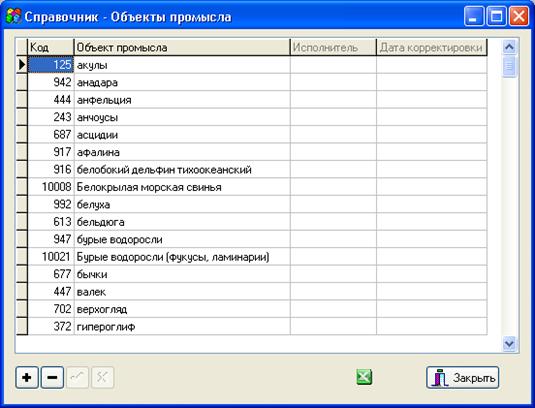
Рис.7.1. Окно справочника объектов промысла
Чтобы изменить код объекта промысла, аналогично нажмите на него левой кнопкой мыши, введите новый код, затем нажмите кнопку Сохранить изменения. Если под данным кодом уже есть объект, то программа сообщит об этом и предложит ввести новый код.
Чтобы удалить объект промысла из таблицы, нажмите на него левой кнопкой мыши и нажмите кнопку Удалить объект промысла.
8. Внесение квот предприятия
Чтобы внести квоты организации (предприятия), утвержденных приказами, протоколами, договорами нажмите кнопку Внесение квот предприятия на панели быстрого доступа.
В появившемся окне, чтобы внести квоты предприятия выполните следующие действия:
1. Выберите год.
2. Нажмите на кнопку Добавить приказ. Введите название приказа, выберите тип квоты и вид рыболовства. Нажмите кнопку Сохранить изменения.
3. Нажмите на кнопку Добавить квоту по приказу. Выберите район промысла, объект промысла, введите квоту предприятия по приказу. Нажмите кнопку Сохранить изменения.
На рис. 8.1. красные стрелки отражают действия пользователя по внесению квот предприятия. Синие стрелки, являются информационными. Зеленые стрелки указывают на кнопки, которые отвечают за создание отчетов.
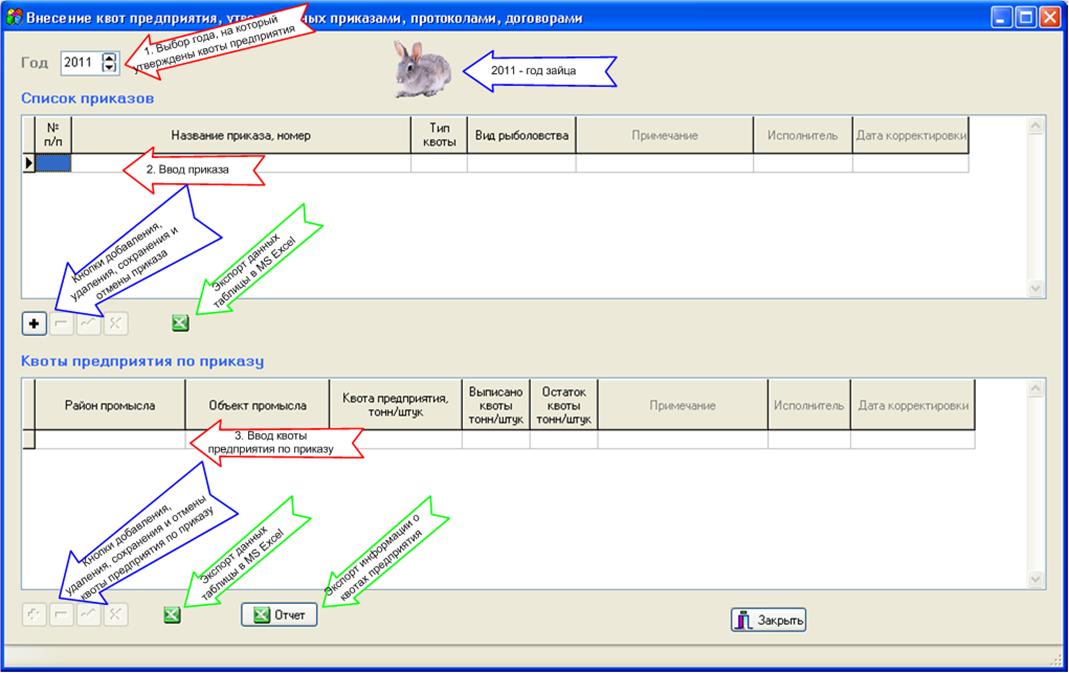 Рис. 8.1. Окно внесения квот предприятия
9. Внесение разрешений
Чтобы внести разрешения на добычу (вылов) нажмите кнопку Внесение разрешений на панели быстрого доступа.
В появившемся окне, чтобы внести разрешения выполните следующие действия:
1. Выберите год.
2. Нажмите на кнопку Добавить разрешение. Введите номер разрешения, выберите основание для выдачи разрешения (приказ), введите название судна или участка,
на который выдано разрешение, выберите тип отчета о вылове водных биоресурсов
(5-дневный, 15-дневный, ежесуточный). Нажмите кнопку Сохранить изменения.
3. Нажмите на кнопку Добавить квоту по разрешению. Выберите район промысла, объект промысла, введите дату начала действия квоты, выберите тип объема квоты (начальный – указан в бланке разрешения; измененный – указан с учетом внесенных изменений в разрешение телеграммами, РДО), квоту по разрешению «+»/«-». Нажмите кнопку Сохранить изменения.
На рис. 9.1. красные стрелки отражают действия пользователя по внесению разрешений. Синие стрелки, являются информационными. Зеленые стрелки указывают на кнопки, которые отвечают за создание отчетов.
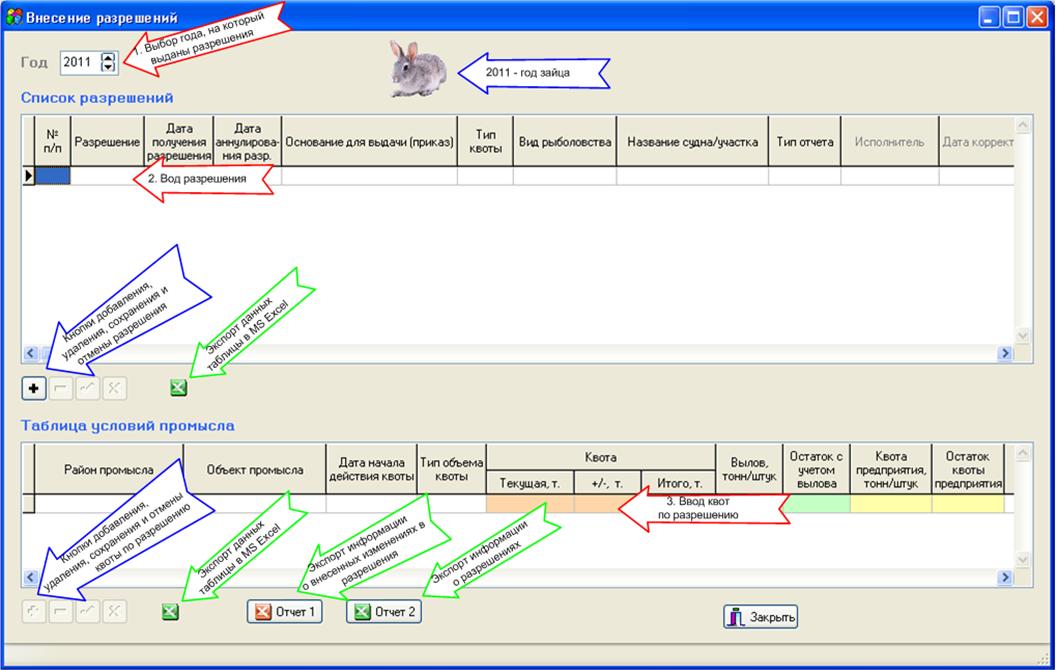 Рис. 9.1. Окно внесения разрешений
10. Внесение вылова по разрешениям
Чтобы внести сведения о вылове по разрешениям нажмите кнопку Внесение вылова по разрешениям на панели быстрого доступа.
В появившемся окне, чтобы внести сведения о вылове выполните следующие действия:
1. Выберите дату, на которую вы собираетесь внести вылов. Вы можете вести сведения
о вылове посуточно или периодически (например, указывать вылов за период 15 дней только на отчетные даты).
2. Нажмите кнопку  для запроса данных по всем выписанным разрешениям.
3. Выберите разрешение.
Если по разрешению за отчетную дату ранее был внесен вылов, то в таблице данных
по вылову ВБР индикатор состояния будет гореть  зеленым цветом (
 – красным, если данные не внесены в базу;
  – желтым, если информация была откорректирована;
  – коричневым, если вылов внесен, однако в разрешении данный объект промысла уже не существует).
4. В Таблице данных по вылову ВБР введите объемы вылова водных биоресурсов.
По умолчанию объем вылова заполняется значениями в соответствии с предыдущей отчетной датой.
Строка таблицы закрашивается:
 светло-коричневым цветом, если введенный объем вылова превышает квоту
по разрешению;
 желтым цветом, если введенный объем вылова меньше чем его значение, которое было на предыдущую отчетную дату.
Если объем вылова введен корректно (не превышает квоту и не меньше вылова
за предыдущую отчетную дату), то он выделяется, синим цветом.
Чтобы добавить прилов по разрешению нажмите кнопку  . Затем
в появившемся окне выберите район промысла (зону/подзону), объект промысла
и нажмите кнопку Добавить. В таблице внесения данных добавится новая строка,
в графе «Прилов» будет стоять буква «П» закрашенная синим цветом  .
.
Для удаления ошибочно добавленного прилова в графе «Состояние» вызовите контекстное меню (нажмите правую кнопку мыши) и выберите пункт «Удалить строку из таблицы».
5. После внесения всех данных по разрешению нажмите кнопку  Сохранить изменения.
6. Выберите следующее разрешение.
В случае если Вы при вводе данных вылова попытаетесь перейти на другое разрешение не сохранив внесенные данные (не нажали кнопку Сохранить изменения),
то программа предложит сохранить сделанные изменения (внести данные).
На рис. 10.1. красные стрелки отражают действия пользователя по внесению вылова. Синие стрелки, являются информационными. Зеленые стрелки указывают на кнопки, которые отвечают за создание отчетов.
Меню «Вид»
Чтобы настроить отображение района промысла (зоны/подзоны) в кодах ФАО выберите команду Код ФАО района промысла из меню Вид.
Чтобы настроить отображение района промысла и объекта промысла в кодах программы выберите команду Коды районов и объектов промысла из меню Вид.
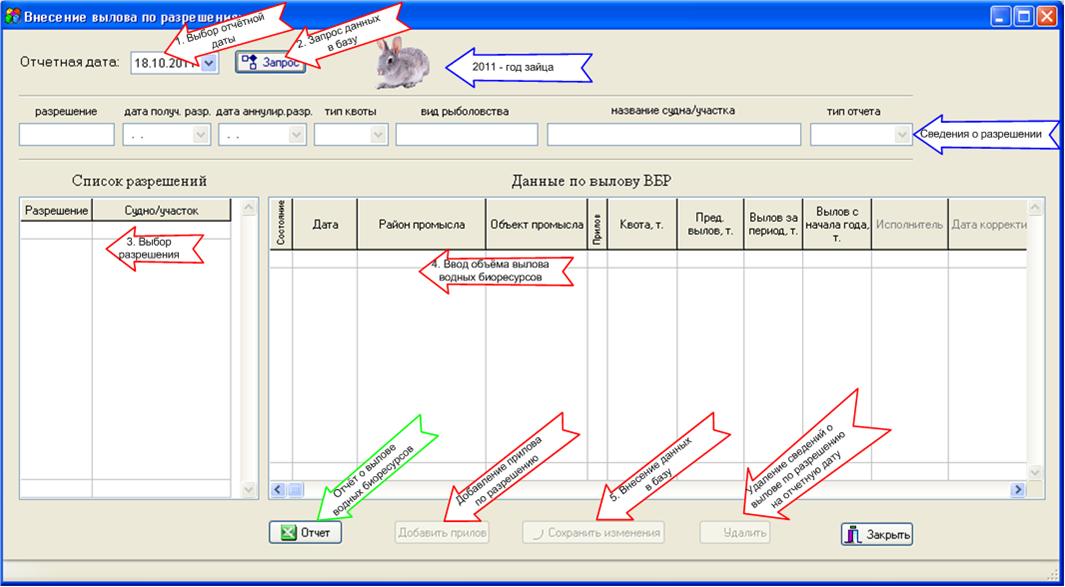 Рис. 10.1. Окно внесения вылова по разрешениям
11. Формирование отчетов о добыче (вылове) водных биоресурсов
Чтобы внести разрешения на добычу (вылов) нажмите кнопку Формирование отчетов о вылове на панели быстрого доступа.
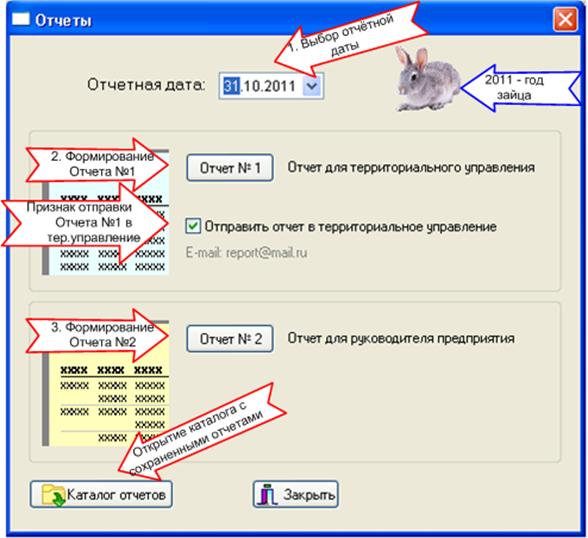
Рис. 11.1. Окно внесения вылова по разрешениям
В появившемся окне, чтобы сформировать отчет (для территориального управления) выполните следующие действия:
1. Выберите отчетную дату, по состоянию на которую по Правилам рыболовства предоставляется отчет.
2. Если Вы желаете отправить отчет по электронной почте в территориальное управление, то поставьте галочку Отправлять отчет в территориальное управление.
3. Нажмите на кнопку Отчет №1.
4. В появившемся окне выберите разрешения для отчета (рис. 11.2.). По умолчанию будут выбраны все разрешения. Нажмите на кнопку ОК.
5. Начнет формироваться отчет. После этого если Вы поставили галочку Отправлять отчет в территориальное управление, то откроется окно отправки отчета,
в противном случае откроется сформированный отчет в формате Excel.
6. В окне отправки отчета (рис. 11.3.) Вы можете открыть каталог с сохраненными отчетами, найти и просмотреть отчет. Перед отправкой отчета проверьте внимательно отчетную дату. Нажмите на кнопку Отправить отчет.
На рис. 11.1. красные стрелки отражают действия пользователя по формированию отчетов. Синие стрелки, являются информационными.
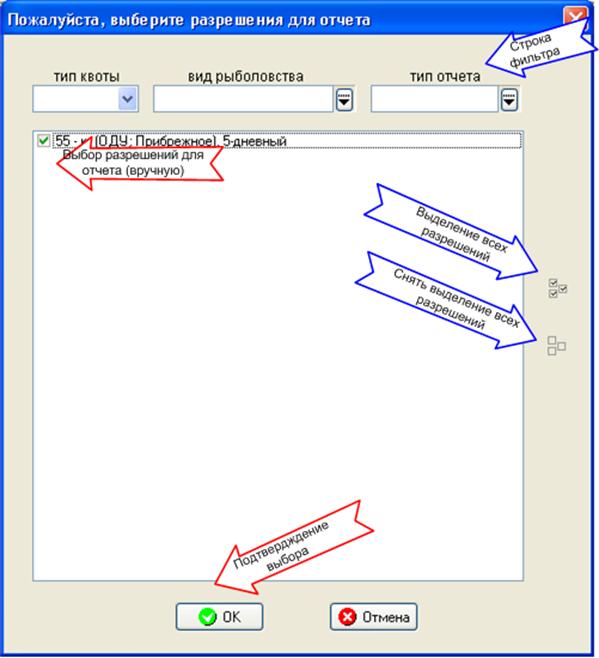
Рис. 11.2. Окно выбора разрешений для отчета
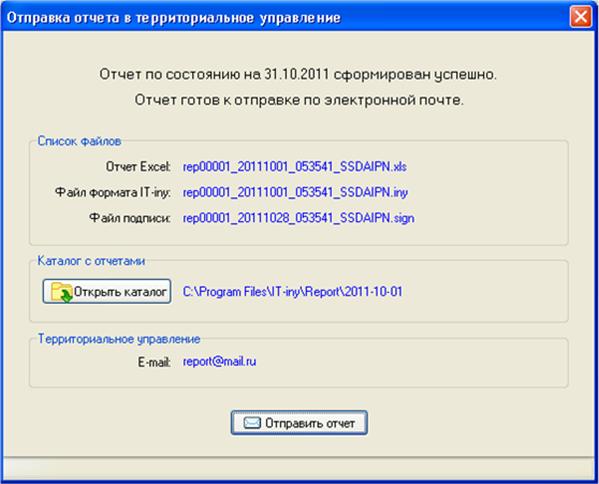
Рис. 11.3. Окно отправки отчета в территориальное управление
