


Инструкция пользователя
Дата редактирования: 12.01.2012 г.
СОДЕРЖАНИЕ
1. О системе (FAQ) 3
2. Теория. 3
3. Начало работы.. 4
4. Идентификация рисков. 6
5. Оценка рисков. 8
6. Мониторинг. 12
7. Планирование. 14
8. Отчеты системы.. 15
9. Главная страница. 18
10. Опции администратора. 19
1. О системе (FAQ)
Что это такое?
SaaS "Рискограф" - онлайн-сервис компании "Р-Техно" предназначенный для анализа и управления деловыми (общими) рисками на предприятии.
Для кого эта система?
"Рискограф" - универсальный инструмент, который будет полезен как специализированным подразделениям предприятия (службе экономической безопасности, специалистам по риск-менеджменту), так и руководителям компаний, которые смогут контролировать и минимизировать свои деловые риски. "Рискограф" незаменимый инструмент для аудита рисков с целью объективного представления о компании в процессе привлечения инвестиций, M&A-сделках.
Как я могу подключиться к системе и попробовать её?
Для подключения к SaaS "Рискограф" необходимо направить соответствующее письмо с электронной корпоративной почты.
Какая стоимость у системы?
"Рискограф" как коробочный продукт не продается, на данный момент доступен лишь SaaS[1].
2. Теория
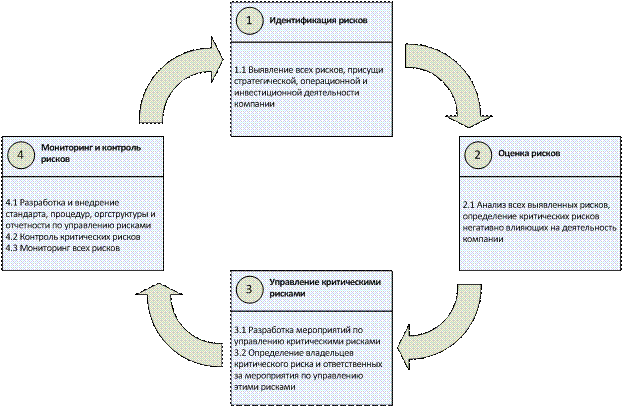
Базовый цикл управления рисками компании
Процесс риск-менеджмента компании состоит из 4-х основных блоков:
- Идентификация рисков Оценка рисков Управление критическими рисками Мониторинг и контроль рисков
Более подробно о каждом этапе риск-менеджмента можно узнать в ниже представленной схеме. Все эти этапы реализованы в системе «Рискограф».
3. Начало работы
Система «Рискограф» основана на экспертных оценках, поэтому для того чтобы приступить к работе, пользователю необходимо классифицировать справочники «Вероятность» и «Возможный ущерб (ранг)». Система предоставляет типовую классификацию этих полей, однако пользователь может сам добавить дополнительные или убрать лишние. Однако стоит помнить, что чрезмерно большие списки описаний полей усложняют работу пользователя в процессе оценки риска, а чрезмерно маленькие списки не дадут полной картины при анализе. Поэтому необходимо стараться описывать вероятности и ранги используя не менее 5 и не более 20 значений.
В справочнике задаются значения осей X и Y исходя из которых происходит дальнейшая оценка риска, для наглядного представления см. рисунок ниже:

В системе «Рискограф» для визуального представления оценки риска применяются следующие цветовые гаммы:

Красный – критические риски
Оранжевый – опасные риски
Желтый – средние риски
Светло-зеленый – риски с низким значением
Темно-зеленый – малозначительные риски
Типовое описании оценки вероятности:
ПУТЬ: Главная » Справочник вероятности
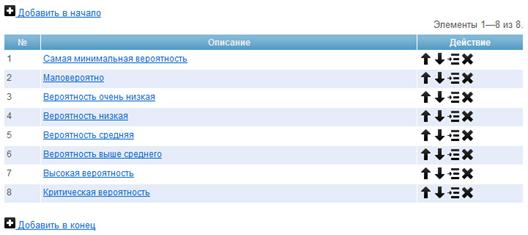
При описании вероятности следует учитывать следующее - чем больше значение "№" в таблице вероятности, тем она выше, чем ниже значение "№", тем вероятность наступления ниже. Вы также можете создать свой справочник с описанием вероятностей. Максимальное количество символов в поле описания вероятности риска – 200.
Типовое описании оценки возможного ущерба (ранга):
ПУТЬ: Главная » Справочники » Возможный ущерб (ранг)
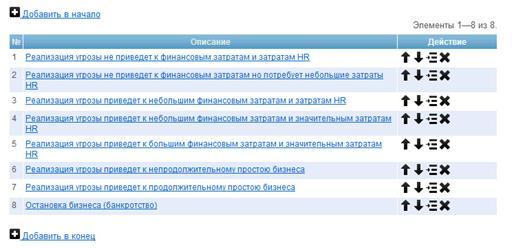
Ранг это возможный ущерб от риска. Чем больше значение ранга "№", тем он наиболее опасен для бизнеса, чем меньше ранг - тем ущерб минимальнее. Вы также можете создать свой справочник с описанием рангов. Максимальное количество символов в поле описания ранга риска – 200.
4. Идентификация рисков
Задача пользователя системы – как можно больше перечислить всевозможные деловые риски своего предприятия. Даже казалось бы, такой невероятный риски типа – «Падение метеорита на офис» не только стоит, но и необходимо учитывать при анализе рисков. Так как вполне возможно, что уже завтра-послезавтра такая угроза может быть вполне реальной, и тогда система отразит это. Только при этом условии работа по анализу и оценке рисков будет наиболее полной!
Прежде чем приступить к описанию, система предоставляет пользователю стандартный набор типовых рисков присущие российскому бизнесу. Пользователь может выбрать те или иные риски нажав 
ПУТЬ: Главная » Риски компании » Добавить
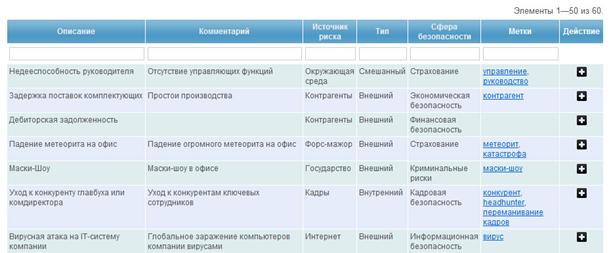
Выбранные риски окрасятся в темный цвет.
После выбора пользователем типовых рисков, необходимо добавить свои, эксклюзивные, которые присущи только вашему бизнесу.
ПУТЬ: Главная » Справочники » Каталог рисков
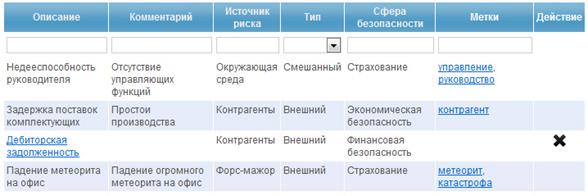
При этому у пользователя появляется возможность удалить созданные им риски.
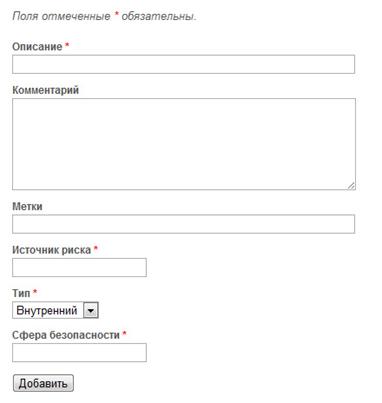
Добавление рисков происходит путем нажатия кнопки Добавить.
ПУТЬ: Главная » Справочники » Каталог рисков » Добавить
5. Оценка рисков
Оценка рисков происходит по следующей ссылке:
ПУТЬ: Главная » Риски компании
Страница оценки рисков представляет собой ничто иное как карту рисков ранжированную по весу риски, и имеет следующий вид:
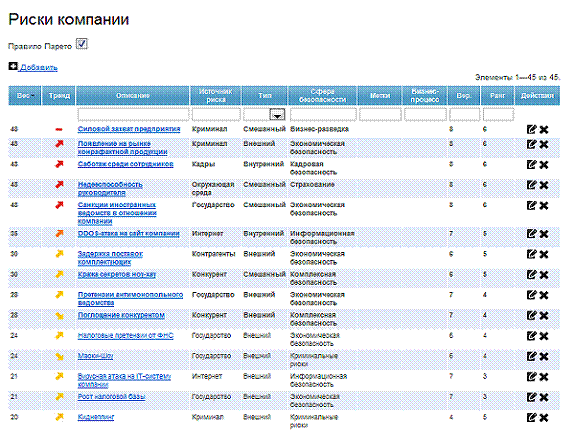
Поле «Тренд» отражает динамику изменения риска, цвет стрелочки, или черточки – текущее состояние риска:
 - риск снизится по сравнению с предыдущей оценкой как минимум 2-й раз (т. е. тренд отражает будущее значение)
 - риск снижается по сравнению с предыдущей оценкой
 - оценка риска не меняется, риск стабилен
 - текущая оценка риска увеличивается по сравнению с предыдущей
 - риск увеличится по сравнению с предыдущей оценкой как минимум 2-й раз (т. е. тренд отражает будущее значение)
Флажок «Правило Парето» выделяет основные 20% рисков, с суммарным весом 80% от общей массы, то есть наиболее опасные риски, которые требую сиюминутных мер по их минимизации.
Для того, чтобы оценить риск, необходимо щелкнуть на его описании, при этом пользователь попадает в окно статистики:
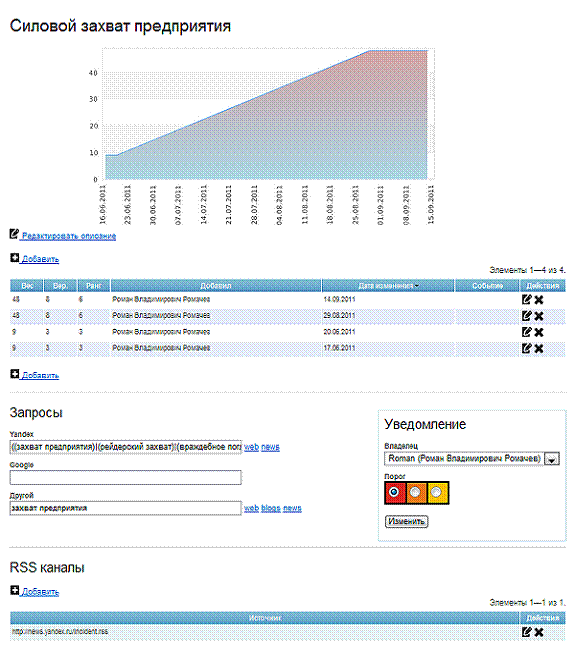
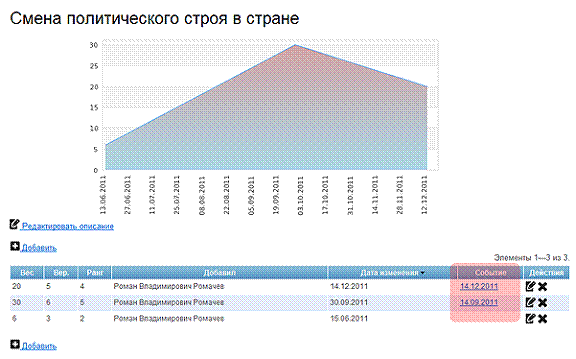
В окне статистики отображаются оценки риска применительно к датам. При этом, отображается график динамики риска во времени.
В зависимости от прав пользователя оценку можно отредактировать  или удалить
  .
.
Добавление оценки риска происходит путем нажатия на кнопку Добавить.
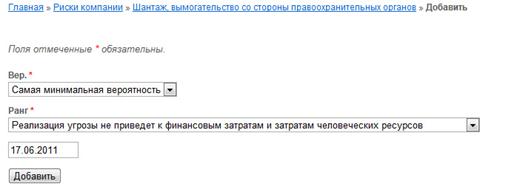
Для оценки риска необходимо выбрать вероятность и ранг, при этом установив необходимую дату нажать кнопку «Добавить».
Система предоставляет возможные варианты вероятности и ранга как раз из тех справочников, которые были заданы ранее, см п.2.
Другие возможности редактирования риска
Можно отредактировать само описание риска нажав «Редактировать описание».
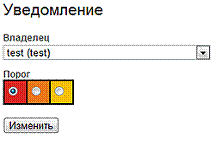
В поле «Уведомление» можно выбрать владельца риска, то есть того, кому будет приходить информирование о превышение порога риска. Порог риска также редактируется путем выбора цветовой палитры: красный цвет – риск критический, оранжевый – опасный риск, желтый – средний риск.
В поле «Запросы» возможно установить поисковые запросы для разных поисковых систем: Яндекс, Google, и другой (другую поисковую систему устанавливает администратор») - помогает оператору системы осуществлять мониторинг интересующих рисков прямо из системы «Рискограф». При этом, некоторые поисковые системы предоставляют поиск информации как по новостным сообщениям, так и по блогам.
После ввода поискового запроса, справа появятся иконки:
 - сохранить запрос
 - удалить или вернуть прежнее значение
«RSS Каналы» - позволяют установить RSS-ленты для мониторинга.
Внимание, все установленные настройки для мониторинга сети Интернет, доступны через меню «Мониторинг»
6. Мониторинг
В систему «Рискограф» включены 3 режима мониторинга информации:
Сводка событии Internet мониторинг RSS мониторингСводка событий
ПУТЬ: Главная » Мониторинг » Сводка событий
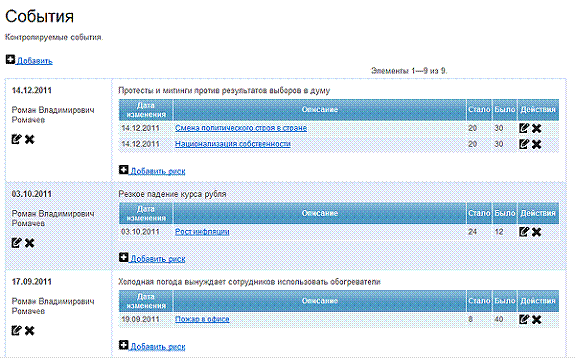
В «Сводке событии» оператор самостоятельно фиксирует те или иные события, факты, явления, которые произошли и которые влияют на изменение того или иного риска. При этом одно событие может повлечь изменение как одного риска так и нескольких. В окне описания риска, появляется ссылка на событие.
Internet мониторинг
ПУТЬ: Главная » Мониторинг » Internet мониторинг
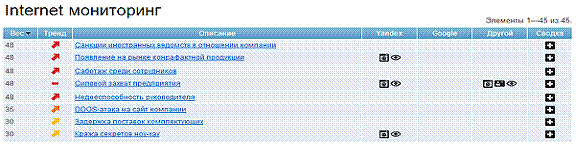
В «Internet мониторинге» оператору предоставляется оперативный доступ к ранее заданным поисковым запросам:
 - веб поиск
 - поиск в новостях
 - поиск в блогах
RSS мониторинг
ПУТЬ: Главная » Мониторинг » RSS мониторинг
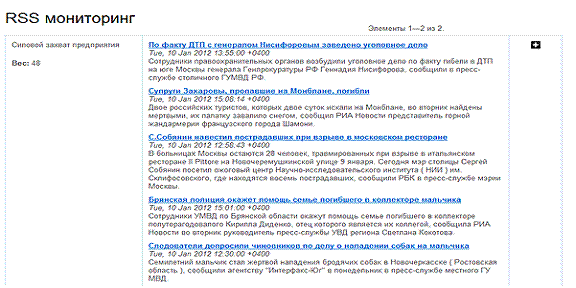
Функция RSS-мониторинга предназначена для оперативного отображения новостной ленты тех каналов новостей, которые были отмечены в настройках риска. Нажав на иконку можно добавить событие в «Сводку событий» и произвести изменение риска в зависимости от события.
7. Планирование
ПУТЬ: Главная » Планирование
Опция «Планирование» предназначена для разработки плана действия по снижению (минимизации) рисков.
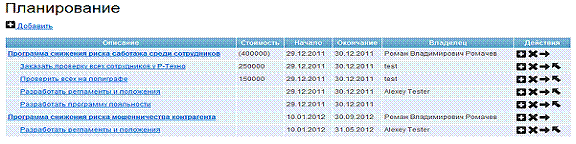
Кнопкой « Добавить» осуществляется добавление мероприятия, программы, пункта плана, задачи.
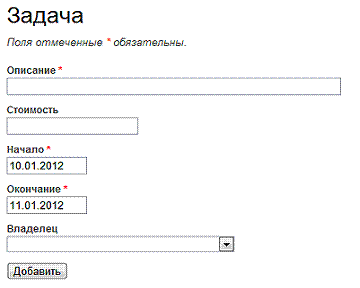
Каждая задача имеет владельца, период (начало и окончание), и стоимость (может не указываться если работа выполняется сотрудниками компании без обращения к сторонней компании - аутсорсеру).
Одна задача может вкладываться в другу, при этом общая стоимость суммируется и указывается в скобках (например: (400000)).
Задачу можно:
- удалить
 - вложить
 - извлечь (поднять наверх)
8. Отчеты системы
После оценки всех рисков, можно перейти к формированию отчетов. Отчеты делятся на два типа:
Рискограф
Рискограф - цветовая динамика каждого риска во времени. Позволяет визуально отслеживать изменение конкретного риска.
Колонка выделенная знаком "*" отражает напряженность объекта на дату построения отчета. Возможно устанавливать интервал Рискографа – по неделям, и по месяцам
ПУТЬ: Главная » Отчеты » Рискограф
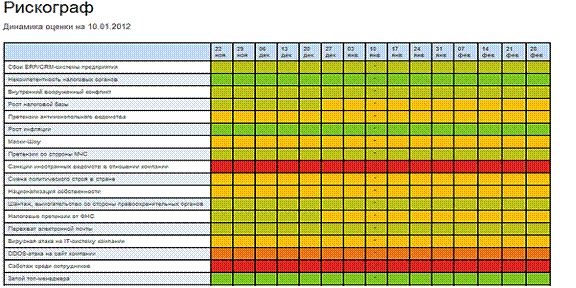
При наведении мышкой на ячейку, загорается название риска и его значение (вес). Белые поля означают отсутствие оценки на данный период времени.
Рискограмма
Рискограмма - цветовая матрица динамики рисков во временном срезе.
В рискограмме используется принцип светофора: зеленая цветовая гамма - риски имеющие наименьший вес, желтая цветовая гамма - риски требующие внимания как потенциально опасные, красная цветовая гамма - критически опасные деловые риски, требующие срочных мер по их минимизации.
Рискограмма позволяет оценить в динамике защищенность объекта. Увеличение красных зон означает повышение значений рисков, то есть снижение безопасности предприятия. Возможно устанавливать интервал Рискограммы – по неделям, и по месяцам
ПУТЬ: Главная » Отчеты » Рискограмма
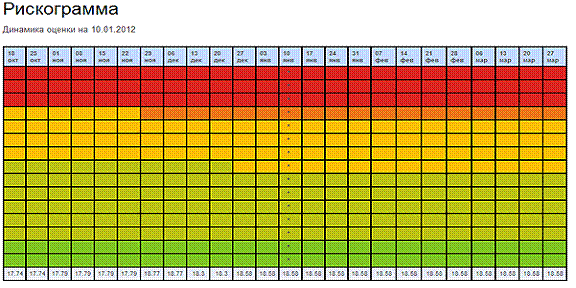
Колонка выделенная знаком «*» отражает напряженность объекта на дату построения отчета. Внизу таблицы указан общий риск предприятия.
Гистограмма источников
Гистограмма источников риска отображает оценку вклада каждого источника в совокупный общий риск.
ПУТЬ: Главная » Отчеты » Гистограмма источников
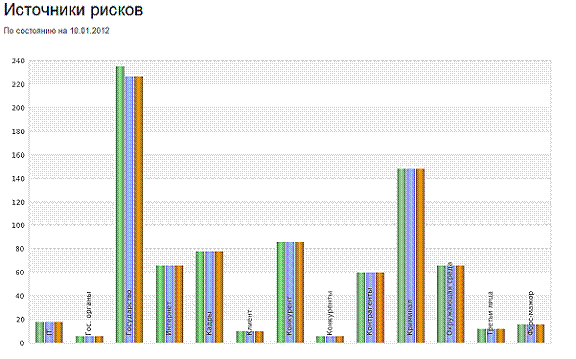
При этом: зеленым цветом отображается состояние на месяц до текущей даты, голубым – текущее положение, и оранжевым положение прогноз на следующий месяц.
Гистограмма владельцев
Гистограмма владельцев риска отображает оценку вклада каждого сотрудника в общую программу по минимизации рисков.
ПУТЬ: Главная » Отчеты » Гистограмма владельцев
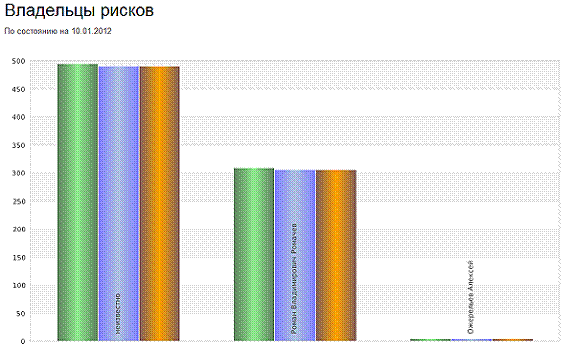
При этом: зеленым цветом отображается состояние на месяц до текущей даты, голубым – текущее положение, и оранжевым прогноз на следующий месяц.
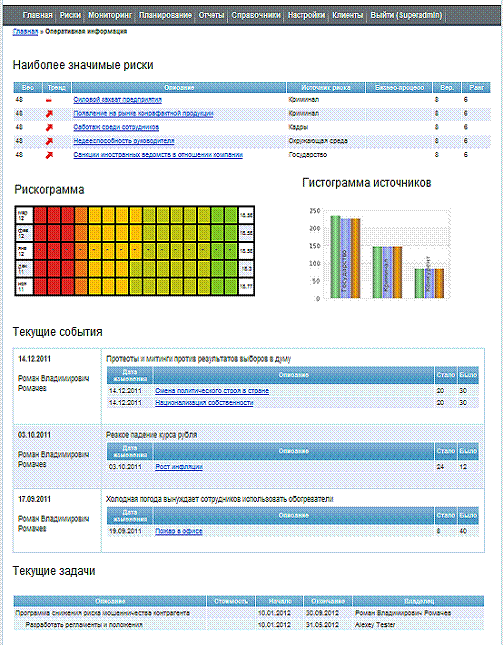
9. Главная страница
На главной странице отображаются основные показатели системы риск-менеджмента компании:
- Пять наиболее опасных рисков Рискограмма с пятью показателями Гистограмма 3-х наиболее опасных источников Три последних события Текущие задачи
10. Опции администратора
Функции администратора:
- Добавлять пользователей с правами: менеджера, наблюдателя (reporter), консультанта. Удалять и восстанавливать записи. Скачивать бэкап базы и восстанавливать из бэкапа.
Основные администраторские функции находятся по ссылке:
ПУТЬ: Главная » Настройки
Группы пользователей и их права:
Группа | База рисков | Справочники | Пользователи | Удаленные записи | Отчеты |
Consultant | Запись | Запись | Нет | Нет | Чтение |
Admin | Запись | Запись | Запись | Запись | Чтение |
Manager | Запись | Запись | Нет | Нет | Чтение |
Reporter | Чтение | Нет | Нет | Нет | Чтение |
© «Р-Техно» 2003 – 2012 г.
Данная брошюра составлена компанией «Р-Техно», т. е является её интеллектуальной собственностью! В случае незаконного копирования и распространения изложенного в коммерческом предложении текста, Вы понесете ответственность в связи с нарушением законодательства РФ об интеллектуальной собственности.
«Р-Техно» является зарегистрированной торговой маркой. Использование наименования и изображения «Р-Техно» без нашего разрешения запрещено законом.
[1] SaaS - Software as a Service (рус.: программа как услуга)
