

Партнерка на США и Канаду по недвижимости, выплаты в крипто
- 30% recurring commission
- Выплаты в USDT
- Вывод каждую неделю
- Комиссия до 5 лет за каждого referral
Руководство пользователя по работе с системой навигации
“GPS-Tracker”
1. ПОДКЛЮЧЕНИЕ К СИСТЕМЕ
Требования к компьютеру:
1) Internet Explorer 7.0 (и более новая) или Mozilla Firefox 2.0 (и более новая). Последнюю можно бесплатно переслать отсюда: //www. .
2) В браузере включена поддержка JavaScript, cookies, pop-ups.
3) Рекомендуемая минимальная скорость интернета - 256 kbit (килобитов).
4) Рекомендуемая минимальная оперативная память компьютера – 512 MB (мегабайтов).
5) Рекомендуемое минимальное разрешение монитора – 1024 x 768.
ВАЖНО! Если Ваш компьютер не отвечает указанным требованиям, мы не можем гарантировать быстрое и надёжное действие системы.
ВАЖНО! Для получения имени и пароля пользователя обращайтесь в «Radioterminal» или к уполномоченному представителю.
2. НАВИГАЦИЯ
В верхней части экрана находится панель управления системой:
НАЧАЛО – здесь увидите список ваших объектов и поледнее известное место их расположения на карте.
ИСТОРИЯ – здесь можно проследить по карте траекторию продвижения объекта в заданном интервале времени.
ГEO-ЗОНЫ – здесь можно ввести зону, при входе (или выходе) объекта из которой, вы будете получать сообщения.
СОБЫТИЯ – здесь можно ввести параметры и пределы, при нарушении которых вы будете получать сообщения (превышена скорость, иссякла батарея, высокая температура и т. д.).
ОТЧЁТЫ – здесь можно увидеть и заказать текстовые и графические отчёты о скорости, времени работы объектов и о пройденных ими маршрутах.
СООБЩЕНИЯ – модуль для переписки с водителями.
НАСТРОЙКИ – здесь можно изменить настройки среды поьзователя (временную зону, язык и т. д.).
ПОМОЩЬ – здесь можно найти необходимую помощь.
Возможно на вашем экране видны не все кнопки управления. Это зависит от используемых приборов и выбранного вами плана.
На левой стороне экрана чаще всего расположен список ваших объектов.
В центре экрана обычно расположена карта.
Для максимального увеличения размеров карты включите режим «Full - screen», нажимая F11 (Internet Explorer). Для возвращения к исходным размерам повторно нажимайте F11.
3. СТРАНИЦА «НАЧАЛО»
Когда следует сюда заходить?
1) Если желаете видеть настоящее расположение всех ваших объектов на карте.
2) Если хотите уточнить, когда из приборов поступили новейшие координаты.
3) Если желаете получить новые координаты объектов (только в тех случаях, когда данные из объектов не пересылаются автоматически)
Подключившись к системе, вы автоматически попадаете на эту страницу.
Что здесь можно увидеть?
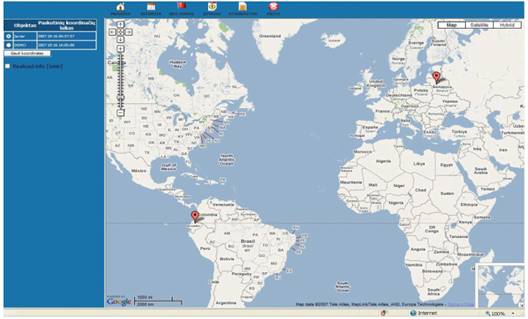
1) В центре вы увидите последнее известное расположение всех своих объектов на карте (каждый объект обозначен красной точкой).
2) В расположенной слева таблице вы прочьтёте список своих объектов.
Что здесь можно сделать?
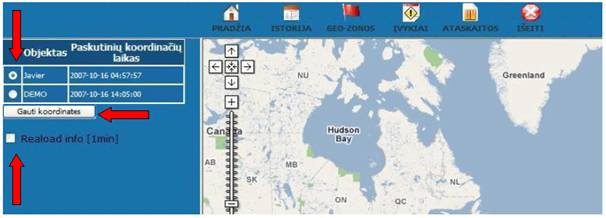
1) ЗАПРОС КООРДИНАТ. Для того, чтобы запросить новейшие координаты объекта, нужно отметить его мышью в таблице слева. Затем нажать расположенную под таблицей кнопку «получить координаты». Получение новых координат может занять от нескольких десятков секунд до нескольких минут. Новое место расположения объекта на карте можно увидеть после перезагрузки данной страницы нажатием кнопки «НАЧАЛО».
ВАЖНО! На этой странице автоматически видны имеющиеся в системе новейшие координаты объекта. Упомянутая кнопка используется только в тех случаях, если данные с объектов приходят редко (или она сконфигурирована так, чтобы данные автоматически не посылались), а вам нужны новейшие координаты объекта.
Эта услуга является платной, так как при каждом нажатии кнопки отправляется SMS сообщение.
2) АВТОМАТИЧЕСКОЕ ОБНОВЛЕНИЕ. Для обеспечения постоянного наблюдения за обновляемыми координатами объекта, пометьте галочкой поле рядом с надписью «Обновлять автоматически» при помощи мыши. Тогда координаты ваших объектов будут обновлятся и показываться каждую минуту.
3) ИНФОРМАЦИЯ ОБЪЕКТА. Нажав на иконку объекта, в выступившем окошке вы увидите новейшие координаты, дату, время и скорость движения объекта.
4) Вы можете легко приближать, отдалять и передвигать карту (более подробное описание находится здесь)
4. СТРАНИЦА «ИСТОРИЯ».
Когда сюда следует заходить?
1) Если необходимо видеть, где находился ваш объект в определённый момент времени.
2) Если нужно проследить траекторию движения вашего объекта в заданном интервале времени.
3) Если хотите узнать скорость объекта и другие параметры в заданном интервале времени.
Что здесь можно сделать?
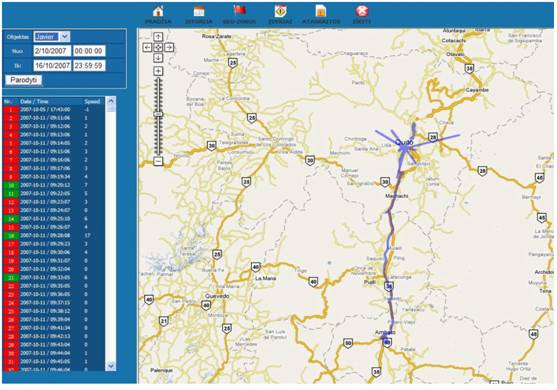
1) Для получения траектории продвижения одного из объектов, выберите нужный вам объект в поле «Объект» расположенной слева таблицы.
2) Используя клавятуру введите дату и время в поля «От» и «До». Дату также можно ввести нажатием мыши у значка календаря.
3) Нажьмите кнопку «Показать» и подождите, пока слева появится таблица и завершится загрузка карты.
ВАЖНО! При выборе периода, состоящего из более чем 2000 координат, загрузка страницы может занять несколько минут.
Что здесь увидите?
1) На карте будет видна траектория движения выбранного вами объекта. Начало траектории будет обозначено зелёным значком, конец - красным.
2) Каждая координата расположеного на карте объекта будет обозначена отдельным номером в таблице слева.
3) В таблице вы найдёте время фиксирования каждой координаты по GPS, скорость объекта и другие параметры.
4) Обозначенная красным строчка свидетельствует о том, что в то время объект стоял на месте, зелёным – что двигался.
5) Все координаты в таблице распределены по времени – в первую очередь приводятся более ранние, в конце – новейшие координаты.
6) Для ознакомления с местом расположения объекта на карте в конкретный момент времени необходимо выбрать его время из списка в таблице и щёлкнуть по нему мышью. После перегрузки карты выбранная точка будет обозначена красным значком.
5. СТРАНИЦА GEO-ЗОНЫ
Когда следует сюда заходить?
1) Если желаете получить сообщение каждый раз, когда ваш объект войдёт в указанную зону.
2) Если желаете получить сообщение каждый раз, когда ваш объект выйдет из указанной зоны.
3) Если нужно изменить существующие настройки гео-зон.
Что здесь можно сделать?
1) СОЗДАТЬ НОВУЮ ЗОНУ. Зона – это площадь на карте в виде прямоугольника. Создав зону, можно активировать гео-событие для конкретных объектов.
a. Нажьмите кнопку «Новая зона» на таблице, находящейся по левой стороне экрана.
b. Найдите подходящую верхнюю левую точку зоны, щёлкните по ней мышью (можно передвигать карту или приближать/отдалять изображение, если это потребуется).
c. Найдите подходящую нижнюю правую точку зоны, щёлкните по ней мышью. ВАЖНО! Ни одна из сторон зоны не может иметь меньше чем 500 метров!
d. Когда вверху на карте появится таблица, введите название зоны в поле «Название зоны»,
e. В следующем поле таблицы «Толщина стороны зоны» введите желаемую толщину стороны зоны.
ВАЖНО! Так как приборы GPS дают погрешность при определении координат, необходимо вводить толщину стороны зоны. Чем больше эта толщина, тем меньше вероятность получения ошибочного сообщения о входе/выходе из зоны. Однако, с увеличением толщины увеличивается и минимальное значение стороны зоны. Рекомендуем выбирать толщину не менее 100 метров.
f. Если не желаете сохранить зону или хотите ввести точки заново, нажимайте кнопку «Заново».
g. По окончании нажьмите кнопку «Сберечь».
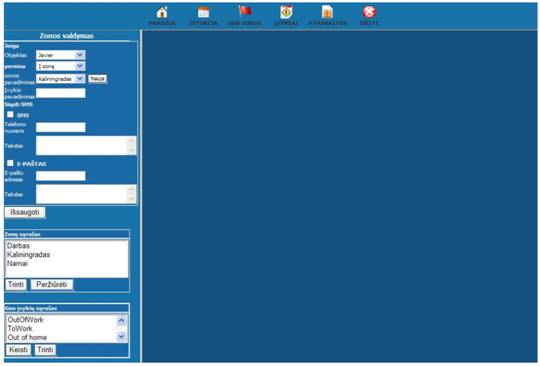
2) СОЗДАТЬ ГЕО-СОБЫТИЕ. Заказать получение сообщений о том, что объект пересёк границу зоны (создать гео-событие), можно следующим способом:
a. В поле «Oбъект» выберите объект, о котором вы получите сообщение, после пересечения им границ зоны.
b. Выберите в поле «Переход» момент получения координат - при входе объекта в зону или при выходе из неё.
c. Выберите зону в поле «Название зоны» или нажьмите кнопку «Новая зона», если нужная вам зона ещё не создана.
d. В поле «Название события» введите нужное название события.
e. Галочкой пометьте наиболее подходящий для вас способ получения сообщений – в виде СМС или по электронной почте. Также можно получать сообщения обеими способами одновременно.
f. При выборе СМС, в поле номер телефона введите номер сотового телефона в международном формате (напр. +). Можно вводить несколько номеров, отделяя их друг от друга запятыми. В поле «Teкст» введите текст сообщения, которое будете получать при пересечении объектом границ зоны. Рекомендуем указать в тексте названия объекта и зоны.
g. При выборе электронной почты введите адрес электронной почты в графу Адрес электронной почты. Можно вводить несколько адресов, отделив их друг от друга запятыми. В графу «Teкст» введите текст сообщения, которое будете получать при пересечении объектом границ зоны. Рекомендуем в тексте указать названия объекта и зоны.
h. Гео-событие создано!
3) СТЕРЕТЬ/ПРОСМОТРЕТЬ ЗОНЫ. На расположенной слева таблице вы также можете увидеть все созданные зоны. Управление зонами:
- Для уточнения границ зоны на карте следует отметить мышью выбранную вами зону и нажать кнопку «Просмотреть».
- Для того, чтобы стереть зону, нужно отметить её мышью и нажать кнопку «Стереть».
4) ИЗМЕНИТЬ/СТЕРЕТЬ ГЕО-СОБЫТИЯ. На таблице слева также видна таблица под названием «Гео события». Управление ими:
- Изменить существующее Гео событие, не создавая нового, можете следующим способом: пометьте его на таблице и нажьмите кнопку «Изменить».
- Для того, чтобы стереть Гео событие, вам необходимо пометить его на таблице и нажать кнопку «Стереть».
6) СТРАНИЦА «СОБЫТИЯ»
На данной странице вы можете управлять важными для вас событиями с объектов по выбранным параметрам. Эта графа предназначается только для стационарных объектов, использующих системы FM4100 и MachineFinder.
7) СТРАНИЦА «ОТЧЁТЫ»
Когда следует сюда заходить?
1) Если хотите получить отчёт о количестве поездок объекта в определённые дни, исходных и конечных пунктах/точках этих поездок, подсчитать путевые издержки.
2) Если желаете получить отчёт рабочих часов.
Что здесь можно сделать?
1) ОТЧЁТ СТАРТ-СТОП. Для его получения:
a. На левой стороне окна, в графе «Отчёт» выберите отчёт «Start-Stop».
b. В графе «Объект» выберите название объекта, отчёт о котором желаете получить.
c. Введите часовую рабочую ставку водителя (данную графу можете оставить незаполненной).
d. Введите норму расхода горючего для автомобиля в литрах на 100 километров (данную графу можете оставить незаполненной).
e. Введите стоимость одного литра горючего (данную графу можете оставить незаполненной).
f. В полях «От» и «До» выберите период времени, за который хотите получить отчёт (минимальный период – 1 день). Дату также можете ввести нажатием мыши у значка, изображающего календарь.
g. Нажьмите кнопку «Просмотретьi».
В отчёте увидите следующие поля:
Пункты отчёта каждой поездки:
Начало – когда объект начал передвижение.
Исходная точка – исходные координаты объекта.
Конец – когда объект остановился.
Конечная точка – координаты конечной остановки объекта.
Рабочее время – разница/промежуток времени/ между началом и концом путешествия.
Время остановки – время, которое объект простоял от последней остановки до следующей отправки.
Расстояние – расстояние, пройденное объектом от исходной - до конечной точки.
Пункты отчёта дня:
Начало – когда объект в тот день начал работу.
Конец – когда объект в тот день закончил работу.
Суммарное рабочее время – сколько времени объект в тот день работал.
Суммарное время стоянки – сколько времени объект в тот день стоял.
Суммарное расстояние – сколько километров объект проехал в тот день.
Пункты полного отчёта:
Суммарное рабочее время – сколько времени было проработано за заданный период.
Суммарное расстояние – сколько километров было пройдено за заданный период.
Суммарная стоимость горючего – стоимость горючего, подсчитанная по пройденному расстоянию.
Суммарная стоимость водителя – стоимость работы водителя, подсчитанная по рабочим часам.
ВАЖНО! Данные отчёта собраны, основываясь на скорости движения прибора. Так как данные GPS имеют некоторую погрешность, данные отчёта являются только ориентировочными. Кроме того, точный отчёт может быть получен лишь в том случае, когда координаты во время движения собираются из приборов не реже, чем каждую минуту.
ОТЧЁТ РАБОЧИХ ЧАСОВ. Для её получения:
a. На левой стороне окна в графе «Отчёт» выберите отчёт под наименованием «Отчёт рабочих часов».
b. В графе «Объект» выберите название объекта, отчёт о котором желаете получить.
c. В полях «От» и «До» выберите период времени, за который хотите получить отчёт (минимальный период – 1 день). Дату также можно ввести, щёлкнув мышью у значка календаря.
d. Нажимайте кнопку «Пересмотреть».
В отчёте будт видны следующие поля:
Время начала работы – когда объект начал своё передвижение.
Время окончания работы – когда объект остановился.
Отработано всего – сколько времени всего отработано в тот день.
8. СТРАНИЦА «НАСТРОЙКИ».
Когда следует сюда заходить?
1) Если хотите поменять свою временную зону.
2) Если хотите поменять язык.
3) Если желаете ввести телефонные номера для получения сообщений о тревоге.
Что здесь можно сделать?
1) ИЗМЕНЕНИЕ ВРЕМЕННОЙ ЗОНЫ. Выбирайте временную зону, в которой в данный момент проживаете.
2) ЯЗЫК. Выбирайте язык, который желаете использовать.
3) ТЕЛЕФОННЫЕ НОМЕРА ТРЕВОГИ. Если на приборе был нажат сигнал тревоги, не подтверждённый в течении 30 секунд системой Trust-Track, тогда по указанным телефонным номерам высылаются информирующие об этом сообщения.
ВАЖНО! Для сохранения произведённых вами изменений нажимайте «Сохранить». Все изменения будут навсегда сохранены, но исключительно на ваше имя подключения.
9. СТРАНИЦА «ВЫЙТИ»
Когда сюда следует заходить?
Когда желаете окончить работу и выйти из системы.
