


Партнерка на США и Канаду по недвижимости, выплаты в крипто
- 30% recurring commission
- Выплаты в USDT
- Вывод каждую неделю
- Комиссия до 5 лет за каждого referral
ColCount=2
RowCount=2
FixedCols=0
FixedRows=1
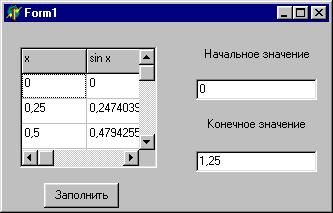
При создании формы происходит заполнение заголовка (фиксированной части) таблицы.
procedure TForm1.FormCreate(Sender: TObject);
begin
with StringGrid1 do
begin Cells[0,0]:='x';
Cells[1,0]:='sin x';
end;
При нажатии кнопки таблица заполняется значениями функции.
procedure TForm1.Button1Click(Sender: TObject);
var y:real;
i:integer;
begin
y:=strtofloat(Edit1.text);
i:=1;
while y<=strtofloat(Edit2.text) do
begin
with StringGrid1 do
begin
cells[0,i]:=floattostr(y);
cells[1,i]:=floattostr(sin(y));
RowCount:=RowCount+1;
end;
y:=y+0.25; i:=i+1;
end;
end;
5.8 Переключатели
Переключатели используется для того, чтобы пользователь мог указать свое решение типа Да/Нет или Да/Нет/Не совсем. Различают независимые и зависимые переключатели. В составе диалогового окна может быть несколько переключателей. Если состояние любого из них не зависит от состояния остальных, то такие переключатели называются независимыми, в противном случае – зависимыми. На закладке Standart имеются визуальные компоненты-переключатели: TCheckBox (независимый переключатель) и TRadioButton (зависимый переключатель).
Таблица 25Свойства компонента TCheckBox.
Alignment | Определяет положение текста: taLeftJustify – с левой стороны компонента; taRightJustify – с правой стороны |
AllowGrayed | Логическое свойство, которое разрешает/запрещает использование состояния cbGrayed (Не совсем) |
Caption | Содержит связанный с компонентом текст |
Checked | Логическое свойство, которое содержит выбор пользователя типа Да/Нет. Состояния cbUnchecked и cbGrayed отражаются как False |
State | Содержит состояние компонента: cbUnchecked – нет; cbChecked – да; cbGrayed – не совсем |
Типичное использование компонента:
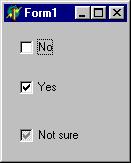 if CheckBox1.Checked then ShowMessage(‘Yes’)
else ShowMessage(‘No’)
Или:
case CheckBox1.State of
cbChecked : ShowMessage(‘Yes’);
cbUnchecked: ShowMessage(‘No’);
cbGrayed : ShowMessage(‘Not sure’);
end;
Свойство Color компонента фактически игнорируется, а свойства Height и Width определяют размеры прямоугольника, в котором выводится связанный с переключателем текст, и не влияют на размеры прямоугольного окошка. Сам текст указывается в свойстве Caption.
В отличие от TCheckBox компонент TRadioButton представляет собой зависимые переключатель, предназначенные для выбора одного из нескольких взаимоисключающих решений. На форму необходимо поместить по меньшей мере два таких компонента. Они могут иметь только два состояния, определяемых свойством Сhecked. Если в одном компоненте это свойство принимает значение True, во всех других компонентах, расположенных в том же контейнере, свойства Сhecked принимают значения False. Например, так выглядит стандартное завершение сеанса работы в Windows.
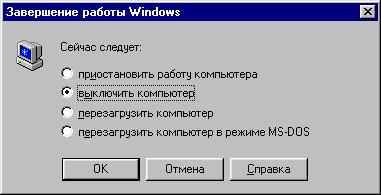
Как и в TCheckBox, программист не может изменять размеры и цвет круглого окошка компонента. Для компонентов TCheckBox и TRadioButton определено событие OnClick, которое генерируется в момент щелчка мыши по компоненту.
Компонент класса TRadioGroup представляет собой специальный контейнер с заголовком, предназначенный для размещения зависимых переключателей класса TRadioButton.
Таблица 26Свойства компонента TRadioButton
После размещения на форме компонент пуст. Чтобы создать в нем хотя бы один переключатель, следует раскрыть редактор списка Items и ввести хотя бы одну строку: строки Items используются как поясняющие надписи справа от переключателей, а их количество определяет количество переключателей в группе. После создания компонента его свойство ItemIndex по умолчанию имеет значение -1, т. е. ни один переключатель в группе не выбран. Если в момент появления компонента на экране в каком-то переключателе выбор уже должен быть установлен, необходимо на этапе конструирования с помощью Инспектора объектов или программно (например, в обработчике OnActivate формы) установить в свойство ItemIndex номер соответствующего переключателя (нумерация начинается с 0). Это же свойство позволяет программе проанализировать выбор пользователя.
Таблица 26Свойства компонента TRadioButton
Columns | Определяет количество столбцов переключателей |
Itemlndex | Содержит индекс выбранного переключателя |
Items | Содержит список строк с заголовками элементов. Добавление/удаление элементов достигается добавлением/удалением строк списка Items. |
Рассмотрим следующий пример. На форме размещен компонент TRadioGroup с двумя опциями, которые определяют положение полос прокрутки на компоненте Memo. Формирование опций компонента происходит во время создания формы.
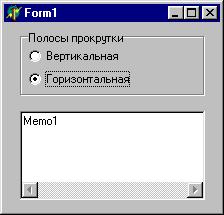 procedure TForm1.FormCreate(Sender: TObject);
begin
RadioGroup1.Items. Add(' Вертикальная');
RadioGroup1.Items. Add(' Горизонтальная');
RadioGroup1.ItemIndex := 2;
end;
procedure TForm1.RadioGroup1Click(Sender: TObject);
begin
if RadioGroup1.Items[RadioGroup1.ItemIndex] = ' Вертикальная' then
Memo1.ScrollBars:= ssVertical;
if RadioGroup1.Items[RadioGroup1.ItemIndex] = ' Горизонтальная' then
Memo1.ScrollBars:= ssHorizontal;
end;
Или
case RadioGroup1.ItemIndex of
0: Memo1.ScrollBars:= sbVertical;
1: Memo1.ScrollBars:= sbHorizontal;
else
..... //Не выбран ни один переключатель
end;
Подобно тому как TRadioGroup группирует зависимые переключатели, TСheckListBox группирует независимые переключатели, позволяя обратиться к любому из них по индексу. Чтобы вставить в компонент группу независимых переключателей, следует раскрыть редактор его свойства Items и ввести одну или несколько текстовых строк – каждая строка будет соответствовать поясняющей надписи справа от переключателя.
Таблица 27Свойства компонента TСheckListBox
AllowGrayed | Логическое свойство, которое разрешает/запрещает использовать в переключателях третье состояние cbGrayed |
BorderStyle | Определяет тип рамки, очерчивающей компонент: bsNone – нет рамки; bsSingle – рамка толщиной в 1 пиксель |
Checked[Index:Integer] | Содержит выбор пользователя типа Да/Нет для переключателя с индексом Index. Состояния cbUnchecked и cbGrayed отражаются как False |
Columns | Определяет количество колонок опций |
Flat | Логическое свойство, которое разрешает/запрещает трехмерную прорисовку окошек выбора |
Header[Index: Integer] | Логическое свойство, запрещающее прорисовку окошка выбора для опции с номером Index. Таким образом вставляются заголовки отдельных секций |
ItemЕnabled[Index:Integer] | Разрешает/запрещает выбор опции с индексом Index |
ItemIndex | Содержит индекс выбранной опции (индексация опций начинается с нуля) |
Items | Содержит опции компонента |
MultiSelect | Если содержит True, пользователь может выбирать несколько опций |
SelCount | Содержит количество выбранных опций компонента, если свойство MultiSelect содержит True |
Selected[Index: Integer] | Содержит True, если опция с индексом Index выбрана |
Sorted; | Логическое свойство, разрешающее сортировку по алфавиту надписей на переключателях |
State[Index: Integer] | Содержит состояние переключателя с индексом Index: cbUnchecked – нет; cbChecked – да; cbGrayed – не совсем |
Для компонента определено событие OnClickCheck, которое наступает при изменении состояния любого переключателя.
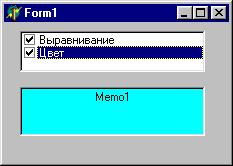
procedure TForm1.FormCreate(Sender: TObject);
begin
 CheckListBox1.Items. Add('Выравнивание');
CheckListBox1.Items. Add('Цвет');
CheckListBox1.ItemIndex := 2;
end;
procedure TForm1.CheckListBox1Click(Sender: TObject);
begin
if CheckListBox1.Checked[0]
then Memo1.Alignment:= taCenter
else Memo1.Alignment:= taLeftJustify;
if CheckListBox1.Checked[1]
then Memo1.Color:= clAqua
else Memo1.Color:=clBlue;
end;
5.9 Контрольные вопросы
1. Как вызвать Дизайнер Меню?
2. Как создать подменю?
3. Каким образом можно поместить иконки для пунктов меню?
4. Как установить быстрые клавиши для пунктов меню?
5. На что влияет свойство Break пункта меню?
6. Какие компоненты используются для организации диалога при сохранении и открытии файлов?
7. Какой метод активизирует диалоговые компоненты?
8. Что такое контекстное меню?
9. Что представляет собой компонент TStringGrid?
10. Чем отличаются компоненты TRadioButtom и TRadioGroup?
11. Для чего используется компонент TCheckBox?
12. Какие компоненты реализуют списки выбора?
13. Какие виды кнопок имеются среди визуальных компонентов?
Лабораторная работа 1
Тема: Первое приложение на DELPHI
Цель работы: Ознакомиться с основными приемами работы в среде DELPHI
Порядок выполнения работы:
1. Запустите Delphi. (Пуск/ Программы/Borland Delphi 5)
2. Выберите в Палитре компонентов закладку Standard.
3. Перенесите с Палитры компонентов на форму компоненты TLabel и TButton. Для этого поочередно подводите курсор мыши к компонентам, читая подсказки, до тех пор, пока не появится Label. Выберете его, нажав левую кнопку мыши, а затем переместите указатель на форму и нажмите еще раз на кнопку мыши. Помещенный на форму компонент будет иметь имя Label1.
4. Проделайте то же самое, только с компонентом TButton .
5. Напишите обработчик события Button1Click. Для этого выберите на форме Button1 и щелкните на него дважды. Вы окажетесь в окне редактирования. Приведите обработчик события нажатия кнопки к следующему виду:
procedure TForm1.Button1Click(Sender: TObject);
begin
Label1.Caption:='Здравствуй, мир!';
end;
При нажатии на кнопку вызывается обработчик события Form1.Button1Click(Sender: TObject), в котором мы меняем свойство Caption у объекта Label1.
6. Создайте новый каталог с именем MyProject. Для этого выполните команду главного меню File \ Open file и с помощью пиктограммы «Новый каталог» создайте новый каталог. Сохраните проект в созданном каталоге, выбрав пункт в главном меню File\ Save. При этом предлагается сохранить два файла (с расширением pas и prj).
7. Запустите на выполнение созданное Приложение. Для этого выберете в главном меню пункт Run\ Run, или нажмите клавишу F9.
8. Нажмите на кнопку в запущенном Приложении и посмотрите, что из этого получилось. Закройте Приложение.
9. Поместите на форму компонент TEdit.(см. п.3) и TButton.
10. Приведите обработчик события нажатия кнопки Button2 к следующему виду (вызов обработчика см. в п.5): (Переключение между формой, инспектором объектов и окном редактирования - F12).
procedure TForm1.Button2Click(Sender: TObject);
begin
Label1.Caption:=Edit1.Text;
end;
11. Измените свойство Edit1.Text на “Привет, студент!!!”. Для этого выберете на форме объект Edit1. Перейдите в Object Inspector, в закладке Properties найдите свойство Text и замените его.
12. Запустите на выполнение ваше Приложение. Попробуйте нажимать кнопку, вводя разное значение в строку редактирования. Закройте Приложение.
13. Добавьте компоненты TLabel и TButton. Установите свойство объекта Label2.Caption равным 1 (см. п.3).
14. Приведите обработчик события нажатия кнопки Button3 к следующему виду: (см. п.5)
procedure TForm1.Button3Click(Sender: TObject);
Var i:Integer;
Begin
i:= StrToInt (Label2.Caption);
Label2.Caption:= IntToStr (i+1);
end;
{IntToStr, StrToInt – функции, преобразующие целый тип в строковый и строковый в целый соответственно}
15. Разместите на форме все кнопки вертикально, друг под другом. Выделите все кнопки и выровняйте их размеры и положение с помощью команд Edit\Size и Edit\Align.
16. Сохраните и запустите приложение из среды. Проверьте работоспособность всех кнопок формы.
17. Показать в окне Open все файлы проекта MyProject. Сформировать для файла Project1.exe ярлык. Для этого вызвать контекстное меню для файла Project1.exe и выбрать пункт «Создать ярлык». В списке файлов проектов появится файл Ярлык для Project1.exe. Скопировать его на рабочий столWindows с помощью контекстного меню ярлыка или «перетаскиванием» его на стол.
18. Сверните систему Delphi. Запустите приложение с помощью ярлыка. Закройте приложение, удалите ярлык приложения, вернитесь в среду Delphi.
ЛАБОРАТОРНАЯ РАБОТА 2
Тема: Определение нажатой клавиши и нажатого символа.
Цель работы: Ознакомиться с основными клавиатурными событиями визуальных компонентов.
Порядок выполнения работы:
1. Разместите на форме 6 объектов типа Label и одну кнопку с растровым изображением (компонент BitBtn на закладке Additional палитры компонентов). Установите у кнопки свойство Kind равным bkClose.
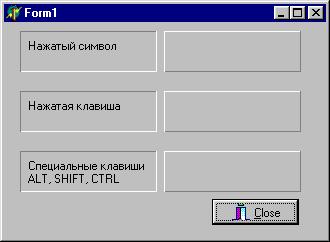
2. При создании одинаковых по размеру объектов пользуйтесь буфером обмена или командой Edit®Size. Для выравнивания положения объектов на форме используйте команду Edit®Align
3. Для всех объектов типа Label установить свойство AutoSize равным False, свойство Aligment – taCenter. Для меток слева установите нужные свойства Caption, Font. Для меток справа удалите свойство Caption, измените свойство Font по своему усмотрению.
4. Для всех объектов типа ТLabel оформите границы, используя такие декоративные элементы, как фаски (компонент ТBevel на закладке палитры компонентов Additional). У объектов типа ТBevel установите значения свойств Shape и Style.
5. Обработка клавиатуры осуществляется путем создания обработчиков событий: OnKeyDown, OnKeyPress, OnKeyUp. Для того, чтобы события клавиатуры принимал не компонент формы, обладающий в данный момент фокусом ввода, а сама форма, используйте свойство формы KeyPreview.
6. В процедуре обработки события формы OnKeyDown необходимо выполнить следующие действия. Показать значение переменной Key (код виртуальной клавиши) в качестве нажатой клавиши. Для преобразования кода в строковую переменную используйте функцию IntToStr. Проверить были ли нажаты клавиши Shift, Alt, Ctrl (принадлежат ли элементы ssShift, ssAlt, ssCtrl множеству Shift, которое передаётся процедуре в качестве параметра). Создать строку из комбинации нажатых клавиш (например, Shift+Alt+Ctrl, если были нажаты все три клавиши) и поместить её на форму в соответствующее место.
7. Например, для проверки нажатия клавиши Alt можно использовать следующий код
if ssAlt in Shift then Label6.Caption:=’Alt’;
8. Процедура обработки события OnKeyPress получает значение параметра Key, равное символу ASCII. Для отображения символа в объекте Label2 используйте
Label2.Caption:=Key
9. В процедуру обработки события формы OnKeyUp добавьте операторы очистки заголовков объектов типа Label из среднего столбца. Например, Label2.Caption:=’’.
ЛАБОРАТОРНАЯ РАБОТА 3
Тема: Создание главного меню
Цель работы: Научится использовать в приложении главное меню.
Порядок выполнения работы:
1. 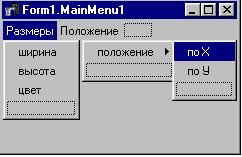 Поместите на форму компонент MainMenu (закладка Standart на Палитре компонентов). Вызовите Дизайнер Меню, дважды щелкнув мышкой по компоненту на форме. Затем создайте меню как показано на рисунке. Для создания подменю можно воспользоваться командой Create SubMenu в контекстном меню, которое вызывается правой кнопкой мыши. После разработки закройте Дизайнер Меню. В верхней части формы теперь можно видеть разработанное меню.
2. При нажатии на отдельный пункт меню должно появляться информационное окно, которое содержит значение соответствующей характеристики формы. Двойной щелчок по пункту меню дает заготовку обработчика. Например, нажатие пункта Ширина можно обработать следующим образом
procedure TForm1.N2Click(Sender: TObject);
var s:string;
begin
s:=format('Width %d', [width]);
ShowMessage(s);
end;
3. Аналогичным образом обработайте остальные пункты меню, создавая информационные окна с соответствующей информацией о форме.
4. Для быстрого вызова команд можно использовать так называемые быстрые клавиши. Для этого для каждого пункта меню установите свойство ShortCut, выбрав значение из списка. При этом нужно следить, чтобы быстрые клавиши не повторялись во избежание коллизий.
5. Поместите на форму компонент ImageList (закладка Win32 на Палитре компонентов). Дважды щелкнув на компонент, можно вызвать редактор этого компонента. Используйте кнопку Add, чтобы добавить иконки (файлы с расширением ico). Можно использовать любые готовые иконки либо создать их самостоятельно. Для этого нужно вызвать редактор изображений (пункт главного меню Tools/ Image Editor). Далее создайте новое изображение File/ New/ Icon file ( .ico). Нарисуйте икону, используя различные цвета и инструменты на панели. Сохраните иконку в свою директорию. Рекомендуется добавить в ImageList 5-6 различных иконок.
6. 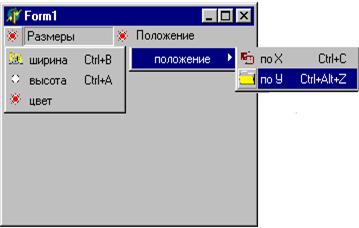 Выделите компонент MainMenu1 и установите свойство Images равным ImageList1. После этого для каждого пункта меню установите свойство ImageIndex, выбрав из списка нужную иконку. Меню может выглядеть так.
7. Для каждого из пунктов меню Размеры установите свойство Break равным mbBarBreak. Запустите приложение, проверьте его работу.
Необходимая информация.
Диалоговые окна используются для вывода какой-либо информации или для запросов.
procedure ShowMessage(const Msg: string);
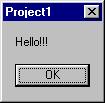 Показывает на экране окно с сообщением Msg и с кнопкой ОК. Пример использования этой процедуры показан на рисунке.
ShowMessage('Hello!!!');
ЛАБОРАТОРНАЯ РАБОТА 4
Тема: Создание простейшего текстового редактора
Цель работы: Освоить использование основных диалоговых компонентов
Порядок выполнения работы:
1. Поместите на форму компонент ТMainMenu. Структура меню должна иметь вид:

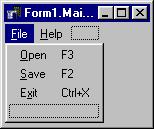
2. Пункты меню About, Exit запрограммируйте следующим образом. При выборе пункта About появляется информационное окно с данными автора. Пункт Exit позволяет выйти из приложения.
3. Запустите приложение. Проверьте работу приложения.
4. Поместите на форму компонент всплывающее меню – ТPopupMenu, которое должно появляться на работающем приложении при щелчке правой кнопкой мыши по форме. Это меню должно содержать пункты About, Save, Exit с назначенными им клавишными эквивалентами для быстрого выполнения пунктов меню.
5. Для того, чтобы форма могла использовать объект PopupMenu, определите значение свойства PopupMenu для формы.
6. Для создания обработчиков событий, поступающих от всплывающего меню, для объекта About2 определите значение события OnClick, выбрав из раскрывающегося списка значение About1Click, которое использовалось для объекта About1 главного меню. Аналогичным образом определите значение события OnClick для объекта Exit2. Таким образом, события для разных объектов будут совместно использовать один обработчик события.
7. Запустите приложение и проверьте работу всплывающего меню.
8. Поместите на форму компонент Label. Присвойте свойству Caption значение FileName.
9. Поместите на форму компонент Edit под компонентом Label. Очистите значение свойства Text объекта Edit1. В дальнейшем здесь будет имя редактируемого файла.
10. 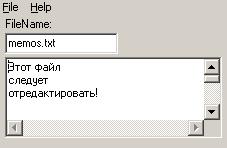 Поместите на форму объект Memo (многострочный редактор), измените его размер и выровняйте визуальные компоненты, расположенные на форме, используя в главном меню Delphi Edit®Align. Уберите у свойства Lines объекта Memo1 его значение. Установите вертикальную и горизонтальную полосы прокрутки, используя свойство ScrollBar объекта Мемо1.
11. Поместите на форму компоненты OpenDialog и SaveDialog, расположенные на закладке Dialogs палитры компонентов. Для объектов OpenDialog1 и SaveDialog1 определите свойства DefaultExt, Filter, FilterIndex, Title.
12. Для активизации диалогового компонента OpenDialog используйте его метод Execute в обработчике событий для пункта меню Open. Если пользователь закрывает диалоговое окно, щелкнув на кнопке OK, то функция Execute возвращает значение True и содержимое файла загружается в многострочный редактор
Например,
If OpenDialog1.Execute then Memo1.Lines. LoadfromFile(OpenDialog1.FileName);
Для проверки существования файла используйте функцию FileExists, поскольку открываться может только уже существующий файл. Используйте метод Clear для очистки окна Memo1 при открытии нового файла. При сохранении файла в диалоговом окне должно предлагаться имя, заданное в компоненте TEdit.
13. Для обработки события OnClick объекта Open2 всплывающего меню подключите ту же процедуру Open1Click.
14. Аналогичные действия проделайте и с пунктом Save, при этом проверку на существование файла делать не нужно, поскольку если такой файл не существует, то приложение автоматически его создаст. Содержимое редактора Мемо1 загружается в файл методом SavetoFile. При сохранении файла в диалоговом окне должно предлагаться имя, заданное в компоненте TEdit. Для того, чтобы курсор установился в окно редактора, необходимо после загрузки файла в окно редактора установить значение свойства ActiveControl равным Мемо1. Поэтому в процедуру обработки события OnActivate формы добавьте следующий оператор:
Form1.ActiveControl:=Memo1;
15. Запустите приложение и проверьте его работу.
ЛАБОРАТОРНАЯ РАБОТА 5
Тема: Создание заставки текстового редактора. Создание таймера
Цель работы: Научиться использовать различные виды форм.
Порядок выполнения работы:
Создание заставки
1. Используйте ранее созданный текстовый редактор. Откройте с помощью File®New новую форму Form2. Удалите значение свойства Caption. Свойству BorderStyle присвойте значение bsNone (результат увидите только при запуске программы). Для удаления кнопок минимизации, максимизации формы и системного меню установите у свойства BorderIcons значения подсвойств biMinimize, biMaximize, biSystemMenu равными False( результат увидите только при запуске программы).
2. Свойство Enabled установите равным False для того, чтобы заблокировать обработку событий и лишить возможности пользователя управлять окном с помощью клавиатуры или мыши.
3. Сохраните проект, определив имя второго программного модуля проекта.
4. Выберите Project ® Options. В предложенном окне выберите закладку страницы Forms. Переместите Form2 из списка AutoCreate в список Available для рационального использования памяти и ресурсов.
5. Преобразуйте исходный файл проекта. Для этого выполните команду Project ®Viewt Sourсe и измените операторы между begin и end следующим образом:
Form2:=TForm2.Create(Application);
{Этот оператор создает объект формы заставки и присваивает его адрес переменной Form2, которая определена в программном модуле заставки}
Form2.Show;
Form2.Update;
{Отображение объекта из памяти на экране и обновление его содержимого}
Application.CreateForm(TForm1,Form1);
Form2.Hide;
Form2.Free;
{ Скрытие формы заставки и освобождение занимаемой ею памяти}
Application.Run;
6. Для того, чтобы заставка оставалась на экране несколько секунд, для обработчика события OnCreate главной формы Form1 добавьте следующие операторы:
CurrentTime:=GetTickCount div 1000;
{ Процедура CurrentTime возвращает время работы Windows в миллисекундах}
while((GetTickCount div 1000)<(CurrentTime+4)) do;
{ Организация паузы в 4 секунды}
Объявите переменную CurrentTime типа longint.
7. Поместите на форму заставки компонент Image из закладки Additional палитры компонентов. Если два раза щелкнуть мышью на объекте Image1, то появится окно Picture Editor. Щелкнув по кнопке Load, выберите файл с картинкой для загрузки картинки в окно Picture Editor. (Можно загрузить стандартные картинки C:\Program Files\Common Files\Borland Shared\Images\…) Для того, чтобы растровое изображение внутри объекта Image1 занимало всю клиентную область, требуется изменить значение свойства Strech образа на True.
8. Поместите на форму заставки справа и снизу от рисунка два компонента Label из закладки Standard палитры компонентов. Отобразите на них информацию об авторе приложения и название приложения, используя различный размер, цвет и начертание шрифта.
9. Запустите приложение и проверьте его работу.
Создание таймера
1. Добавьте к проекту новую форму Form3. Переместите Form3 из списка AutoCreate в список Available для рационального использования памяти и ресурсов.
2. Измените границы окна у Form3, сделайте их невидимыми, уберите значки максимизации, минимизации, системного меню.
3. Поместите на форму Form3 компонент Label, свойству Caption этого компонента присвойте значение 00:00:00. Выберите для своих часов шрифт, размер и стиль.
4. Преобразуйте исходный файл проекта. Для этого выполните команду Project ®Viewt Sourсe и добавьте перед строкой Application.Run операторы
Form3:=TForm3.Create(Application);
Form3.Show;
Form3.Update;
5. Поместите на форму Form3 компонент Timer из закладки System. В обработчик события OnTimer объекта Тimer1 добавьте следующую строку:
Label1.Caption:=TimeToStr(Time);
{TimeToStr преобразует текущее время в строку}
6. Для события OnCreate формы Form3 выберите обработчик Timer1Timer, который был создан для компонента Timer1. Тогда текущее время будет записано в метку до появления окна.
7. Для формы Form3 установите свойство Formstyle равным fsStayOnTop для того, чтобы часы были расположены всё время поверх других окон. Кроме того, установите свойство Visible в True.
Правила получения зачета
Зачет выставляется студентам, которые успешно выполнили лабораторные работы и контрольную работу.

|
Из за большого объема этот материал размещен на нескольких страницах:
1 2 3 4 5 |
