

Партнерка на США и Канаду по недвижимости, выплаты в крипто
- 30% recurring commission
- Выплаты в USDT
- Вывод каждую неделю
- Комиссия до 5 лет за каждого referral
Технология работы с текстовым редактором
MS WORD 2003
Создание документа и базовые действия над ним в Word 2003
Прочитав этот материал, Вы будете:
знать:· понятие и назначение текстового редактора MS Word 2003
· что включают в себя базовые элементы управления Word
· что такое «Панель инструментов»
· что такое «Кнопки перемещения» и «Кнопки режимов просмотра»
· основные способы оформления текста и вставки специальных символов
уметь:· работать со всеми элементами управления MS Word
· просматривать документ в различных режимах
· использовать клавиатуру для перемещения курсора в документе
· оформлять текст при помощи функций «Шрифт» и «Абзац»
· применять табуляцию
· обеспечивать простое создание нумерованных и маркированных списков
· вставлять в документ специальные символы
· осуществлять вставку строки, содержащую дату и время
обладать навыками:· создания документа и базовыми действиями над ним
При изучении материала, обратите внимание на следующие основные термины и понятия, которые необходимо запомнить:
· элементы управления Word
· панель инструментов
· окно документа
· кнопки перемещения
· кнопки режимов просмотра
· кнопки перемещения
· режим просмотра документа
· помощник
· автозамена
· команда "Шрифт"
· команда "Абзац"
· табуляция
· маркированный список
· нумерованный список
Для изучения этого материала Вам будут полезны знания, полученные ранее:
· по основам работе с Windows 2003
Базовые элементы управления
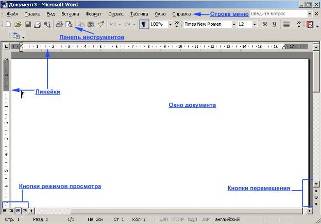
Окно документа Word, находящееся внутри окна приложения, содержит горизонтальную линейку для установки позиции табуляции и размера полосы набора. В левой части горизонтальной полосы прокрутки находятся кнопки различных режимов просмотра документа, а в нижней части вертикальной полосы прокрутки — кнопки перемещения по объектам.
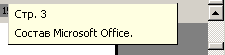
Кроме кнопок со стрелками на полосе прокрутки можно использовать "бегунок". При его перемещении появляется всплывающая подсказка с номером страницы и названием главы, если он есть.
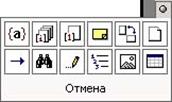
Другой способ перемещения по документу связан с использованием "кнопок перемещения". Они находятся в нижней части вертикальной полосы прокрутки и называются: "Предыдущая страница", "Следующая страница" и "Выбор объекта перехода". При нажатии кнопки "Предыдущая страница" происходит переход на одну страницу вверх, а при использовании кнопки "Следующая страница" — вниз. При нажатии на кнопку "Выбор объекта перехода" раскрывается меню, в котором необходимо выбрать объект, к которому будет осуществлён переход.
Для изменения режима просмотра документа используются кнопки в левой части горизонтальной полосы прокрутки.
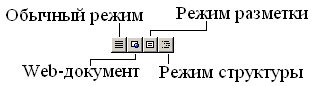
Они имеют следующее значение:
v "Обычный режим". Этот режим используется для ввода, редактирования или форматирования текста. Стили, колонтитулы, рисунки и столбцы в нём не видны.
v "Web-документ". В этом режиме Word отображает документ, так как он будет открыт броузером (средством просмотра web-страниц).
v "Режим разметки". Этот режим позволяет работать с документом в том виде, в котором он будет представлен при печати.
v "Режим структуры". Этот режим полезен для работы со структурой документа и его содержанием, когда необходимо создавать предварительную структуру документа или просмотреть имеющуюся.
Информационное наполнение
В Word существуют несколько средств для облегчения работы:
v Помощник. Эта программа следит за ходом работы и выводи сообщения справочного характера.
v Автозамена. Это средство автоматически исправляет ошибки в словах, имеющихся в словаре.
v Проверка орфографии и грамматики. Это средство просматривает текст и определяет, имеет ли он орфографические и грамматические ошибки.
Ввод текста начинается с того места, где находится точка вставки. По мере ввода символов она перемещается. Если необходимо переписать существующий текст, следует установить режим замены. Для переключения в этот режим из режима вставки нажмите на клавиатуре клавишу <Insert> или в строке состояния два раза щелкните на индикаторе "ЗАМ". Если включен режим замены, надпись "ЗАМ" выделена чёрным цветом.
При достижении правого поля текст автоматически переносится на новую строку внутри абзаца. Нажатие клавиши <Enter> в конце строки осуществляет переход к новому абзацу.
В обычном режиме просмотра у левого края строки находится черная горизонтальная линия. Это маркер, определяющий конец документа. Перевести точку вставки, вставить текст или объект ниже этого маркера нельзя, но сместить маркер вниз можно, если увеличить пространство, вводя новый текст или нажимая на клавишу <Enter>.

Word поддерживает несколько способов перемещения курсора с помощью клавиатуры. Для перемещения по тексту используется не только клавиши управления курсором, но и некоторые специальные, которые указаны в таблице № 1.
Таблица № 1
Клавиша | Перемещение |
Home | В начало текущей строки |
End | В конец текущей строки |
Ctrl + Home | В начало документа |
Ctrl + End | В конец документа |
Page Up | На один экран вверх |
Page Down | На один экран вниз |
Ctrl + Page Up | В верхний конец экрана |
Ctrl + Page Down | В нижний конец экрана |
Ctrl + à | Вправо на одно слово |
Ctrl + ß | Влево на одно слово |
Для исправления ошибок, допущенных при вводе, необходимо использовать клавиши <BackSpace> или <Delete> или щёлкнуть по кнопке "Отменить". Для удаления целых слов воспользуйтесь комбинацией клавиш <Ctrl> + <BackSpace> или <Ctrl> + <Delete>.
Текст всегда можно выделить перетаскиванием мыши, но Word предоставляет и другие средства. Все они представлены в таблице № 2.
Таблица 2
Что выделить | Действие |
Слово | Дважды щелкнуть на этом слове |
Предложение | Удерживая клавишу <Ctrl>, щёлкните в любом месте |
Абзац | Трижды щёлкните в любом месте абзаца |
Строка | Поместите указатель на левое поле, когда он примет вид стрелки, указывающей вправо, выбрать строку и щёлкнуть |
Весь документ | Выбрать команду "Выделить все" из меню "Правка" или нажать сочетание клавиш <Ctrl> + <A> |
Несколько строк | Переместить указатель к левому краю, стрелкой, указывающей вправо выбрать первую строку и щёлкнуть, не отпуская кнопку мыши, протащить её рядом с выделяемыми строками. |
Несколько слов, строк или предложений | Поместить указатель в виде буквы I в начало первого слова, удерживая кнопку мыши, протащить её до последнего нужного слова. |
Несколько слов, строк или предложений с помощью клавиши <Shift> | Щёлкнуть на первом слове, переместить указатель к последнему слову (не удерживая кнопку), нажать <Shift> и щёлкнуть. |
Если какой-либо текст уже выделен, выделенный текст удаляется и заменяется вводимым. Это упрощает замену слова или фразы. После окончания работы с выделенным текстом следует щёлкнуть мышью где-либо в документе, чтобы снять выделение.
Текст очень просто копировать и перемещать на короткие расстояния с помощью метода перетаскивания. Этот метод наиболее предпочтителен, когда в окне одновременно видны как место расположения исходного текста, так и место назначения. Для этого необходимо выделить текст и перетащить его при нажатой правой кнопке мыши в новое место, и отпустить кнопку мыши, там, где должен появиться перемещаемый фрагмент. В раскрывшемся меню выбрать пункт "Переместить". А для того, чтобы скопировать текст — пункт "Копировать".
Основные способы оформления текста
«Шрифт»
Большинство средств для изменения оформления текста находятся на панели инструментов. Панель содержит кнопки и раскрывающиеся меню, которые позволяют выбрать шрифт, его размер, начертание, а также цвет. Если необходимо изменить параметры, недоступные из панели, следует использовать команду "Шрифт" из меню "Формат".
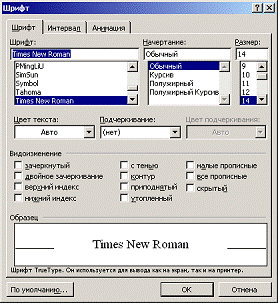 В диалоговом окне "Шрифт" имеются три вкладки: "Шрифт", "Интервал" и "Анимация". На вкладке "Шрифт" выбирают атрибуты шрифта и в области просмотра контролируют вид шрифта при использовании различных вариантов настроек параметров: "Начертание", "Размер", "Подчеркивание", "Цвет" и "Эффекты".
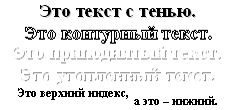
Доступны одиннадцать специальных эффектов, которые назначаются в диалоговом окне "Шрифт": "Зачеркнутый", "Двойное зачеркивание", "Нижний индекс", "Верхний индекс", "С тенью", "Контур", "Приподнятый" и "Утопленный". Также можно назначить эффекты: "Малые прописные" и "Все прописные". Есть еще "Скрытый". Текст, помеченный этим эффектом, не может быть распечатан, он виден только на экране.
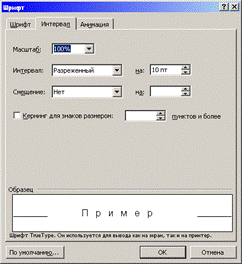
Для изменения расстояния между символами используется "Интервал", который находится на вкладке "Интервал".
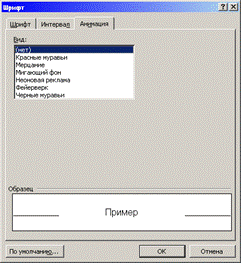
Также существуют шесть видов анимации, делающих текст мигающим, сверкающим или мерцающим: "Мигающий фон", "Неоновая реклама", "Черные муравьи", "Красные муравьи", "Мерцание" и "Фейерверк".
Для применения анимации необходимо использовать закладку "Анимация", где можно выбрать необходимый эффект. Для отмены анимации вновь выделите текст и выберите пункт "Нет".
При необходимости привлечь внимание к части текста, можно выделив его цветом. Выделите текст, который нужно выделить и щёлкните на стрелке, расположенной справа от кнопки "Выделение цветом", затем в появившейся палитре цветов выберите нужный цвет.
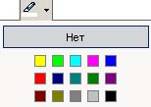
Для отключения цветового оформления выделите раскрашенный текст и выберите "Нет" в раскрывающемся меню кнопки "Выделение цветом".
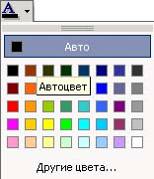
Внимание к тексту можно привлечь и другим способом, изменив не цвет выделения, а "Цвет шрифта", для быстрого вызова данной функции следует щелкнуть по одноименной кнопке. Процедура выбора цвета шрифта идентична процедуре выделения цветом.
«Абзац»
Помимо оформления теста и символов Word предлагает четыре типа выравнивания: "По левому краю", "По центру", "По правому краю" и "По ширине".
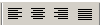
Для выравнивания текста расположите курсор где-либо в абзаце и щёлкните по одной из кнопок форматирования.
Также Word предлагает три способа задания отступа абзаца: с помощью панели форматирования, линейки и диалогового окна "Абзац".
Самый простой способ изменения отступа состоит в использовании панели форматирования. Щёлкните где-либо в абзаце, для которого необходимо изменить отступ, или выделите несколько абзацев и щелкните на кнопке "Уменьшить отступ" для уменьшения левого отступа на 0,5 дюйма. Щёлкните на кнопке "Увеличить отступ", если необходимо увеличить отступ на 0,5 дюйма.

Второй способ создания отступов – с помощью линейки. Он может потребовать некоторых усилий, зато очень нагляден при установке левого, правого, висячего или двойного отступа. На линейке имеются четыре маркера:
v "Отступ первой строки" - действует аналогично клавише <Tab> на клавиатуре.
v "Выступ". Этот маркер "вывешивает" последующие строки абзаца правее отступа первой строки, если он сам расположен правее маркера отступа первой строки.
v "Отступ слева". Устанавливает границу абзаца путем передвижения всех строк от левого поля, независимо от остального текста.
v "Отступ справа" - определяет смещение текста от правого поля и обычно применяется вместе с отступом слева для создания двойного отступа.

Для изменения отступов имеющегося текста выделите абзац или абзацы и протяните маркер отступа по линейке в новое положение. Переместите нужным образом для первой строки каждого абзаца маркер отступа первой строки или маркер выступа. Передвиньте маркеры отступов слева и справа для всех строк каждого абзаца.
Использовать линейку для установки отступов можно и до начала ввода текста. В таком случае, отступы будут применяться ко всему, вновь введённому тексту до тех пор, пока не изменится установка.
Если выделить абзац с разными установками отступов, некоторые или даже все маркеры отступа на линейке будут тусклыми – это значит, что у данных абзацев они установлены по-разному. Следует щёлкнуть на таком маркере и для всех абзацев установятся единые отступы.
Третий способ установки отступов связан с использованием диалогового окна "Абзац". Выберите команду "Абзац" из меню "Формат" — откроется диалоговое окно "Абзац". Можно установить размеры отступов на вкладке "Отступы и интервалы", щёлкая на кнопках счетчиков слева и справа, или введя десятичное число непосредственно в поле счетчика. В раскрывающемся списке "Первая строка" можно выбрать отступ или выступ первой строки абзаца. Для изменения этого размера введите нужную величину отступов в поле "На"
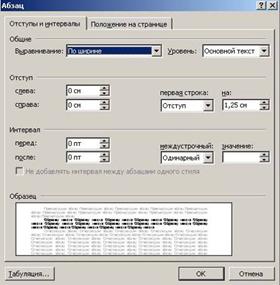
Word предлагает шесть возможностей установки междустрочного интервала:
v Одинарный. Этот интервал достаточен для изображения самых крупных символов в строке.
v Полуторный. Этот интервал равен полутора одинарным интервалам.
v Двойной. Этот интервал в два раза больше одинарного.
v Минимум. Этот интервал устанавливает между строками минимально возможное расстояние.
v Точно. Этот интервал устанавливает расстояние между строками в соответствии с размером шрифта или изображения, содержащегося в данной строке.
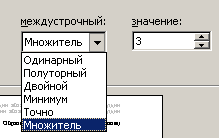
v Множитель. Этот интервал используется для ввода междустрочных интервалов, отличных от одинарного, полуторного и двойного.
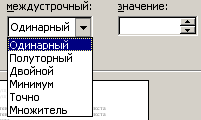
Интервалы "Минимум" и "Точно" требуют введения размера шрифта в поле "Значение". Интервал "Множитель" требует ввода величины множителя. Например, утроения междустрочного интервала выделенного абзаца можно добиться, выбрав пункт "Множитель" и введя в поле "Значение" число 3.
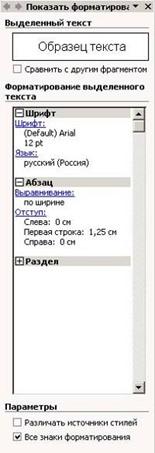
Для просмотра параметров форматирования абзаца выберите команду "Что это такое?" из меню "Справка". Щёлкните на абзац указателем мыши, который примет форму вопросительного знака. Откроется дополнительное окно, в нем будет представлена информация по стилю, оформлению абзаца, а также стилю, оформлению и начертанию шрифта.
Для отключения этого окна нажмите на кнопку Х.
Табуляция
Табуляцию применяют для создания параллельных столбцов и вертикального выравнивания текста внутри документа. Расположение позиций табуляции меняют с помощью линейки

или диалогового окна "Табуляция", которое вызывается кнопкой "Табуляция" из диалогового окна "Абзац". Установка позиций табуляции включает в себя выбор типа выравнивания и место положения каждой позиции табуляции.
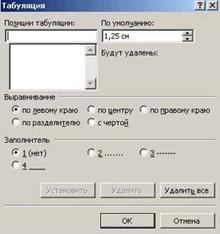 Основные типы табуляции:
v По левому краю. Этот тип табуляции задан по умолчанию. Текст отображается справа от позиции табуляции.
v По центру. Текст располагается слева и справа от позиции табуляции так, чтобы он был центрирован относительно позиций табуляции.
v По правому краю. Текст располагается слева от позиции табуляции.
v По разделителю. Этот тип табуляции используется для числовых записей. Текст выравнивается по десятичной точке.
v С чертой. Этот тип табуляции служит для вставки вертикальной черты. Эта функция включается автоматически при задании столбцов.
На левом конце линейки располагается кнопка выбора типа табуляции  . По умолчанию установлена табуляция по левому краю. Щелчком по этой кнопке выбирают любой из предлагаемых типов табуляции.
После выбора нужного типа табуляции щёлкните на линейке в том месте, где нужно установить позицию табуляции. Появится маркер позиции табуляции. Для перемещения маркера щёлкните на нём и перетащите в новое место на линейке.
Второй способ установки позиций табуляции — с помощью диалогового окна "Табуляция". Установите точку вставки в новую позицию табуляции. Выберите команду "Табуляция" из меню "Формат" - откроется диалоговое окно "Табуляция". В поле позиции табуляции введите новую позицию табуляции. В группе "Выравнивание" выберите нужный тип табуляции. Выбор заполнителя позволит заполнить пустое пространство слева от позиции табуляции.
Когда установлены позиция, тип и заполнитель табуляции щёлкните на кнопке "Установить". В список имеющихся позиций табуляции будет добавлена новая. Повторите этот процесс для любой другой позиции табуляции.
Для изменения существующих позиций табуляции нужно использовать диалоговое окно "Табуляция". Выберите позицию из списка. Измените тип табуляции и заполнитель, а затем щёлкните по кнопке "Установить". Для удаления существующей позиции выберите её из списка и щёлкните по кнопке "Удалить". Для удаления всех добавленных позиций табуляции и возврата к установкам, заданным по умолчанию, щёлкните по кнопке "Удалить все". Когда установка позиции табуляции будет закончена, щёлкните на кнопке "Ок" — диалоговое окно "Табуляция" закроется.
Для просмотра в тексте установленных символов табуляции щёлкните по кнопке "Непечатаемые символы".

Положение символа табуляции определяет стрелка, направленная вправо.

Списки и работа с ними
Word обеспечивает простое создание нумерованных и маркированных списков. Для нумерации в готовом тексте выделите абзацы и щёлкните затем по кнопке "Нумерация". 
Чтобы промаркировать имеющиеся абзацы, используйте кнопку "Маркеры". 
При включенной нумерации или маркировке Word подставляет стандартные маркеры и сохраняет заданный по умолчанию интервал между маркером или числом и текстом, следующим за ним. Можно выбирать различные символы маркеров, формат нумерации или размер интервалов до начала ввода списка, а также изменять форму уже существующего списка. Если маркированные ли нумерованные списки уже введены, выберите абзацы, которые следует изменить. Выберите команду "Список" из меню "Формат" - откроется диалоговое окно "Список".
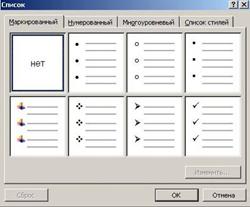 Раскройте вкладку маркированный, нумерованный или многоуровневый. В диалоговом окне откроется семь стилей для маркировки и нумерации текста. Выберите любой из представленных стилей.
Для того, чтобы изменить стандартные настройки, щёлкните на кнопке "Изменить" на вкладке маркированный или на вкладке нумерованный – в результате откроется диалоговое окно "Изменение маркированного списка" или "Изменение нумерованного списка" соответственно.
Изменение маркированного списка
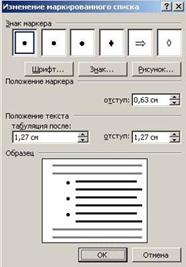
В этом окне можно изменить шрифт маркера, щёлкнув на кнопке "Шрифт" - откроется одноименное диалоговое окно. В диалоговом окне "Изменение маркированного списка" можно изменить любые символы маркера. Щёлкните на том символе маркера, который хотите заменить. Затем щёлкните на кнопке "Знак" - откроется диалоговое окно "Символ".
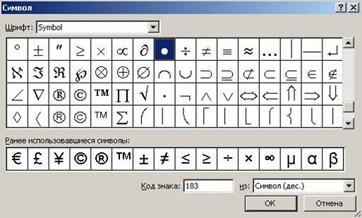 Раскрывающийся список "Символ" содержит наборы символов или шрифтов. Выберите из списка шрифт и соответствующие символы будут отображены в виде таблицы. Любые отдельные символы, представленные здесь, могут быть использованы в качестве маркера. Щёлкните на любом символе, а затем на кнопке "Ок". В группе "Символ маркера" появится новый символ маркера.
 Группа "Положение маркера" позволяет изменять положение маркера относительно левого поля. Положение текста относительно маркера устанавливается в группе "Положение текста". Когда вносят изменения в установку положения маркера и текста, они отображаются на схеме "Образец".
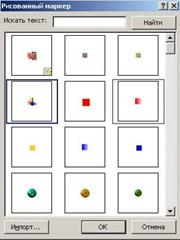
В дополнение к возможности выбора маркеров списка среди всевозможных символов различных шрифтов (кнопка «Изменить»), существует возможность использовать в качестве маркеров графические изображения и даже миниатюрные видеоклипы. Для использования этого средства нужно нажать на кнопку Рисунок и выбрать маркер в диалоговом окне, приведенном ниже.
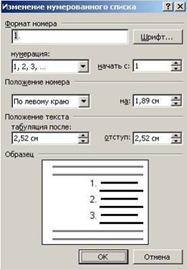 Изменение нумерованного списка
При работе с диалоговым окном "Изменение нумерованного списка" можно ввести любой формат. Например, перед цифрой 1. ввести слово глава, и по всем списку перед единичкой появится слово глава, а номер будет идти по порядку. Выберите стиль из раскрывающегося списка "Нумерация". Начинать нумерацию можно с цифры, отличной от единицы.
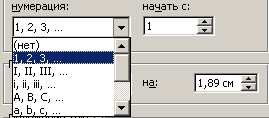
Для изменения положения номера в области перед текстом щёлкните на раскрывающемся списке "Положение номера" и выберите один из пунктов: по левому краю, по центру или по правому краю.
Вставка специальных символов
Существует много знаков, обычно используемых в деловых документах, которых нет на клавишах стандартной клавиатуры. Word позволяет вводить многие специальные символы либо с клавиатуры, либо с помощью команды "Символ" из меню "Вставка".
Выберите команду "Символ" из меню "Вставка", раскройте вкладку "Символы", чтобы открыть таблицу символов. Специальные символы находятся на вкладке "Специальные знаки" диалогового окна "Символ".
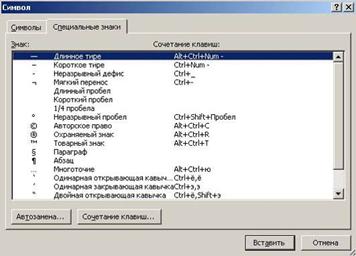
Для вставки символов в документ, выберите его в таблице символов и щёлкните на кнопке "Вставить". Если символ используется неоднократно, скопируйте его и вставьте в нужное место. Можно также использовать функцию автозамены, для этого надо щёлкнуть на кнопке "Автозамена". Ввести символьную строку, которая будет автоматически заменена нужным символом.
Указание даты и времени
Также в документ существует возможность вставлять строку, содержащую дату и время. Командой "Дата и время" из меню "Вставка" откройте диалоговое окно "Дата и время".
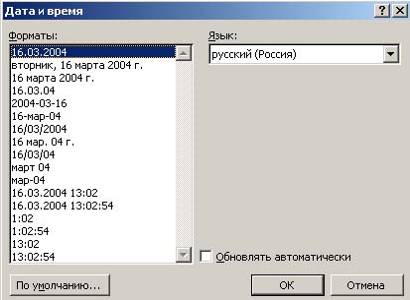
Выберите требуемый формат из списка. Если необходимо автоматически обновлять поле текущей даты и времени при каждом открытии документа, установите флажок "Обновлять автоматически".
Параметры проверки документа
Прочитав этот материал, Вы будете:
знать:- что такое автотекст и автозамена о командах "Найти" и "Заменить" определение тезауруса
- пользоваться возможностями MS Word для эффективной проверки и замены текста использовать команды "Найти" и "Заменить" проверять грамматику и орфографию в документа применять тезаурус для нахождения наглядных или точных синонимов
- работы по быстрой проверки документа MS Word
При изучении материала, обратите внимание на следующие основные термины и понятия, которые необходимо запомнить:
· автотекст
· автозамена
· команда «Найти»
· команда «Заменить»
· Тезаурус
Для изучения этого материала Вам будут полезны знания, полученные ранее:
· по русскому языку
· базовые знания по работе с Windows 2003
· о создании документа и базовыми действиями над ним
Проверка и замена в тексте
При создании документа в Word может возникнуть необходимость использовать один и тот же текст из другого документа или исправлять ошибки, которые встречаются неоднократно. Word предлагает несколько возможностей для эффективной проверки и замены текста, в том числе словари, которые помогут найти правильное написание слова или фразы.
Автотекст и автозамена
Word имеет два средства, которые позволяют легко вставить часто встречающийся текст или рисунки. Одно из них — "Автозамена". Другое — "Автотекст". Это средство характерно для Word и позволяет хранить отформатированный текст, графику и даже целые абзацы, а затем вызывать их нажатием определенных клавиш.
Для создания записей в "Автотексте" выделите тот текст, который будет сохранен в качестве автотекста. Для включения шрифта и стиля в формат щёлкните по кнопке "Непечатаемые символы" и убедитесь, что в выделенном фрагменте эти символы содержаться. Теперь выберите команду "Создать" из подменю "Автотекст" меню "Вставка". Word предложит дать имя. Для вставки автотекста в документ наберите имя, которое присвоено записи, и нажмите клавишу <ОК>.
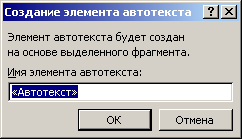
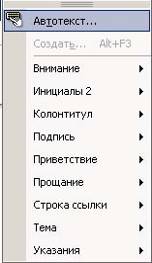
Word предлагает несколько заготовок автотекста, которые можно применять, используя команду "Автотекст" из меню "Вставка". Для этого выберите нужную категорию и в ней запись, которую надо подставить в документ.
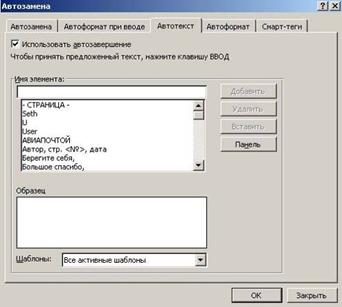
Для удаления записи автотекста из диалогового окна "Автозамена" откройте его, выбрав команду "Автотекст" из меню "Вставка". Затем выберите запись, которую хотите удалить, и щёлкните по кнопке "Удалить".
 О командах "Найти" и "Заменить"
При работе с большими документами самый быстрый способ выполнить повторяющиеся изменения – это воспользоваться командой "Найти" и "Заменить".
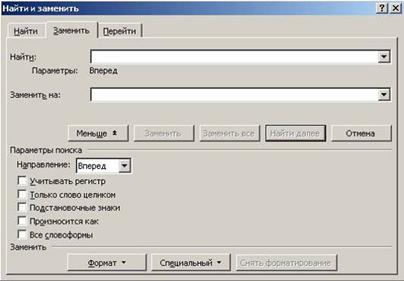
Для поиска слова или фразы щёлкните по кнопке "Найти"  и в открывшемся диалоговом окне "Найти и заменить" выберите вкладку "Найти", также эту команду можно вызвать сочетанием клавиш <Ctrl>+<F>. Щёлкните на кнопке "Больше", чтобы увидеть все дополнительные параметры диалогового окна.
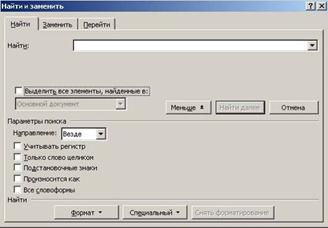
Введите в текстовое поле "Найти" искомый текст. Осуществлять поиск можно по всему документу, выбрав в качестве направления поиска "Везде". Для ускорения поиска задайте — "Назад" или "Вперед". Поиск по словам можно вести с учетом регистра, в котором они вводились. Для этого установите флажок "Учитывать регистр".
Когда параметры поиска введены, для определения первого местоположения строки щёлкните на кнопке "Найти далее". Теперь диалоговое окно можно закрыть и пользоваться для перехода к предыдущему или следующему вхождению этой строки синими кнопками просмотра, расположенными в нижней части вертикальной полосы прокрутки.
Замена текста тесно связана с поиском. Для неё используется вкладка "Заменить" того же диалогового окна.
Проверка орфографии и грамматики
Слова с написанием, кажущимся программе некорректным подчеркиваются красной волнистой чертой. Если щелкнуть правой кнопкой мыши на таком слове, откроется раскрывающееся меню с вариантами написания.
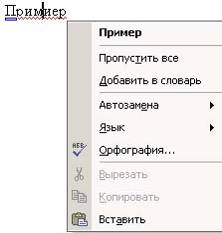
Можно щёлкнуть на правильном слове из списка или исправить ошибку вручную.
Word не только легко определяет возможные ошибки, но и предлагает решение по изменению текста, чтобы сделать его грамматически правильным.
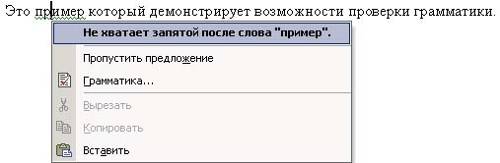
Для проверки грамматики щёлкните правой кнопкой мыши на слове или фразе, которые подчеркнуты зеленой волнистой линией. Вам будет предложено:
v Принять одно или несколько предлагаемых исправлений.
v Пропустить предложение.
v Открыть диалоговое окно "Грамматика".
v Дополнительные сведения об этом грамматическом правиле.
Для отключения проверки выберите команду "Параметры" из меню "Сервис" — откроется диалоговое окно "Параметры". В этом окне выберите вкладку "Правописание" и отключите флажки "Автоматически проверять орфографию" и "Автоматически проверять грамматику".
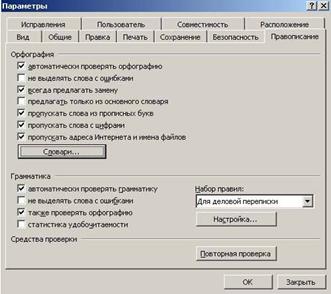
Для начала проверки, в таком случае, щёлкните на кнопке "Правописание".

Word просмотрит весь документ и остановится на неправильно написанных словах и выражениях. После чего можно применять правку или игнорировать советы. Для продолжения процесса проверки щёлкните по кнопке "Следующее". Для проверки только орфографии снимите флажок "Автоматически проверять грамматику".
Тезаурус
Тезаурус предлагает помощь в нахождении более наглядных или точных синонимов. Для запуска выберите команду "Тезаурус" из подменю "Язык" меню "Сервис" или нажмите сочетание клавиш <Shift>+<F7>.
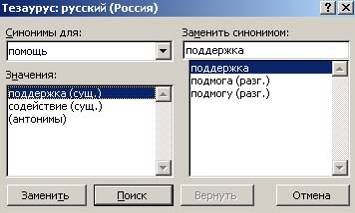
Искусство форматирования
Прочитав этот материал, Вы будете:
знать:- что такое нумерация документа и ее разновидности понятие колонтитула что такое перенос и разрыв страницы что такое колонки в документе MS Word
- вставлять нумерацию страниц в документ работать с колонтитулами использовать переносы и разбиение на страницы создавать, добавлять и удалять колонки
- форматирования страниц документа MS Word по оформлению текста в колонки и расстановке переносов
При изучении материала, обратите внимание на следующие основные термины и понятия, которые необходимо запомнить:
· нумерация страниц
· колонтитул
· перенос
· висячие строки
· колонки
· столбца
Для изучения этого материала Вам будут полезны знания, полученные ранее:
· по созданию документа и базовые действия над ним
Нумерация в документе
Для вставки нумерации страниц, выберите команду "Номера страниц" из меню "Вставка" — откроется диалоговое окно "Номера страниц".
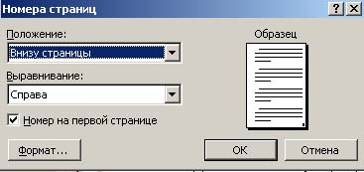
В этом окне имеются следующие опции:
v Положение. В этом раскрывающемся списке можно выбрать положение номера страницы: вверху страницы или внизу страницы.
v Выравнивание. В этом раскрывающемся списке можно выбрать тип выравнивания: слева, справа, от центра, внутри и снаружи. Тип выравнивания внутри и снаружи используется в том случае, если в диалоговом окне "Параметры страницы" установлен флажок зеркальные поля.
v Номер на первой страницы. Этот флажок устанавливается для того, чтобы номер на первой странице присутствовал. В противном случае этот флажок снимается (эта функция часто используется для документов с титульным листом, который часто не нуждается в номере, но учитывается при нумерации всего документа).
v Формат. Эта кнопка предназначена для открытия диалогового окна "Формат номера страницы".
Диалоговое окно "Формат номера страницы" позволяет выбрать формат номеров страницы, например 1,2,3… Если установить флажок "Включить номера глав", номер главы будет добавлен к номеру страницы, например 1-1.
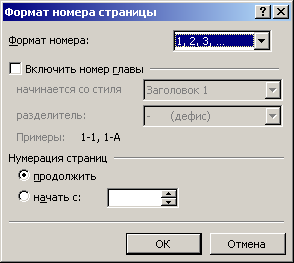
Если потребуется начать нумерацию страниц с числа, отличного от единицы, введите его в поле счетчика "Начать с". После установки параметров щёлкните по кнопке "ОК" для возврата в диалоговое окно "Номера страниц". Для вставки нумерации страниц щёлкните по кнопке "Ок" в этом окне.
Вставка колонтитулов
Кроме номеров страниц может потребоваться ввести на каждую страницу название главы или компании. Для размещения информации такого типа предназначены верхний и нижний колонтитулы. Они располагаются в верхнем или нижнем поле страницы. Для вставки колонтитула выберите команду "Колонтитулы" из меню "Вид". Текст документа "потускнеет", и в верхней части документа откроется панель инструментов "Колонтитулы". Откроются также выделенные пунктирной линией области верхнего и нижнего колонтитулов.
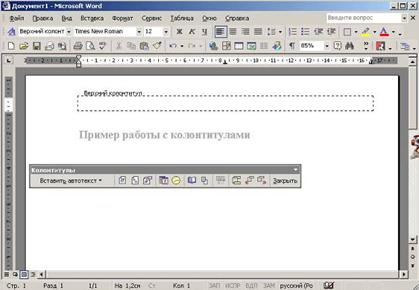
Введите текст в колонтитул. Для создания и редактирования колонтитулов воспользуйтесь кнопками панели "Колонтитулы".
Кнопка | Название кнопки | Действия |
| Вставить автотекст | Открытие меню автотекста |
| Номер страницы | Вставка номера страницы |
| Число страниц | Вставка общего числа страниц |
| Формат номера страницы | Открытие одноименного диалогового окна |
| Дата | Вставка даты |
| Время | Вставка времени |
| Параметры страницы | Открытие одноименного диалогового окна |
| Основной текст | Скрытие/отображение основного текста документа при работе с колонтитулами |
| Как в предыдущем разделе | Сохранение колонтитула таким же как в предыдущем разделе |
| Верхний/нижний колонтитул | Перемещение между областями верхнего и нижнего колонтитулов |
| Переход к предыдущему | Переход к колонтитулу предыдущего раздела |
| Переход к следующему | Переход к колонтитулу следующего раздела |
| Закрыть | Выход из режима работы с колонтитулами |



Для того чтобы убрать колонтитул с первой страницы документа, на вкладке Макет диалогового окна Параметры страницы установите флажок Различать колонтитулы первой страницы и не вводите никакой информации в колонтитулы.
Для перемещения между колонтитулами пользуйтесь кнопками "Верхний/нижний колонтитул" и "Переход к предыдущему/к следующему".
Использование переносов и разбиение на страницы
Word содержит параметры для автоматической и ручной расстановки переносов в документах. Чтобы воспользоваться автоматической расстановкой переносов, выберите команду "Расстановка переносов" из подменю "Язык" меню "Сервис" и в диалоговом окне установите флажок "Автоматическая расстановка переносов".
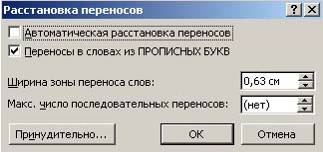
Можно запретить осуществлять перенос в словах, написанных прописными буквами. Можно задать размер ширины зоны переноса слов, то есть ширины полосы, в которой надо выполнять расстановку переносов. При увеличении зоны растет число переносов в тексте, при уменьшении — оно уменьшается. Фразу или предложение можно защитить вставкой неразрывных пробелов. Текст, связанный такими пробелами, перейдет без разрывов на следующую строку. Для вставки неразрывного пробела, воспользуйтесь комбинацией клавиш <Ctrl> + <Shift> + <Пробел>.
Также Word предлагает несколько способов разбивки на страницы. По умолчанию выбран способ, который предотвращает оставление первой строки абзаца в конце страницы и перенос оставшихся на другую страницу, а также перенос последней строки абзаца на новую страницу. От применения данного режима можно отказаться. Для этого выберите команду "Абзац" из меню "Формат", затем в открывшемся диалоговом окне, на вкладке "Положение на странице" снимите флажок "Запрет висячих строк".
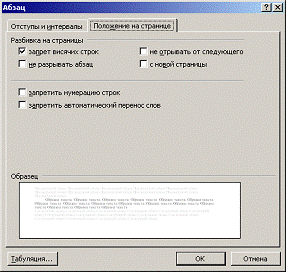
Для того чтобы принудительно разорвать страницу следует нажать сочетание клавиш <Ctrl> <Enter>.
Работа с колонками
Для работы с колонками переключитесь в режим разметки, так будут видны колонки и их расположение на странице.
Для добавления колонок щёлкните по кнопке "Столбцы" на панели инструментов и выберите нужное количество колонок.
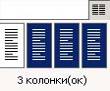
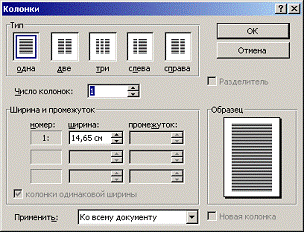
Более детально настроить параметры колонок можно при помощи диалогового окна "Колонки", которое вызывается командой "Колонки" из меню "Формат".
Использование таблиц и графических элементов
Прочитав этот материал, Вы будете:
знать:- основные пункты меню «Таблица» понятия: рисунок; изображение; картинка; фигурный текст; диаграмма что такое средство "Автоформат" основные графические возможности MS Word
- создавать и форматировать таблицы средствами MS Word преобразовывать текст в таблицу и наоборот задавать направления текста в таблице использовать многочисленные форматы, заложенные в MS Word автоматически выравнивать ширину столбцов и высоту строк создавать и форматировать рисунки средствами MS Word добавлять свои, а также встроенные в MS Word рисунки пользоваться приложением WordArt
- использования таблиц и графических элементов при работе с приложением MS Word 2003
При изучении материала, обратите внимание на следующие основные термины и понятия, которые необходимо запомнить:
· таблица
· вставка таблицы
· центрирование
· выравнивание
· Автоформат
· ластик
· рисунок
· изображение
· картинка
· фигурный текст
· диаграмма
· объект
· автофигура
· WordArt
Для изучения этого материала Вам будут полезны знания, полученные ранее:
· по созданию документа и базовыми действия над ним
· форматированию документа
Создание и работа с таблицами
Существует три способа создания таблиц: с помощью кнопки "Добавить таблицу", диалогового окна "Вставка таблицы" и кнопки "Нарисовать таблицу".
Для использования кнопки "Добавить таблицу" щёлкните на ней и перетаскиванием мыши выделите необходимое число строк и столбцов в таблице.
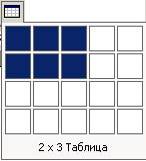
Для создания таблицы с помощью диалогового окна "Вставка таблицы" выберите команду "Таблицу" из подменю "Добавить" меню "Таблица". Введите нужное число строк и столбцов, а также задайте ширину столбцов. Добавление строк выполняется простым нажатием клавиши <Tab> в конце последней строки. Для создания таблицы по ширине страницы оставьте в счётчике "Ширина столбца" установку "Авто".
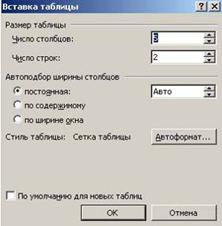
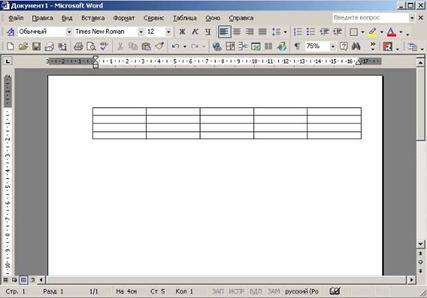
После задания необходимых параметров щёлкните по кнопке "Ок" — таблица будет создана.
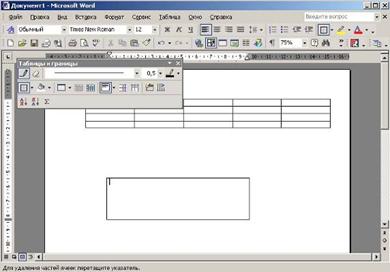
Можно также нарисовать такую таблицу, которая необходима. Для этого щёлкните на кнопке "Таблицы и границы" на панели инструментов и указатель мыши примет вид карандаша. Перетаскиванием мыши создайте прямоугольник такого размера, какой должна быть таблица.
Для ввода текста в таблицу необходимо щёлкнуть на любой ячейке. Для перехода к следующей ячейке используется клавиша <Tab> или è. Используя комбинацию клавиш <Shift> + <Tab> или ç, можно переместится на одну ячейку влево. Перемещение в ячейку, расположенную выше или ниже текущей ячейки, осуществляется с помощью клавиш или ¯ соответственно.
Каждая ячейка таблицы может быть отформатирована отдельно.
Панель "Таблицы и границы" также снабжена несколькими дополнительными средствами форматирования, характерными для таблиц.
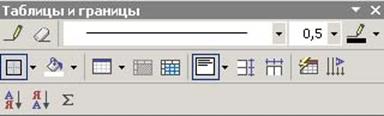
Для выравнивания текста по верхнему краю ячейки щёлкните на кнопке "Выровнять по верхнему краю". Для выравнивания текста по центру ячейки — по кнопке "Центрировать по вертикали", а для выравнивания по нижнему краю ячейки — по кнопке "Выровнять по нижнему краю".

В Word предусмотрена возможность направления текста в таблице сверху вниз. Для этого выделите ячейку или группу ячеек, содержащих текст, который надо развернуть и щёлкните по кнопке "Изменить направление текста", расположенной на панели инструментов  или в меню «Формат» .
Пример | Пример | Пример |
При повороте текста некоторые кнопки на панели инструментов меняют свой вид. Кнопки выравнивания, нумерации, маркировки и ориентации страницы меняются в соответствии с поворотом текста. Выделение текста в этом случае происходит при перетаскивании указателя мыши по вертикали.
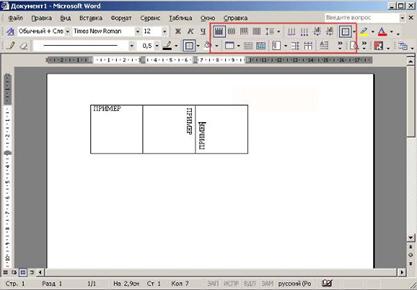
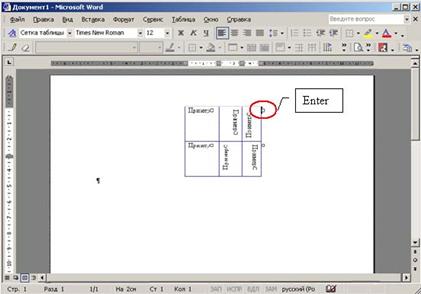
Для добавления строки в конец, перейдите в последнюю ячейку таблицы и нажмите клавишу <Tab>. Word добавит новую строку, отформатированную также, как текущая строка. Если необходимо вставить строки в середину таблицы, выберите нужное число строк и выполните команду "Ячейки" из подменю "Добавить" меню "Таблица" или поставьте курсив в самое крайнее положение строки, после которой вам надо вставить строку и нажмите клавишу <Enter>.
Для удаления строк выделите их и выберите команду "Удалить строки" из меню "Таблица". Если выделена отдельная ячейка, в меню "Таблица" появится пункт "Удалить ячейки". Если выбрать эту команду, откроется диалоговое окно "Удаление ячеек".
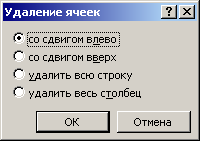
Можно совместить удаление текущей ячейки со сдвигом вверх или влево. Если надо удалить целую строку или столбец, выберите пункты "Удалить всю строку" или "Удалить весь столбец".
Для того чтобы вставить столбец поставьте курсив в столбец расположенный в том месте, куда вам надо вставить новый и выберите из меню «Таблица» пункт «Добавить». Таким же образом можно добавлять в таблицу дополнительные ячейки.
Самый простой способ выровнять столбцы и ячейки — установить курсор на границе между строками или столбцами. Курсор изменит вид на двунаправленную стрелку, позволяя перетащить границу в любом направлении.
Если перетаскивать границу выделенной ячейки, меняется только её ширина. Возможно, вам потребуется многократно задавать таблицам одну и ту же высоту. Выделите строки или столбцы и выберите команду "Выровнять ширину столбцов" или "Выровнять высоту строк" из подменю "Автоподбор" меню "Таблица".
Для объединения ячеек выделите, те которые надо объединить, и выберите команду "Объединить ячейки" из меню "Таблица".
С помощью инструмента "Ластик"  удаляются границы между объединёнными ячейками. Протащите ластик горизонтально, если хотите объединить строки, и вертикально, если хотите объединить столбцы.
Если надо разбить ячейку, то для добавления границы выберите кнопку "Нарисовать таблицу" с панели инструментов, и её помощью нарисуйте границу там, где необходимо. Можно также выбрать команду "Разбить ячейки" из меню "Таблица".
Word может преобразовать как текст в таблицу, так и таблицу в текст. Преобразовать можно что угодно: обычные абзацы, списки, даже импортированную графику. Для того чтобы преобразовать текст в таблицу или наоборот следует выбрать:
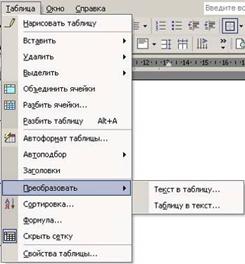
Средство "Автоформат" позволяет использовать многочисленные форматы, которые можно выбрать одним щелчком мыши. Щёлкните на таблице и выберите команду "Автоформат" из меню "Таблица" — откроется диалоговое окно.
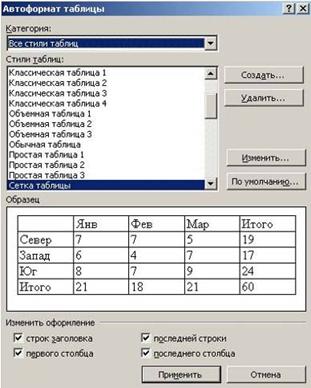
"Автоформат" предоставляет средства использования рамок, заливки, шрифтов и цвета. Большинство форматов обеспечивают специальное форматирование строки заголовка, последней строки, первого и последнего столбца, так как именно эти столбцы и строки часто содержат заголовки и итоговую информацию. Установите или снимите флажки в зависимости от того, какие параметры форматирования надо применить. Любой выбранный формат будет отображаться в области предварительного просмотра.
Для форматирования границ и ячеек предназначены кнопки "Тип линии", "Толщина линии" и "Цвет границы". Щёлкните на раскрывающихся списках и выберите нужную установку.

В Word можно отцентрировать таблицу между левым и правым полем. Для этого выделите таблицу и щёлкните по кнопке "По центру", расположенную на панели инструментов.
Выполните задание
1. Создайте новый документ.
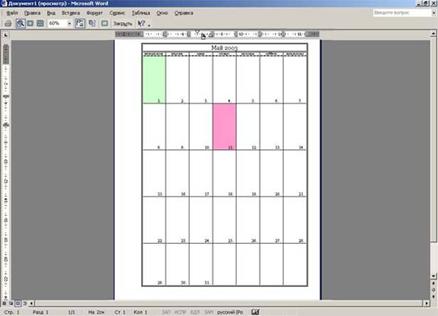
2. Используя кнопку «Рисовать таблицу», создайте для календаря на текущий месяц таблицу из 7 столбцов и 6 строк.
3. Выделите столбцы и выровняйте их ширину при помощи соответствующей команды. В первую строку таблицы введите названия дней недели. Отцентрируйте их по вертикали и горизонтали. Измените шрифт и его размер (например, 9 Book Antiqua).
4. Вставьте в начало таблицы новую строку. Объедините в стоке ячейки и введите крупным шрифтом (например, 16 Georgia) название текущего месяца и года. Отцентрируйте текст во вертикали и горизонтали.
5. Введите числа текущего месяца в соответствующие ячейки (попробуйте сами догадаться как это можно сделать автоматически при помощи нумерованного списка) и выровняйте их по правому нижнему краю.
6. Переместите последнюю строку так, чтобы ее нижняя граница была почти в конце листа. Выделите строки дат и приведите их к одному размеру.
7. Замените внешнюю границу таблицы более широкой декоративной линией. Границу под заголовком выделите другим типом линии. Границы между ячейками сделайте обычной линией.
8. Выделите в календаре два числа и оформите их заливкой.
Последовательно и правильно проделав все задания, вы получите документ примерно следующего вида:
Работа с графикой в Word
В Microsoft Office 2003 применяются графические объекты различных типов, которые имеют много общего, но есть и некоторые различия.
Рисунок. Мы будем применять этот термин для обозначения изображений, созданных средствами рисования в самом Word 2003. Средства рисования доступны с помощью панели инструментов Рисование. Мы кратко коснемся их чуть ниже.
Изображение. Этот термин применяется для обозначения графических изображений (преимущественно растровых), которые импортированы из файлов в графическом формате. Такие файлы могут иметь самое разнообразное происхождение. Мы здесь обсудим вставку изображения в документ.
Картинка. Обычно так называют графический объект, входящий в состав коллекции готовых графических объектов, поставляемых вместе с 2003.
Фигурный текст. Графический объект, созданный приложением WordArt.
Диаграмма. Графический объект, построенный по некоторым числовым табличным данным.
При создании рисунков необходимо использовать следующие средства Microsoft Office: редактор рисунков Word и MS PowerPoint, которые позволят Вам упростить размещение рисунков в документе и исключить самопроизвольную разгруппировку и искажение элементов рисунка при открытие их на другом компьютере.
Для создания рисунков в «Редакторе рисунков в Microsoft Word» необходимо выполнить следующие действия:
Выбрать мышкой пункт Вставка из списка на панели инструментов MS Word и войти в пункт Объект.
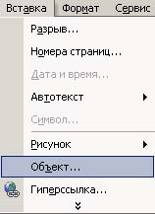
Затем из предложенного перечня выберите пункт Рисунок Microsoft Word:
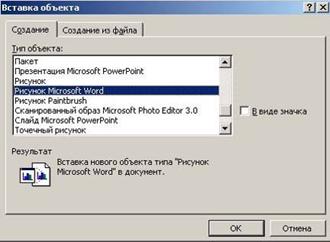
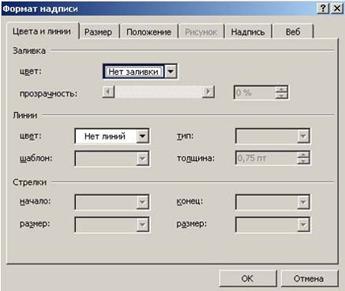
Рисунки следует создавать графическими объектами Word (линии, стрелки, рамки текста и т. д.). Текст, который относится к рисунку (названия осей координат и т. д.) лучше располагать в рамке текста. У рамки текста необходимо сделать невидимыми линии рамки, для этого нужно выполнить следующие действия: нажмите правую кнопку мыши на контуре рамки и выберите пункт меню Формат Автофигуры, в этом окне выберите закладку Цвета и Линии, в пункте Цвет установите «Нет Линий» и нажмите ОК.
После окончательного формирования рисунка следует востановить его границы, а именно, все выделить в рамку, ограничивающую границы рисунка. Это можно сделать как в ручную, так и автоматически, как показано на рисунке:
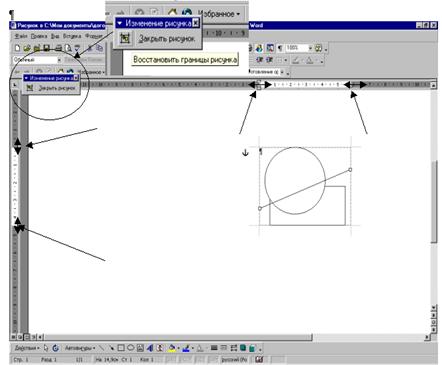
Рисунок созданный средствами PowerPoint необходимо перенести в документ Word. Для этого выполните следующие действия:
- выделите рисунок в PowerPoint, выберите пункт меню Правка | Копировать; перейдите в редактируемый документ в Word; выполните те же действия, что и при создании рисунка в редакторе рисунков; после открытия окна создания рисунков в Word, выберите пункт меню Правка | Вставка; востановите границы рисунка; закройте рисунок.
Одним из самых распространенных приемов построения сложных документов, например, рекламных материалов, является наложение нескольких слоев изображения друг на друга. Не вдаваясь в обсуждение достоинств этого композиционного приема, мы покажем, как его можно выполнить средствами Word. Каждая страница документа Word 2003 уже состоит из трех слоев: основной слой, или слой текста, слой под текстом и слой над текстом. В слой под текстом естественно поместить то, что обычно называют фоном, в слой текста помещается основной текст, а в слой над текстом обычно помещают те элементы, которые нужно вынести на передний план. Кроме того, в каждом слое объекты могут перекрывать друг друга, и можно управлять относительным порядком отображения объектов на экране. Таким образом, Word 2003 имеет все необходимые средства для построения многослойных изображений.
Работу с графическими возможностями Word мы решили показать на конкретном примере, а именно мы будем создавать небольшой плакат для поднятия настроения.
Общий вид создаваемого нами плаката приведен ниже на рисунке. Начинаем с демонстрации окончательного результата, чтобы вам сразу был ясен общий план примера. На рисунке видны различные объекты, как текстовые, так и графические. Далее мы объясним, как создаются и форматируются объекты каждого из этих типов.

В качестве фона нашего плаката мы возьмем картинку из Microsoft ClipArt Gallery, на которой изображено сердце, для этого проделаем следующие действия:
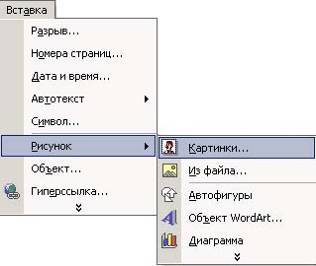

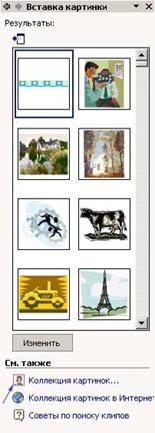
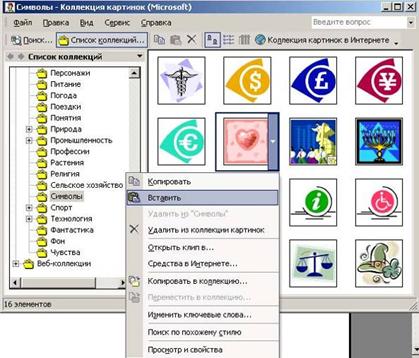
После этого в левом верхнем углу рекламного листка появится выбранное изображение. Если в считаете, что изображение слишком мало, то перетащите правый нижний угловой маркер размера так, чтоб правая граница изображения совпала с правой границей области текста.
Все дальнейшие действия будут разворачиваться на созданном нами фоне. Теперь мы займемся текстом, то есть основным слоем изображения нашего рекламного листка.
Сначала введем текст (надпись) «Скоро весна!» в рамку, которая находится на панели рисование, и поместим его в левом верхнем углу нашего плаката.

Придадим ей нужные параметры шрифта и уберем заливку и сделаем фон за надписью прозрачным. Для этого в диалоговом меню выберем раздел «Формат надписи» и поставим там нужные нам значения:
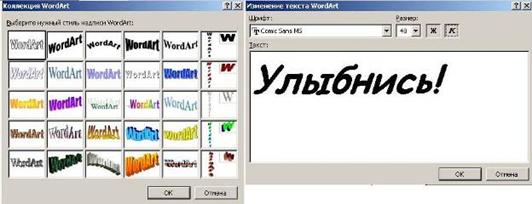
Используя некоторые из текстовых эффектов, предоставляемые приложением WordArt, введем текст «Улыбнись!» и превратим обычный текст в графический объект. Чтобы активизировать WordArt, достаточно вставить соответствующий объект.
При помощи панели рисование вы можете вставлять в текст любые фигуры, линии, стрелки, создавать тени и редактировать их.
Создадим на нашем примере фигуру (красное сердечко) при помощи панели рисования. Для этого выберем его на панели и удерживая леву кнопку мыши нарисуем небольшое сердечко, придадим ему красный цвет и поместим на месте восклицательного знака.
Наш плакат готов!
Выполните задание
Создайте так называемый листок ярости при помощи различных средств Word, примерно следующего вида:

Вставка сносок и закладок
Прочитав этот материал, Вы будете:
знать:- понятие сноски виды, создание, использование сносок что такое закладка в каких случаях используют закладки
- классифицировать сноски по типам создавать, удалять и перемещать сноски в тексте документа определять случаи, когда уместно использование закладок создавать, удалять и перемещать закладки в документе MS Word 2003
- создания, удаления и перемещения сносок и закладок в документе MS Word 2003
При изучении материала, обратите внимание на следующие основные термины и понятия, которые необходимо запомнить:
· сноска
· концевая сноска
· закладка
Для изучения этого материала Вам будут полезны знания, полученные ранее:
· по созданию документа и базовыми действия над ним
· по форматированию документа
· по работе с таблицами и рисунками
Сноски: виды, создание, использование
Для вставки сносок или концевых сносок установите курсор там, где надо поместить указатель ссылки, и выберите команду "Ссылка" -> "Сноска" из меню "Вставка". После этого откроется диалоговое окно "Сноски". Выберите нужный тип сноски. Возможна как автоматическая нумерация (1, 2, 3…), так и любая другая, в том числе символьная.
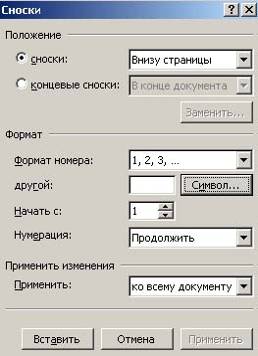
Для смены нумерации с арабских цифр на римские или буквы щёлкните по окошку Формат номера и выберите предпочтительный формат из выпадающего списка. После выбора формата нумерации Word вставит знак сноски и откроет область сноски или же укажет место, где она появится.
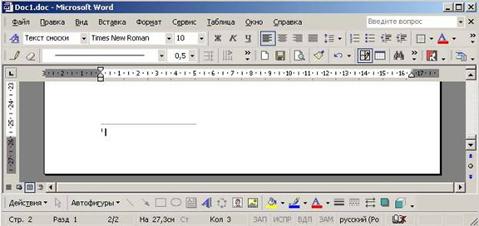
После размещения основных и концевых сносок по тексту может потребоваться их отредактировать. Дважды щёлкните на любом знаке сноски — в нижней части экрана откроется область сноски. При помощи прокрутки найдите ту сноску, которую надо отредактировать, внесите необходимые изменения и щёлкните по кнопке "Закрыть".
Для удаления содержимого сноски щёлкните до или после её знака и нажмите дважды клавишу <Delete> — по первому нажатию будет выделен знак сноски, а по второму — удален и знак сноски, и её текст.
Создание и эффективное использование закладок
Воспитанный читатель пользуется закладкой, а не трамвайным билетом и уж тем более не загибает уголок страницы, чтобы отметить для себя место в книге. Закладка (в обыденном смысле) — это весьма полезный инструмент читателя, и авторы Word не могли пройти мимо такой идеи.
Закладка в Word — это имя, которое помечает определенное место в документе. Закладка может помечать только позицию в тексте документа (с точностью до символа). В таком случае область, помеченная закладкой, ничего не содержит. Закладка может помечать абзац текста, какой-нибудь объект (например, поле формы) или вообще любой фрагмент документа, содержащий текст, объекты и даже другие закладки. В таком случае содержимое области, помеченной закладкой, является значением закладки. Важно, что ей присвоено имя, по которому можно получить доступ к области, помеченной закладкой.
С помощью закладки можно очень быстро перейти к некоторой области документа.
Для вставки закладки выберите объект, который хотите отметить. Выберите команду "Закладка" из меню "Вставка" — откроется диалоговое окно. Введите имя закладки и нажмите на кнопку "Добавить". Удалить закладку можно щелчком по кнопке "Удалить".
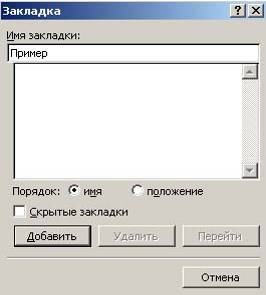
Для просмотра закладок можно или вернуться в диалоговое окно "Закладка", или воспользоваться командой "Параметры" из меню "Сервис" и на вкладке "Вид" установить флажок "Закладки".
Редактор формул
