

Партнерка на США и Канаду по недвижимости, выплаты в крипто
- 30% recurring commission
- Выплаты в USDT
- Вывод каждую неделю
- Комиссия до 5 лет за каждого referral
Инструкция к мастеру нестандартного тура
1. На странице поиска тура выбрать вкладку мастер нестандартного тура.
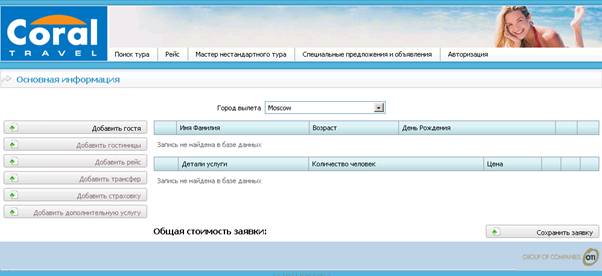
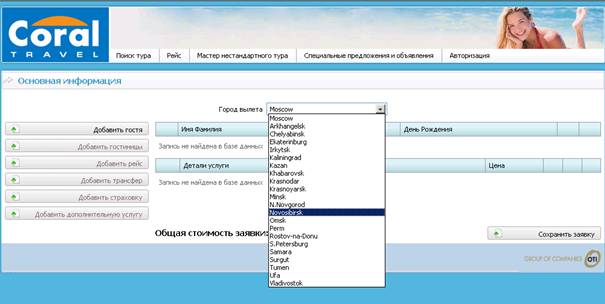
2. Выбрать города вылета.
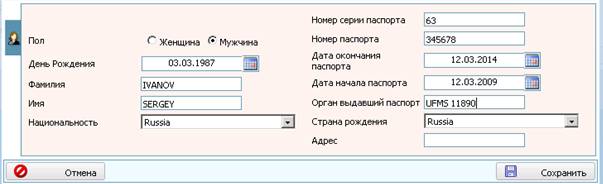
3. Нажать на кнопку добавить гостя, вписать паспортные данные гостя и нажать кнопку сохранить. После этого в вашей заявке появятся данные туриста. Если вам нужно забронировать несколько туристов, то каждого следующего туриста вы добавляете путем нажатия на кнопку добавить туриста и заполнения формы.
Для расчета данного тура вы можете выбрать только пол туриста и дату рождения, не добавляя имя, фамилию и паспортные данные. Это позволит вам быстро скалькулировать стоимость тура, пройдя все этапы, и после подсчета полной стоимости добавить паспортные данные до бронирования.
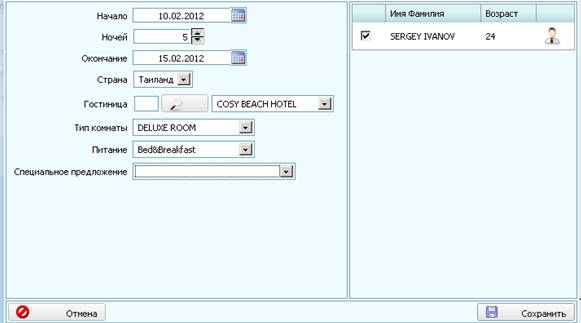
4. Нажать на кнопку добавить гостиницы, задать нужные параметры: дата начала и окончания проживания, страна, название гостиницы, тип комнаты, питание. Нажать кнопку сохранить. После этого к вашей заявке добавятся данные по гостинице. При необходимости бронирования нескольких гостиниц на разные даты проживания, каждую следующего гостиницу вы добавляете путем нажатия на кнопку добавить гостиницу и заполнения формы.
5. Далее открывается возможность добавлять все остальные услуги: перелет, трансфер, страховку и др. дополнительные услуги.
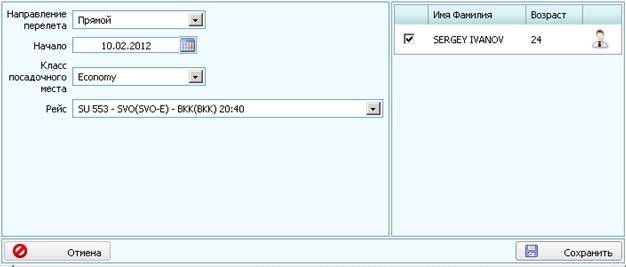
6. Чтобы добавить перелет необходимо нажать на кнопку добавить рейс, задать нужные параметры: направление перелета, дата начала полета, класс посадочного места и номер рейса. Нажать кнопку сохранить. Каждый вылет (рейс туда и рейс обратно) бронируется отдельно. Внимание! Если вы хотите изменить город вылета, это можно сделать в графе город вылета и только после этого нажать добавить рейс.
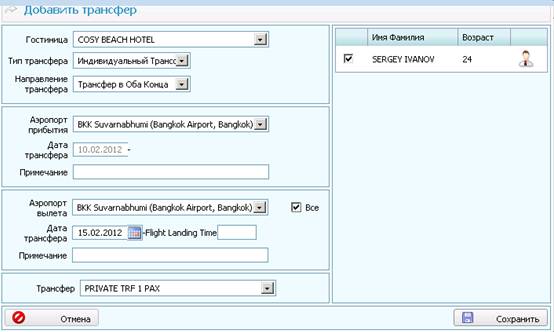
7. Чтобы добавить трансфер, необходимо нажать на кнопку добавить трансфер, задать нужные параметры: тип трансфера, направление, аэропорт, дата и т. д. и нажать кнопку сохранить. После этого к вашей заявке добавятся данные по трансферам.
8. Чтобы добавить страховку необходимо нажать на кнопку добавить страховку, задать нужные параметры: тип страховки, сумма покрытия, период действия страховки и нажать кнопку сохранить. После этого к вашей заявке добавятся данные по страховке.

9. Редактировать каждую услугу из заявки можно с помощью нажатия на значок редактирования, расположенный напротив каждой услуги. Удалить услугу из заявки можно с помощью нажатия на значок удаления, расположенный напротив каждой услуги.
10. После того, как были выбраны все услуги, нажмите на кнопку сохранить заявку в правом нижнем углу.
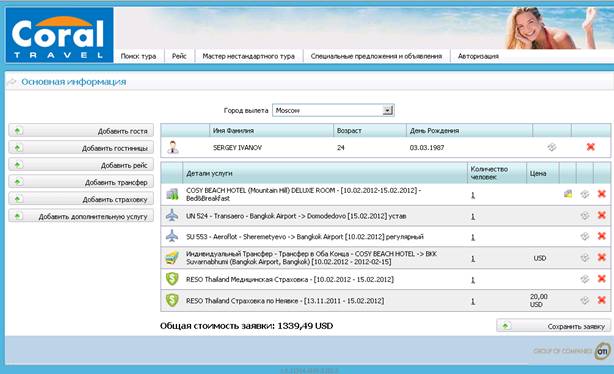
11. Теперь ваша заявка успешно сохранена и её можно увидеть в вашем личном кабинете.
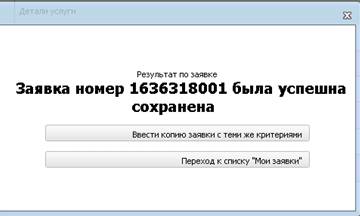
12. Так же с данной страницы возможно перейти в личный кабинет для просмотра имеющихся у Вас заявок:
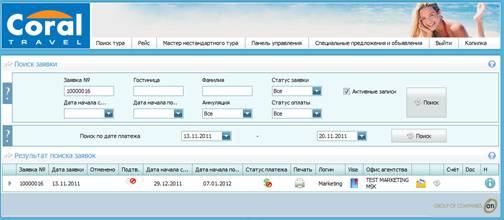
13. Если такой необходимости нет, вы можете покинуть страницу, нажав на кнопку ВЫЙТИ в верхней правой части страницы:

