


Партнерка на США и Канаду по недвижимости, выплаты в крипто
- 30% recurring commission
- Выплаты в USDT
- Вывод каждую неделю
- Комиссия до 5 лет за каждого referral
Памятка по регистрации личного кабинета на официальном сайте http://zakupki.gov.ru
Для регистрации личного кабинета заказчика на официальном сайте ***** (далее – ОС) на компьютере пользователя должно быть установлено следующее программное обеспечение:
· Windows XP SP3 и выше · Internet Explorer 7.0 и выше ·Крипто Про 3.0 и выше с установленным сертификатом ЭЦП, выданной Федеральным казначейством, с правами Администратора
Для регистрации личного кабинета необходимо выполнить следующие действия:
1. Добавить сайты http://****** и https://****** в надежные узлы. Для этого необходимо запустить Internet Explorer (IE) – Сервис – Свойства обозревателя – Безопасность – Надежные узлы – Узлы.
В поле ввода необходимо ввести адреса сайтов http://****** и https://****** и нажать «Добавить».
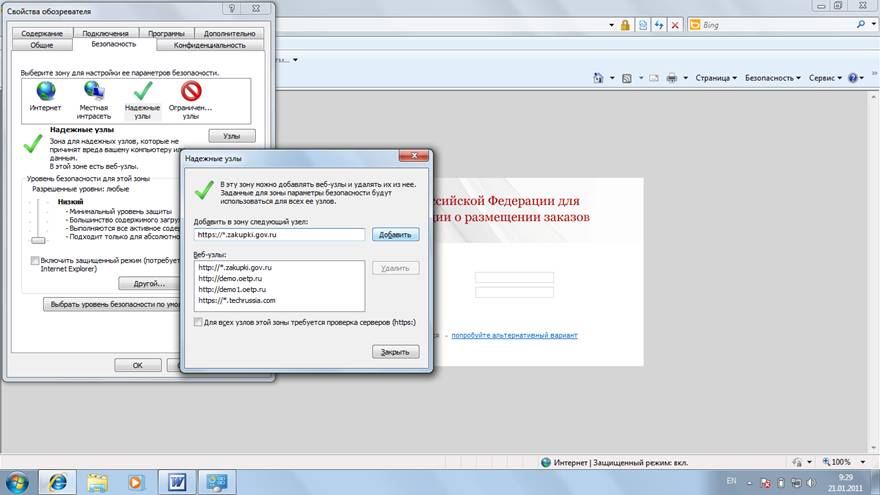
2. Добавить в корневые доверенные центры сертификации два сертификата:
1. Корневой сертификат Уполномоченного удостоверяющего центра федерального казначейства
2. Серверный сертификат *****
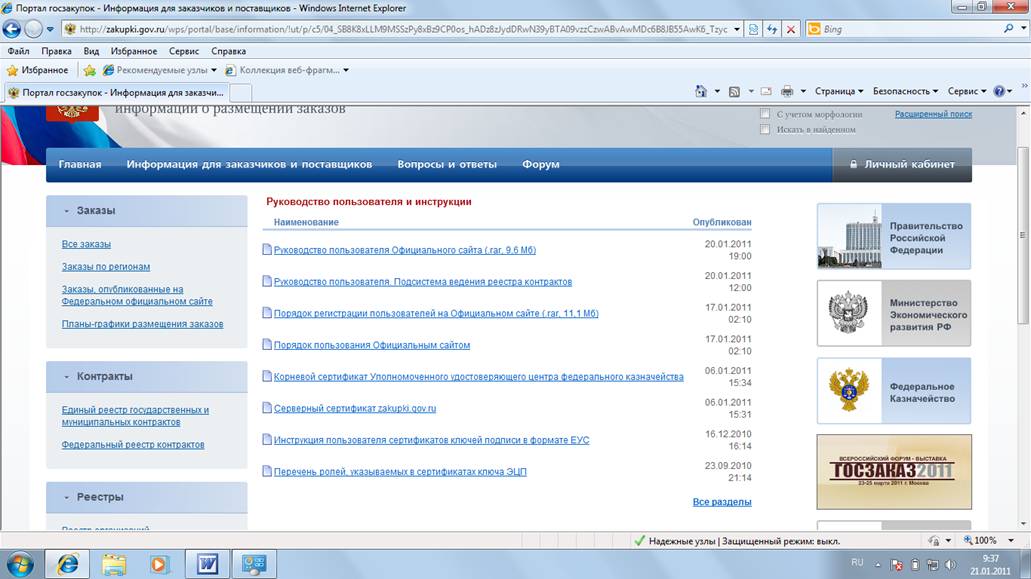
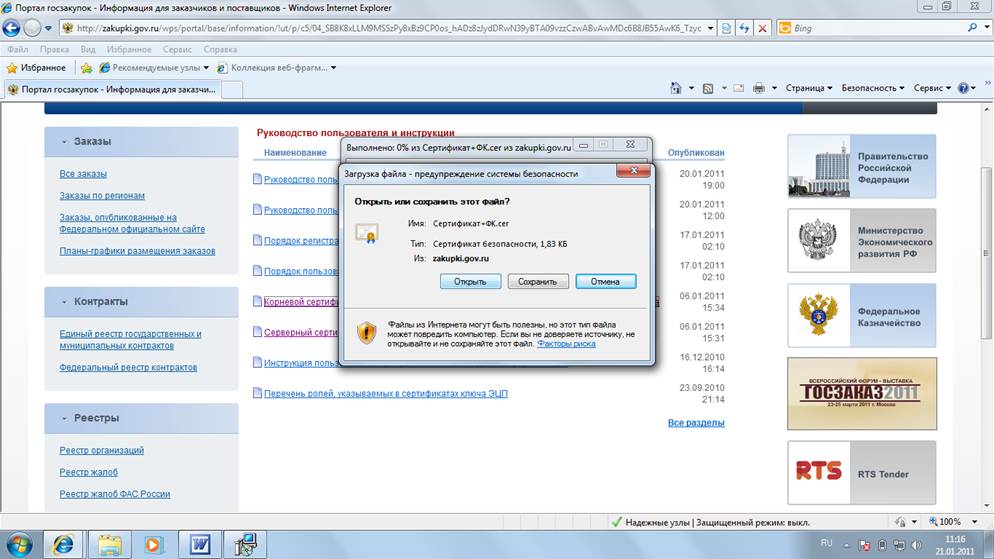
Для этого на ОС в разделе «Информация для заказчиков и поставщиков» – необходимо выбрать подраздел «Руководство пользователя и инструкции» выбрать соответствующую ссылку, далее в появившемся окне выбрать кнопку «Открыть».
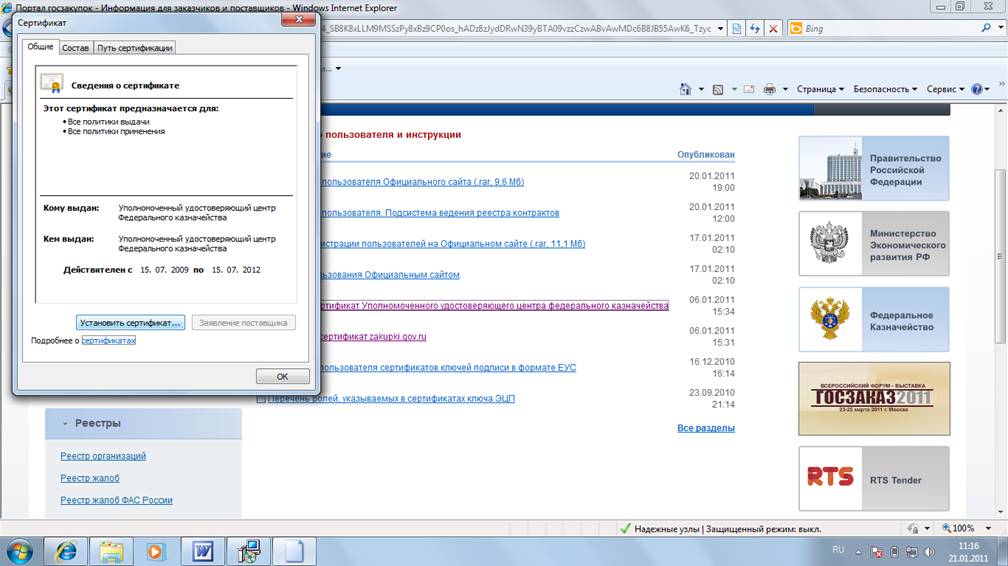
После чего необходимо нажать кнопку «Установить сертификат»
После чего нажмите «Далее»
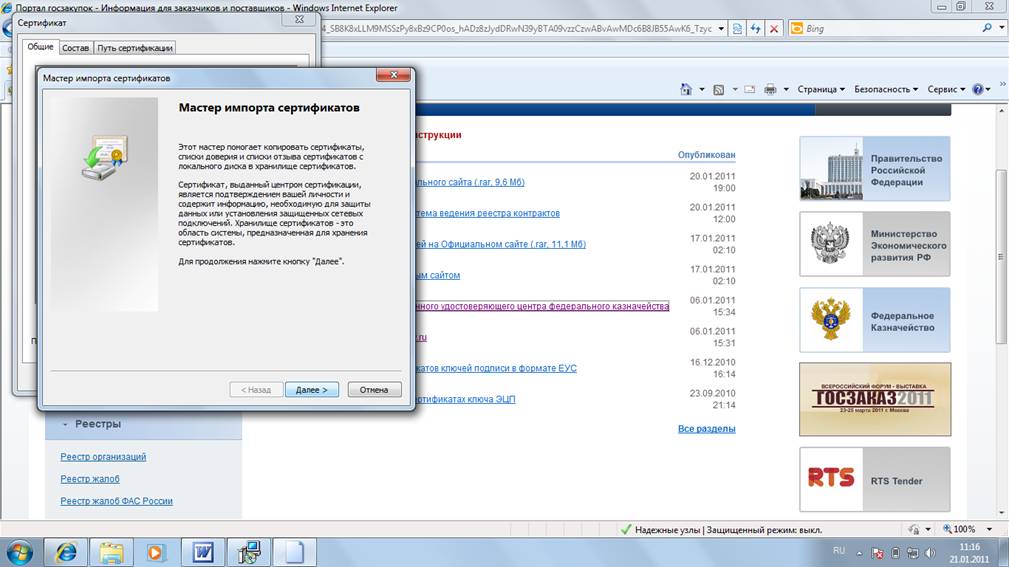
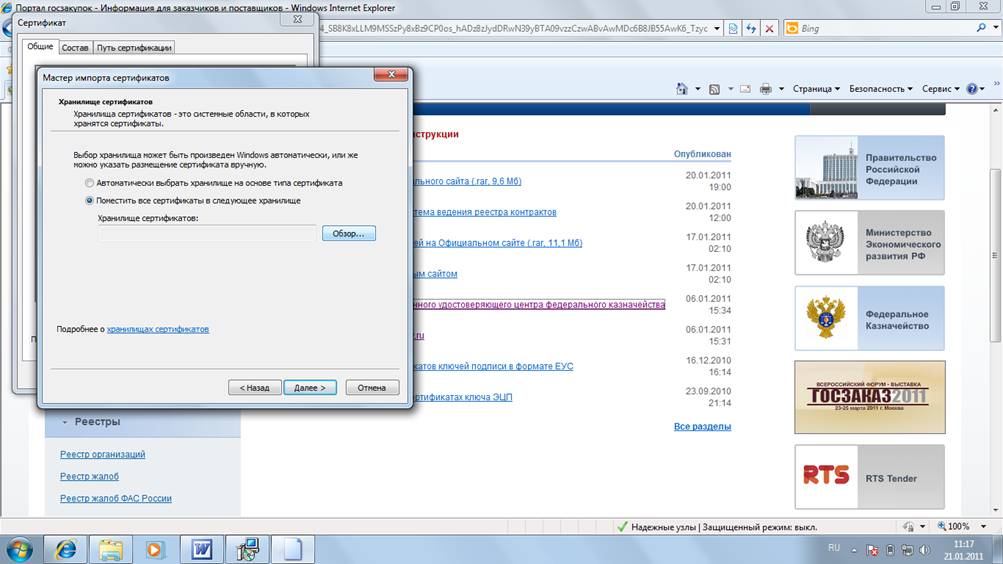
Выберите пункт «Поместить все сертификаты в следующее хранилище» и нажмите кнопку «Обзор»
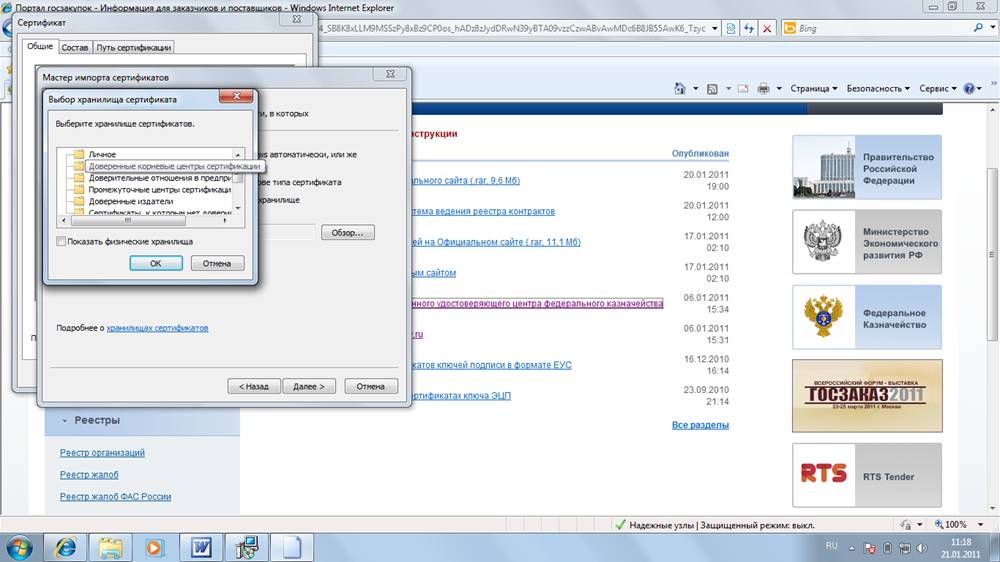
Выберите папку «Доверенные корневые центры сертификации» и нажмите «ОК»
В появившемся окне нажмите «Готово»

Далее нажмите «ОК»
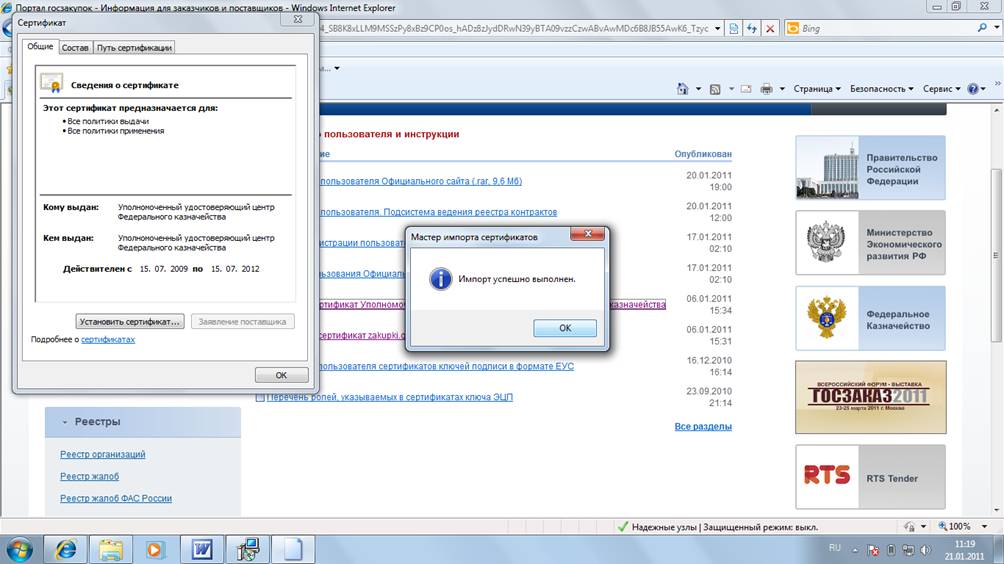
Аналогичную процедуру установки необходимо проделать и со вторым сертификатом.
3. Запустить файл NetFx20SP2_x86.exe (только для пользователей Windows XP), далее следовать требованиям программы установки, при необходимости (появляется запрос вида: «Для дальнейшей установки необходимо установить Windows Installer3.1») установить файл WindowsInstaller-x86.exe
4. Установить программу SetupProject.msi
Сохраните установочный файл SetupProject.msi с сайта http://www. *****/DswMedia/setupproject. msi на рабочий стол Вашего компьютера. Запустите файл «SetupProject»
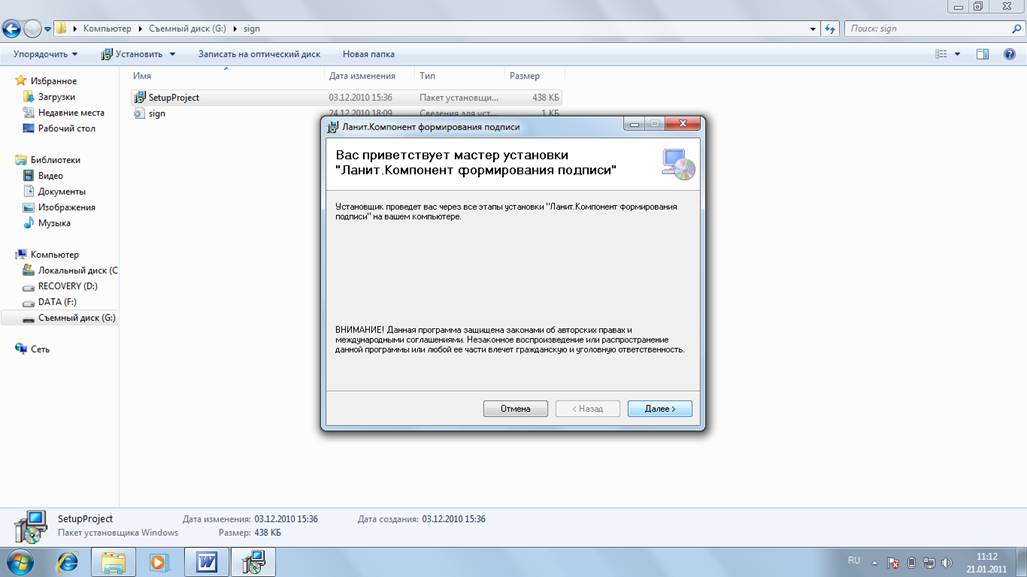
В появившемся окне нажмите «Далее»
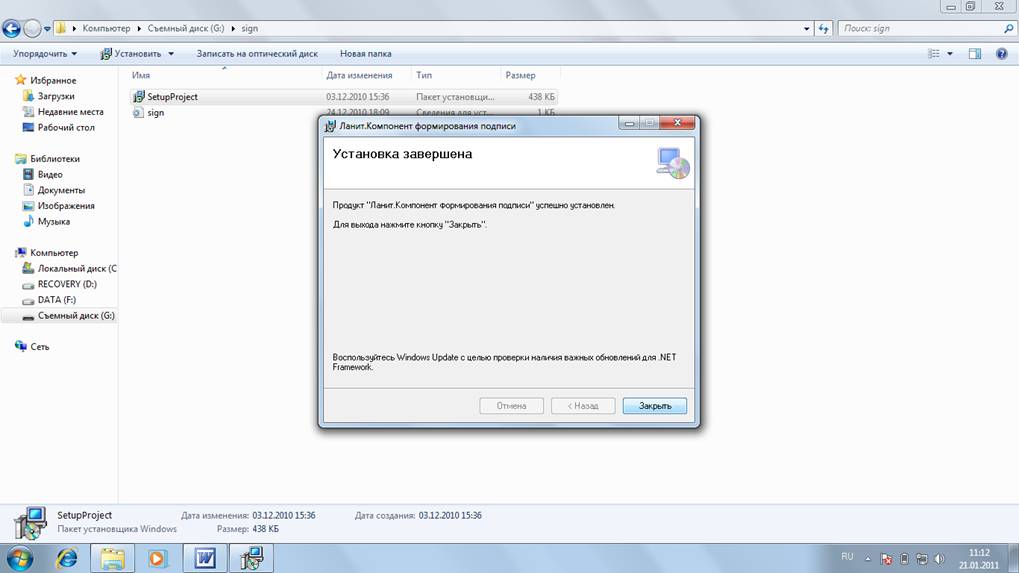
После завершения установки программы нажмите кнопку «Закрыть»
5. После завершения подготовки рабочего компьютера зайдите на стартовую страницу Официального сайта http://*****. В левом верхнем углу нажимаете значок «Личный кабинет»

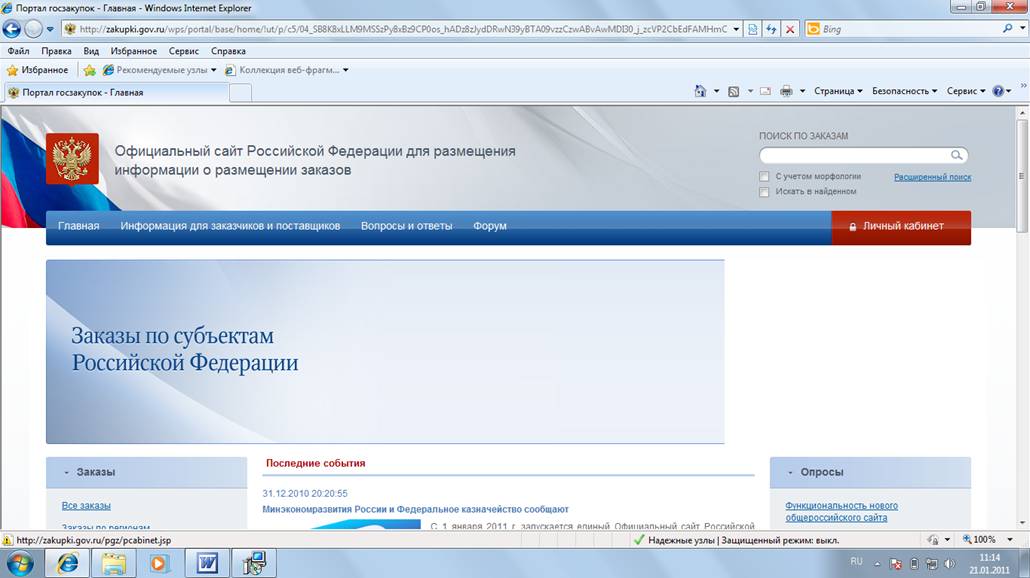
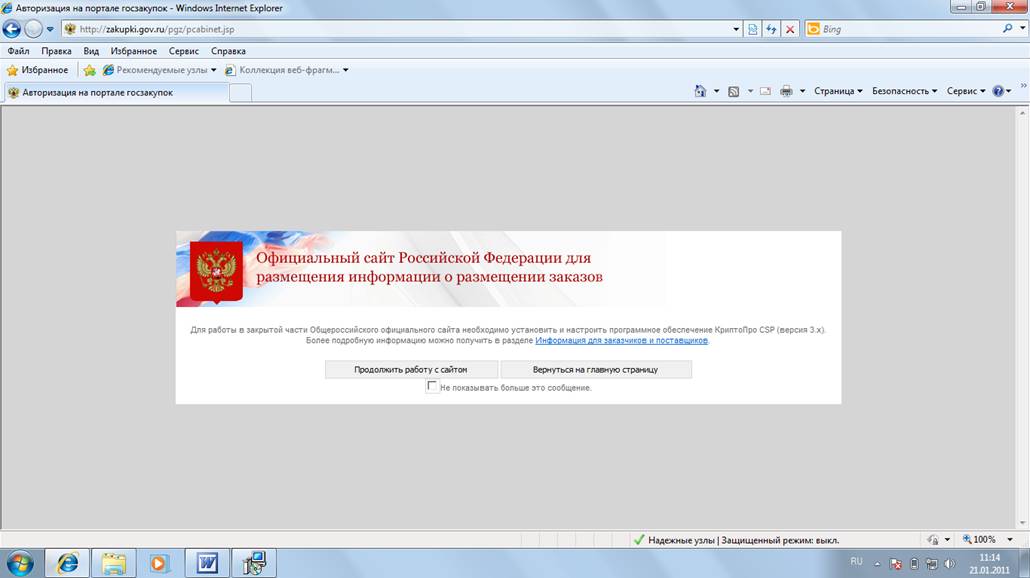
В появившемся окне нажимаете кнопку «Продолжить работу с сайтом»

Далее в окне с перечнем сертификатов ЭЦП выберите сертификат ключа с правами администратора, т. е. того человека чья флешка вставлена в ПК, и нажимаете ОК


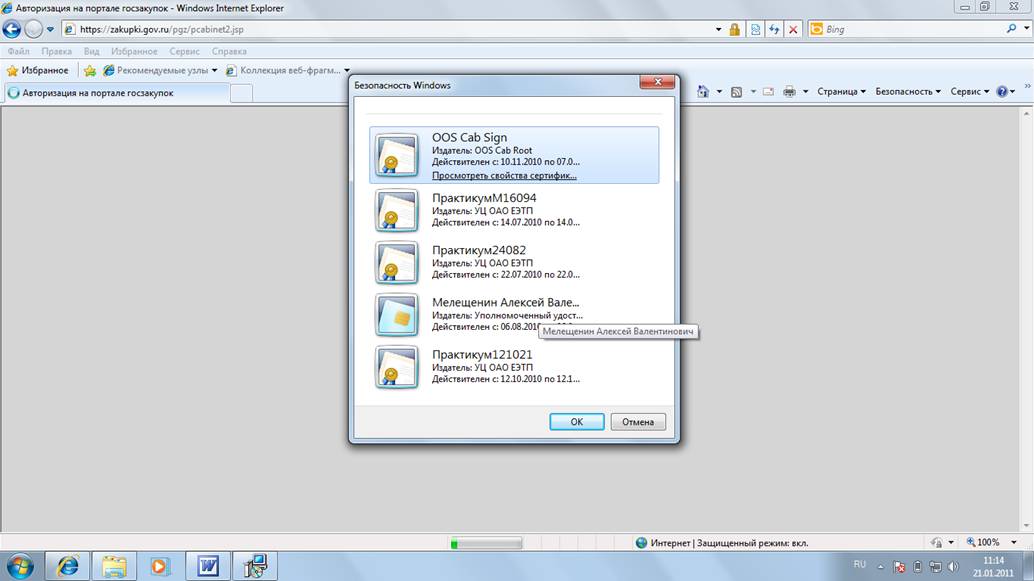
После чего нажимаете кнопку «Зарегистрируйтесь»
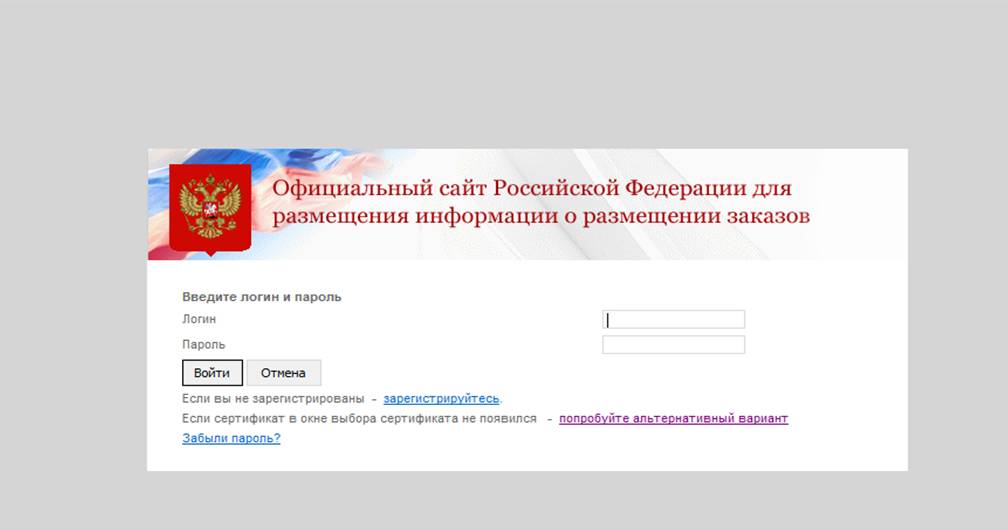
Далее нажимаем кнопку «Регистрация»

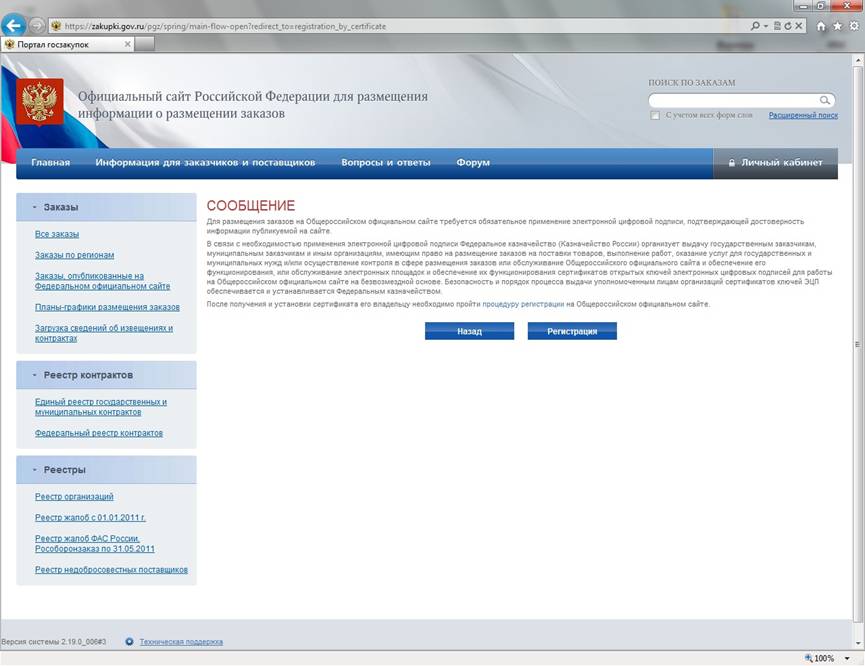
И заполните анкету (При первичной регистрации):
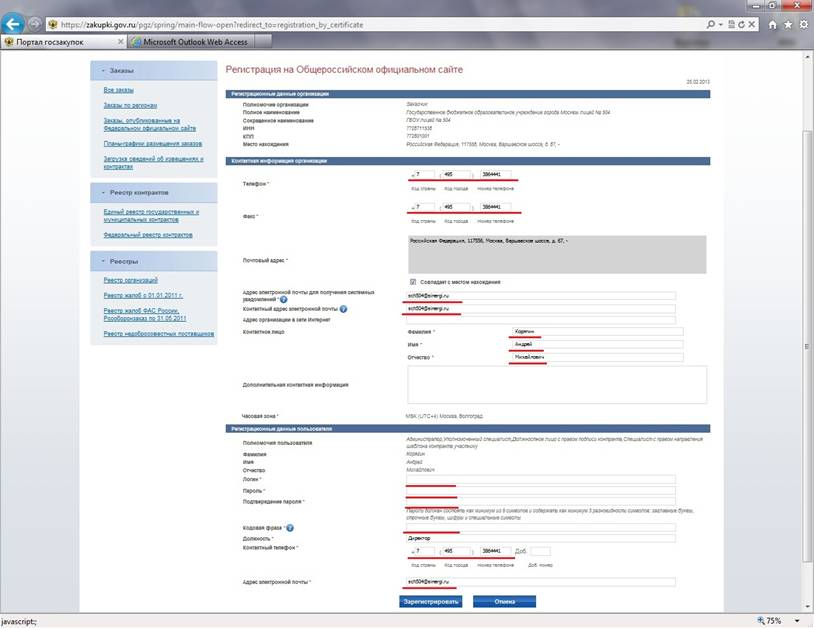
И заполните анкету (При вторичной регистрации):



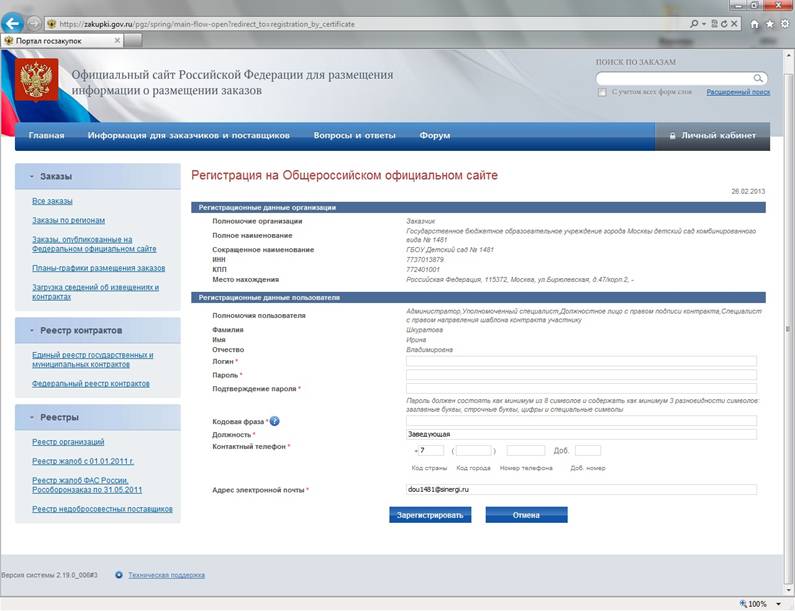
После заполнения нажмите «Зарегистрировать»
При первичной регистрации необходимо пройти процедуру подтверждения (см. далее), при вторичной данная операция не требуется.
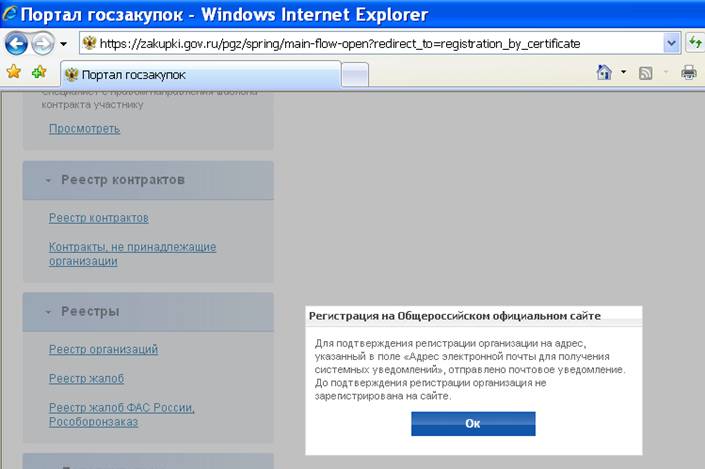
При успешной регистрации личного кабинета Администратору приходит письмо на указанную электронную почту со ссылкой, по которой необходимо выйти для окончательного завершения регистрации кабинета. Подтверждение приходит с почты *****@.
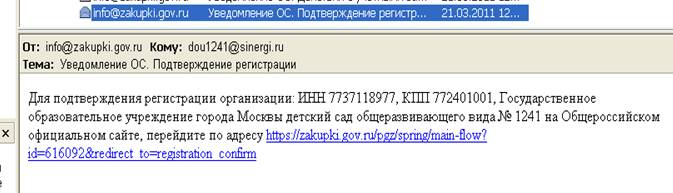
По ссылке открывается страница с окном для ввода логина и пароля.
Регистрация считается успешно завершенной, если на экране Вы видите следующее:
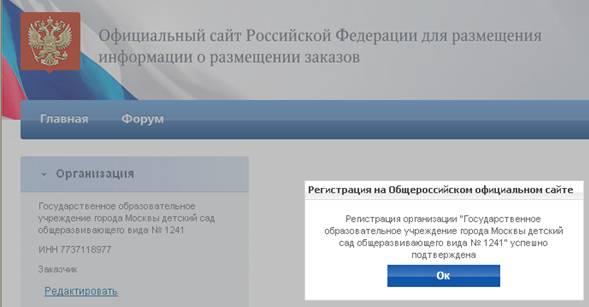
Необходимо нажать кнопку «Ок»
