


Партнерка на США и Канаду по недвижимости, выплаты в крипто
- 30% recurring commission
- Выплаты в USDT
- Вывод каждую неделю
- Комиссия до 5 лет за каждого referral
Руководство по настройке принтеров в MS Windows 2003/2003R2/2008/2008R2
MS Windows server 2003/2003r2/2008
Для корректной работы принтеров, подключенных к тонкому клиенту, необходимо выполнить следующие действия:
На терминальном сервере добавить роль «Службы печати и документов», для этого:
1) выбрать Пуск → Принтеры и факсы (для MS Windows Server 2003/2003R2) и Пуск → Панель управления → Принтеры (для MS Windows Server 2008), в открывшемся окне нажать на правую кнопку мыши и в контекстном меню выбрать «Свойства сервера», перейти на вкладку «Драйверы» и нажмите «Добавить» (Рис. 1). Произведите стандартную процедуру установки драйверов.
Список драйверов печати
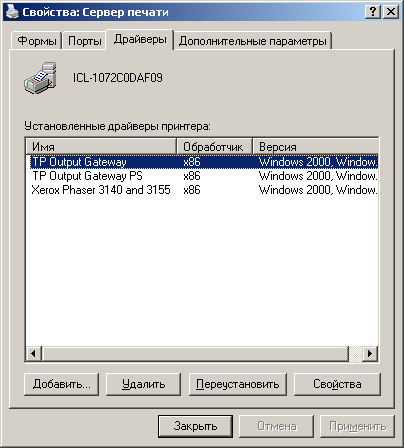
Рис. 1
В поле Имя необходимо запомнить имя драйвера (в нашем случае это «Xerox Phaser 3140 and 3155»).
MS Windows server 2008r2
Для корректной работы принтеров, подключенных к тонкому клиенту, необходимо выполнить следующие действия:
На терминальном сервере (Windows Server 2008 R2) добавить роль «Службы печати и документов», для этого:
1) выбрать Пуск → Администрирование → Диспетчер сервера и в открывшемся окне нажать «Добавить роль», после чего появится окно мастера добавления ролей (Рис. 2);
Окно «Мастер добавления ролей»

Рис. 2
2) нажать на кнопку «Далее». Далее откроется окно «Роли сервера» (Рис. 3);
Окно «Выбор ролей сервера»
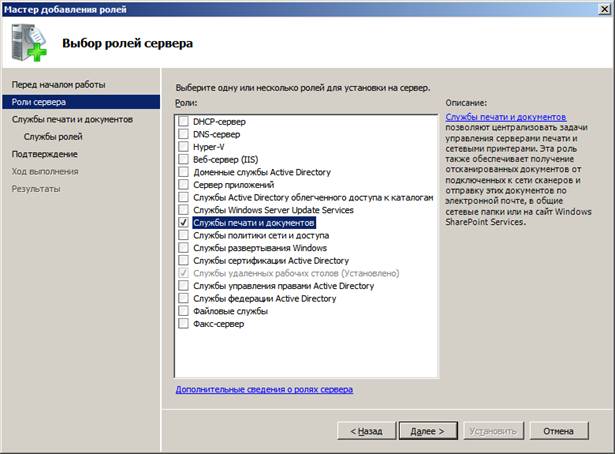
Рис. 3
3) установить флажок в поле «Службы печати и документов» в списке ролей и дважды нажать кнопку «Далее», после чего откроется окно «Выбор ролей сервера» (Рис. 4);
Окно «Выбор служб ролей»
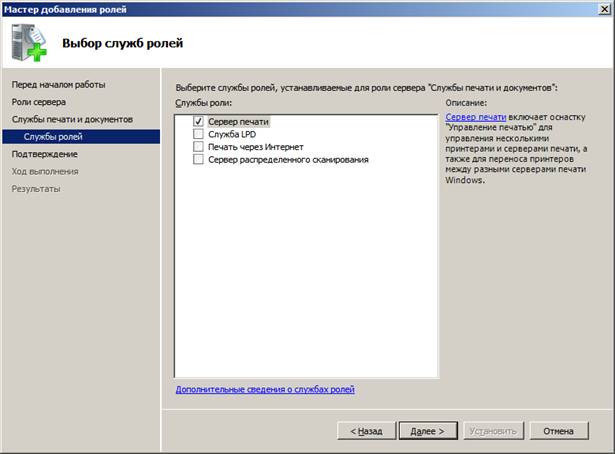
Рис. 4
4) установить флажок в поле «Сервер печати», затем нажать «Далее» и «Установить», после чего начнется процесс установки.
Затем выбрать Пуск → Администрирование → Диспетчер сервера → Роли → Службы печати и документов → Управление печатью → Серверы печати → Имя компьютера (в нашем случае ts1) → Драйверы (Рис. 5).
В открывшемся окне нажать на правую кнопку мыши и в контекстном меню выбрать «добавить драйвер», и произвести процедуру установки драйверов.
Список драйверов печати
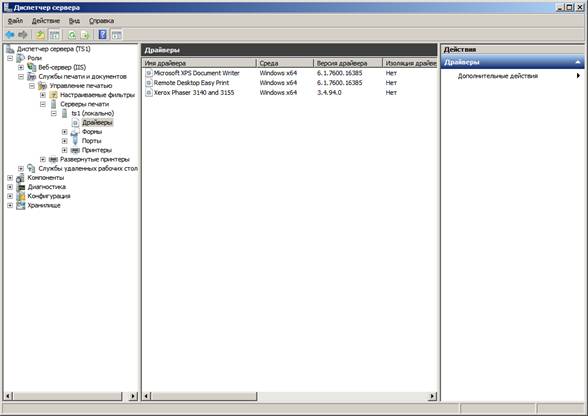
Рис. 5
В поле драйверы необходимо запомнить имя драйвера (в нашем случае это «Xerox Phaser 3140 and 3155»).
пк ICLinux
На тонком клиенте, с установленным ПК ICLinux, необходимо выполнить следующие действия:
Подсоединить принтер к соответствующему разъему тонкого клиента;
Войти в систему под учетной записью Администратора и нажать на кнопку «Настройка печати», и сделать следующее:
в главном меню диалога настройки печати нажать кнопку «Добавить принтер»
(Рис. 6);
Диалог настройки печати
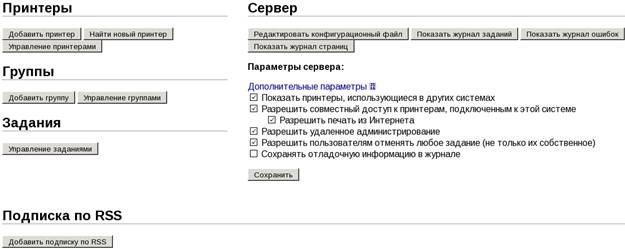
Рис. 6
в перечне локальных принтеров выбрать подключенный принтер (Рис. 7) и нажать кнопку «Продолжить»;
Перечень подключенных принтеров
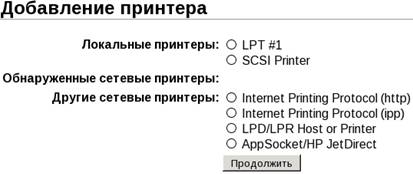
Рис. 7
в следующем окне указать УНИКАЛЬНОЕ название, описание, расположение принтера (Рис. 8). Если необходимо, чтобы принтер был доступен, как сетевой, установить переключатель в поле «Разрешить совместный доступ к этому принтеру» и нажать кнопку «Продолжить»;
Описание устанавливаемого принтера

Рис. 8
в следующем окне выбрать тип принтера в списке «Создать», затем модель в списке «Модель» и нажать кнопку «Добавить принтер» (Рис. 9);
Определение модели принтера
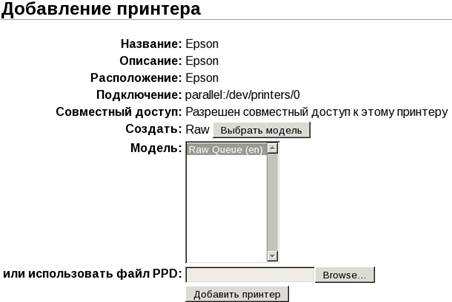
Рис. 9
в следующем окне нажать кнопку «Сохранить параметры по умолчанию».
При создании нового RDP-подключения, во вкладке «Ресурсы» поставьте галочку на принтеры. В поле принтер будет отображаться название подключенного принтера из Рис. 8. Выберите этот принтер, а в поле «Windows – имя драйвера принтера» необходимо написать имя драйвера из Рис. 1, Рис. 5 (в нашем случае «Xerox Phaser 3140 and 3155»)
Настройка принтера при создании подключения
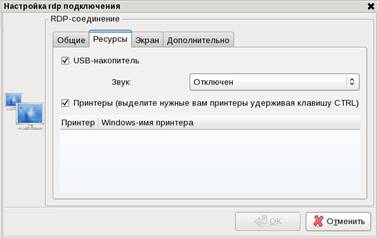
Рис. 10
По всем возникающим вопросам обращаться по адресу: r.hasbatov@icl.kazan.ru
