

Партнерка на США и Канаду по недвижимости, выплаты в крипто
- 30% recurring commission
- Выплаты в USDT
- Вывод каждую неделю
- Комиссия до 5 лет за каждого referral
Урок 2. Работа с Internet Explorer
Назначение
Основная функция интернет-браузера – нахождение и просмотр всевозможных документов. Вы можете также перекачивать с его помощью любые файлы. Во многие браузеры уже встроены почтовые программы и редакторы гипертекстов.
|
|

|



|
|


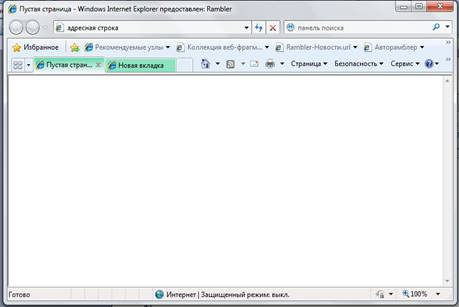
Рис. 2.1
Строка заголовка (рис. 2.1) содержит стандартные элементы окна приложения Windows: кнопку системного меню, кнопки свертывания и развертывания главного окна, кнопку закрытия приложения и заголовок, который состоит из названия приложения и названия просматриваемого документа.
Строка адреса предназначена для ввода URL-адреса документа или выбора адреса из выпадающего списка. В ней всегда отображается URL-адрес текущего документа.
Область просмотра документа – главная рабочая область окна, в которой отображается текст получаемых документов со встроенными изображениями и объектами.
Информационная строка – строка в нижней части окна, где в процессе загрузки документа отражаются текущие действия программы и полученный объем документа и графических изображений. Во время просмотра документа строка состояния показывает URL-адрес гипертекстовых ссылок, на которых позиционирует курсор мыши. Если курсор не находится на какой-либо из имеющихся в документе ссылок, то в строке состояния обычно ничего не отображается.
Кнопки панели инструментов
 Стрелки назад и вперед помогают перемешаться по уже загруженным в течение сеанса страницам. Стрелка назад возвращает к предыдущему документу. Стрелка вперед переходит к следующему документу из списка просмотренных в текущем сеансе работы.

 Остановить. Останавливает процесс загрузки документа. Например, если страница загружается с ошибками или пришедшей информации достаточно.
 Обновить. Перезагружает текущий документ (делает еще один запрос по указанному адресу), например, если страница пришла некорректно.
 Домой. Переходит к документу, установленному в качестве домашней страницы при настройке браузера, то есть страницы, с которой вы начинаете работу.
 Поиск. Открывает страницу, содержащую средства выполнения поиска в Интернете.
 Избранное. Открывает список страниц в панели обозревателя Избранное, которые посещаются неоднократно и запомнены как Избранные.
 Журнал. Открывает панель обозревателя Журнал, в котором отображается список страниц, посещенных за истекший период (1 неделя, 2 недели, 3 недели, сегодня).
 Почта. Вызов программы для работы с электронной почтой. Выводит меню Чтение новостей.
 Печать. Печать текущего документа.
Адресная строка

Ввод адреса нужной страницы в адресной строке браузера (рис. 2.2) – один из наиболее частых приемов навигации по Web. При этом не обязательно вводить наименование протокола http:// перед каждым URL веб-страницы, так как Internet Explorer сделает это самостоятельно.
Рис.2.2
Просмотр веб-страниц, приёмы навигации
Использование гиперссылок
Гипертекстовые ссылки (для краткости – ссылки) соединяют друг с другом страницы документов Web в сети Интернет. Ссылки направляют или внутри одной страницы, или одного сервера, или на какой-либо другой сервер.
Любая ссылка состоит из двух частей. Первая – указатель, который отображается на странице. Другая скрыта в документе и называется адресной частью ссылки (URL).
Указатель ссылки может быть рисунком, трехмерным изображением или текстом другого цвета (обычно с подчеркнутым шрифтом). Чтобы узнать, является ли элемент страницы ссылкой, подведите к нему курсор мыши. Если курсор принимает вид ладони, элемент является ссылкой.
Адресная часть ссылки – это, как правило, адрес веб-страницы, которую Internet Explorer должен загрузить. Кроме того, ссылки могут указывать еще на целый ряд файлов и ресурсов Web. Использование ссылок в документах – основной метод для переключения браузера между документами. Все присутствующие на странице ссылки помещены туда авторами этих документов и связаны непосредственно с контекстом документа. Для перехода по ссылке достаточно щелкнуть на ней мышью.
Приемы навигации
Использование внутренних средств навигации узла
Вместо кнопок Вперед и Назад для перемещения между страницами конкретного узла зачастую эффективнее использовать внутренние средства навигации узла (если такие средства предусмотрены создателями данного узла). Обычно подобные средства навигации оформлены в виде графических ссылок с изображением кнопок со стрелками или надписями. Такая графическая панель управления обычно располагается сбоку или же в верхней или нижней части страницы. Графические кнопки управления позволяют вернуться на заглавную страницу узла, а также перейти к тем или иным его разделам. Достаточно часто там же есть изображения кнопок, дублирующих кнопки Вперед и Назад на панели инструментов браузера.
Навигационные кнопки
Функции кнопок Вперед и Назад
Кнопки Вперед и Назад – наиболее часто используемый инструмент браузера при навигации по Web (рис. 2.3).
Нажатие на эти кнопки последовательно возвращает к предыдущему или следующему просмотренному документу внутри списка уже просмотренных документов. Как только будет достигнут последний из просмотренных ранее документов, кнопка Назад станет недоступна, а если пролистать список вперед до первого просмотренного документа, – то станет недоступна кнопка Вперед. Можно сразу перейти к нужному документу через несколько просмотренных документов. Для этого щелкните по маленькой кнопке-стрелке справа от основной кнопки. Будет показан текущий список из последних просмотренных страниц (числом не более 9 в списке), и можно выбрать именно ту страницу, куда вы желаете перейти.
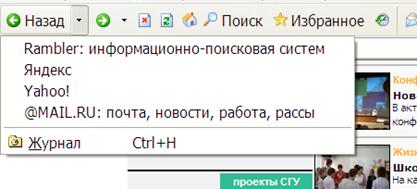
Рис. 2.3
Для быстрого перехода на страницы, посещенные еще раньше, в том числе в предыдущие сеансы работы с браузером, – используйте кнопку Журнал на панели браузера (см. ниже).
Прекращение загрузки ненужной страницы
Довольно часто случается, что после перехода по ссылке на какую-либо страницу, она грузится очень долго, и уже видно, что ее содержание вам неинтересно. Для того чтобы прервать загрузку такой страницы, нажмите кнопку Остановить  на панели инструментов браузера или просто клавишу Esc на клавиатуре компьютера. Затем можно нажать кнопку Назад, чтобы вернуться к предыдущей странице.
Использование кнопки Обновить
При навигации по Web может оказаться не полная загрузка какой-либо страницы, что особенно часто бывает с картинками, или вдруг скорость загрузки страницы неожиданно резко упала. Такое случается сплошь и рядом, поскольку загрузка каналов Интернета все время изменяется, периодически возникают сбои передачи и потеря части переданной информации.
В таких случаях помогает кнопка перезагрузки страницы Обновить , при нажатии на которую текущая страница заново передается с сервера на ваш компьютер.
Кроме того, у кнопки обновления есть еще одна функция, связанная с использованием дисковой кэш-памяти. Дело в том, что переданные из Интернета страницы хранятся на жестком диске вашего компьютера в виде временных файлов. Когда вы нажимаете кнопки Вперед или Назад, то браузер может загрузить страницу с сервера или же восстановить из временного файла с диска. Как правило, По-умолчанию браузер грузит страницу с жесткого диска (вы можете выбрать нужный режим с помощью параметров из окна Свойства Обозревателя, вызываемого из меню Сервис). Нажатие кнопки Обновить заставляет браузер загрузить страницу с сервера заново, что особенно важно для тех страниц, где информация часто меняется (например, с финансовой информацией по текущим торгам, новостями и т. п.).
Использование контекстного меню
Выполнив щелчок правой кнопкой мыши практически в любом месте окна, вы можете открыть контекстное меню. Это меню содержит команды, которые могут быть применены к выбранному месту (рис. 2.4).
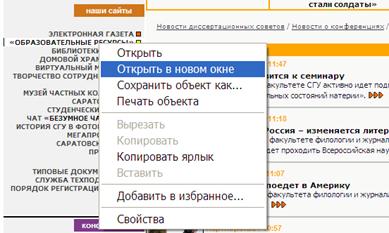
Рис. 2.4
Набор команд в контекстном меню изменяется в зависимости от того, на каком месте вы выполнили щелчок правой кнопкой мыши. Хотя каждая команда контекстного меню есть и в обычном меню, пользоваться для ее вызова контекстно-зависимым меню проще и эффективнее.
Изменение размеров шрифта
При создании веб-страниц их разработчики часто указывают определенные типы шрифтов, конкретные цвета, размеры и цвета для фона. Эти параметры задаются для каждого элемента или определяются в форме таблицы стилей.
Чтобы изменить размер шрифта при отображении веб-страниц в меню Вид выберите команду Размер шрифта, а затем – нужный размер шрифта (рис. 2.5).
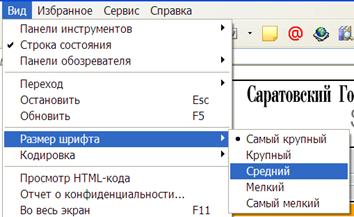
Рис. 2.5
Задание домашней страницы
Любой браузер позволяет загрузить начальную страницу не только в начале каждого сеанса работы с браузером, но и в любой момент в течение работы. В Internet Explorer для этого достаточно нажать кнопку Домой на панели, и произойдет возврат к начальной странице. Для изменения адреса домашней страницы в Internet Explorer достаточно выбрать пункт Свойства обозревателя (рис. 2.6).
В верхней части вкладки расположено окно Домашняя страница, куда можно вручную ввести нужный адрес или – автоматически нажав на одну из кнопок, выбирающую адрес текущей, пустой или исходной страницы. Нажмите кнопку ОК, чтобы подтвердить сделанные изменения.
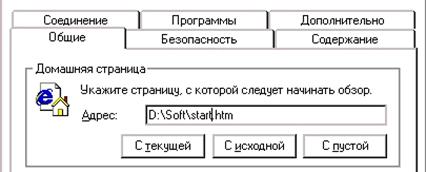
Рис. 2.6 Пункт «Свойства» обозревателя
Избранное
Закладки на адреса Интернета, или Избранные страницы как они называются в Internet Explorer, – очень полезный инструментарий браузера. С их помощью можно заметно облегчить доступ к ранее просмотренным веб-страницам. На диске адреса избранных страниц запоминаются в виде ярлыков – небольших файлов, в которых записан URL данной страницы.
Меню и кнопка Избранное
Все действия, связанные с работой с избранными страницами и подпиской, осуществляются с помощью меню Избранное (Favorites). Вне зависимости от того, каким образом вы вызываете меню Избранное, – с помощью кнопки на панели инструментов  или из основного меню, – вы получаете доступ к одним и тем же избранным страницам и средствам их создания и организации.
Обычно адреса избранных страниц удобно группировать по тематическим папкам, и первоначально в меню Избранное уже присутствуют несколько стандартных папок с заранее записанными адресами: это папки Каналы, Ссылки, Обновление приложений. Сами адреса избранных страниц представлены ярлыками с названиями документов, которые были даны им авторами страниц. Что такое ярлык? С физической точки зрения – это маленький файл с адресом страницы (имя такого файла и есть имя ярлыка), с логической – просто ссылка на страницу.
Советы при создании избранных страниц
Когда вы решаете добавить адрес текущей веб-страницы (той страницы, которую в данный момент просматриваете) в список избранных страниц, то помните следующее.
1. По-умолчанию страница сохраняется под тем названием, которое дал ей автор. Иногда название не слишком информативно, и тогда довольно скоро вы позабудете, о чем идет речь. Чтобы избежать этого, можно уже на стадии записи страницы в Избранное изменить название ярлыка для страницы. Поместите с помощью мыши курсор в поле названия в диалоговом окне и, удалив старое, внесите новое имя страницы по вашему вкусу.
2. Старайтесь сразу классифицировать страницу по теме и поместить ее в соответствующую тематическую папку с помощью кнопки Добавить в... Если подходящей папки нет, то создайте ее (кнопка создания новой папки стандартно присутствует в диалоге сохранения страницы). Эти действия по созданию новой папки для избранных страниц очень похожи на те, что вы обычно производите в программе Проводник Windows, поэтому не должны вызвать затруднений.
3. Проделать операции по добавлению адреса страницы в число избранных страниц можно и другим способом, используя контекстное меню, для вызова которого используется правая клавиша мыши. Вы можете добавить страницу к списку избранных страниц, держа курсор в свободном от каких-либо символов месте страницы и нажав на правую клавишу мыши. При этом откроется выпадающее меню, выберите из этого меню опцию Добавить в избранное и проделайте все обычные операции по добавлению страницы к Избранному.
Сохранение и печать web-страниц. Сохранение веб-страниц
Сохранить понравившуюся веб-страницу достаточно просто: выберите пункт Сохранить как из меню Файл, далее выберите папку, в которую хотите поместить страницу, укажите имя и формат сохраняемой страницы. Чтобы сохранить все файлы, необходимые для отображения данной страницы, включая рисунки, кадры и таблицы стилей, выберите вариант Веб-страница, полностью, тогда сохранятся все файлы в соответствующих форматах.
Чтобы сохранить только текст, содержащийся на активной
веб-странице, выберите Только текст, тогда сохранится информация, имеющаяся на веб-странице, в обычном текстовом формате.
Сохранение текста
Дождитесь, пока страница с интересующим вас текстом полностью загрузится, и произведите следующие операции:
1) Файл/Сохранить как… Откроется диалоговое окно Сохранение веб-страницы;
2) выберите формат, в котором хотите сохранить документ (рис. 2.7);
3) выберите место на диске (при необходимости создайте новую папку);
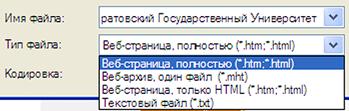
Рис. 2.7
4) в завершение нажмите Сохранить;
5) процесс сохранения отображается в окне Сохранение веб‑страницы (рис. 2.8).
. 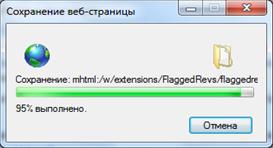
Рис. 2.8
Сохранение картинок
Для сохранения одного из графических объектов (рисунка) необходимо выполнить следующие операции:
1) мышь должна находиться в поле выбранного графического элемента;
2) при нажатии правой кнопкой мыши на картинку появится контекстное меню, в котором необходимо выбрать: Сохранить рисунок как…(рис. 2.9);
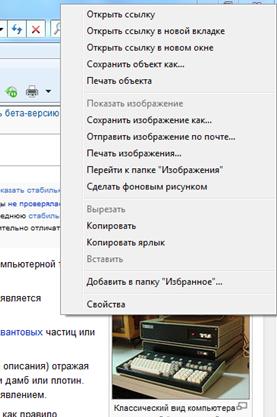
Рис. 2.9
3) появится диалоговое окно следующего вида (рис. 2.10);
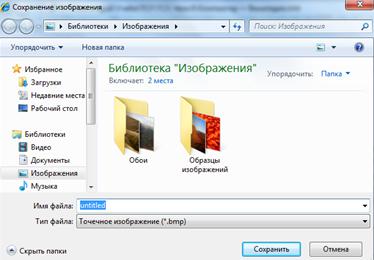
Рис. 2.10
4) выберите место на диске (при необходимости создайте новую папку);
5) нажмите кнопку Сохранить.
Сохранение файла из Сети на компьютере
Мы уже упоминали возможность перекачки на компьютер различных файлов. Протокол FTP, позволяющий это осуществлять, разработан более четверти века назад. Список типов файлов, которыми можно обмениваться через Сеть, постоянно расширяется. Вы можете скачать файл, программу или просто архив с интересующей вас информацией. Рассмотрим простую процедуру перекачки файла с помощью программы Microsoft Internet Explorer. Например, вы хотите скачать государственный образовательный стандарт по специальности "Финансы и кредит". Его можно найти на сайте ЭМФ в разделе специальности (http://emf. *****/sp_.php). Выберите интересующую вас специальность. Допустим, вы уже загрузили страницу, с которой вам предлагают скачать файл. Кликните ссылку левой кнопкой мыши. Откроется диалоговое окно Загрузка файла (рис. 14).
В данном окне вас предупреждают, о том, что файл может повредить компьютер, например, если он заражен вирусом. Если вы не хотите, чтобы появлялось данное диалоговое окно, отмените выделение маркера Всегда задавать этот вопрос, открывая такие файлы. Для сохранения файла нажмите Сохранить (рис. 2.11).
Появится диалоговое окно, в котором укажите место на диске для данного файла. После нажатия на клавишу Сохранить (Save), файл будет записан на ваш компьютер.
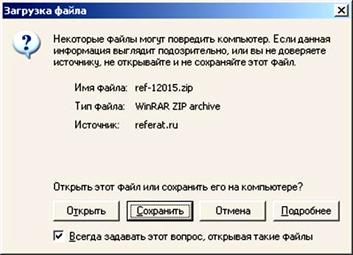
Рис. 2.11
Примечание. Прогноз оставшегося времени записи (рис. 2.12) служит лишь ориентиром. Скорость передачи данных может изменяться во время перекачки в зависимости от состояния линий или от загрузки вашего компьютера.
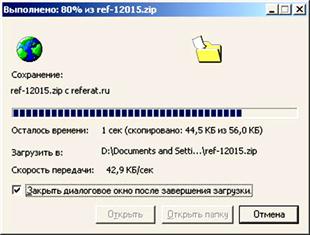
Рис. 2.12
Печать гипертекстовых страниц
Распечатать загруженную веб-страницу очень просто – нажмите кнопку Печать  на панели инструментов или выберите аналогичный пункт в меню Файл. В появившемся диалоговом окне установите параметры печати: тип принтера, количество копий и т. д.
