Партнерка на США и Канаду по недвижимости, выплаты в крипто
- 30% recurring commission
- Выплаты в USDT
- Вывод каждую неделю
- Комиссия до 5 лет за каждого referral
Памятка для администратора интернет магазина версии Оптима New
Оглавление
1. Введение стр.1
2. Вход в систему администрирования стр.1
3. Главная панель системы администрирования стр.2
4. Смена пароля стр.2
5. Настройки стр.2
6. Товары стр.5
6.1 Загрузить товары стр.5
6.2 Загрузить прайс стр.6
6.3 Редактировать товары и группы товаров стр.6
6.4 Характеристики стр.9
6.5 Новинки, товары дня, распродажа стр.9
6.6 Статистика стр.10
7. Разделы стр.10
7.1 Редактировать стр.10
7.2 Каталог ссылок стр.11
7.3 Словарь терминов стр.11
7.4 Фотоальбом стр.13
7.5 Опрос стр.13
7.6 Статьи стр.14
7.7 Новости стр.15
8. Заказы стр.15
8.1 Новые заказы стр.15
8.2 Архив заказов стр.16
9. Покупатели стр.16
10. Партнёры тр.17
11. Курс стр.17
12. Рассылка стр.18
13. FAQ (вопросы и ответы стр.18
14. FAQ (вопросы и ответы) к товарам стр.18
15. Доступ к файлам программы интернет магазина стр.19
16. Заключение стр.15
1. Введение
Интернет магазин версии Оптима состоит из витрины и системы администрирования. Витрина – это те страницы интернет магазина, которые видит любой посетитель Вашего сайта. Система администрирования интернет магазина – это “пульт управления Вашим интернет магазином”, такое секретное место в интернете, из которого Вы можете управлять Вашим магазином. Естественно, чтобы зайти в эту систему, нужно ввести определённый логин и пароль (см. ниже).
2. Вход в систему администрирования
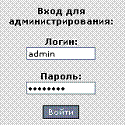
Панель администрирования интернет магазина находиться по адресу: http://имя_домена. ru/admin/ (www. Не набирать!) например: http:// *****/admin/
Далее, необходимо ввести логин и пароль. Для первого входа: Логин - admin, Пароль - password
Рис.2.1 Ввод логина и пароля для входа в систему администрирования интернет магазина.
Далее смену пароля Вы сможете выполнять в панели администрирования (см. ниже).
3. Главная панель системы администрирования
Сердцем системы администрирования является главная панель, расположенная в верхней части страниц. Она представляет собой ряд определённых кнопок управления.
Рис.3.1 Главная панель управления системы администрирования интернет магазина.

Далее, рассмотрим назначение каждой из этих кнопок.
Кнопка В МАГАЗИН отравляет администратора на страницы витрины интернет магазина, тем самым Вы покидаете систему администрирования. Назначение следующих кнопок системы администрирования интернет магазина мы рассмотрим более детально.
4. Смена пароля
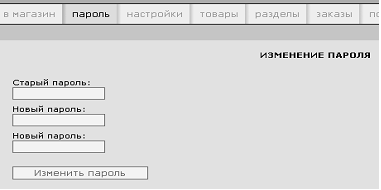
Для смены пароля при входе в систему администрирования Вам необходимо нажать на кнопку ПАРОЛЬ на главной панели, далее в пустых полях вписать ваш старый пароль и два раза новый, затем нажать кнопку ИЗМЕНИТЬ ПАРОЛЬ, пароль автоматически поменяется.
Совет: Новый пароль не должен содержать пробелов и знаков препинания!
Совет: Не забывайте про свой пароль, так как восстановить его Вы сами не сможете!
Рис.4.1 Смена пароля для входа в панель управления системы администрирования интернет магазина.
5. Настройки
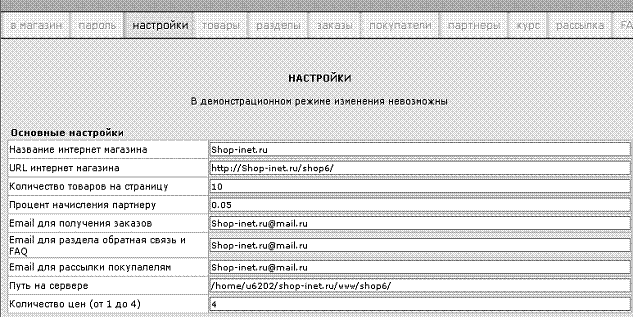
Для изменения настроек вашего интернет магазина нажмите вкладку НАСТРОЙКИ на главной панели администрирования. Далее, редактируйте настройки вашего интернет магазина.
Основные настройки:
Название интернет магазина - название домена или любое другое название.
URL интернет магазина - адрес интернет магазина, например http://*****/
Количество товаров на страницу.
Процент начисления партнеру - процент, который умножается на стоимость заказа для определения начисления партнеру, например 0.05 (5%).
Email для получения заказов - email администратора, на который будут приходить сообщения о заказах.
Email для раздела обратная связь и FAQ - email администратора, на который будут приходить сообщения о вопросах покупателей в разделе "Вопросы и ответы".
Email для рассылки покупателям - email администратора, с которого будет отсылаться покупателям рассылка новостей.
Путь на сервере - путь до файлов интернет магазина на сервере хостинговой компании.
Количество цен (от 1 до 4) - количество цен для каждого товара и соответственно количество статусов покупателей.
Совет: Не забывайте, что количество цен для каждого товара должно строго соответствовать количеству столбцов в прайсе, загружаемом в Интернет магазин (см. ниже)!
Рис.5.1 Пример основных настроек интернет магазина.
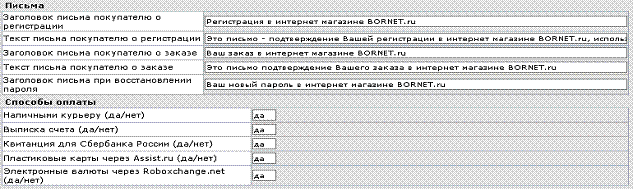
Письма
Редактируются заголовки и содержания писем, которые высылаются покупателям.
Способы оплаты
Отключаются или включаются способы оплаты.
Наличными курьеру.
Выписка счёта. Счет выставляется с данными заказа для оплаты юридическим лицам.
Квитанция для Сбербанка России выписывается с данными заказа и покупателя (для физических лиц).
Оплата по пластиковым картам через систему Assist.
Оплата электронными валютами через систему .
Рис.5.2 Пример редактирования писем и способов оплаты.
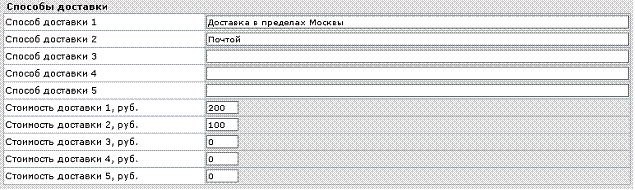
Способы доставки
Отключаются или включаются способы доставки товаров.
Вы можете создать и отредактировать до 5 (включительно) способов доставки товаров.
Рис.5.2.1 Пример редактирования способов доставки.
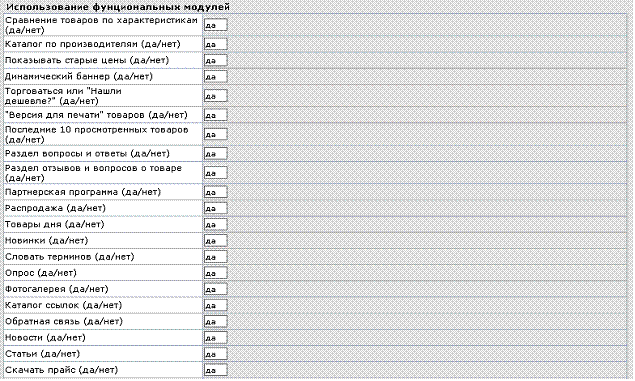
Использование функциональных модулей
Вы можете, по мере надобности, включать или отключать функциональные модули вашего интернет магазина. То есть если не нужно использовать, например, раздел "новости", то необходимо написать "нет" в строке "новости", после этого этот раздел пропадёт с витрины вашего интернет магазина.
Рис.5.3 Пример редактирования функциональных модулей интернет магазина.
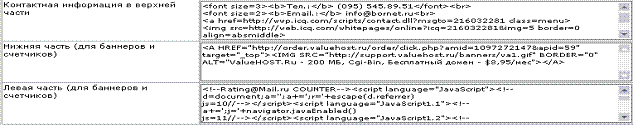
Редактирование информационных окон
В строке "контактная информация" Вы можете прописывать любую вашу контактную информацию в формате html кодов. Данная информация будет выводится на витрине вашего интернет магазина, вверху на всех страницах, между логотипом и корзиной.
В строках "Нижняя часть (для баннеров и счетчиков)" и "Левая часть (для баннеров и счетчиков)" Вы можете прописать коды счетчиков или баннеров, которые появятся на всех страницах вашего Интернет магазина магазина в самом низу или внизу слева, соответственно.
Рис.5.3.1 Пример редактирования контактной информации и окон для ввода информации.
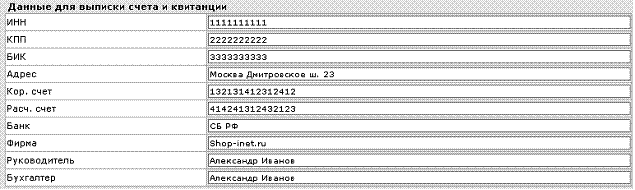
Данные для выписки счёта и квитанции
Вводятся данные, которые используются для выписки квитанции и выставлении счета.
Рис.5.4 Пример редактирования данных для выписки счёта и квитанции интернет магазина.
Названия страниц и ключевые слова
Вводятся названия страниц интернет магазина, описания и ключевые слова.
Рис.5.5 Пример редактирования названий страниц и ключевых слов интернет магазина.
Совет: Эти позиции очень важны для раскрутки вашего интернет магазина.

Данные выгрузки товарных предложений для YANDEX MARKET
Вводятся название магазина и название компании (фирмы).
Рис.5.6 Пример редактирования данных выгрузки товарных предложений для Yandex Market.

Совет: После заполнения страницы с настройками вашего магазина скопируйте к себе на компьютер содержание этой страницы. Так как бывает, например, после загрузки Вами некорректных кодов некоторых счётчиков статистики, может произойти сбой ваших настроек.
6. Товары
6.1 Загрузка товаров
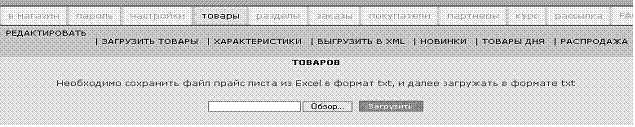
Перед тем как начать работать с товарами или группами товаров, необходимо загрузить сами товары на витрину вашего интернет магазина. Для этого нажимаете вкладку ЗАГРУЗИТЬ ТОВАРЫ на главной панели администрирования. В пустое окно Вам необходимо поместить прайс лист с вашими товарами. Форма прайс листа нами уже нами создана. Для загрузки товаров используйте форму прайса http://www. *****/price_new. xls
Перед загрузкой данного файла его необходимо сохранить из формата Excel в формат "Текстовый файл с разделителями табуляцией".
Рис.6.1 Загрузка прайс листа с товарами в интернет магазин.
Несколько рекомендаций по загрузке прайс листа с товарами:
1.Скачиваете образец нашего прайса (http://www. *****/price_new. xls) к себе на компьютер.
2.На места наших демонстрационных товаров ставите свои товары.
3.Цифры 1,2,3 присваиваете:
Цифра 1 – группа товаров
Цифра 2 – категория товаров
Цифра 3 –подкатегория товаров
Код группы, категории, подкатегории товаров может быть любым целым числом, кроме цифр 1,2,3.
Групп, категорий, подкатегорий товаров может быть много, следовательно может быть несколько цифр 1 , или 2, или 3
4.В столбце “код” проставляете коды групп, категории, подкатегории – любое число, даже совпадающее с кодом товара.
В этом же столбце проставляете коды товаров от 4 до бесконечности.
Помните: Можно создавать неограниченное количество товаров, групп, категорий и подкатегорий товаров.
Нельзя изменять цифры 1,2,3 групп товаров или присваивать эти цифры товарам.
Нельзя создавать более трёх уровней групп товаров.
Код товара может быть любым целым числом, кроме цифр 1,2,3.
Код товара не должен: начинаться с нуля, повторяться, содержать: пробелов, знаков препинания, букв.
Нельзя самостоятельно менять формат прайса.
Нельзя самостоятельно создавать дополнительные столбцы.
5.В столбце “наличие” Вы пишите слово “есть”, если товар есть в наличии, либо слово “нет”, если товар отсутствует. При этом если товара нет в наличии, то на витрине интернет магазина напротив конкретного товара будет выводится фраза “нет в наличии”.
6.В столбцах “цена” Вы проставляете цену конкретного товара. Данная цена напрямую выводится на витрину интернет магазина.
Помните!!! Количество столбцов с ценами должно быть равно количеству цен, заданному в настройках интернет магазина!!! (см. выше п.4).
7.В столбцах “краткое описание” и “полное описание” пишите краткое и полное описание на конкретный товар, соответственно.
Совет: В столбцах “краткое описание” и “полное описание” Вы можете записать только текстовую информацию, поэтому, если Вы хотите чтобы информация о товаре на витрине вашего Интернет магазина была в виде таблицы, диаграммы, схемы и т. д., то вводите её в виде HTML кодов непосредственно в системе администрирования интернет магазина – товары – редактировать – выбираете конкретный товар (см. ниже).
Если Вы будете заносить полную информацию о товаре из системы администрирования, тогда столбец “полное описание” в парйсе оставляйте пустым.
При загрузке нового прайса, старый прайс стирается и на его место ставится новый!!!
При записи краткого или полного описания товаров нельзя переходить на другую строку в соответствующих ячейках.
Можно при заполнении прайса применять различные шрифты и цвета.
При этом нужно помнить: При перезагрузке прайса - прайс имеет приоритет перед загрузкой описаний товаров ( при их редактировании) из интерфейса администрирования. Для этого, чтобы описания товаров, вводимые из администрирования не исчезли после перезагрузке прайса - необходимо оставить в прайсе пустыми ячейки ( краткое или полное описание к товару), а потом наполнять их в системе администрирования. После загрузки прайсы Вашего интернет магазина хранятся в папке users папки admin.
6.2 Загрузить прайс
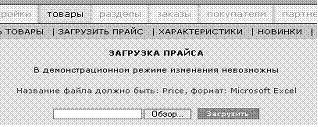
Покупатель имеет возможность скачать прайс лист непосредственно с витрины вашего нтернет магазина. Для этого Вы должны выбрать вкладку ТОВАРЫ на главной панели администрирования, далее, ссылку ЗАГРУЗИТЬ ПРАЙС. В открывшееся окно нужно закачать прайс в формате xls. со своего компьютера и нажать кнопку “загрузить”.
Рис.6.2 Загрузка прайса.
6.3 Редактирование товаров и групп товаров
6.3.1 Редактирование товаров
К редактированию товаров можно приступать после загрузки прайс листа с товарами (см. выше).
На главной панели администрирования выбираем вкладку ТОВАРЫ, далее РЕДАКТИРОВАТЬ.
Рис.6.3.1.1 Вкладка ТОВАРЫ на главной панели администрирования.
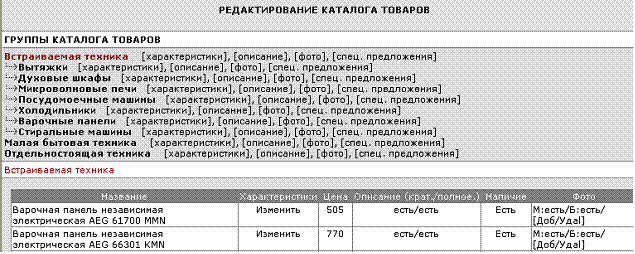
6.3.2 Редактирование групп товаров
Для редактирования групп товаров необходимо выбрать конкретную группу товаров. Далее выберете атрибут для редактирования (характеристики, описание или фото).
6.3.3 Редактирование характеристик групп товаров
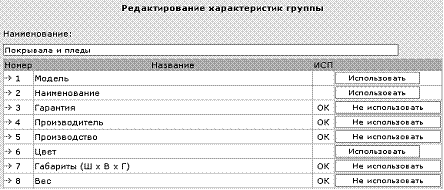
Для того, чтобы возможно было редактировать характеристики, их нужно сначала загрузить в ваш интернет магазин (см. ниже). После нажатия – характеристики – в открывшемся окне проставьте: “использовать” или “не использовать” для каждой конкретной характеристики.
Рис.6.3.3 Окно для редактирования характеристик групп товаров.
6.3.4 Редактирование краткого и полного описания групп товаров
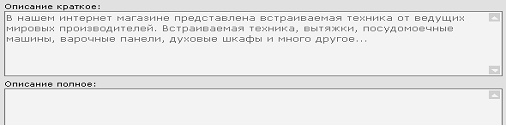
После нажатия – описание – в открывшемся окне вставьте краткое и полное описание к конкретной группе товаров.
Совет: Если Вы пишите описание текстом на русском языке, то на витрине вашего интернет магазина это описание будет выведено в строчку.
Если Вы хотите на витрине вашего Интернет магазина вывести описание в виде текста с красной сточкой, отступами, шрифтом разного цвета, таблицы и т. д., то описания в окно для редактирования вводите в виде HTML кода. Если Вы не знаете, как перевести Ваш текст в HTML код, Вы можете сделать так:
Создаёте и редактируете Ваш текст в формате WORD, далее сохраняете ваш файл как WEB страницу, далее, открываете документ, сохранённый как WEB страница, правой кнопкой мыши переводите ваш документ в HTML код, затем копируете этот код и вставляете его в окно для редактирования описания к конкретной группе товаров (см. рисунок 13).
Рис.6.3.4 Окно для редактирования краткого и полного описания групп товаров.
6.3.5 Редактирование фотографий групп товаров
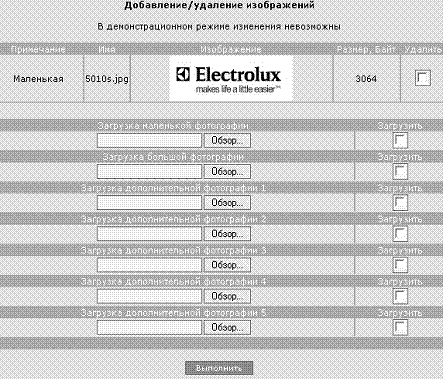
После нажатия – фото – в открывшемся окне вставляйте (удаляйте) фотографии к конкретной группе товаров.
Рис.6.3.5 Окно для редактирования фотографий групп товаров.
6.3.5.1 Редактирование спецпредложений групп товаров
После нажатия – спец. предложения – в открывшемся окне вставляйте (удаляйте) товары для спецпредложений к конкретной группе товаров.
Рис.6.3.5.1 Окно для редактирования спецпредложений групп товаров.

6.3.6 Редактирование категорий и подкатегорий товаров
Редактирование категорий и подкатегорий товаров осуществляется также как и для редактирования групп товаров (см. выше), с той лишь разницей, что для категорий и подкатегорий товаров нельзя редактировать характеристики.
Редактирование товаров
Редактирование товаров происходит точно также как и редактирование группы товаров (см. выше).
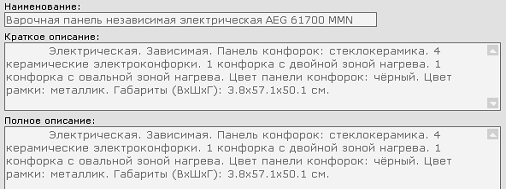
Вы выбираете конкретный товар и редактируете его характеристики, краткое и полное описание, фотографии.
Рис.6.3.6 Редактирование конкретного товара.
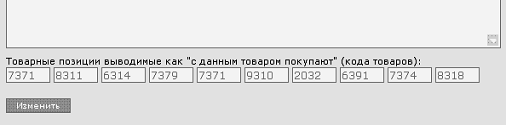
6.3.7 Редактирование товарных позиций, выводимых как ”с данным товаром покупают также”.
Выбираете конкретный товар, в открывшемся окне в самом низу проставляете коды товаров, которые будут выводится как ”с данным товаром покупают также”. Коды этих товаров берёте из прайс листа, который Вы загружаете при загрузке товаров (см. п.6).
Рис.6.3.7 Редактирование товарных позиций, выводимых как ”с данным товаром покупают также”.
6.4 Характеристики
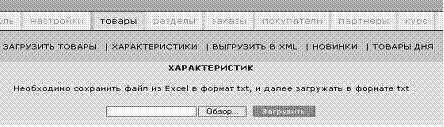
Характеристики используются для сравнения товаров покупателями. Загрузка списка характеристик осуществляется в разделе ТОВАРЫ, подразделе ХАРАКТРЕРИСТИКИ. Нами подготовлен файл для загрузки характеристик.
Скачиваете образец файла с характеристиками http://www. *****/shop6/harakteristiki. xls
Совет: Перед загрузкой данного файла его необходимо перевести из формата Excel в формат "Текстовый файл с разделителями табуляцией".
Рис.6.4 Окно для загрузки файла с характеристиками товаров.
После загрузки прайса с характеристиками Вы можете редактировать загруженные характеристики для конкретного товара ( см. выше п. 6.3.3).
6.5 Новинки, товары дня, распродажа
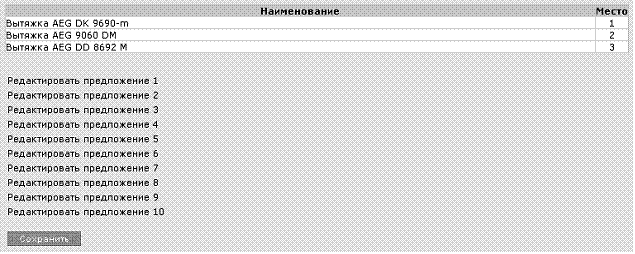
На главной панели администрирования нажмите вкладку ТОВАРЫ, далее, выберете подраздел, какой Вы будете редактировать: “новинки”, ”товары дня”, ”распродажа”. При нажатии на ссылку РЕДАКТИРОВАТЬ раскрывается список товарных предложений по группам товаров. Из данного списка Вы можете выбрать конкретный товар и нажать кнопку СОХРАНИТЬ. После этого выбранный вами товар автоматически появится на витрине вашего Интернет магазина в соответствующем разделе.
Рис.6.5 Пример редактирования разделов “НОВИНКИ”, ”ТОВАРЫ ДНЯ”, ”РАСПРОДАЖА”.
6.6 Статистика
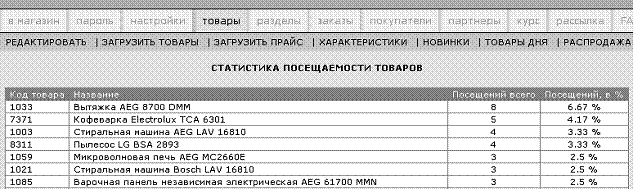
Вы можете просматривать статистику посещений посетителями вашего интернет магазина страницы с конкретным товаром. Для этого нажмите кнопку ТОВАРЫ, далее
Рис.6.6 Статистика посещаемости товаров.
7 Разделы
7.1 Редактировать
Вы можете создавать неограниченное количество информационных разделов. Для этого нажмите кнопку РАЗДЕЛЫ.
Рис.7.1.1 Вкладка РАЗДЕЛЫ.
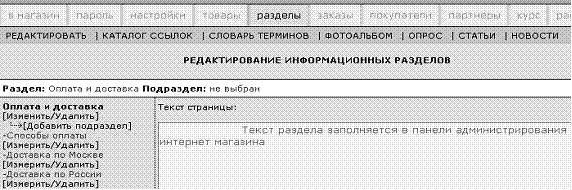
Далее, “добавить раздел”. В открывшемся окне пишите название нового раздела. Тоже самое проделываете для созания подразделов.
Рис.7.1.2 Окно для добавления нового раздела или подраздела.

Для наполнения содержимым страниц раздела или подраздела Вам нужно выбрать конкретный раздел или подраздел и в открывшееся окно вписать текст или вставить HTML код. Как получить HTML код и зачем он нужен – смотрите выше, в п.6.3.4.
7.2 Каталог ссылок |
Находясь на вкладке РАЗДЕЛЫ, нажмите кнопку КАТАЛОГ ССЫЛОК.
Рис.7.2 Редактирование каталога ссылок.
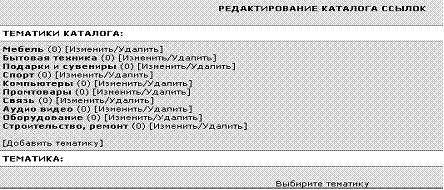
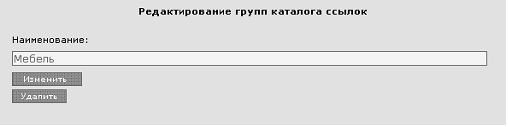
Далее, создайте новую тему из каталога ссылок или откройте ранее созданную.
Рис.7.2.1 Окно для редактирования групп каталога ссылок.
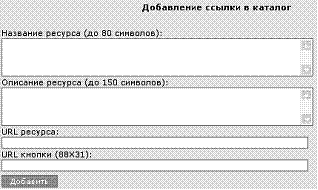
В открывшемся окне пропишите название ссылки, её описание и код.
Рис.7.2.2 Окно для добавления ссылок в каталог.
7.3 Словарь терминов |
Находясь на вкладке РАЗДЕЛЫ, нажмите кнопку СЛОВАРЬ ТЕРМИНОВ. Далее, выбираете букву, являющуюся первой буквой какого-либо термина.
Рис.7.3 Редактирование словаря терминов.
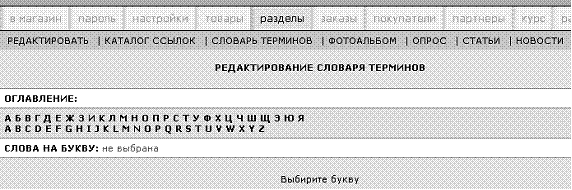
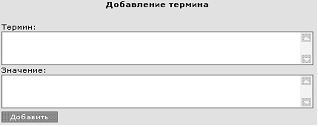
В открывшемся окне прописываете сам термин (слово) и его значение, далее, “добавить термин”. В случае редактирования конкретного термина, нажимаете “изменить/удалить”. |
Рис.7.3.1 Окно для редактирования терминов.
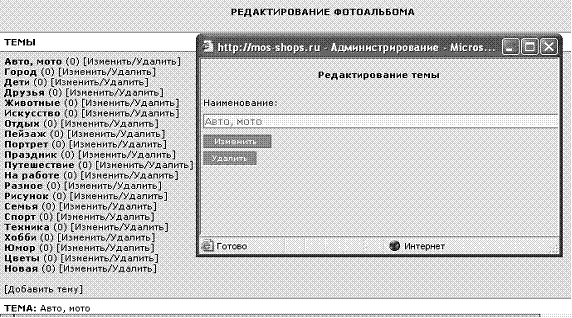
7.4 ФотоальбомНаходясь на вкладке РАЗДЕЛЫ, нажмите кнопку ФОТОАЛЬБОМ. Далее, выбираете тему вашего фотоальбома, либо создаёте новую тему (“добавить тему”). При нажатии на конкретную тему внизу страницы открывается окно для просмотра и редактирования фотографий этой темы. Рис.7.4 Редактирование фотоальбома. |
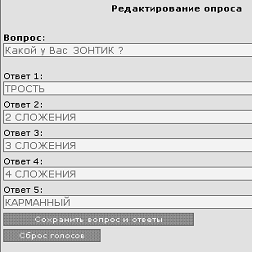
7.5 Опрос
Находясь на вкладке РАЗДЕЛЫ, нажмите кнопку ОПРОС. Для редактирования содержания этого раздела нажимаете “редактировать”.
Рис.7.5.1 Редактирование раздела ОПРОС.
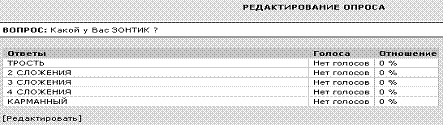
Далее, в открывшемся окне прописываете вопрос и ответы на этот вопрос. При желании Вы можете сбросить все голоса по конкретному вопросу – нажмите “сброс голосов”.Рис.7.5.2 Окно для редактирования вопроса и ответов опросника. |
7.6 Статьи
Находясь на вкладке РАЗДЕЛЫ, нажмите кнопку СТАТЬИ. Статьи выводятся на специальной странице и разделяются по рубрикам. Вы можете добавлять или удалять рубрики статей или сами статьи в конкретной рубрике.
Рис.7.6.1 Добавление (удаление) рубрик статей и самих статей.
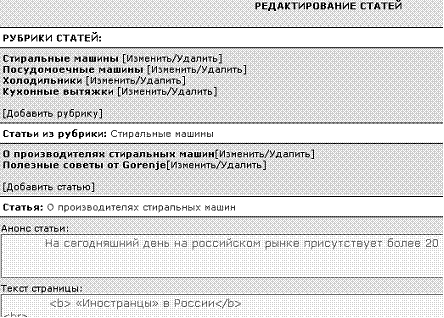
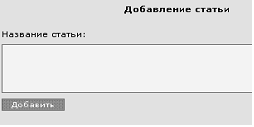
Для того, чтобы добавить рубрику или статью, Вам необходимо написать название статьи или её содержание в открывшемся окне.
Рис.7.6.2 Окно для добавления статей.
Существует также архив статей, который содержит ссылки на все статьи.
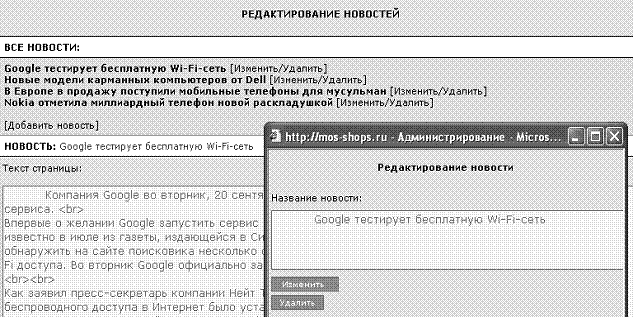
7.7 НовостиНаходясь на вкладке РАЗДЕЛЫ, нажмите кнопку НОВОСТИ. Новости выводятся на специальной странице и разделяются по рубрикам. Вы можете добавлять или удалять новости. Для того, чтобы добавить (изменить) новость, Вам необходимо написать название статьи или её содержание в открывшемся окне. Рис.7.7 Редактирование новостей.
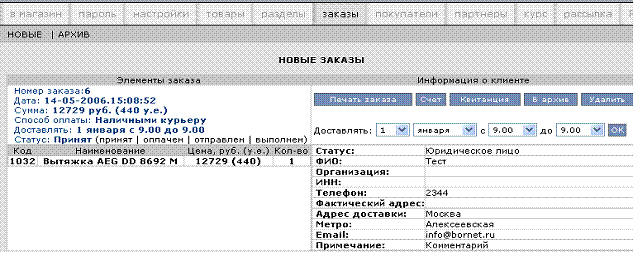
Существует архив новостей, который содержит ссылки на все новости. 8. Заказы 8.1 Новые заказы Для просмотра и редактирования заказов необходимо выбрать вкладку ЗАКАЗЫ. Далее, НОВЫЕ ЗАКАЗЫ. На этой странице Вы можете просмотреть как данные самого заказа, так и данные покупателя, которые он оставляет при регистрации в вашем интернет магазине. После просмотра элементов заказа Вы можете изменить статус заказа, то есть (принят | оплачен | отправлен | выполнен) путём нажатие соответствующих кнопок в таблице “элементы заказа”. Также Вы можете распечатать заказ, выписать счёт или квитанцию, отправить конкретный заказ в архив заказов (см. ниже) или удалить заказ путём нажатия соответствующих кнопок. Реквизиты для счёта и квитанции вносятся в настройках интернет магазина (см. вкладка НАСТРОЙКИ на главной панели администрирования – п.5 – способы оплаты). Рис.8.1 Новые заказы.
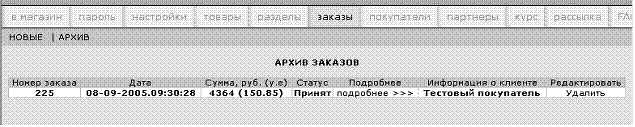
Также Вы можете менять дату и время доставки любого заказа. Доставлять: 9152127января февраля марта апреля мая июня июля августа сентября октября ноября декабря с 9121518.00 до 9121518.00 8.2 Архив заказов Вы можете отправить любой новый заказ (см. выше) в архив заказов. Для просмотра и редактирования архива заказов необходимо выбрать вкладку ЗАКАЗЫ. Далее, АРХИВ ЗАКАЗОВ. На этой странице Вы можете просмотреть как данные самого заказа, так и данные покупателя, сделавшего конкретный заказ. После просмотра элементов заказа Вы можете удалить заказ путём нажатия кнопки ”удалить”. Рис.8.2 Архив заказов.
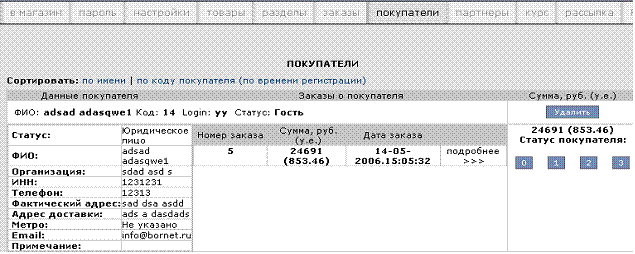
9. Покупатели Для просмотра и редактирования сведений о покупателях вашего интернет магазина необходимо выбрать вкладку ПОКУПАТЕЛИ. На этой странице Вы можете просмотреть данные покупателя, которые он оставляет при регистрации в вашем интернет магазине. У Вас есть возможность сортировать покупателей в алфавитном порядке или по времени регистрации, для этого необходимо нажать соответствующую ссылку. Сортировать: по имени | по коду покупателя (по времени регистрации) При желании, Вы можете посмотреть данные его заказа, для этого Вам нужно нажать на ссылку подробнее >>>. После просмотра сведений о пользователе и элементов его заказа Вы можете изменить статус конкретного покупателя (кнопки: 0-гость, 1, 2, 3), то есть выставить ему цены на ваши товары, соответствующие столбцам с ценами в прайсе на товары. Проще говоря, если Вы придаёте покупателю статус 0 (гость), он покупает товары по ценам первого столбца с ценами из вашего прайса, статус 1 по ценам второго столбца и т. д.. При этом покупатель видит только цены одного столбца. Например, Вы можете в прайсе в первом ценовом столбце сделать розничные цены, во втором – цены с определённой скидкой и т. д.. Чтобы удалить покупателя, нажмите кнопку “удалить”. Рис.9 Покупатели.
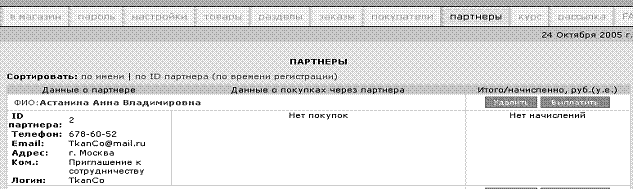
10. Партнёры В версии Оптима внедрена партнерская программа с автоматическим начислением процентов партнеру с заказа покупателя. Партнер регистрируется в интернет магазине и получает ссылку, по которой приходят покупатели. Партнеру начисляется процент от суммы заказа покупателя, пришедшего в магазин по его ссылке. Партнер имеет свой аккаунт в магазине, где может просмотреть статистику начислений, изменить свои регистрационные данные и пароль. Для просмотра и редактирования сведений о партнёрах вашего интернет магазина необходимо выбрать вкладку ПАРТНЁРЫ на главной панели администрирования. На этой странице Вы можете просмотреть данные о партнёре, которые он оставляет при регистрации в вашем интернет магазине. У Вас есть возможность сортировать партнёров в алфавитном порядке или по времени регистрации, для этого необходимо нажать соответствующую ссылку Сортировать: по имени | по ID партнера (по времени регистрации) Вы можете удалить партнёра или выплатить ему причитающуюся ему сумму путём нажатия соответствующих кнопок: “удалить”, ”выплатить”. Процент начисления партнёру задаётся в настройках интернет магазина (главная панель администрирования, вкладка НАСТРОЙКИ, см. выше п……). Рис.10 Партнёры.
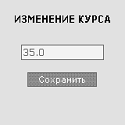
11. Курс Цены на товары в интернет магазине выводятся в двух валютах. Цена в у. е. выводится напрямую из прайса, а пересчёт в рубли происходит по курсу, задаваемому администратором. Вы можете задавать любой курс для пересчёта у. е. в рубли, для этого выберете вкладку КУРС на главной панели администрирования. Далее. В открывшемся окне впишите число, соответствующее курсу обмена. После нажатия кнопки СОХРАНИТЬ все цены на товары будут автоматически пересчитаны в рубли по заданному вами курсу. Рис.11 Ввод и редактирование курса обмена валюты.
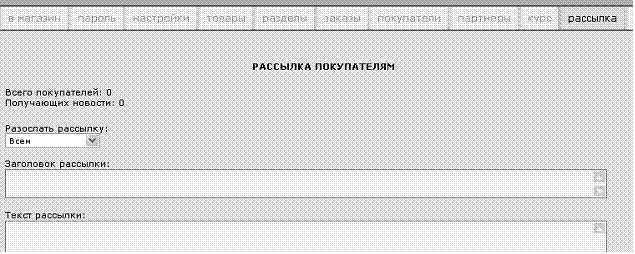
12. Рассылка Для того, чтобы произвести рассылку покупателям вашего интернет магазина, выберете вкладку РАССЫЛКА на главной панели администрирования. Далее, в открывшемся окне впишите заголовок и текст рассылки. Рис.12 Рассылка покупателям.
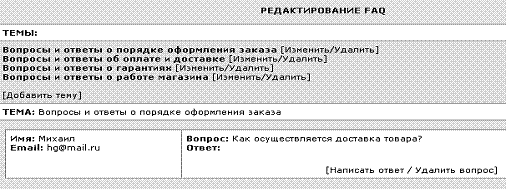
После нажатия кнопки ОТПРАВИТЬ ваша рассылка будет отправлена всем покупателям вашего интернет магазина, либо только тем покупателям, которые подписались на рассылку. Разослать рассылку: 13. FAQ (вопросы и ответы) Для администрирования данного раздела необходимо выбрать вкладку FAQ на главной панели администрирования. Кликнув на название темы в средней части страницы, открывается список вопросов пользователей. Рис.13.1 Просмотр вопросов покупателей.
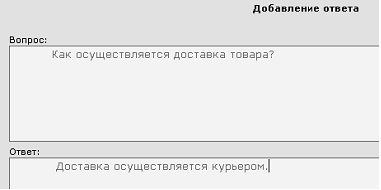
Вы можете редактировать вопрос и написать ответ, кликнув по ссылке [Написать ответ / Удалить вопрос]. Рис.13.2 Окно для написания ответа на вопрос.
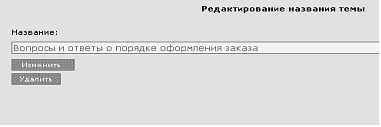
Вверху раздела Вы можете создать список своих тем, по которым пользователи интернет магазина могут оставить свой вопрос. Для того, чтобы изменить тему вопросов, нужно использовать ссылки [Добавить], [Изм/удал] (см. рис.13.1). Далее, в открывшемся окне вписать название конкретной темы вопросов. Рис.13.3 Окно для редактирования тем вопросов.
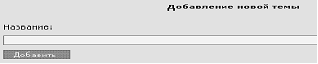
Для того, чтобы добавить тему вопросов, нажмите ссылку [Добавить тему] под списком тем, [Изм/удал] (см. рис.13.1). Далее, в открывшемся окне вписать название новой темы вопросов. Рис.13.4 Окно для добавления новой темы вопросов.
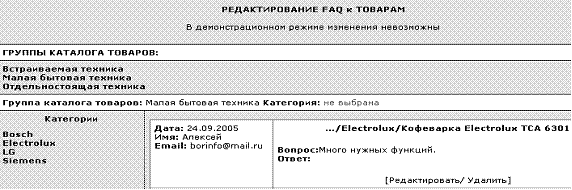
14. FAQ (вопросы и ответы) к товарам Для администрирования данного раздела необходимо выбрать вкладку FAQ к товарам на главной панели администрирования. Вы можете выбрать группу и категорию товаров, по которой Вы хотите просмотреть вопросы к товарам. Кликнув на имя группы или подгруппы товаров, открывается окно с вопросами по конкретному товару. Рис.14.1 Редактирование вопросов к товарам.
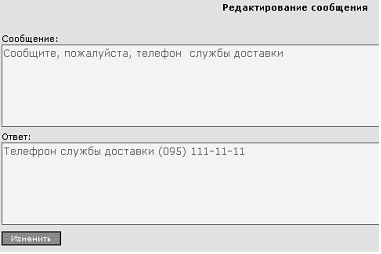
Вы можете редактировать вопрос и ответ, кликнув по ссылке [Редактировать/Удалить]. Рис.14.2 Редактирование сообщений.
15. Доступ к файлам программы интернет магазина Создание FTP соединенияДля доступа к вашему серверу по FTP-протоколу следует использовать любую программу (ftp клиент), например: Windows Commander, Total Commander. На сервере в каталоге “public_html”, или “ htdocs”, или ”www” хранятся папки с файлами программы, рисунками и фотографиями Вашего интернет магазина или сайта. Нажмите кнопку -“создать FTP соединение”, заполните поля: Заголовок: имя вашего сайта (……………ru) Имя сервера: имя сервера (даётся при регистрации вашего хостинга) Учётная запись: логин пользователя (даётся при регистрации вашего хостинга) Пароль: пароль пользователя (даётся при регистрации вашего хостинга) Совет : Периодически копируйте к себе на компьютер, файлы вашего интернет магазина, с целью их сохранения и дальнейшего восстановления на вашем сервере, например, если Вы вносите в файлы изменения или заражения их компьютерными вирусами. 16. Заключение Структура интерфейса администрирования может меняться, исходя из пожеланий конкретного заказчика интернет магазина. Если у Вас возникли вопросы или предложения по организации системы администрирования или её работы, пишите нам *****@***ru. |