

Партнерка на США и Канаду по недвижимости, выплаты в крипто
- 30% recurring commission
- Выплаты в USDT
- Вывод каждую неделю
- Комиссия до 5 лет за каждого referral
Часть 3. Расчет квитанций
Выбираемая процедура расчета квитанций не связана с тем, какой формат квитанции будет печататься в дальнейшем. Также процедура расчета не влияет на содержание отчетных документов.
Перед началом расчета квитанций необходимо сделать предварительные установки, определяющие ход процесса расчета квитанций. Эти установки можно сделать двумя способами: через главное меню и с помощью элементов управления, расположенных на панели инструментов (3 на рис. 1).
Для установок через главное меню выбирают функцию «Установить». В открывшемся меню (рис. 45) выбирают соответствующую строку и щелкают левой кнопкой мышки. Установки, сделанные через главное меню, отражаются и на панели инструментов.
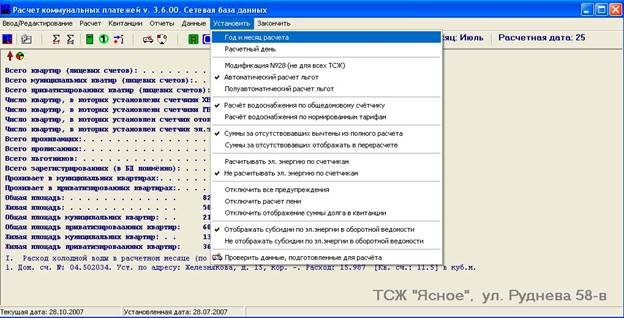
Рис. 45. Меню установок
Для установок через панель инструментов достаточно щелкнуть правой кнопкой мышки на соответствующей кнопке (инструменте). Описание кнопок, влияющих на расчет, выделены жирным текстом.
Назначение кнопок, расположенных на панели инструментов (рис. 46):
1. Вызов функции ввода-редактирования сведений о квартире и ответственном квартиросъемщике.
2. Вызов функции ввода-редактирования сведений о жильцах.
3. Вызов функции расчета, просмотра и печати оборотной ведомости.
4. Вызов функции расчета, просмотра и печати поквартирной ведомости начислений.
5. Вызов функции расчета квитанций для всех квартир без возможности выбора квартир.
6. Вызов функции расчета квитанции для одной выбранной квартиры.
7. Выбор функции коррекции остатков текущего месяца.
8. Вызов функции проверки (тестирования) баз данных и результатов расчета.
9. Вызов функции обновления таблиц базы данных.
10. Кнопка-переключатель, позволяет выбрать (установить) режим отображения сумм перерасчета за отсутствовавших жильцов:
·  - режим, при котором суммы перерасчета вычтены из сумм полных начислений и нигде в квитанции не отображаются. То есть, в строке «Начислено» отображается сумма полных начислений за вычетом перерасчета за отсутствовавших.
·  - режим, при котором суммы перерасчета могут отображаться двумя способами в зависимости от выбранной квитанции:
o Во всех квитанция, кроме квитанций по варианту № 7, суммы перерасчета отображаются в строке «Перерасчет» по следующему правилу: если не было общего перерасчета, то суммы в этой строке и есть суммы перерасчета за отсутствовавших (в этом случае перед числом ставится символ “°”); если был перерасчет за услуги, то суммы в этой строке есть сумма общего перерасчета плюс сумма перерасчета за отсутствовавших (в этом случае перед числом ставится два символа “°~”). При этом суммы перерасчета за отсутствовавших не входят в суммы полных начислений. То есть, в строке «Начислено» отображаются суммы полных начислений за вычетом сумм перерасчета за отсутствовавших.
o Для квитанций по варианту № 7 суммы перерасчета за отсутствовавших отображаются в строке «Отсутствовавшие» отдельно для льготников и не льготников. При этом суммы перерасчета за отсутствовавших входят в суммы полных начислений. То есть, в строке «Начислено» отображаются суммы полных начислений без учета отсутствовавших.
11. Кнопка-переключатель, позволяет выбрать (установить) режим расчета или по общим домовым счетчикам или по нормированным тарифам:
·  - расчет по нормированным тарифам.
·  - расчет по общим домовым счетчикам.
12. Кнопка-переключатель, позволяет выбрать (установить) режим расчета электроэнергии:
·  - электроэнергия по квартирным счетчикам не рассчитывается и квитанции по электроэнергии не печатаются.
·  - разрешается расчет и печать квитанций за электроэнергию.
13. Кнопка-переключатель, позволяет выбрать (установить) режим расчета льгот:
·  - автоматический расчет льгот по нормативам, устанавливаемым в справочнике льгот (см. п. “а”, шаг 3, часть 1 инструкции).
·  - полуавтоматический расчет льгот (см. п. “б”, шаг 3, часть 1 инструкции).
14. Кнопка-переключатель, позволяет выбрать (установить) режим отображения предупреждений и подсказок в процессе расчета квитанций:
·  - разрешает вывод всех предупреждений и подсказок. Такой режим не удобен для расчета всех квитанций т. к. на каждое предупреждение или подсказку необходимо нажать кнопку в открывшемся окне для продолжения расчета.
·  - блокирует выдачу всех предупреждений и подсказок. Режим удобен для расчета всех квитанций при условии, что расчет должен вестись по введенным данным без коррекции результатов в процессе расчета квитанций.
15. Кнопка-переключатель, позволяет выбрать (установить) режим отображения пени:
·  - суммы начисленной пени отображаются в квитанции.
·  - суммы начисленной пени не отображаются в квитанции.
Внимание! Суммы пени считаются всегда, но могут или отображаться в квитанции или нет. Пеня начисляется, если дата фактической оплаты по квитанции за предыдущий месяц введена позже, чем дата, установленная в поле «Расчетная дата» (элемент 22 панели инструментов – рис. 46).
16. Кнопка-переключатель, позволяет выбрать (установить) режим отображения сумм долга (переплаты):
·  - суммы долга отображаются в квитанции.
·  - суммы долга не отображаются в квитанции (всегда отображаются нулевые суммы).
17. Эта кнопка позволяет установить фоновый рисунок на рабочий стол программы. После нажатия на эту кнопку откроется окно (рис. 47), в котором необходимо выбрать файл с картинкой и нажать кнопку «Открыть». В некоторых случаях для правильного отображения картинки потребуется перезапустить программу «RasPlata». Пример рабочего стола программы с картинкой показан на рис. 48.
18. Кнопка, позволяющая вызвать текст настоящей справки (инструкции).
19. Кнопка, позволяющая открыть интернет сайт технической поддержки программы «RasPlata». Для открытия сайта необходимо, чтобы компьютер на котором запущена программа «RasPlata» имел выход (был подключен) в сеть Internet. Вид рабочего стола программы после нажатия этой кнопки показан на рис. 49.
20. Кнопка завершения работы с программой «RasPlata».
Внимание! После нажатия кнопки программа завершает свою работу без дополнительного предупреждения.
21. Кнопка позволяет установить расчетный год и месяц. После нажатия кнопки будет открыто окно (рис. 50) для выбора месяца и установки года.
22. Кнопка позволяет установить расчетную дату, после которой начитается начисление пени (рис. 51).



Рис. 46. Панель инструментов
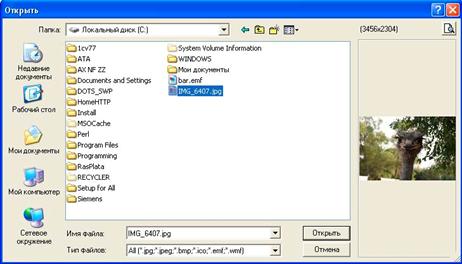
Рис. 47. Окно выбора фоновой картинки
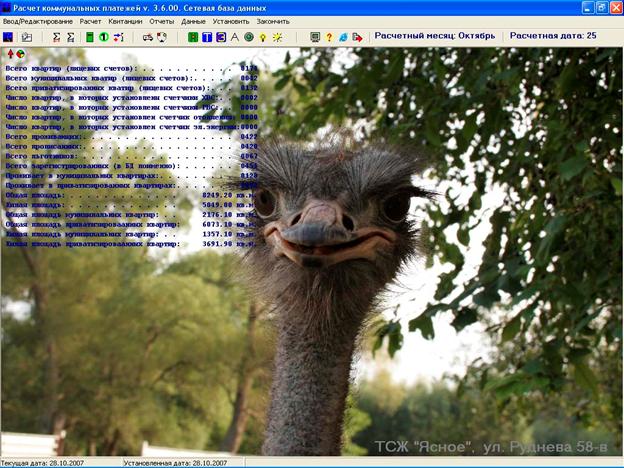
Рис. 48. Рабочий стол программы с фоновой картинкой
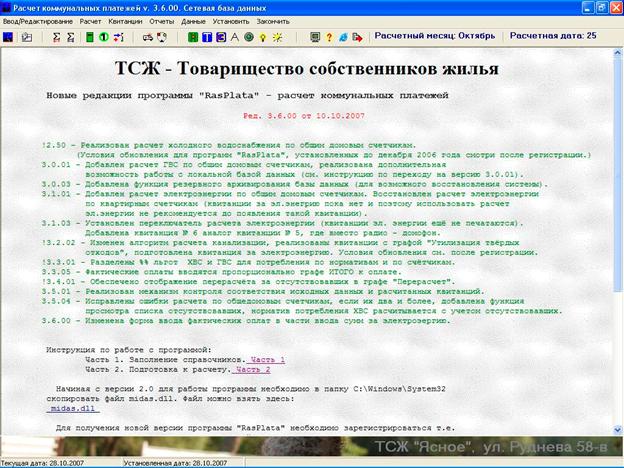
Рис. 49. Сайт технической поддержки
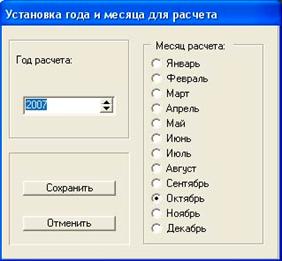
Рис. 50. Форма для установки года и месяца
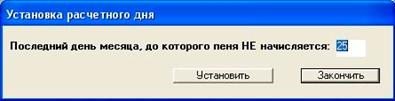
Рис. 51. Форма для установки расчетной даты
После того как все необходимые установки сделаны можно приступать к расчету квитанций.
1. Расчет всех квитанций за один запуск.
Для расчета всех квитанций выбирают функцию главного меню «Расчет» -> «√ Рассчитать» -> «Начисления за текущий месяц» -> « Все квартиры». Или нажимаю кнопку
  на панели инструментов.
а). Если установлен режим расчета по нормированным тарифам, будет открыто окно на котором, если все готово к расчету, надо нажать кнопку «Начать расчет» (рис.52). По окончании расчета надпись «Идет расчет …» будет заменена на надпись «РАСЧЕТ ЗАКОНЧЕН».
В правом верхнем углу окна в случае возникновения ошибки расчета квитанции будет отображен номер квартиры, на которой произошла ошибка. Если ошибок не было, то будет отображен номер последней рассчитанной квартиры.
б). Если установлен режим расчет по общим домовым счетчикам, то будет выполнена процедура перерасчета нормативов потребления холодной воды, горячей воды и канализации по следующему алгоритму: суммируются показания всех квартирных счетчиков; эта сумма отнимается из введенного расхода по общему домовому счетчику; остаток расхода используется для перерасчета новых нормированных тарифов, которые будут использованы для расчета в тех квартирах, где не установлены квартирные счетчики.
Нормативы по ХВС и нормативы по ГВС рассчитываются с учетом отсутствовавших жильцов в расчетном месяце.
Норматив по канализации рассчитывается следующим образом:
· Если в квартире установлен счетчик ХВС и счетчик ГВС, то норматив равен сумме расхода холодной и горячей воды.
· Если в квартире установлен счетчик или ХВС или счетчик ГВС, то норматив определяется как сумма расхода по одному из счетчиков плюс перерасчитанный норматив по холодной или горячей воде.
Результат перерасчета отображается в верхнем правом углу рабочего стола программы (рис. 53).
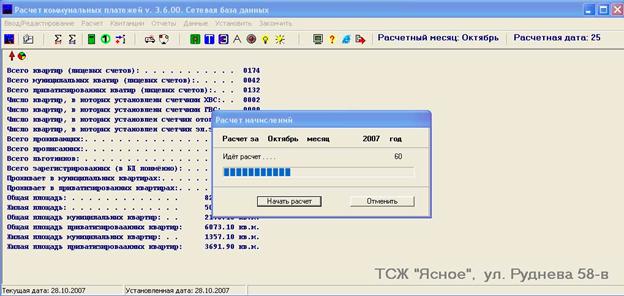
Рис. 52. Расчет всех квартир
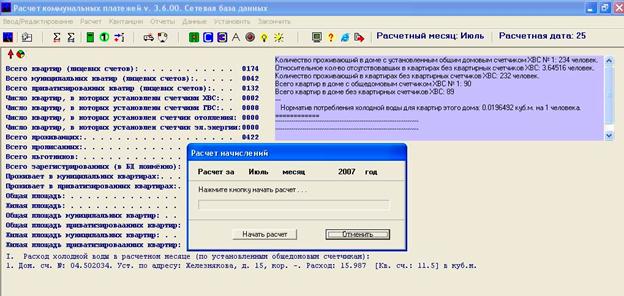
Рис. 53. Расчет всех квартир в режиме с общим домовым счетчиком
Все квитанции, рассчитанные ранее, заменяются на новые.
2. Расчет квитанций по одной.
Для расчета одной квитанции выбирают функцию главного меню «Расчет» -> «√ Рассчитать» -> «Начисления за текущий месяц» -> « Квартиры по выбору». Или нажимаю кнопку
  на панели инструментов. В новом открывшемся окне следует выбрать квартиру и нажать кнопку «Считать выбранное».
Для отметки нескольких квартир (одновременного расчета нескольких квартир) удерживают в нажатом состоянии клавишу «Ctrl» на клавиатуре и щелчком левой кнопки мыши отмечают нужные квартиры (рис.54).
Список квартир можно отсортировать, выбрав тип сортировки внизу окна: сортировка по номеру дома т номеру квартиры («дом+квартира»), сортировка только по номеру квартиры («квартира»), сортировка только по номеру дома («дом»). По умолчанию выводится несортированный список – список квартир отображается в порядке их ввода в базу данных.
Если ввести номер квартиры в поле «Поиск по номеру квартиры» будет выполнен поиск квартиры с отметкой ее в списке квартир.
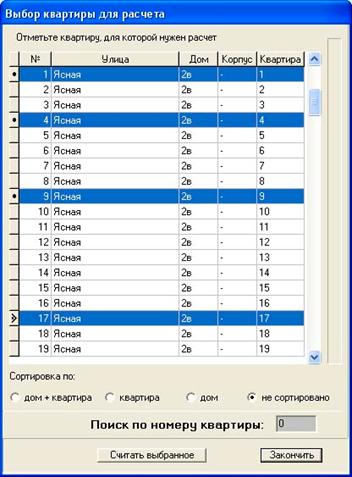
Рис. 54. Выбор квартир для расчета
а). Если установлен режим расчета по нормированным тарифам, сразу начнется расчет и, если для выбранной квартиры квитанция уже рассчитывалась, будет открыто окно с предупреждением о наличии уже рассчитанной квитанции (рис. 55). Это окно будет открыто только в том случае, если установлен режим разрешающий выдачу предупреждающих сообщений (кнопка  ).
).
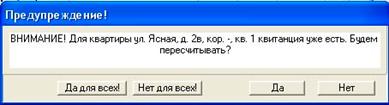
Рис. 55. Предупреждение о повторном расчете квартиры
б). Если установлен режим расчет по общим домовым счетчикам, то перед выводом окна со списком квартир будет выполнена процедура перерасчета нормативов потребления холодной воды, горячей воды и канализации по следующему алгоритму: суммируются показания всех квартирных счетчиков; эта сумма отнимается из введенного расхода по общему домовому счетчику; остаток расхода используется для перерасчета новых нормированных тарифов, которые будут использованы для расчета в тех квартирах, где не установлены квартирные счетчики.
Нормативы по ХВС и нормативы по ГВС рассчитываются с учетом отсутствовавших жильцов в расчетном месяце.
Норматив по канализации рассчитывается следующим образом:
· Если в квартире установлен счетчик ХВС и счетчик ГВС, то норматив равен сумме расхода холодной и горячей воды.
· Если в квартире установлен счетчик или ХВС или счетчик ГВС, то норматив определяется как сумма расхода по одному из счетчиков плюс перерасчитанный норматив по холодной или горячей воде.
Результат перерасчета нормативов в этом случае не отображается.
