


Партнерка на США и Канаду по недвижимости, выплаты в крипто
- 30% recurring commission
- Выплаты в USDT
- Вывод каждую неделю
- Комиссия до 5 лет за каждого referral
ИНСТРУКЦИЯ
ПО ПОДКЛЮЧЕНИЮ И НАСТРОЙКЕ ТЕРМОПЕЧАТАЮЩЕГО МЕХАНИЗМА FTP-639MCL354 И КОНТРОЛЛЕРА PRN609-012R ЧЕРЕЗ USB-ПОРТ
Для начала работы с термопечатающим механизмом (ТМ) FTP-639MCL354 и контроллером PRN609-012R нам понадобиться источник питания постоянного тока с выходным напряжением 24В и выходной мощностью не менее 100Вт (ИП). Также будет необходим кабель для подключения ИП к контроллеру (КП). Он доступен как дополнительная опция при заказе, поэтому будем ориентироваться на него. Ну и конечно, нужно иметь под рукой USB-кабель с разъемом mini B.
Перед установкой распакуйте из архива драйвер в нужную папку.
ПОДКЛЮЧЕНИЕ
1) Заправить термопечатающий механизм бумагой.
2) Подключить гибкие шлейфы ТМ к соответствующим разъемам контроллера.
3) Соединить кабель управления и питания обрезчика ТМ с контроллером.
4) Подключить КП к клеммам ИП. При этом два черных провода подсоединяются к общей клемме, а красный и белый провод соединяются с клеммой +24В.
5) Подсоединить разъем КП к разъему внешнего питания контроллера. Включить питание.
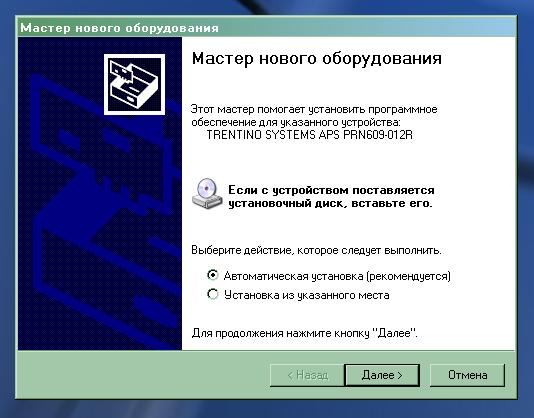
6) Соединить USB-порт компьютера с USB-портом контроллера. После этого ОС среагирует на подключение ТМ, вызвав окно мастера по установке нового оборудования.
УСТАНОВКА ПО
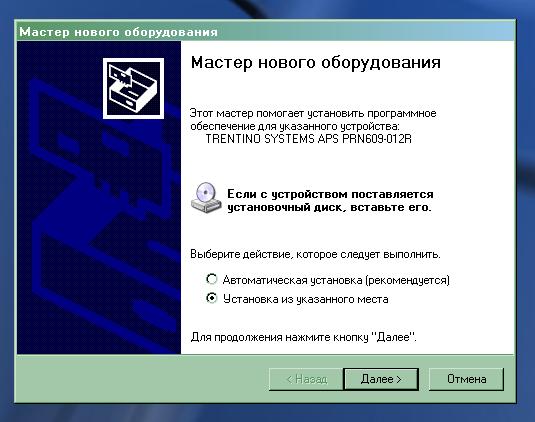
1) Выберите пункт «Установка из указанного места» и нажмите кнопку «Далее».
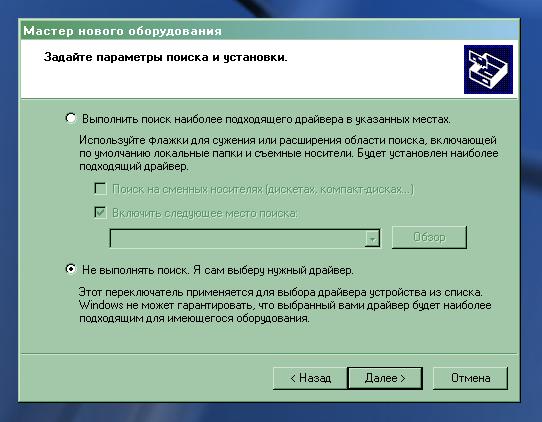
2) В появившемся окне выберите пункт «Не выполнять поиск. Я сам выберу нужный драйвер.» и нажмите «Далее».
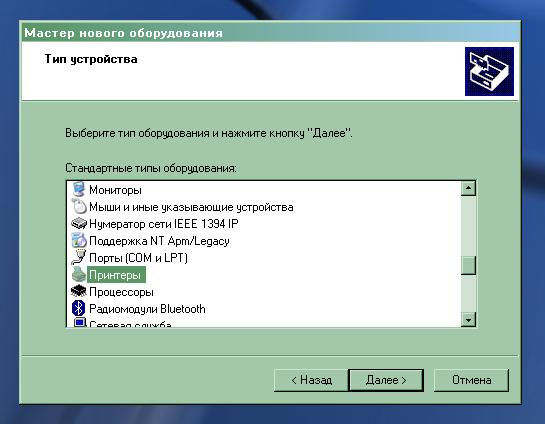
3) Выберите пункт «Принтеры» и нажмите «Далее».
4) Нажмите кнопку «Установить с диска…».
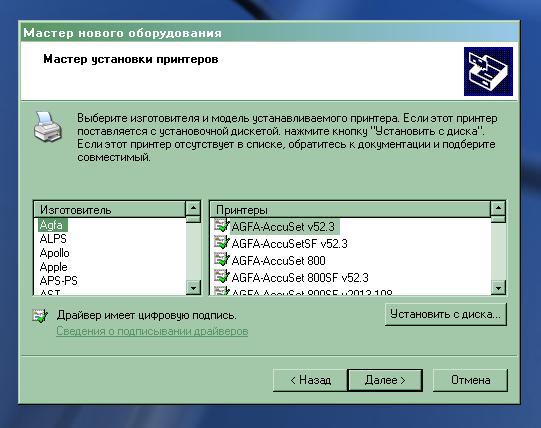
5) Укажите местонахождение каталога с драйвером.
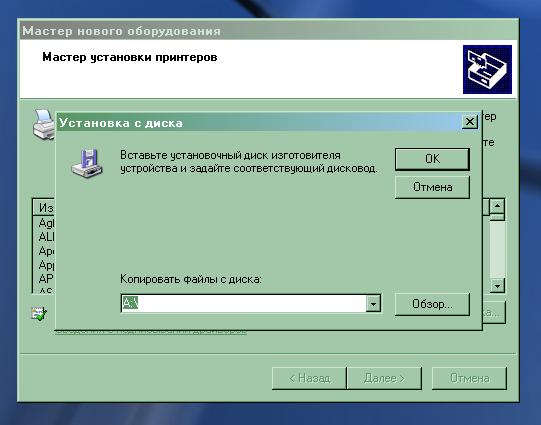
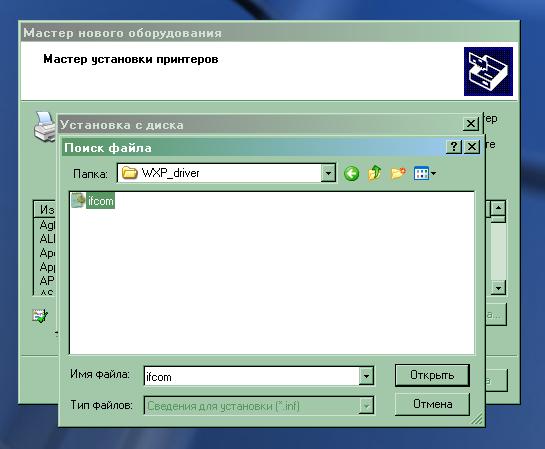
6) Нажмите кнопку «Открыть». В следующем окне кнопку «Ок».
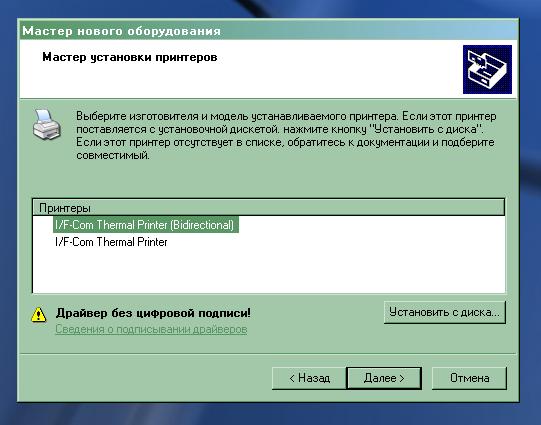
7) Выберите пункт «I/F-Com Thermal Printer (Bidirectional)» и нажмите «Далее».
8) Выберите «Да».
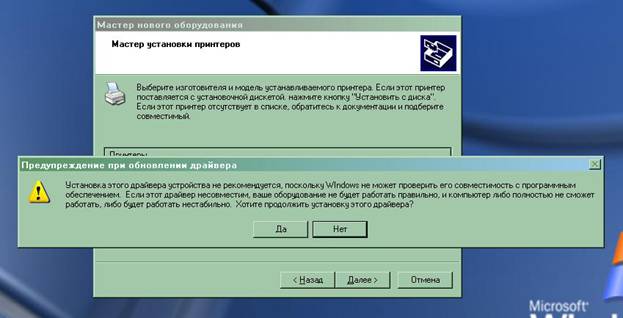
9) Нажмите «Все равно продолжить».
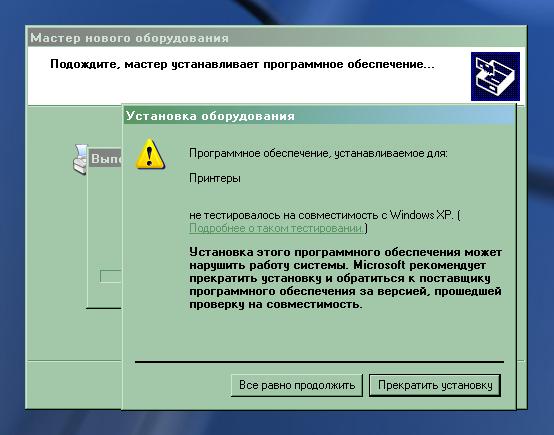
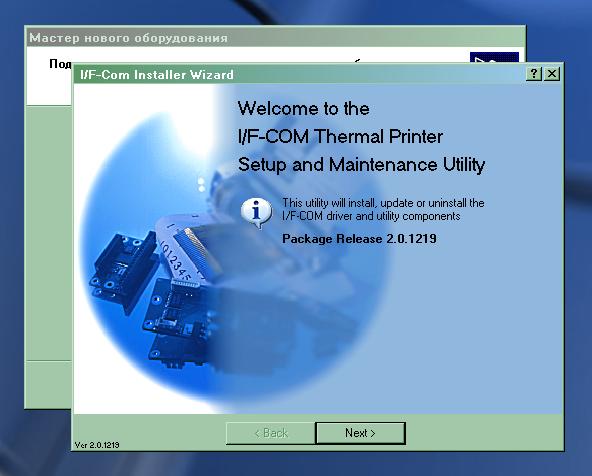
10) Началась установка драйвера. Нажмите «Next».
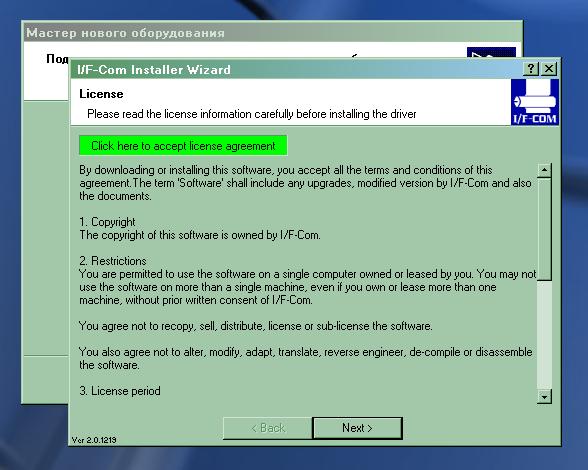
11) Прочитайте лицензионное соглашение, если конечно интересно и нажмите «Next».
12) Выберете разрешение принтера – 576 точек на линию.
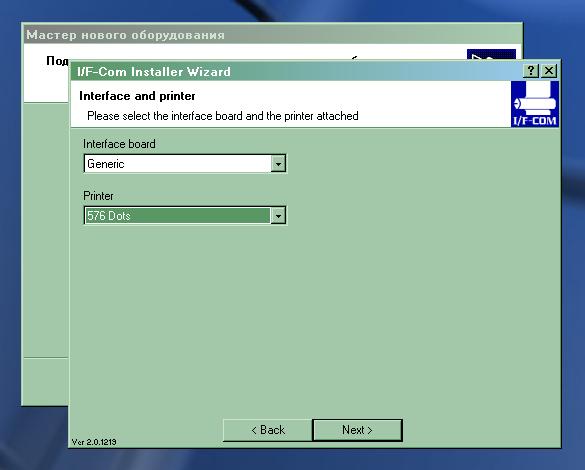
13) Выберете «Finish». В следующем окне «Exit».
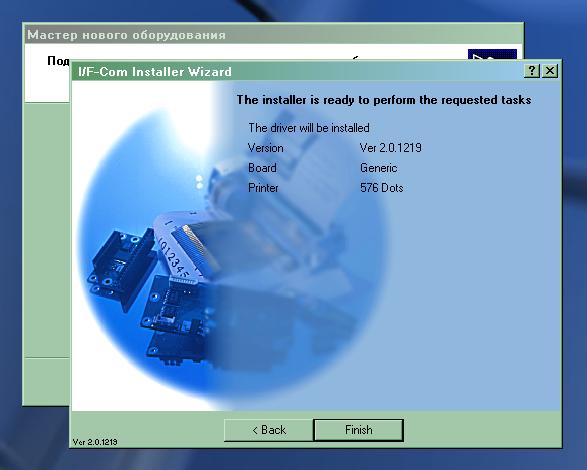
14) Далее начинается настройка принтера. Выберите «Next».
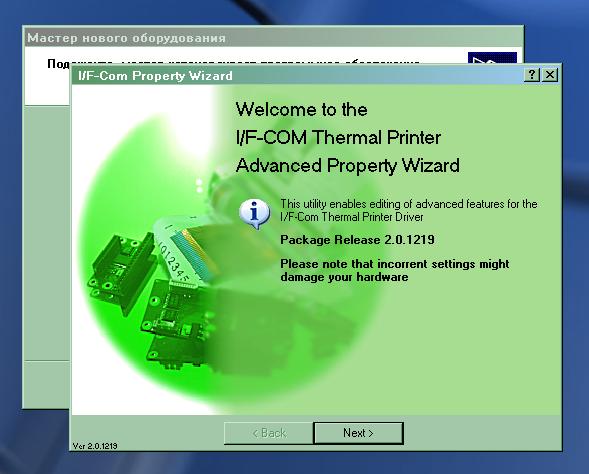
15) В этом окне отображается информация о драйвере. Нажмите «Next».
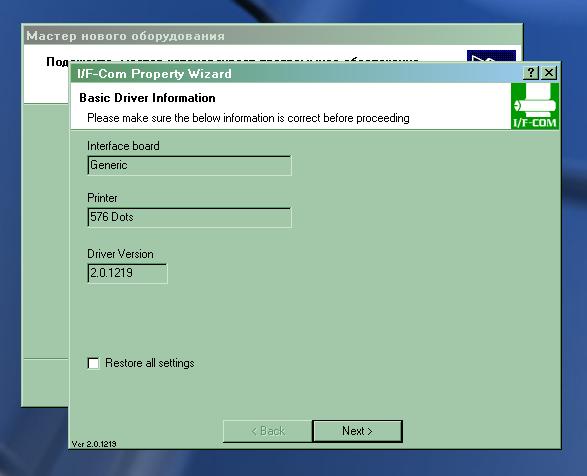
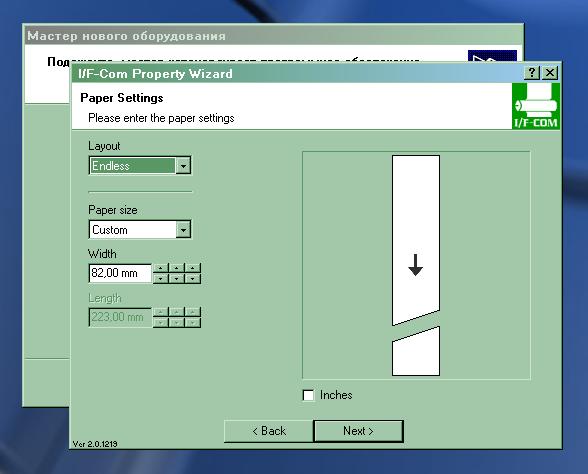
16) Установка свойств бумаги. Выберите пункт «Endless» и установите ширину бумаги заправленной в ТМ. Нажмите «Next».
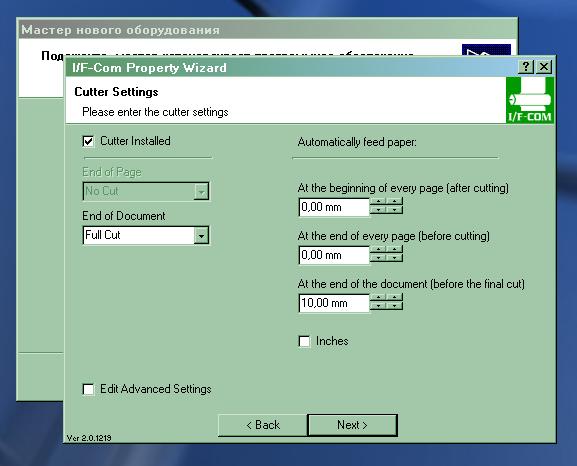
17) Настройка обрезчика.
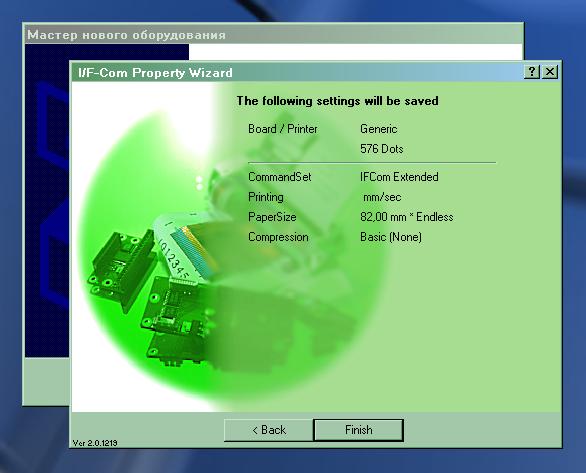
18) Завершение установки.
19) После этого ОС попросит перезагрузить компьютер. Сделайте это. Если после перезагрузки вновь появится окно мастера установки нового оборудования, то придется еще раз повторить процесс установки драйвера.
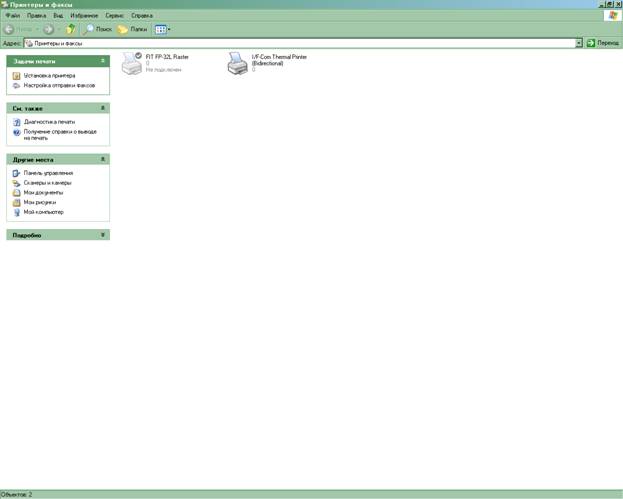
В итоге в папке «Принтеры и Факсы» должен появиться установленный ТМ.
Теперь можно приступить к печати.
