


Партнерка на США и Канаду по недвижимости, выплаты в крипто
- 30% recurring commission
- Выплаты в USDT
- Вывод каждую неделю
- Комиссия до 5 лет за каждого referral
1. Требования к программному обеспечению
2. Подписание документов в Microsoft Word 2007
3. Подписание документов в Microsoft Word 2003
Внимание! Лицо, указанное в тексте документа как подписавшее этот документ, и владелец электронной цифровой подписи, указанный в сертификате подписи, должны совпадать. Документы, в которых лицо, указанное в тексте как подписавшее документ, не совпадает с владельцем ЭЦП, считаются неподписанными!
Требования к программному обеспечению
Для работы с электронными цифровыми подписями в документах Microsoft Word 2003/2007 необходимо установить на компьютер программное обеспечение КриптоПро CSP.
Рекомендуемая версия КриптоПро CSP — 3.6 R2 (не ранее 13 августа 2010 г.).
Тестовую версию КриптоПро CSP 3.6 со сроком бесплатного использования 3 месяца можно скачать с сайта производителя. Лицензию на постоянное использование КриптоПро CSP можно приобрести у производителя либо в удостоверяющих центрах.
Также пользователю необходимо иметь действующий сертификат ЭЦП, выданный одним из следующих удостоверяющих центров:
- центр» *****; Удостоверяющий центр «Гарант-Телеком».
Адреса и телефоны представительств УЦ в Красноярске и других городах указаны на сайтах удостоверяющих центров.
Подписание документов в Microsoft Word 2007
Для того чтобы добавить электронную цифровую подпись в документ Microsoft Word 2007, сделайте следующее:
Замечание: Документ должен быть полностью готов и сохранён до момента подписания. Если после добавления ЭЦП документ будет исправлен или ещё раз сохранён, то все подписи в нём станут недействительны!
Внимание! Никогда не используйте для документов, подписанных ЭЦП, функцию меню «Отправить» / «Электронная почта»! Эта функция вызывает повторное сохранение документа во временной папке и все подписи в документе становятся недействительными.
Нажмите кнопку в верхнем левом углу окна MS Word, выберите пункт главного меню «Подготовить» и подпункт «Добавить цифровую подпись».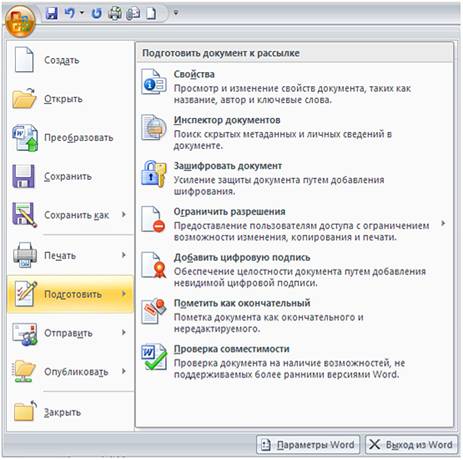
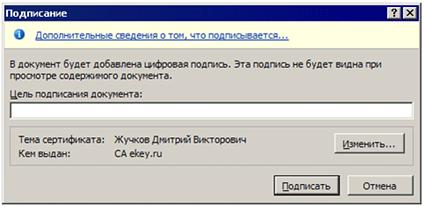
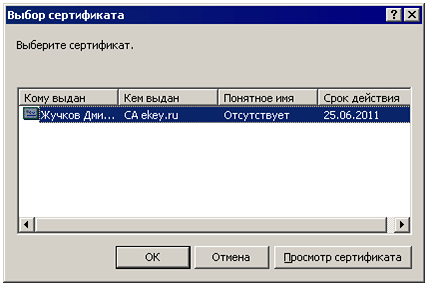
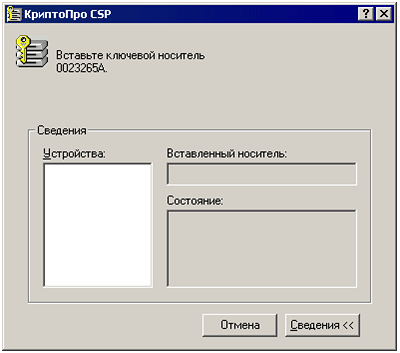
 в статусной строке документа внизу окна. Для просмотра подписей необходимо дважды щелкнуть мышкой по этому значку либо выбрать пункт главного меню «Подготовить» / «Просмотр цифровых подписей».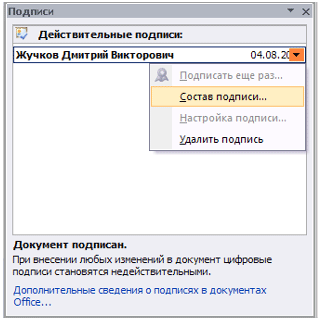
Подписание документов в Microsoft Word 2003
Для того чтобы добавить электронную цифровую подпись в документ Microsoft Word 2003, сделайте следующее:
В меню «Сервис» выберите пункт «Параметры», а затем в открывшемся окне выберите вкладку «Безопасность».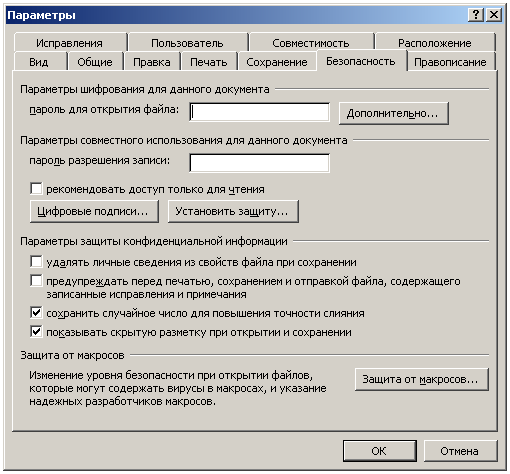
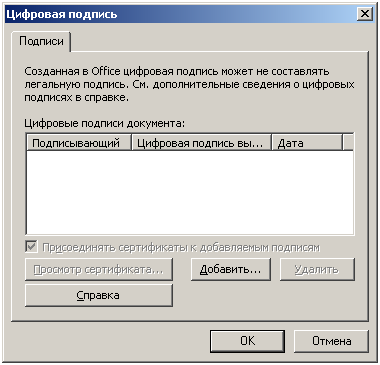
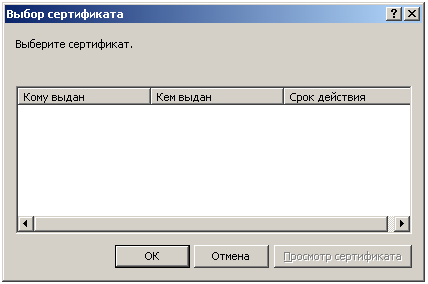
Внимание! Не используйте для документов, подписанных ЭЦП, функции меню «Отправить» / «Сообщение...»! Эти функции вызывают повторное сохранение документа во временной папке, и все подписи в документе становятся недействительными.
В Microsoft Word 2003 файл, содержащий цифровую подпись, можно открывать, можно вносить в него изменения, но любое сохранение файла любым пользователем, включая автора файла и носителя цифровой подписи, ведет к потере цифровой подписи.
Если необходимо внести изменения и сохранить их в файл, то следует каждый раз после сохранения заново добавлять цифровую подпись.
Для проверки наличия в документы цифровой подписи:
- выполните команду «Сервис»/«Параметры»; во вкладке «Безопасность» окна «Параметры» нажмите кнопку «Цифровые подписи»; убедитесь в наличии подписи в окне «Цифровая подпись».
