


Партнерка на США и Канаду по недвижимости, выплаты в крипто
- 30% recurring commission
- Выплаты в USDT
- Вывод каждую неделю
- Комиссия до 5 лет за каждого referral
 RealSoft™
( тел.
+ Mail *****@***ru
Программа:
«Выданные счета-фактуры»
(Руководство пользователя)
Версия 1.0
Windows 95, 98, 2000, XP
RealSoft ™ 2004 г. Все права защищены.
1. Содержание.
1. Содержание. 2
2. Назначение программы. Системные требования. Главное окно программы. 3
1.1 Панель команд. 4
1.2 Список счетов-фактур. 5
1.3 Детали счета-фактуры. 6
3. Подготовка программы к работе. 7
3.1 Общие принципы работы со справочниками системы. 7
3.2 Организация. 9
3.3 Партнеры. 11
3.4 Ставки НДС. 12
3.5 Страны. 13
3.6 Единицы измерения. 14
3.7 Прайс-лист. 14
4. Формирование и печать счетов-фактур. 16
4.1 Работа со списком счетов-фактур. 16
4.2 Печать счетов-фактур. 18
4.3 Признак оплаты счета-фактуры. 20
5. Анализ продаж и печать книги продаж. 22
2. Назначение программы. Системные требования. Главное окно программы.
Программа «Выданные счета-фактуры», далее СФ, предназначена для формирования счетов-фактур организацией, а так же формирования книги продаж на основании введенных счетов-фактур.
Для комфортной работы программы необходим компьютер со следующей минимальной системной конфигурацией:
1. процессор Intel Pentium 133.
2. 32 Мбайт ОЗУ.
3. 2 Мбайт на жестком диске и место для хранения базы данных.
4. разрешение экрана 800*600,256 цветов.
5. Операционная система Windows 95/98/2000/XP.
6. Предустановленный сервер InterBase 6.0 Desktop Edition. В случае необходимости вы можете установить сервер с дистрибутивного компакт диска.
После загрузки программы вы увидите на экране главную экранную форму программы, изображенную на рисунке 1.
Форма разделена на три области, каждая из которых выполняет определенную задачу:
1. Панель команд.
2. Список счетов-фактур.
3. Детали счета-фактуры.
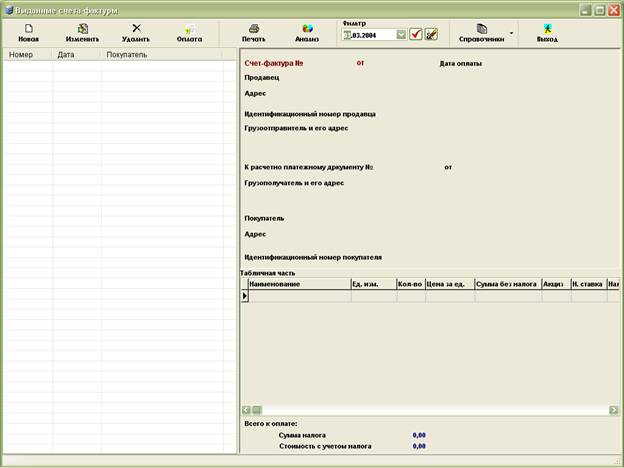
Рисунок 1. Главное окно программы.
1.1 Панель команд.
Панель команд предназначена для управления работой программы и содержит кнопки, нажимая на которые пользователь может получить доступ к тем или иным функциям программы. Назначение кнопок рассмотрено далее.
·  вызывает окно добавления в базу данных нового счета-фактуры.
·  вызывает окно изменения уже имеющегося счета-фактуры.
·  удаляет выбранный счет-фактуру из базы данных.
·  фиксирует факт оплаты покупателем счета-фактуры.
·  печатает выбранный счет-фактуру.
·  вызывает форму анализа введенных данных.
· 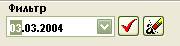 панель фильтрации отображающихся в списке счетов-фактур данных.
·  содержит выпадающее меню для работы со справочниками.
·  завершение работы с программой.
В данном разделе мы также рассмотрим принципы работы с панелью фильтрации списка. Для того, что бы отобразить в списке только счета-фактуры за определенный день необходимо с помощью выпадающего календаря установить дату и нажать на кнопку  после этого в списке счетов фактур будут отображены только лишь счета-фактуры, выданные за этот день. Кнопка
  отменяет условия фильтрации, и в списке будут отображены все счета-фактуры, которые хранятся в базе данных.
1.2 Список счетов-фактур.
Список счетов фактур предназначен для отображения информации о хранящихся в базе данных счетах-фактурах. Содержимое списка может быть отфильтровано по дате выдачи счета фактуры (см. раздел 1.1).
Счета в списке отображаются различными пиктограмками, причем пиктограммка ( ) означает выданный, но не оплаченный счет-фактуру, а пиктограммка (
 ) оплаченный счет-фактуру.
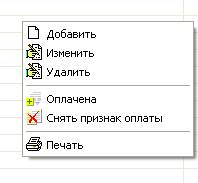
Список имеет свое контекстное меню, вызываемое щелчком правой кнопки мыши на списке, которое дублирует команды панели команд, за исключение команды «снять признак оплаты».
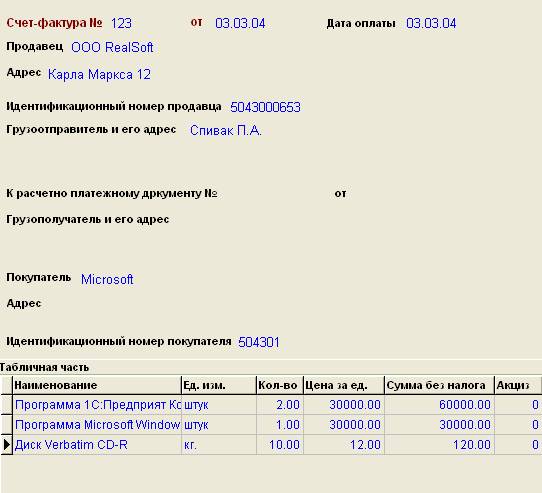
1.3 Детали счета-фактуры.
Детали счета-фактуры содержат полную информацию о нем
3. Подготовка программы к работе.
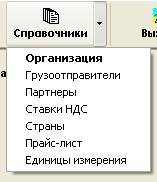
Перед началом работы с программой необходимо произвести ее настройку, а точнее заполнение справочников. Для заполнения справочника необходимо щелкнуть левой кнопкой мыши на кнопку «Справочники» со стрелочкой и в выпадающем меню выбрать, необходимый для редактирования справочник.
3.1 Общие принципы работы со справочниками системы.
Справочник представляет собой некоторое хранилище информации, которое используется в программе в процессе работы. Содержание справочников может изменяться пользователем по своему усмотрению в зависимости от характера работы организации. Экранная форма состоит из списка элементов справочника и панели команд.
Кнопки панели команд имеют следующее назначение:
·  - добавление новый элемент в справочник.
·  - изменение выбранного элемента справочника.
·  - удаление выбранного элемента справочника.
·  - открывает форму дополнительных свойств выбранного элемента, если таковые имеются.
·  - обновляет содержимое списка элементов (синхронизирует список элементов с базой данных).
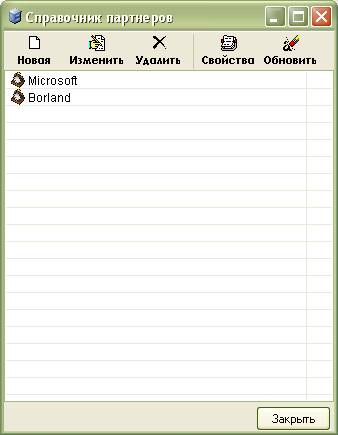
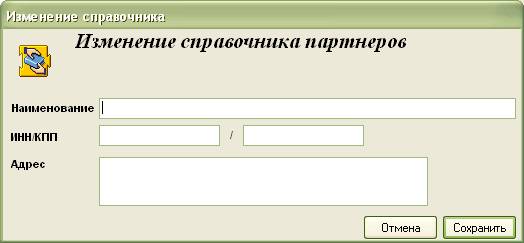
Для добавления нового элемента в справочник необходимо щелкнуть левой кнопкой мыши на кнопке , в ответ на это программа отобразит экранную форму, в которой необходимо внести данные об элементе и нажать на кнопку «Сохранить», для сохранения изменений, либо «Отмена» для отмены изменений.
Для изменения свойств элемента справочника необходимо нажать на кнопку . Экранная форма изменения элемента справочника полностью совпадает с экранной формой добавления нового элемента.
Для удаления элемента из справочника предназначена кнопка . После того как вы щелкнете на ней левой кнопкой мыши, система задаст вопрос
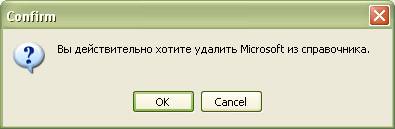
В этом окне вы должны щелкнуть на кнопке «Ок» для удаления выбранного элемента из справочника, или на кнопке «Cancel» для отмены операции удаления.
Элементы справочника используются в качестве полей подстановки в других документах системы. Если вы пытаетесь удалить элемент, который используется хотя бы еще в одном месте, программа выдаст сообщение об ошибке и элемент удален не будет. Для удаления элемента из справочника в этом случае необходимо удалить все ссылки на данный элемент во всех местах.
3.2 Организация.
Предназначен для заполнения реквизитов организации. Сведения, введенные в данный справочник бут использоваться в печатных формах документов в виде полей автоматической подстановки. Справочник «Реквизиты организации» имеет следующий вид.
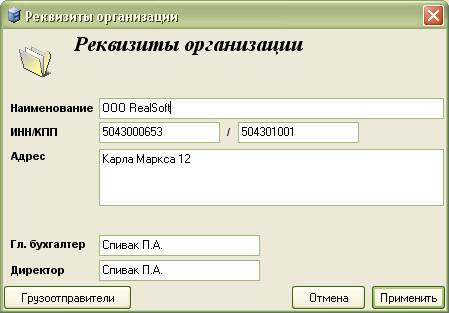
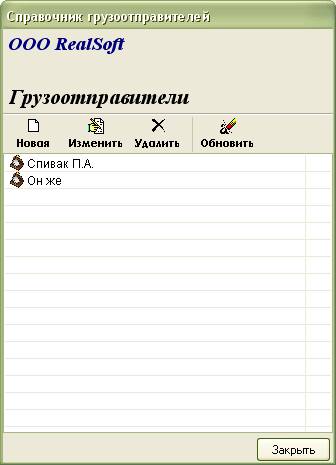 После ввода сведений об организации рекомендуется сразу же заполнить справочник грузоотправителей. Для вызова диалогового окна справочника грузоотправителей необходимо щелкнуть на кнопке «Грузоотправители».
Даже если организация не использует грузоотправителей, рекомендуется в справочник грузоотправителей ввести грузоотправителя «Он же» для более корректного оформления документов.
3.3 Партнеры.
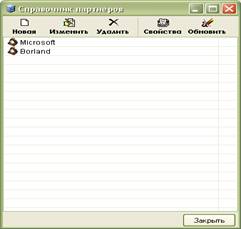
Справочник покупателей. То есть, те организации, с которыми ведется коммерческая деятельность. Добавление нового партнера осуществляется при помощи кнопки «Новая». В ответ на это система покажет следующее диалоговое окно.
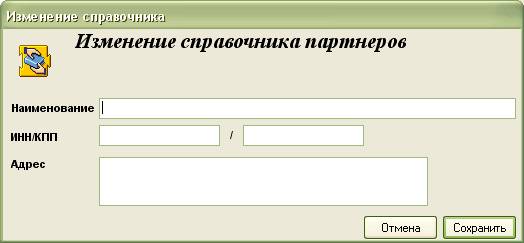
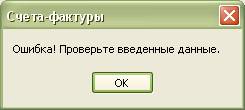 Поля «Наименование» и «ИНН\КПП» являются обязательными для заполнения. Если все данные внесены правильно, то после нажатия на кнопку сохранить информация будет внесена в базу данных, в противном случае системы выдаст сообщение.
Кнопка «Свойства» предназначена для заполнения справочников грузополучателей для каждого конкретного партнера. Работа со справочником грузополучателей аналогична работе со справочником грузоотправителей.
3.4 Ставки НДС.
Справочник ставок НДС содержит сведения о ставках НДС применяемых в организации при формировании счетов-фактур. Элементы данного справочника так же являются одной из характеристик товаров.
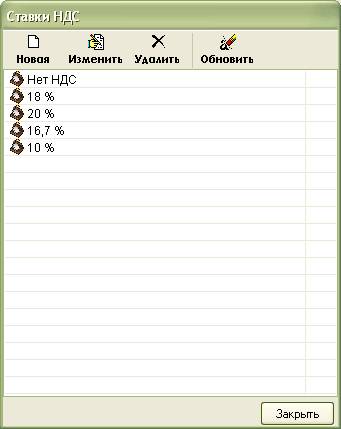
В справочник необходимо обязательно добавить ставки 18%, 10% и 0%. Элемент справочника состоит из двух полей: наименование и значение.
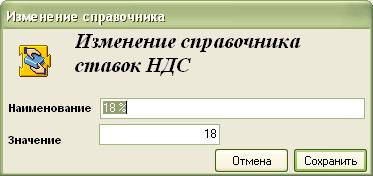
Это введено для обеспечения наиболее эффективной работы пользователя с системой.
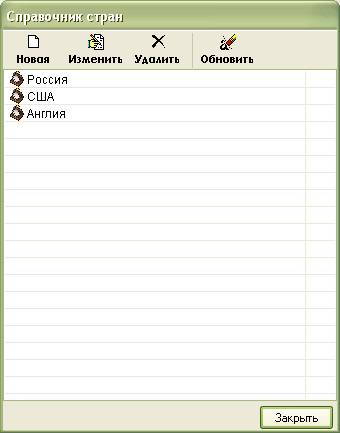
3.5 Страны.
Справочник «Страны» содержит сведения о странах-производителях товаров. Страна является одной из характеристик товаров.
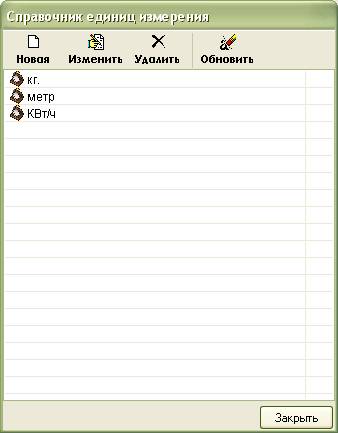
3.6 Единицы измерения.
Справочник «Единицы измерения» содержит сведения о единицах измерения. Единица измерения является одной из характеристик товаров.
3.7 Прайс-лист.
Прайс-лист – это, по сути, справочник товаров, которыми торгует организация. Экранная форма справочника выглядит следующим образом.

Работа со справочником происходит стандартным образом. Далее необходимо рассмотреть характеристики товара которые необходимо заполнять при вводе и корректировки. Для этого предназначена форма, показанная ниже.
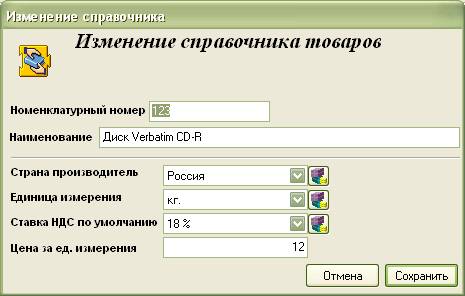
При вводе и корректировки элемента справочника (товара) необходимо ввести «Номенклатурный номер», «Наименование», «Страна производитель», Единица измерения», «Ставка НДС по умолчанию» и «Цена за ед. измерения». Некоторые из этих характеристик выбираются с помощью выпадающего списка, 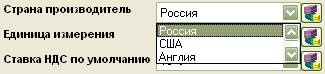 в котором содержатся данные из соответствующего справочника. На рисунке показан параметр «Страна производитель».
Данные характеристики бут использоваться при формировании счетов-фактур в качестве значений по умолчанию, которые можно изменить в процессе работы.
4. Формирование и печать счетов-фактур.
4.1 Работа со списком счетов-фактур.
Список счетов-фактур находится в левой части главной экранной формы. В нем отображаются все данные о счетах-фактурах, выданных организацией.
Для добавления нового счета-фактуры необходимо на панели команд нажать на кнопку «Новая». В ответ на это система выдаст окно выбора партнера, в котором необходимо выбрать того, для кого формируется счет-фактура. Если это новый контрагент и его нет в списке, то следует нажать на кнопку «Отмена» и сделать выбор позднее. После выбора контрагента программа покажет на экране окно ввода данных о счете-фактуре. Данное окно состоит из двух закладок: «Шапка документа» и «Табличная часть». В верхней части формы расположены поля ввода данных о номере и дате счета-фактуры.
Шапка документа. Предназначена для ввода данных о покупателе и продавце.
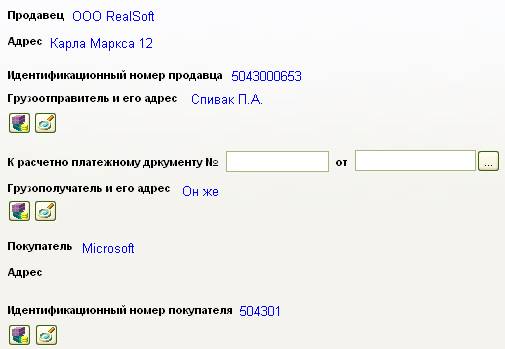
Данная форма содержит два вида кнопок.
·  - открывает форму справочника для редактирования.
·  - открывает форму справочника для выбора.
С помощью данных кнопок можно скорректировать справочники, а так же заменить значения установленные системой по умолчанию на нужные значения.
Табличная часть. Предназначена для ввода списка продаваемых товаров.
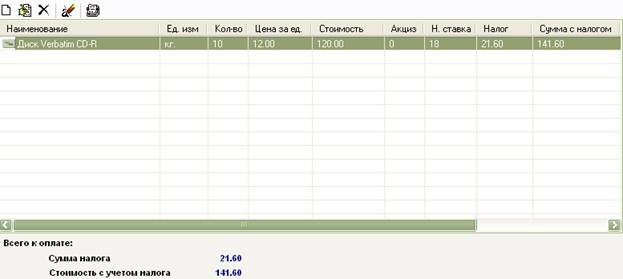
Данная закладка содержит кнопки для добавления ( ), изменения (
 ), удаления (
 ), обновления (
 ), а так же редактирования справочника товаров (
 ). При нажатии на кнопку добавления будет выведено окно выбора товара из справочника. После того как вы выберите товар, программа отобразит окно ввода сведений по строке счета фактуры.
В данном окне вы можете вручную изменить свойства товара, если в этом есть необходимость. Кроме того, можно изменить выбранный товар на другой, воспользовавшись кнопкой  , которая вызывает экранную форму выбора товара из справочника. После выбора товара, значения элементов строки счета-фактуры будут заменены на значения по умолчания по вновь выбранному товару.
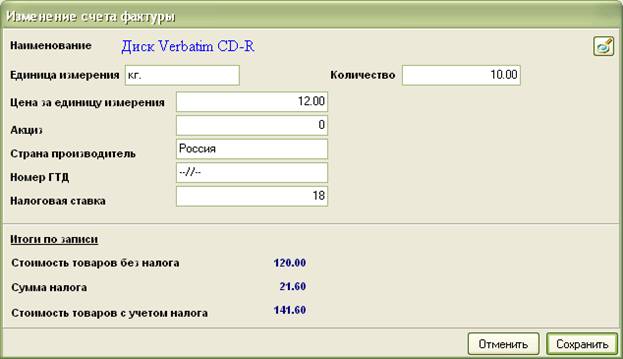
Для сохранения счета фактуры в базе данных необходимо щелкнуть на кнопку «Сохранить» в окне выдачи счета-фактуры.
После того как счет-фактура сохранена, она отобразится в списке счетов-фактур главной экранной формы программы.
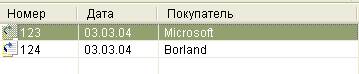
С помощью панели команд, используя фильтр, можно ограничить список отображаемых счетов-фактур.
4.2 Печать счетов-фактур.
Для печати выбранного счета-фактуры предназначена кнопка «Печать» на панели команд. При нажатии на эту кнопку будет выведено окно предварительного просмотра.
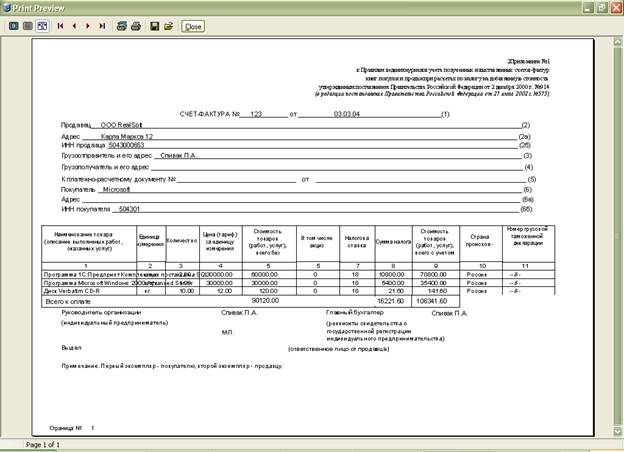
Данное окно состоит из трех основных элементов: панели быстрого доступа (верх окна), строки состояния (низ окна) и области просмотра документа.
Область просмотра документа предназначена для отображения документа в том виде, в каком он будет выведен на принтер. Перемещать по документу можно с помощью полос прокрутки, который появляются справа и снизу, если документ невозможно отобразить на экране полностью.
Строка состояния предназначена для отображения состояния просмотра. Основная информация в строке состояния – это информация о количестве страниц в документе и номере текущей страницы. Строка «Page X of Y», говорит, что в документе всего Y страниц, а в настоящее время просматривается страница номер X.
Панель быстрого доступа предназначена для управления процессом просмотра и печати документа.
 показать документ целиком
 показать в масштабе 100%
 подогнать по ширине страницы
 перемещение по страницам документа (первая, предыдущая, следующая, последняя соответственно)
 настройка принтера
 отправить документ на печать
 сохранить документ на диске
 открыть сохраненный документ
 закрыть окно предварительного просмотра
4.3 Признак оплаты счета-фактуры.
Для того чтобы счет-фактура попала в книгу продаж необходимо установить дату оплату счета-фактуры покупателем. Для этого необходимо выбрать счет фактуру и нажать на кнопку «Оплата» панели команд. В появившимся окне необходимо проставить дату оплату счета-фактуры.
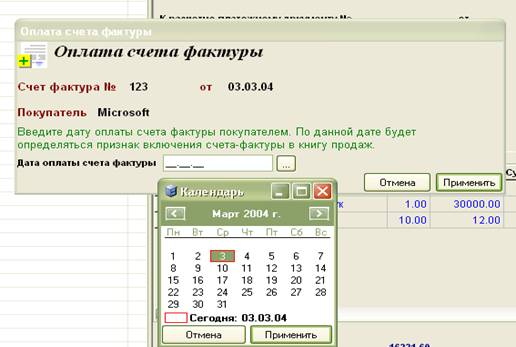
Это можно сделать с помощью календаря, который вызывается щелчком левой кнопкой мыши по кнопке  . После того как дата оплаты будет проставлена, необходимо нажать на кнопку «Применить». Оплаченные и неоплаченные счета-фактуры имеют различные пиктограммки.
Признак оплаты счета-фактуры можно в дальнейшем снять. Для этого необходимо выбрать счет-фактуру, нажать на нее правой кнопкой мыши и выбрать из контекстного меню пункт  .
.
5. Анализ продаж и печать книги продаж.
В программу введена возможность анализа работы организации в области продаж товаров. Для этого предназначена экранная форма «Анализ продаж товаров», которую можно вызвать при помощи кнопки «Анализ» панели команд.
Форма разделена на две части, каждая из которых разделена еще на две. В левой части расположены списки группировки, в которых кратко отображены данные из справочника товаров и партнеров. Эти списки используются для группировки счетов фактур по покупателям и товарам соответственно. Далее рассмотрение работы будет вестись на примере покупателей. Работа со списком товаров ведется аналогично.
При выборе в списке покупателей одного из них, в правой части на закладке «Панель анализа» будут отображены все покупки, которые были им осуществлены.
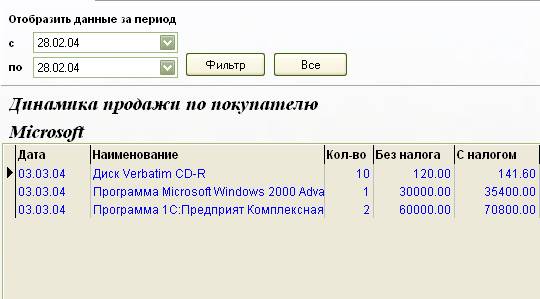
С помощь панели фильтрации можно ограничить список покупок интервалом дат. Интервал дат задается с помощью выпадающих календарей «с» и «по». После того, как установлен интервал дат, необходимо нажать на кнопку «Фильтр» и система отобразит в списке только лишь те покупки, которые попадают в интервал. Работа по анализу продаж товаров, как уже говорилось выше, ведется таким же образом.
Закладка «Бухгалтерия» предназначена для формирования книги покупок. Для формирования книги покупок необходимо определить интервал дат, за который необходимо сформировать книгу продаж и нажать на кнопку «Сформировать». После этого в таблице появится информация обо всех счетах-фактурах, дата оплата которых попадает в заданный вами интервал.
Кнопка «Печать» позволяет распечатать книгу продаж на принтере. При нажатии на эту кнопку будет выведено окно предварительного просмотра.
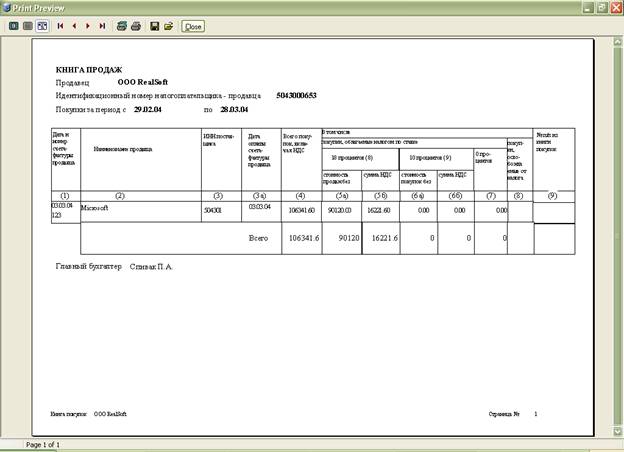
Данное окно состоит из трех основных элементов: панели быстрого доступа (верх окна), строки состояния (низ окна) и области просмотра документа.
Область просмотра документа предназначена для отображения документа в том виде, в каком он будет выведен на принтер. Перемещать по документу можно с помощью полос прокрутки, который появляются справа и снизу, если документ невозможно отобразить на экране полностью.
Строка состояния предназначена для отображения состояния просмотра. Основная информация в строке состояния – это информация о количестве страниц в документе и номере текущей страницы. Строка «Page X of Y», говорит, что в документе всего Y страниц, а в настоящее время просматривается страница номер X.
Панель быстрого доступа предназначена для управления процессом просмотра и печати документа.
показать документ целиком
показать в масштабе 100%
подогнать по ширине страницы
перемещение по страницам документа (первая, предыдущая, следующая, последняя соответственно)
настройка принтера
отправить документ на печать
сохранить документ на диске
открыть сохраненный документ
закрыть окно предварительного просмотра
