

Партнерка на США и Канаду по недвижимости, выплаты в крипто
- 30% recurring commission
- Выплаты в USDT
- Вывод каждую неделю
- Комиссия до 5 лет за каждого referral
![Прямоугольный треугольник: РУКОВОДСТВО ПОЛЬЗОВАТЕЛЯ
[ZENITHOBJECT]
Ó ЗАО «Элдис-Софт»](/text/78/305/images/image001_209.gif)
|
Содержание
1. Введение.............................................................................................................................. 3
2. Установка.......................................................................................................................... 4
3. Объект соединения с сервером......................................................................... 5
4. Формирование выходных документов (отчётов)................................ 6
4.1. Исходящий документ без регистрации входящего........................................................ 7
4.2. Исходящий документ на основе входящего................................................................... 8
4.3. Формат файла с входными данными.............................................................................. 9
4.3.1. Структура файла...................................................................................................... 10
4.3.2. Эмитент и ПИФ...................................................................................................... 11
4.3.3. Управляющая компания......................................................................................... 12
4.3.4. Номер и дата документа......................................................................................... 13
4.3.5. Отправитель документа.......................................................................................... 14
4.3.6. Доставка документа и отправка ответных исходящих....................................... 17
4.3.7. Тип формируемого отчёта...................................................................................... 18
4.3.8. Присвоение исходящего номера........................................................................... 19
4.3.9. Даты отчёта.............................................................................................................. 20
4.3.10. Зарегистрированное лицо...................................................................................... 21
4.3.11. Фильтр...................................................................................................................... 22
4.3.12. Пример 1: выписка со счёта (СВР)........................................................................ 23
4.3.13. Пример 2: журнал входящих документов (СВР)................................................. 24
4.3.14. Пример 3: регистрационный журнал (ПИФ)....................................................... 25
5. Экспорт данных.......................................................................................................... 26
5.1. Журнал экспорта............................................................................................................. 27
5.2. Форматы выгрузки.......................................................................................................... 28
5.2.1. Формат справочников............................................................................................ 28
5.2.2. Формат состояний................................................................................................... 29
5.2.3. Исторический формат............................................................................................. 32
5.2.4. Формат электронной анкеты ФКЦБ..................................................................... 34
5.3. Пример 1: выгрузка истории.......................................................................................... 35
6. Импорт данных............................................................................................................ 36
6.1. Импорт скан-образов...................................................................................................... 37
7. Взаимодействие с Зенит-Р Клиентом.......................................................... 38
1. Введение
Для доступа к Зениту из внешних программ можно использовать библиотеку ZenithObject, которая устанавливается на клиентские машины как отдельный продукт. Библиотека предоставляет COM-интерфейсы, через которые можно формировать отчёты, выгружать и загружать реестры, а так же выполнять иные операции. Использование библиотеки описывается в данном руководстве.
Доступ к ZenithObject (как и к любой другой COM-библиотеке) возможен из большого количества языков программирования: C++, Visual Basic, C#, Delphi, Python, Java и других.
Обучение любому из этих языков не является целью руководства. Для освоения выбранного языка вообще и его возможностей по работе с COM в частности обратитесь к документации и учебникам по данному языку.
Все нижеприведённые примеры написаны на языке Python. Он имеет довольно простой синтаксис, который, надеемся, будет понятен любому программисту без дополнительной подготовки.
Руководство полностью описывает функционал ZenithObject. Однако библиотека содержит некоторые устаревшие объекты и методы, сохраняемые ради обратной совместимости. Их описание отсутствует. Для новых программ используйте последние версии интерфейсов.
2. Установка
Дистрибутив библиотеки ZenithObject может быть получен двумя способами.
1. Вставьте в привод CD-диск, содержащий дистрибутив Зенита, откройте на нём папку zenithobject, там находится файл с дистрибутивом;
2. Зайдите на сайт Элдис-Софта: http://*****/products/zenith/update/. Там нужно открыть раздел «Техническая версия М» (выберите ту версию, которая установлена у вас), далее откройте «Обновление с технической версии М−1, на M», дальше выберите ссылку «Скачать ZenithObject».
Установка дистрибутива стандартна, никаких особых вопросов не задаётся. Папку установки можно выбирать любую.
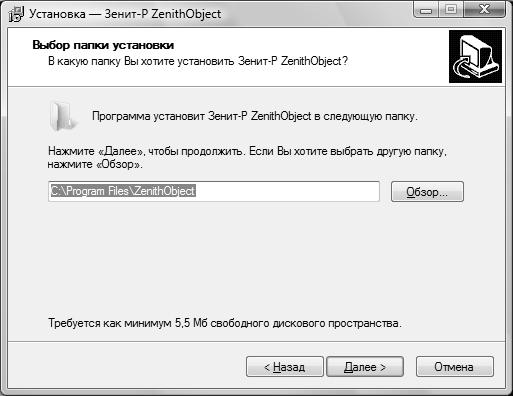
В результате установки в системе регистрируется новая COM-библиотека под названием ZenithObject, которая может быть использована из различных языков и сред программирования. Пользовательского интерфейса библиотека не имеет.
Удаление (деинсталляция) ZenithObject выполняется стандартным образом, из апплета «Установка и удаление программ», находящегося в «Панели управления», а так же из меню «Пуск».
3. Объект соединения с сервером
ZenithObject функционирует как клиентский модуль Зенита, соответственно работа с ним начинается стандартно — с подключения к серверу. Выполняется это следующим образом (на языке Python):
# Импортируем необходимые библиотеки
from win32com. client import *
from pythoncom import *
from datetime import *
# Задаём данные для подключения
userName = "robot" # имя пользователя
userPassword = "1234" # пароль
serverName = "." # имя сервера (точка - текущая машина)
operDay = date. today() # выбираемый операционный день (здесь - сегодняшний)
# Подключаемся к серверу
conn = Dispatch("ZenithObject. Connection2")
conn. Open(serverName, userName, userPassword)
# Задаём операционный день (можно вызывать несколько раз)
conn. SetOperDay(operDay)
Если возникнет ошибка (неправильное имя или пароль пользователя, не открытый или не заданный операционный день и т. д.), она будет выдана стандартным для языка способом. Python выбрасывает исключение.
Созданное соединение с сервером хранится в объекте conn. Когда соединение больше не требуется, рекомендуется закрыть его следующим вызовом:
# Закрываем соединение
conn. Close()
Соединение может закрываться автоматически, после того, как будут особождены все объекты, его использующие. Однако это будет происходить в процессе уборки мусора, в плохо предсказуемый момент времени. Для однозначности функционирования лучше закрывать соединение вручную.
Чтобы определить, подключен ли объект conn к серверу или нет, можно использовать метод IsOpen, возвращающий логическое значение. В примере ниже мы проверяем наличие соединения с сервером и подключаемся, если оно отсутствует:
if! conn. IsOpen():
conn. Open(serverName, userName, userPassword)
Полезные функции ZenithObject сгруппированы в несколько объектов, которые можно получить из объекта conn:
# Получаем объект для манипуляций над выходными документами (отчётами)
rep = conn. CreateReportsObject()
# Получаем объект для выгрузки (экспорта) данных
exp = conn. CreateExportObject()
# Получаем объект для загрузки (импорта) данных
imp = conn. CreateImportObject()
Работа с перечисленными объектами описывается в последующих разделах.
В дополнение к ним имеется специальный объект ClientObj, который взаимодействует не с серверной, а с клиентской частью системы Зенит. Он описан в разделе «Взаимодействие с Зенит-Р Клиентом».
4. Формирование выходных документов (отчётов)
Работа с выходными документами начинается с получения специального объекта:
# Получаем объект для манипуляций над выходными документами (отчётами)
rep = conn. CreateReportsObject()
В дальнеших примерах мы обращаемся к объекту rep, полученному описанным образом. Объект conn это соединение с сервером, о нём рассказано выше, в разделе «Объект соединения с сервером».
Формирование выходных документов возможно двумя способами:
· с регистрацией входящего документа, на основании которого формируется некоторый отчёт (исходящий документ);
· без регистрации документа, аналогично режиму Зенит-клиента «Формирование отчёта без присвоения исходящего номера».
Второй способ прост, предполагает получание отчёта за один вызов функции и предназначен главным образом для формирования исходящих под собственные нужды. Заполняется минимальный набор полей.
Первый же способ это «полноценное» формирование исходящего документа, с регистрацией входящего документа-основания, с заполнением отправителя, подателя и способа выдачи и с простановкой отметки о выдаче сформированного исходящего.
Рассмотрим эти способы по очереди, начиная с более простого, второго.
4.1. Исходящий документ без регистрации входящего
Исходящий документ формируется единым обращением к rep и сохраняется в файл, имя которого задаётся в одном из параметров:
# Код типового исходящего по справочнику «Типы исходящих документов»
outDocType = 16
# Код эмитента
emitent = 2
# Номер счёта ЗЛ, если отчёт формируется по счёту и пустая строка
# в противном случае
account = "3"
# Диапазон дат, задающий период, за который формируется отчёт.
# Если отчёт формируется на конкретную дату, то она указывается
# в endDate, а значение begDate игнорируется.
# В useEndDate нужно поместить 0, если endDate должен игнорироваться,
# генерируя отчёт «на текущий момент» или «до текущего момента»
begDate = date(2009, 1, 1) # «от»
useEndDate = 1 # использовать ли endDate?
endDate = date(2009, 3, 20) # «до» или единственная
# Номер операции по тех. журналу, если отчёт требует указания операции
# (обычно это уведомления) и пустая строка в противном случае
operNum = ""
# Формат, в котором будет выдан отчёт
# 0 rtf
# 1 xls (Excel)
# 2 xml
# 3 dbf
reportFormat = 0
# Имя файла, в который будет записан сформированный отчёт
outputFileName = "c:\\zo-test\\reports\\zorep. rtf"
# Вызываем формирование отчёта
from time import *
rep. CreateReport(outDocType, emitent, account,
mktime(begDate. timetuple()), useEndDate, mktime(endDate. timetuple()),
operNum,
outputFileName, reportFormat,
None)
Если вызов завершается успешно, в файл outputFileName помещается созданный отчёт. Если возникнет ошибка, она будет выброшена стандартным для выбранного языка способом (в Python – через исключение).
4.2. Исходящий документ на основе входящего
Здесь работа состоит из следующих стадий:
· подготавливается xml-файл с входными данными;
· вызывается метод ExecMFOReq, который формирует отчёт;
· вызывается метод GetOutDoc, возвращающий файл отчёта;
· после выдачи отчёта получателю, отметка о выдаче проставляется методом SetGiveOutDocMark.
Xml-файл с входными данными содержит всё необходимое для регистрации документа-основания и формирования отчёта. Его формат описан ниже в разделе «Формат файла с входными данными».
Когда файл подготовлен, можно приступать к формированию отчёта:
# Тип документа-основания (код), по справочнику «Типы документов»
inputDocType = 15
# Имя файла с входными данными
requestFile = "c:\\zo-test\\reports\\mforeq. xml"
# Вызов
outDocId = rep. ExecMFOReq(requestFile, inputDocType)
В результате вызова ExecMFOReq выполняются следующие действия:
· регистрируется входящий документ-основание указанного типа, ему присваивается входящий номер;
· в документ вводится поручение на формирование отчёта выбранного типа, заполняются его данные и фильтр;
· документ обрабатывается, при этом формируется отчёт;
· документ архивируется;
· возвращается идентификатор сформированного исходящего документа.
Далее получаем файл сформированного отчёта:
# Формат, в котором будет выдан отчёт
# 0 rtf
# 1 xls (Excel)
# 2 xml
# 3 dbf
reportFormat = 0
# Имя файла, куда отчёт будет помещён
outputFileName = "c:\\zo-test\\reports\\mforesult. rtf"
# Получаем данные
rep. GetOutDoc(outDocId, reportFormat, outputFileName)
И последнее — простановка отметки о выдаче. Выполняется она следующим образом:
# Проставляем отметку о выдаче
rep. SetGiveOutDocMark(outDocId)
На этом работу с исходящим можно считать завершённой.
4.3. Формат файла с входными данными
Формат создан на основе форматов электронного документооборота (ЭДО) ПАРТАД версии FRD_07_01. Таким образом, те, кто уже разбирался в структуре ЭДО-сообщений, освоит его довольно быстро. Важно понять, что этот формат поддерживается фирмой Элдис-Софт и является полностью независимым от своего прародителя; в частности, он никак не зависит от смены версий форматов ПАРТАД.
Файл указанного формата передаётся в метод ExecMFOReq, описанный в предыдущем разделе, и содержит данные, необходимые для регистрации входного документа с запросом на формирование отчёта.
4.3.1. Структура файла
Формальное описание (схема данных) файла, подаваемого в ZenithObject, находится в файле mfo_0901.xsd. Для ускорения знакомства ниже приведён шаблон, заполняя который вы можете быстро подготовить свои собственные запросы.
<?xml version="1.0" encoding="windows-1251"?>
<REQUEST_FOR_STATEMENT>
<system>REESTR</system>
<!-- Версия формата. Сейчас допустимо только MFO_09_01 -->
<version>MFO_09_01</version>
<!-- 1. Сначала идёт блок, описывающий входящий документ -->
<!-- один или два элемента issuer описывают эмитента, ПИФ и УК,
к которым относится документ -->
<issuer/>
<!-- общие данные документа -->
<header/>
<!-- отправитель документа –->
<sender/>
<!-- информация о месте приёма -->
<agent_point_name/>
<!-- 2. Далее идут данные, относящиеся к исходящему -->
<!-- код типового исходящего по справочнику Зенита
«Типы выходных документов» -->
<statement_type/>
<!-- признак присвоения исходящего номера -->
<assign_outnum/>
<statement>
<!-- элементы, описывающий даты отчёта -->
<date/>
<start_date/>
<end_date/>
<!-- дополнительные данные для отчёта 10087 -->
<quantity/>
</statement>
<!-- если отчёт относится к конкретному ЗЛ, следуюшие два
элемента описывают его данные -->
<account_dtls/>
<account_holder/>
<!-- фильтр отчёта -->
<add_info>
<filter>...</filter>
</add_info>
</REQUEST_FOR_STATEMENT>
В шаблоне дана лишь общая структура сообщения. Содержимое конкретных элементов раскрыто на следующих страницах.
4.3.2. Эмитент и ПИФ
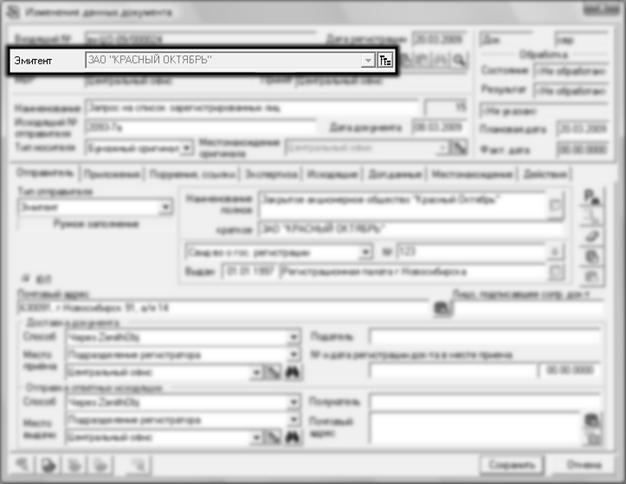
В зависимости от того, относится ли выполняемый запрос к подсистеме ведения реестров акционеров (СВР) или к подсистеме паевых инвестиционных фондов (ПИФ) у документа задаётся эмитент или ПИФ.
Задаётся он следующим обязательным блоком:
<issuer>
<issuer_type>2</issuer_type>
<issuer_name>
<party_id>
<id>NNN</id>
</party_id>
</issuer_name>
</issuer>
Где NNN – код эмитента или ПИФа по справочнику Зенита.
Значение 2 в элементе issuer_type определяет, что речь идёт о ПИФе/эмитенте.
4.3.3. Управляющая компания
Управляющая компания актуальна только для отчётов подсистемы ПИФ и обязательно должна соответствовать указанному ПИФу. Задаётся она следующим блоком:
<issuer>
<issuer_type>1</issuer_type>
<issuer_name>
<party_id>
<id>NNN</id>
</party_id>
</issuer_name>
</issuer>
Где NNN — код управляющей компании по справочнику Зенита «Управляющие компании».
Значение 1 в элементе issuer_type определяет, что задаётся код УК.
4.3.4. Номер и дата документа
Исходящие номер и дата задаются следующим блоком полей:
<header>
<doc_num>2093-7а</doc_num>
<doc_date>
<date></date>
<datetime>T12:30:00</datetime>
</doc_date>
</header>
Поля date и datetime задают дату документа и являются взаимоисключающими. Дату допустимо задавать в любом (но только одном) из них. Время в поле datetime игнорируется.
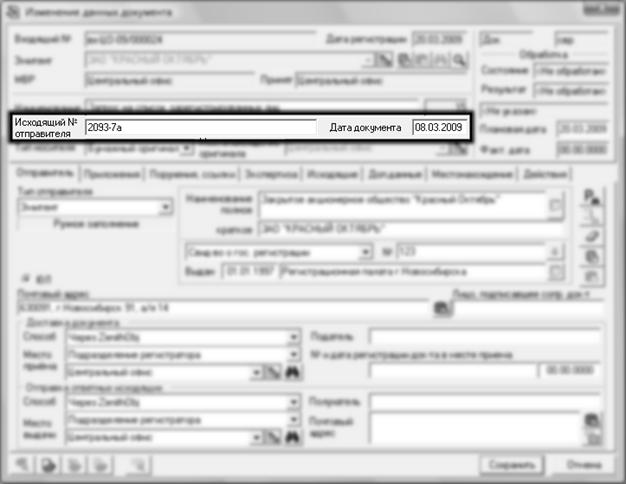
Наличие элементов с номером и датой документа обязательно. Если требуется зарегистрировать документ без указания номера, в doc_num нужно записать специальное значение UKWN. Если требуется оставить не заполненной (нулевой) дату, пишите в поле doc_date. date специальное значение .
4.3.5. Отправитель документа
По умолчанию отправителем для документов ПИФ является управляющая компания, а для документов подсистемы СВР отправитель по умолчанию не определён (тип «<Не указан>», все поля пустые).
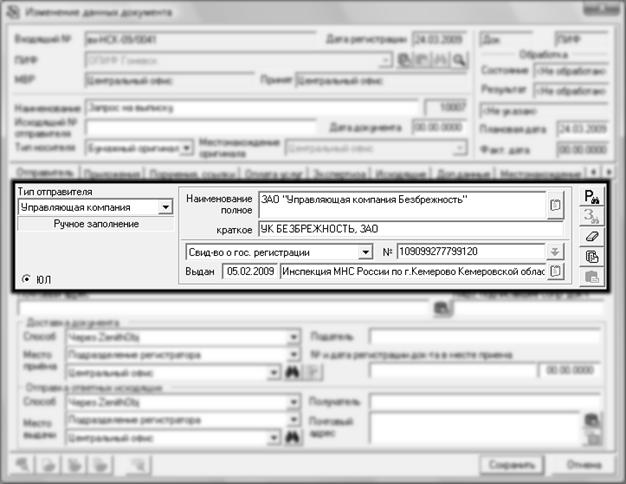
Используя элемент sender можно задать собственные данные отправителя.
<sender>
<party_type>1</party_type>
<party_id><id>3</id></party_id>
<account_type>3</account_type>
<individual_or_entity>2</individual_or_entity>
<name></name>
<short_name>ИВАНОВ И. И.</short_name>
<post_address>
<plain>Новосибирская обл., Сузунский1 р-н, г. Сузун1, пер. Сузунский1, кв.(оф.)19</plain>
</post_address>
<individual_document>
<doc_type>
<individual_document_type_code>21</individual_document_type_code>
</doc_type>
<doc_ser>50 00</doc_ser>
<doc_num>191345</doc_num>
<doc_date></doc_date>
<org>Центральным Р Новосибирска</org>
</individual_document>
</sender>
В бланке документа это будет выглядеть следующим образом:
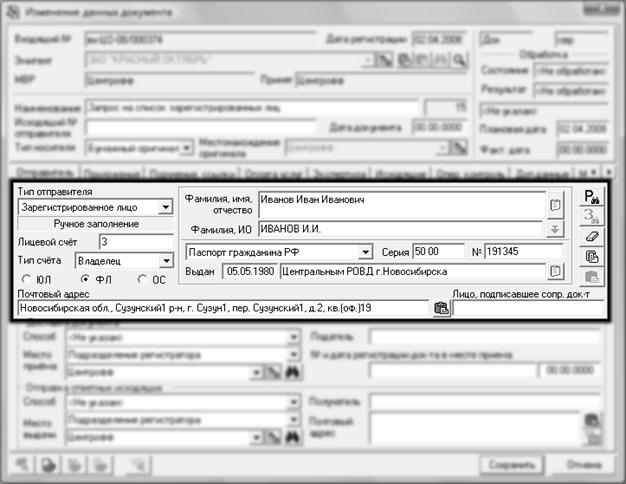
Элемент party_type содержит код типа отправителя, заполняемый по справочнику Зенита «Тип отправителя».
Код типа отправителя | Расшифровка | Значение поля party_id. id |
1 | Зарегистрированное лицо | Номер счёта ЗЛ в реестре |
2 | Эмитент | игнорируется |
3 | Регистратор | игнорируется |
10000 | Управляющая компания | игнорируется |
прочие | – | Номер клиента (гиперсчёта) |
Элемент account_type используется только для отправителя типа «Зарегистрированное лицо» и содержит код типа счёта, кодируемый по справочнику «Тип счета».
Элемент individual_or_entity определяет, юридическим (значение 1) или физическим лицом (значение 2) является отправитель.
Элемент individual_document_type_code задаёт тип документа, удостоверяющего личность ФЛ и содержит код по справочнику Зенита «Документы-удостоверения ФЛ».
Допустимо заполнение не всех полей отправителя. Если пустыми оставлены все элементы, кроме party_type и party_id. id (для тех типов, для которых он имеет смысл), то прочие поля автоматически заполняются из базы данных: для ЗЛ — данными счёта из реестра, для эмитента — данными из карточки эмитента и т. п.
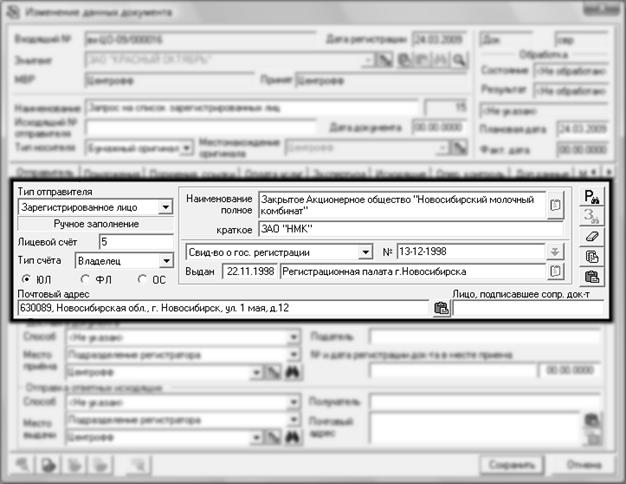
В примере выше приведено сообщения с отправителем-ФЛ. Отправитель-ЮЛ заполняется почти так же, за исключением того, что элемент individual_document, содержащий информацию о документе физ. лица заменяется на элемент entity_reg_dtls с регистрационными данными юр. лица:
<sender>
<party_type>1</party_type>
<party_id><id>5</id></party_id>
<account_type>3</account_type>
<individual_or_entity>1</individual_or_entity>
<name>Закрытое Акционерное общество "Новосибирский молочный комбинат"</name>
<short_name>ЗАО "НМК"</short_name>
<post_address>
<plain> Новосибирская обл., г. Новосибирск, ул. 1 мая, д.12</plain>
</post_address>
<entity_reg_dtls>
<reg_doc_type>
<entity_reg_doc_type_code>1</entity_reg_doc_type_code>
</reg_doc_type>
<reg_num></reg_num>
<date_of_incorporation></date_of_incorporation>
<reg_org>Регистрационная палата г. Новосибирска</reg_org>
</entity_reg_dtls>
</sender>
Элемент entity_reg_doc_type_code кодирует тип регистрационного документа по справочнику «Документы гос. регистрации ЮЛ».
4.3.6. Доставка документа и отправка ответных исходящих
Способ доставки как документа, так и ответных исходящих всегда один и тот же – «Через ZenithObj».
Податель, получатель и их почтовые адреса не заполняются никогда.
В документах, относящихся к СВР, место приёма и место выдачи всегда заполняются текущим подразделением.

В документах подсистемы ПИФ может задан агент УК или пункт приёма заявок:
<agent_point_name>
<point_name>
<id>PPP</id>
</point_name>
<agent_name>
<id>AAA</id>
</agent_name>
</agent_point_name>
Где PPP и AAA – коды по справочнику Зенита для пункта приёма заявок и агента УК соответственно. Любой из кодов может отсутствовать. Местом приёма документа считается первое, что задано из следующего списка: (а) пункт приёма заявок, (б) агент УК, (в) сама УК. Управляющая компания заполнена всегда (см. элемент issuer).
Местом выдачи исходящих документов по ПИФам всегда считается УК (даже если заполнен агент или пункт приёма).
4.3.7. Тип формируемого отчёта
Код типового исходящего задаётся следующим элементом:
<statement_type>NNN</statement_type>
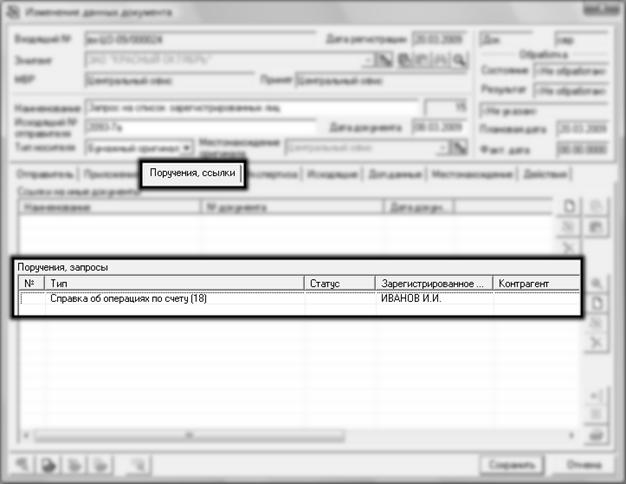
Где NNN — код по справочнику типов выходных документов. Например, если NNN содержит код 18, будет введён следующий отчёт:
4.3.8. Присвоение исходящего номера
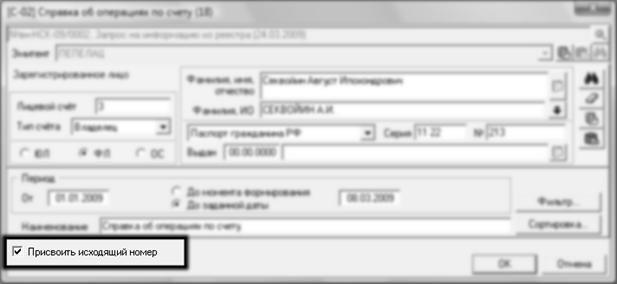
Исходящие документы могут формироваться как с присвоением исходящего номера (для официальной выдачи), так и без его присвоения (для собственных нужд организации).
Признак присвоения номера задаётся следующим элементом:
<assign_outnum>1</assign_outnum>
Единица — присваивать номер, ноль — формировать без присвоения исходящего номера. Элемент может отсутствовать, в этом случае номер не присваивается.
4.3.9. Даты отчёта
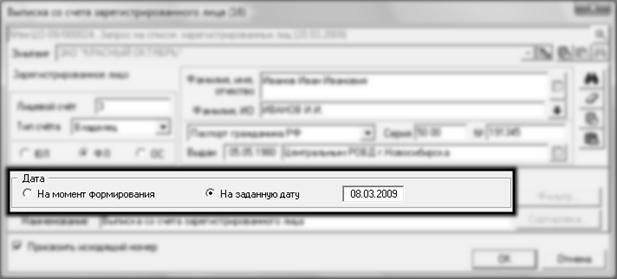
Некоторые отчёты формируются на конкретную дату (например, выписка со счёта), другие же требуют указания диапазона дат (например, справка об операциях). Одиночная дата задаётся следующим блоком:
<statement>
<date></date>
</statement>
Дата всегда задаётся конкретно, вариант «На момент формирования» невозможен.
Если дата совпадает с текущим календарным днём, время, на которое формируется отчёт, будет совпадать с текущим временем по часам сервера. Если указана старая дата, отчёт формируется на конец дня (время 24:00).
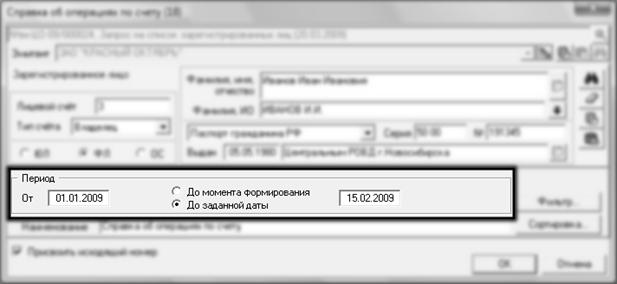
Диапазон дат задаётся так:
<statement>
<start_date></start_date>
<end_date></end_date>
</statement>
Дата окончания диапазона всегда задаётся конкретно, вариант «До момента формирования» невозможен.
Если end_date совпадает с текущим календарным днём, то время окончания диапазона будет совпадать с текущим временем по часам сервера, в противном случае будет указано 24:00.
4.3.10. Зарегистрированное лицо
Многие отчёты выполняются по конкретному счёту зарегистрированного лица: выписка со счёта, справка об операциях и другие. ЗЛ описывается следующим блоком:
<account_dtls>
<account_id>
<id>NNN</id>
</account_id>
</account_dtls>
Так же допустимо указывать альтернативный блок:
<account_holder>
<party_id>
<id>NNN</id>
</party_id>
</account_holder>
NNN — номер счёта в реестре. По историческим причинам допустимы два альтернативных способа задания номера счёта, но в каждом конкретном файле должен использоваться только один из них.
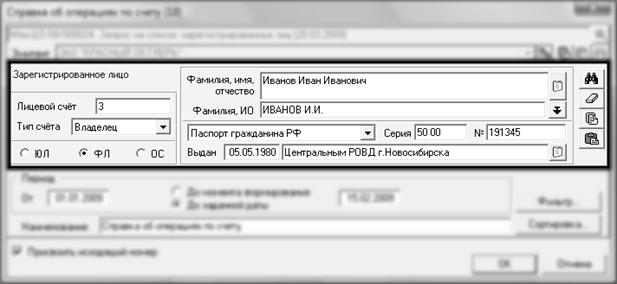
Идентификатор ЗЛ заполняется данными реестра, на основании номера счёта. Если счёт с указанным номером в реестре отсутствует, будет выдана ошибка.
4.3.11. Фильтр
Дополнительная фильтрация, доступная в поручении по кнопке «Фильтр» задаётся в следующем блоке:
<add_info>
<filter>
<!-- здесь данные фильтра -->
</filter>
</add_info>
Формат данных фильтра зависит от выбранного базового отчёта. Формальное описание форматов приведено в файле zenith_filters. xsd, являющимся частью документации к Зениту.
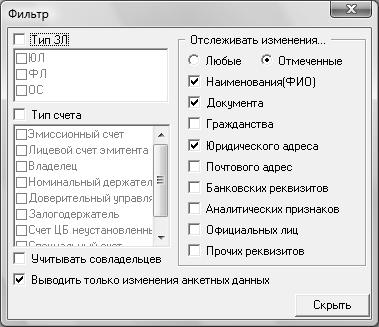
Просто для примера можно привести вариант фильтра к «Отчёту об изменении анкетных данных»:
<add_info>
<filter>
<CHANGE>
<TYPE>1</TYPE>
<NAME>1</NAME>
<DOC>1</DOC>
<CITIZEN>0</CITIZEN>
<ADDR_POST>0</ADDR_POST>
<BANK>0</BANK>
<OTHER>0</OTHER>
<ANALITIC>0</ANALITIC>
<OFFICIAL>0</OFFICIAL>
<ADDR_UR>1</ADDR_UR>
<CHANGE_ONLY>1</CHANGE_ONLY>
</CHANGE>
</filter>
</add_info>
Ему соответствует следующий бланк фильтра:
4.3.12. Пример 1: выписка со счёта (СВР)
Пример файла для получения выписки по счёту. Эмитент с кодом 25, выписка на 23.03.2009 по счёту №19. Отправителем является тот же счёт №19, данные которого заполняются из реестра.
<?xml version="1.0" encoding="windows-1251"?>
<REQUEST_FOR_STATEMENT>
<system>REESTR</system>
<version>MFO_09_01</version>
<issuer>
<issuer_type>2</issuer_type>
<issuer_name>
<party_id>
<id>25</id>
</party_id>
</issuer_name>
</issuer>
<header>
<doc_num>216/а</doc_num>
<doc_date>
<datetime>T12:00:30</datetime>
</doc_date>
</header>
<sender>
<party_type>1</party_type>
<party_id>
<id>19</id>
</party_id>
</sender>
<statement_type>16</statement_type>
<assign_outnum>1</assign_outnum>
<statement>
<date></date>
</statement>
<account_dtls>
<account_id>
<id>19</id>
</account_id>
</account_dtls>
</REQUEST_FOR_STATEMENT>
4.3.13. Пример 2: журнал входящих документов (СВР)
Пример файла для получения журнала входящих документов по эмитенту с кодом 6 за период с 01.01.1999 по 23.03.2009. Отправителем является лицо категории «другие», некий Сергеев документу не присваивается номер, вероятно, он запрошен для внутренних нужд.
<?xml version="1.0" encoding="windows-1251"?>
<REQUEST_FOR_STATEMENT>
<system>REESTR</system>
<version>MFO_09_01</version>
<issuer>
<issuer_type>2</issuer_type>
<issuer_name>
<party_id>
<id>6</id>
</party_id>
</issuer_name>
</issuer>
<header>
<doc_num>UKWN</doc_num>
<doc_date>
<date></date>
</doc_date>
</header>
<sender>
<party_type>4</party_type>
<individual_or_entity>2</individual_or_entity>
<name></name>
<short_name>СЕРГЕЕВ Е. А.</short_name>
<individual_document>
<doc_type>
<individual_document_type_code>1</individual_document_type_code>
</doc_type>
<doc_ser>12 ЕТ</doc_ser>
<doc_num>221703</doc_num>
<doc_date></doc_date>
<org>Кировским Р Новосибирска</org>
</individual_document>
</sender>
<statement_type>21</statement_type>
<statement>
<start_date></start_date>
<end_date></end_date>
</statement>
</REQUEST_FOR_STATEMENT>
4.3.14. Пример 3: регистрационный журнал (ПИФ)
Пример файла для получения регистрационного журнала по ПИФ с кодом 159 за период с 01.01.2008 по 31.12.2008. Дополнительный фильтр задаёт следующие ограничения:
· не формировать при отсутствии операций;
· выдавать только операции, проведённые на основе документов, зарегистрированных в центральном офисе.
<?xml version="1.0" encoding="windows-1251"?>
<REQUEST_FOR_STATEMENT>
<system>REESTR</system>
<version>MFO_09_01</version>
<issuer>
<issuer_type>2</issuer_type>
<issuer_name>
<party_id>
<id>159</id>
</party_id>
</issuer_name>
</issuer>
<issuer>
<issuer_type>1</issuer_type>
<issuer_name>
<party_id>
<id>22</id>
</party_id>
</issuer_name>
</issuer>
<agent_point_name>
<agent_name>
<id>17</id>
</agent_name>
</agent_point_name>
<header>
<doc_num>217</doc_num>
<doc_date>
<date></date>
</doc_date>
</header>
<statement_type>10065</statement_type>
<assign_outnum>1</assign_outnum>
<statement>
<start_date></start_date>
<end_date></end_date>
</statement>
<add_info><filter>
<COMMON>
<EXEC_INC>1</EXEC_INC>
<NONEXEC_INC>0</NONEXEC_INC>
<OPERNUM_TYPE>1</OPERNUM_TYPE>
<ERR_NO_OPER>1</ERR_NO_OPER>
<OPERSTAT>
<INC>1</INC>
<VALUE>0</VALUE>
</OPERSTAT>
<DOCSUBDIV>
<INC>1</INC>
<TYPE>0</TYPE>
<LIST>1</LIST>
</DOCSUBDIV>
</COMMON>
<TOTAL><OPERTYPE>1</OPERTYPE></TOTAL>
</filter> </add_info>
</REQUEST_FOR_STATEMENT>
5. Экспорт данных
Экспорт данных начинается с получения специального объекта:
# Получаем объект для выгрузки (экспорта) данных
exp = conn. CreateExportObject()
В дальнейших примерах мы обращаемся к объекту exp, полученному описанным образом. Объект conn это соединение с сервером, о нём рассказано выше, в разделе «Объект соединения с сервером».
Подробная документация по экспорту находится в файле ZenithExim. doc, являющимся частью документации к Зениту. Там введены такие понятия как формат экспорта и шаблон данных.
Результатом экспорта всегда является набор таблиц в формате dbf, содержащий реляционные данные. Это основной массив информации. В некоторых форматах выгружается дополнительный набор файлов, с такими данными, как сканированные образы документов или содержимое выходных документов.
Dbf-файлы всегда выгружаются в кодировке 866, так же известной как CP-866, DOS Cyrillic, Cyrillic OEM.
Говоря неформально, формат задаёт, что выгружается, а шаблон определяет колоночный состав выгружаемых данных. С технической точки зрения, шаблон представляет собой набор пустых dbf-файлов, которые передаются на сервер, заполняются там данными и возвращаются в качестве результата. Шаблон можно подготовить при помощи модуля экспорта-импорта («Зенит-Р Экспорт-Импорт»), который создаёт dbf-файлы с полным составом колонок. Как правило, удалять колонки нет необходимости, однако это возможно при помощи любой программы, позволяющей редактировать структуру dbf-файла. Отметим, что добавление неизвестных Зениту колонок не ведёт к никаких последствиям, они просто остаются незаполненными и могут использоваться вами для хранения дополнительных данных.
Через ZenithObject можно экспортировать данные в следующих форматах:
· справочники;
· состояние (реестра);
· исторический (история одного реестра);
· электронная анкета ФКЦБ.
Доступ к различным форматам регламентируется правами пользователя. Для успешного экспорта необходимо убедиться, что пользователь, от имени которого работает ZenithObject, имеет следующие права (см. режим «Управление пользователями», закладку «Сотрудники»):
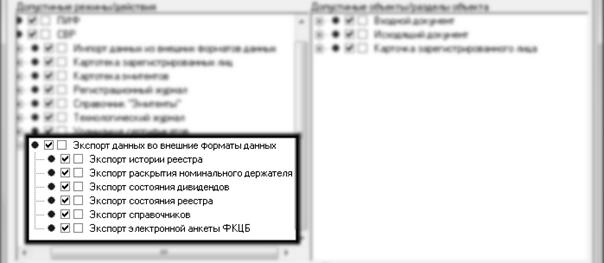
Подробно форматы рассматриваются в следующих разделах.
5.1. Журнал экспорта
Операции экспорта-импорта формируют журнал с подробным отчётом о выполненных действиях. Журнал представляет собой простой (plain) текстовый файл и получить его можно следующим вызовом:
# Имя файла, в который будет сохранён журнал
reportFileName = "c:\\zo-test\\exportLog. txt"
# Получаем журнал
if 0 == exp. GetLogFile(reportFileName):
print "Журнал отсутствует"
else:
print "Журнал сохранён"
Нулевое возвращаемое значение означает, что журнал на сервере отсутствует. Как правило, причина в том, что с момента запуска сервера не производились операции экспорта-импорта.
Журнал всегда относится к последней операции и его удобно использовать для разбора ошибок.
5.2. Форматы выгрузки
Форматы перечислены в последующих разделах.
5.2.1. Формат справочников
В отличие от остальных форматов, шаблон для справочников в модуле экспорта-импорта нельзя сохранить в произвольный каталог. Вместо этого нужно открыть каталог установки модуля (обычно это C:\Program Files\ZenithExIm) и там, в подкаталоге refs, вы найдёте данные справочников:
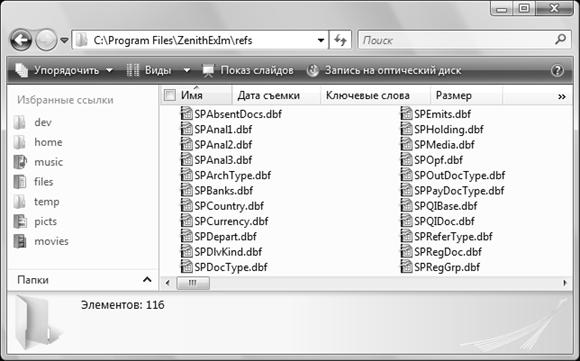
Содержимое каталога лучше скопировать в какую-либо свою папку и использовать в качестве шаблона справочников.
Сам код для выгрузки справочников предельно прост:
# Каталог с шаблоном для выгрузки справочников
templateFolder = "c:\\zo-test\\ref-template"
# Каталог, куда будут выложены результаты экспорта
exportFolder = "c:\\zo-test\\ref-export"
Далее, в зависимости от того, работаете ли вы с СВР (эмитентами) или с ПИФами нужно вызвать один из двух методов:
# Выгружаем справочники: СВР
exp. ExportRefs(templateFolder, exportFolder)
или
# Выгружаем справочники: ПИФ
exp. ExportRefsPif(templateFolder, exportFolder)
Файлы с данными справочников будут сохранены в каталог exportFolder.
5.2.2. Формат состояний
Выгрузка по состоянию ведётся таким образом:
# Каталог с шаблоном формата состояний
templateFolder = "c:\\zo-test\\state-template"
# Каталог, куда будут выложены результаты экспорта
exportFolder = "c:\\zo-test\\state-export"
# Код эмитента, реестр которого выгружается
emitent = 14
# Выгружаем данные
exp. ExportStateWithFilter(emitent, templateFolder, exportFolder, None)
В результате выполнения данного кода в каталог exportFolder будет выгружено текущее состояние реестра одного эмитента, без фильтрации данных (в частности, будут включены нулевые счета).
Объект-фильтр
Дополнительные, необязательные параметры выгрузки задаются особым объектом-фильтром. Этот объект, будучи созданным и инициализированным, может использоваться для нескольких операций экспорта по разным эмитентам.
Используется он так:
# Создаём объект-фильтр с параметрами экспорта
filter = exp. CreateStateFilter()
# Здесь задаём дополнительные параметры
# Выгружаем данные
exp. ExportStateWithFilter(emitent, templateFolder, exportFolder, filter)
Дополнительных параметров выгрузки довольно много. Рассмотрим их по очереди.
# Дата, состояние реестра на которую нужно выгрузить
filter. ExportDate = date(2009, 3, 1) # здесь: 01 марта 2009 года
Если дата не задана, будет выгружено текущее состояние реестра.
# Использовать ли текущие анкетные данные
filter. CurrentForm = 1
Параметр важен только при выгрузке на заданную дату. Ноль (по умолчанию) означает, что анкеты выгружаемых ЗЛ будут браться на дату выгрузки, единица требует брать текущее состояние анкет.
# Включать ли раскрытия номинальных держателей
filter. IncludeND = 1
Параметр важен только при выгрузке на заданную дату. Единица требует экспортировать так же и раскрытия номинальных держателей, если они имеются на указанную дату. Ноль (по умолчанию) означает, что раскрытия номинальников не включаются. Раскрытия добавляются в конец таблицы Account. dbf.
Есть важная особенность: параметр используется, только если в таблице Account. dbf присутствует поле ACCOUNT_ND, содержащее номер счёта внутри раскрытия. Рекомендуем в модуле экспорта-импорта использовать типовой шаблон «Базовый для собраний». В шаблоне «Базовый для состояний» данное поле отсутствует.
# Сгенерировать поля неструктурированного адреса на основе структурированного
filter. GenAddrStruNo = 1
Единица — генерировать, ноль (по умолчанию) — нет. Данная опция позволяет не разбираться, структурированный или неструктурированный адрес задан в реестре, а всегда брать готовый текст из неструктурированного поля. Удобно использовать, например, если реестр выгружается для подготовки списка к собранию.
# Выгружать только счета, на которых имеются ЦБ
filter. ZLNotNull = 1
Единица — выгружать только счета с ЦБ, ноль (по умолчанию) — все, включая нулевые.
# Выгружать только счета из заданного диапазона
filter. SetAccountsRange("10", "12") # выгрузить счета №№10, 11, 12
Номера счетов задаются строками, т. к. OLE Automation не поддерживает 64-битные числа.
# Фильтровать по состоянию счёта
filter. FilterByState(1, 0)
Первый параметр включает фильтрацию: 1 — фильтровать, 0 (по умолчанию) — не фильтровать. Второй задаёт статус выгружаемых счетов. Статусы счетов описаны в системном справочнике SVAccArch. dbf:
Код | Расшифровка |
0 | Действующий счёт |
1 | Счёт, переданный в архив |
2 | Аннулированный счёт |
# Фильтровать по операционному дню открытия счёта
filter. SetAccountsOpenRange(date(2008, 1, 1), date. today())
# здесь: счета, открытые в 2008 году, но не позже сегодняшнего дня
# Фильтровать по операционному дню закрытия счёта
filter. SetAccountsCloseRange(date(1, 1, 1), date(2008, 12, 31))
# здесь: счета, закрытые до начала 2009 года
# Фильтровать по операционному дню последней операции над счётом
filter. SetAccountsLastOpRange(date(2009, 1, 1), date(2009, 1, 31))
# здесь: счета, последняя операция по которым прошла в январе 2009
Наконец, самую подробную фильтрацию счетов можно организовать через фильтр в XML-формате. Схема данных фильтра описана в файле zenith_filters. xsd, элемент FILTERZL.
В экспорте поддерживаются не все поля, теоретически доступные для фильтра, а только те, что можно увидеть в модуле экспорта-импорта, на бланке фильтрации.
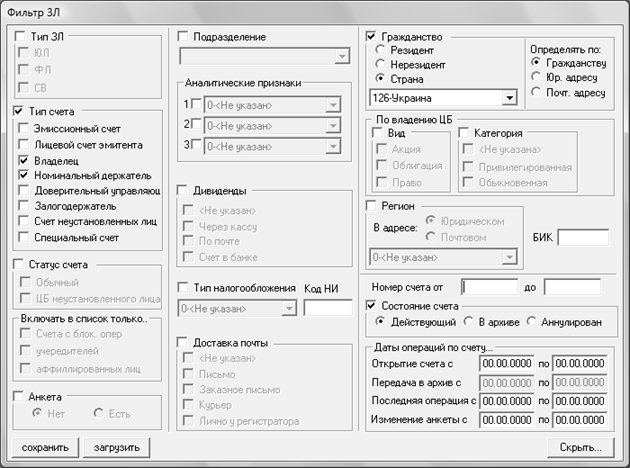
Для примера сохраним в файл accard-filter. xml следующий фильтр:
<?xml version="1.0" encoding="windows-1251"?>
<FILTERZL>
<COMMON>
<ACCTYPE>
<INC>1</INC>
<LIST>4;3</LIST> <!-- только владельцы и номинальники -->
</ACCTYPE>
<ACCARCH> <!-- только действующие счета -->
<LIST>0</LIST>
<INC>1</INC>
</ACCARCH>
<CITIZEN> <!-- только тех, у кого гражданство - Украина -->
<INC>1</INC>
<TYPE>2</TYPE>
<LIST>126</LIST>
</CITIZEN>
</COMMON>
</FILTERZL>
Ему соответствует следующий бланк в модуле экспорта-импорта:
Методу SetXmlFilter фильтр передаётся через интерфейс IXMLDOMNode, для использования которого необходимо иметь библиотеку MSXML.
# Получаем объект для работы с XML-документами
doc = Dispatch("MSXML2.DOMDocument")
# Загружаем XML-файл с фильтром
doc. load("c:\\zo-test\\accard-filter. xml")
# Передаём загруженные данные в объект filter
filter. SetXmlFilter(doc. documentElement)
В результате будут выгружены счета, отфильтрованные согласно переданным параметрам.
5.2.3. Исторический формат
Выгрузка реестра с историей производится так:
# Каталог с шаблоном исторического формата
templateFolder = "c:\\zo-test\\history-template"
# Каталог, куда будут выложены результаты экспорта
exportFolder = "c:\\zo-test\\history-export"
# Код эмитента, реестр которого выгружается
emitent = 14
# Выгружаем данные
exp. ExportHistoryWithFilter(emitent, templateFolder, exportFolder, None)
В результате будет выгружен весь реестр заданного эмитента, с журналом операций и всей историей изменения счетов.
Объект-фильтр
При необходимости задать дополнительные параметы выгрузки нужно создать и заполнить дополнительный объект-фильтр. Этот объект может быть использован многократно, для нескольких выгрузок.
# Создаём объект-фильтр
filter = exp. CreateHistoryFilter()
# Здесь заполняем filter
# Выгружаем историю с фильтром
exp. ExportHistoryWithFilter(emitent, templateFolder, exportFolder, filter)
В фильтре могут быть заполнены следующие параметры:
# Выгружаемый период истории
startDate = date(2008, 1, 1)
endDate = date(2008, 12, 31)
# Включать ли в выгрузку состояние?
includeState = 1
# Поместить параметры в фильтр
filter. SetFilter(startDate, endDate, includeState)
Параметры startDate и endDate задают начало и конец выгружаемого периода истории. Параметр includeState определяет, выгружать (1) или не выгружать (0) состояние реестра на конечную дату. Состояние сохраняется в серии XX-файлов и обычно используется для контроля истории (результат исполнения истории должен совпадать с выгруженным состоянием).
# Способ отбора журналов
filter. OnlyReg = 1
Нулевое значение параметра (по умолчанию) означает, что из журналов документов, исходящих и операций будут взяты фрагменты за период, заданный через startDate/endDate. Единичное значение параметра включает несколько иное поведение: на основе startDate/endDate будет взят только фрагмент журнала операций, а из журналов входящих и исходящих будут выгружены те строки, которые относятся к выбранным операциям.
Как и при выгрузке состояния, исторический формат тоже допускает дополнительную фильтрацию, задаваемую XML-документом. Фильтрации подвергается перечень операций технологического журнала.
Формальное описание схемы XML-фильтра находится в файле zenith_filters. xsd, в элементе FILTERRG. При экспорте используется не все поля, а только те, что определены в бланке фильтрации модуля экспорта-импорта.
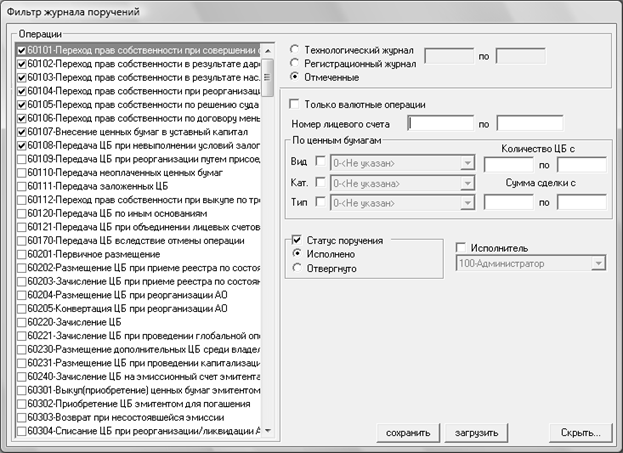
Пример файла с фильтром:
<?xml version="1.0" encoding="windows-1251" ?>
<FILTERRG>
<COMMON>
<OPERNUM_TYPE>2</OPERNUM_TYPE>
<CHTYPE>
<INC>1</INC>
<LIST>60101;60102;60103;60104;60105;60106;60107;60108</LIST>
</CHTYPE>
<OPERSTAT>
<INC>1</INC>
<VALUE>0</VALUE>
</OPERSTAT>
</COMMON>
</FILTERRG>
Данный фильтр оставляет только исполненные (не отвергнутые) операции с типами (различные виды трансфертов). В модуле экспорта-импорта ему соответствует следующий бланк:
Методу SetXmlFilter фильтр передаётся через интерфейс IXMLDOMNode, для использования которого необходимо иметь библиотеку MSXML.
# Получаем объект для работы с XML-документами
doc = Dispatch("MSXML2.DOMDocument")
# Загружаем XML-файл с фильтром
doc. load("c:\\zo-test\\oper-filter. xml")
# Передаём загруженные данные в объект filter
filter. SetXmlFilter(doc. documentElement)
В результате, журнал операций будет дополнительно отфильтрован.
5.2.4. Формат электронной анкеты ФКЦБ
Данный формат содержит данные, необходимые для формирования отчёта ФКЦБ 1100.
Выгрузка производится следующим образом:
# Каталог, куда будут выложены результаты экспорта
exportFolder = "c:\\zo-test\\fcsm-export"
# Период, за который формируется отчет
startDate = date(2008, 7, 1) # с 01 июля 2008
endDate = date(2008, 12, 31) # по 31 декабря 2008
exp. ExportFcsm(exportFolder, startDate, endDate)
Данные выгружаются в несколько dbf-файлов. В отличие от других форматов, здесь состав данных фиксирован и готовить шаблон не требуется.
Важно отметить, что выгруженные файлы не годятся для подачи в программу «Электронная анкета ФСФР России», они лишь содержат необходимые для подготовки этой анкеты данные. Для подготовки данных для программы «Электронная анкета ФСФР России» воспользуйтесь модулем экспорта-импорта, входящим в состав системы Зенит.
5.3. Пример 1: выгрузка истории
Здесь приводится готовый код на языке Python, выгружающий реестр эмитента в историческом формате. Фильтр операций хранится в файле oper-filter. xml.
#-*- coding: cp1251 -*-
from win32com. client import *
from pythoncom import *
from datetime import *
# Параметры подключения
userName = "robot" # имя пользователя
userPassword = "1234" # пароль
serverName = "." # имя сервера
operDay = date. today() # операционный день
# Код эмитента, реестр которого выгружается
emitent = 14
# Выгружаем 2008 год
startDate = date(2008, 1, 1)
endDate = date(2008, 12, 31)
# Файл с фильтром операций
operFilterFile = "c:\\zo-test\\oper-filter. xml"
# Каталог с шаблоном для выгрузки справочников
templateDir = "c:\\zo-test\\history-template"
# Каталог, куда будут выложены результаты экспорта
exportDir = "c:\\zo-test\\history-export"
# Имя файла, в который будет сохранён журнал экспорта
reportFileName = "c:\\zo-test\\exportLog. txt"
try:
# Подключаемся к серверу
conn = Dispatch("ZenithObject. Connection2")
conn. Open(serverName, userName, userPassword)
conn. SetOperDay(operDay)
# Получаем объект для выгрузки (экспорта) данных
exp = conn. CreateExportObject()
# Дополнительный объект-фильтр
filter = exp. CreateHistoryFilter()
# Задаём период выгрузки, состояние не интересует
filter. SetFilter(startDate, endDate, 0)
# Документ фильтра операций
doc = Dispatch("MSXML2.DOMDocument")
doc. load(operFilterFile)
filter. SetXmlFilter(doc. documentElement)
# Выгружаем данные
exp. ExportHistoryWithFilter(emitent, templateDir, exportDir, filter)
print "Реестр выгружен"
# Получаем журнал
if 0 == exp. GetLogFile(reportFileName):
print "Журнал отсутствует"
else:
print "Журнал сохранён"
finally:
# Закрываем соединение
conn. Close()
6. Импорт данных
Импорт данных начинается с получения объекта-импортёра:
# Получаем объект для загрузки (импорта) данных
imp = conn. CreateImportObject()
В дальнейших примерах мы обращаемся к объекту imp, полученному описанным образом. Объект conn это соединение с сервером, о нём рассказано выше, в разделе «Объект соединения с сервером».
В настоящий момент возможен только импорт изображений (скан-образов) к карточкам зарегистрированных лиц. Импортировать реестры через библиотеку ZenithObject в настоящий момент невозможно.
6.1. Импорт скан-образов
Импорт скан-образов позволяет в автоматическом или полуавтоматическом режиме загружать отсканированные вне Зенита изображения анкет ЗЛ или большие пакеты документов. Например, так удобно работать при наличии высокопроизводительного сканера, обрабатывающего документы массивами.
Скан-образы всегда прикрепляются к одному ЗЛ. Существует два метода, первый из которых грузит один файл скан-образа, второй может обрабатывать несколько файлов, объединяя их в один многостраничный скан-образ.
Можно подавать файлы в форматах JPEG, PNG, TIFF, GIF, BMP. Многостраничные TIFF поддерживаются и загружаются со всеми своими страницами. Так же можно подавать сохранённые из Зенита файлы с расширением. img.
# Эмитент и номер счёта ЗЛ в реестре
emitent = 14
account = 29
# Тип отсканированного документа по справочнику «Типы документов»
imageDocType = 5
# Имя файла с изображением
imageFile = "с:\\zo-test\\form-14-29.jpg"
# Загружаем изображение
imp. AddAccCardImage(emitent, account, imageDocType, imageFile)
Аналогичным образом загружаются многостраничные изображения, отдельные страницы которых лежат в разных файлах. Вместо имени одного файла подаётся их массив.
# Эмитент и номер счёта ЗЛ в реестре
emitent = 14
account = 29
# Тип отсканированного документа по справочнику «Типы документов»
imageDocType = 4
# Перечень имён файлов с изображениями
imageFiles = (
"с:\\zo-test\\form.jpg",
"с:\\zo-test\\form.jpg",
)
# Загружаем изображение
imp. AddAccCardMultiImage(emitent, account, imageDocType, imageFiles)
Прикреплённые скан-образы можно посмотреть из картотеки зарегистрированных лиц.
7. Взаимодействие с Зенит-Р Клиентом
Иногда пользователю нужно выполнять дополнительные, отсутствующие в Зените операции на основе объектов системы Зенит. Для этого в ZenithObject введена возможность выгрузки данных того объекта, с которым пользователь работает в Зенит-Р Клиенте. В настоящий момент поддерживается выгрузка:
· входящего документа;
· исходящего документа;
· карточки зарегистрированного лица.
Данные выгружаются в XML-файлы, формат которых рассмотрен далее. Экспортируются все данные, которые можно увидеть в карточке соответствующего объекта — документа, ЗЛ и т. д.
Важно отметить, что подключение к Зенит-серверу не требуется, ZenithObject взаимодействует с запущенным на той же самой машине Зенит-клиентом и все операции выполняются от имени пользователя, авторизовавшегося в Зенит-клиенте.
Работа начинается с создания специального объекта, взаимодействующего с клиентом:
# Получаем объект для взаимодействия с клиентом
client = Dispatch("ZenithObject. ClientObj")
Выгрузка всех данных производится однотипно. Все функции принимают имя файла, в который пишется выгружаемый объект, возвращают ненулевое значение, если выгрузка успешна и ноль, если не удалась (обычно это означает, что в Зенит-клиенте не открыт бланк соответствующего объекта).
Бланк входящего документа нужно открывать из «Моих документов», выгрузка документов из «Журнала входящих» и других мест не поддерживается по соображениям безопасности.
# Задаём имя файла, в который будет выгружен входящий документ
outputFileName = "c:\\zo-test\\currentZenithDocum. xml"
# Выгружаем открытый в Зенит-клиенте входящий
if 0 == client. GetCurrentDoc(outputFileName):
print "Чтобы выгрузить данные документа, нужно раскрыть его бланк"
else:
print "Документ успешно выгружен"
Бланк исходящего документа нужно открывать из-под входящего документа, находящегося в папке «Мои документы». Исходящие, открытые из «Журнала исходящих» и других мест не могут быть выгружены по тем же соображениям безопасности. Отметим: нужно именно открыть бланк при помощи кнопки «Открыть», а не вывести содержимое исходящего в Word или на принтер.
# Задаём имя файла, в который будет выгружен исходящий
outputFileName = "c:\\zo-test\\currentZenithOutdoc. xml"
# Выгружаем открытый в Зенит-клиенте исходящий
if 0 == client. GetCurrentOutDoc(outputFileName):
print "Чтобы выгрузить данные исходящего, нужно раскрыть его бланк"
else:
print "Исходящий успешно выгружен"
Карточку зарегистрированного лица нужно открывать из «Картотеки ЗЛ». Карточка, открытая из бланка операции и других мест выгружена не будет.
# Задаём имя файла, в который будет выгружена карточка ЗЛ
outputFileName = "c:\\zo-test\\currentZenithAccount. xml"
# Выгружаем открытую в Зенит-клиенте карточку ЗЛ
if 0 == client. GetCurrentZl(outputFileName):
print "Чтобы выгрузить карточку ЗЛ, её нужно открыть"
else:
print "Карточка ЗЛ успешно выгружена"
Данные выгружаются в файл XML-формата, структура которого описана в файле XmlFormat. doc, являющимся частью документации к Зениту.
Кодировка файла всегда «windows-1251», корневой элемент XML-файла зависит от типа объекта:
Тип объекта | Имя корневого элемента |
Входящий документ | DOC |
Выходной документ | OUT_DOC_LIST |
Карточка зарегистрированного лица | ACCARD |
