

Партнерка на США и Канаду по недвижимости, выплаты в крипто
- 30% recurring commission
- Выплаты в USDT
- Вывод каждую неделю
- Комиссия до 5 лет за каждого referral
Задание: «Расчет плоской рамы»
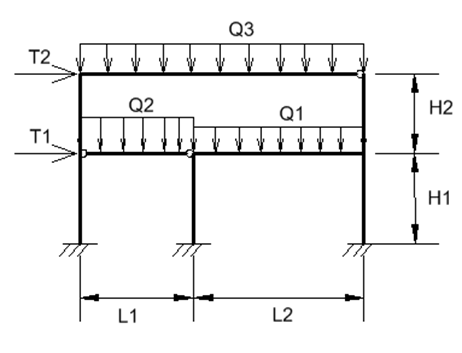 |
Задание: «Расчет плоской рамы»
L1=6 м ; L2=9 м ; H1=4.8 м ; H2=4.2 м
Q1=60 КН/м; Q2=50 КН/м ; Q3=40 КН/м ; T1=25 КН ; T2=35кН
1тс = 10 КН/м
1. СОЗДАНИЕ ГЕОМЕТРИЧЕСКОЙ СХЕМЫ.
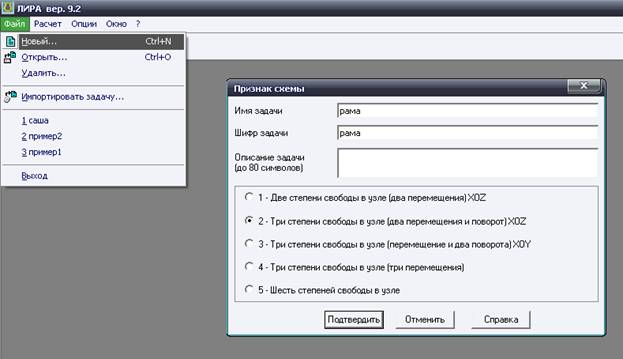
Для создания новой задачи выполните:
Файл → Новый
В появившемся диалоговом окне Признак схемы задайте следующие параметры:
· Имя создаваемой задачи
· Признак схемы – 2 – Три степени свободы в узле (два перемещения и поворот) X0Z.
 После этого нажмите кнопку Подтвердить.

Откроется рабочее окно программы. Для создания схемы нашей рамы существуют 3 способа:
- с помощью функции «Создание плоских фрагментов и сетей» - рама задается параметрически, затем корректируется
- с помощью элементов «Узел» и «Стержень»
- импорт данных из AutoCAD
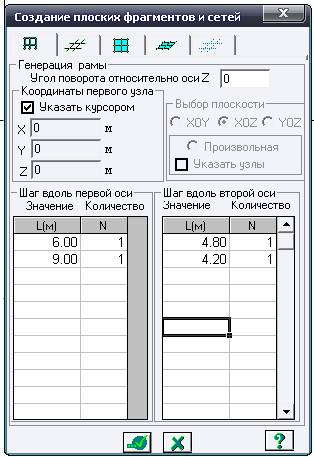
I СПОСОБ : «С помощью функции «Создание плоских фрагментов и сетей»»
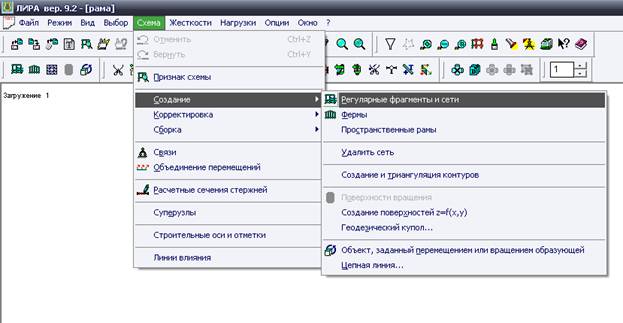
Вызовите диалоговое окно Создание плоских фрагментов и сетей с помощью меню
Схема → Создание → Регулярные фрагменты и сети

 |
После этого щелкните по кнопке – Применить.
Получим:
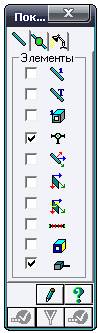
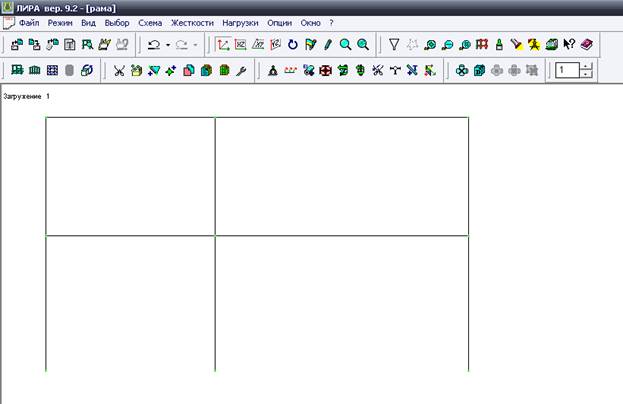
 Если необходимо вывести на экран информацию о номере узла/стержня нажмите на панели инструментов кнопку «Флаги рисования»
  и в появившемся окне поставьте в нужном месте галочку, затем нажмите кнопку «Перерисовать».
 |
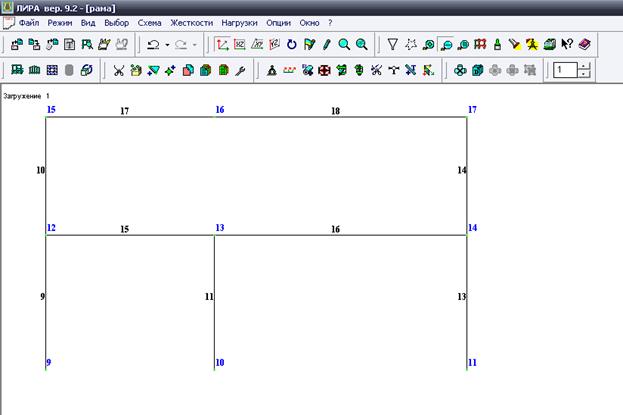
Чтобы убрать со схемы лишний центральный стержень выделите его, а затем зайдите в меню
Схема → Корректировка → Удалить
 Для выделения стержней необходимо нажать на кнопку «Отметка элементов» на панели инструментов -
ВНИМАНИЕ! Пока кнопка находится в нажатом состоянии, вы можете выделять стержни и выполнять другие операции.
Получим:
 |
II СПОСОБ : «Создание схему с помощью задания узлов и стержней»
Схему нашей рамы можно задать также как и в SCAD с помощью задания узлов и стержней по координатам.
Для этого зайдите в меню:
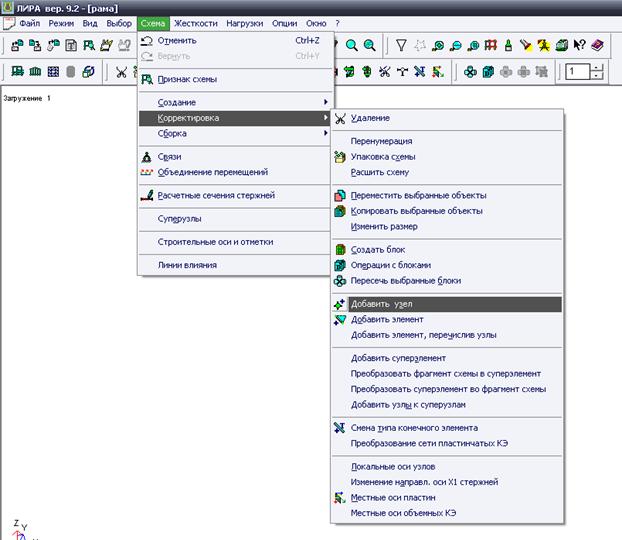 |
Схема → Корректировка → Добавить узел
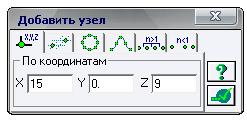 |
Появится окно Добавить узел, где необходимо задать координаты точки и нажать кнопку Применить.
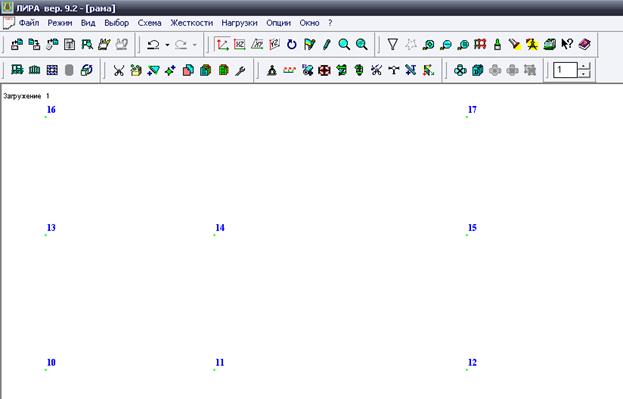 |
Получим:
Теперь зададим стержни:
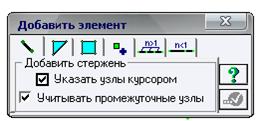 Схема → Корректировка → Добавить элемент
В появившемся окне Добавить элемент поставьте галочку в пункте Указать узлы курсором, начертите стержни. Для окончания операции нажмите Применить.
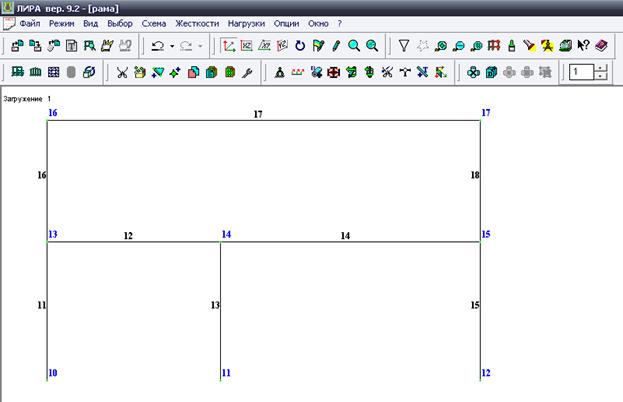 |
Получим схему:
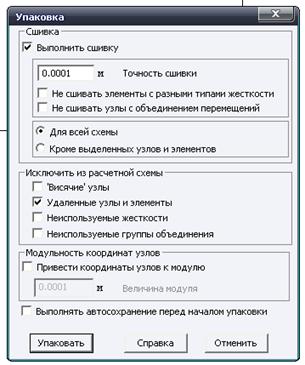
Для устранения совпадающих узлов и стержней используется команда «Упаковка схемы», для ее вызова необходимо зайти:
Схема → Корректировка → Упаковка схемы
Для завершения операции нажмите Упаковать.
III СПОСОБ : Импорт схемы из AUTOCAD
Для экспорта схемы из AutoCAD зайдите в меню:
Файл → Импортировать задачу
В появившемся диалоговом окне задайте имя файла и формат данных. DXF.
Подробнее об особенностях импорта написано в Примечании.
2. ЗАДАНИЕ ГРАНИЧНЫХ УСЛОВИЙ.
С помощью пункта меню
Схема → Связи
вызовите диалоговое окно Связи в узлах.
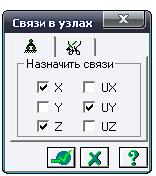 |
В этом окне с помощью установки флажков отметьте направления, по которым запрещены перемещения узлов. Выделите узлы, щелкните по кнопке Применить (узлы окрашиваются в синий цвет).
 Для выделения узлов используйте кнопку «Отметка узлов» на панели инструментов -
  .
.
ВНИМАНИЕ! Пока эта кнопка находится во включенном состоянии, вы можете выделять узлы и выполнять другие операции.

 Ограничения движения для разных видов опор:
 Жесткая заделка – X, Z, UY
 Шарнирно-неподвижная – X, Z
Шарнирно – подвижная - Z
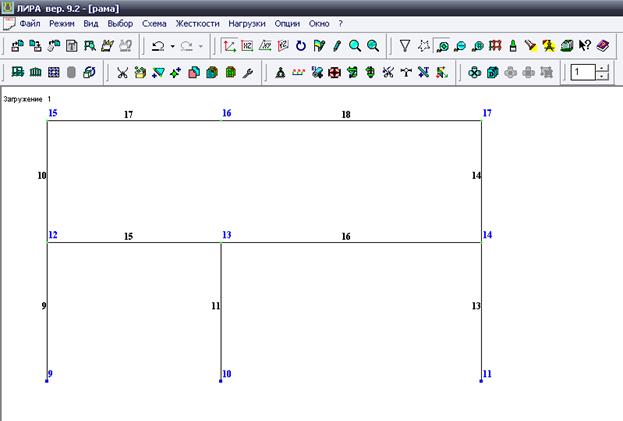 |
Получим:
Теперь зададим шарниры.
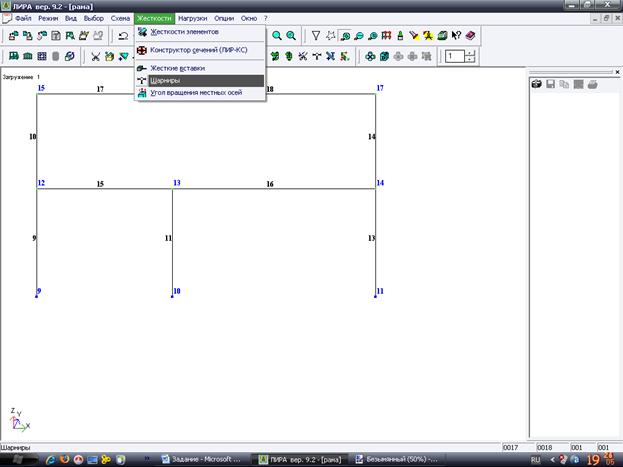 |
Для этого вызовем окно Шарниры:
Жесткости → Шарниры
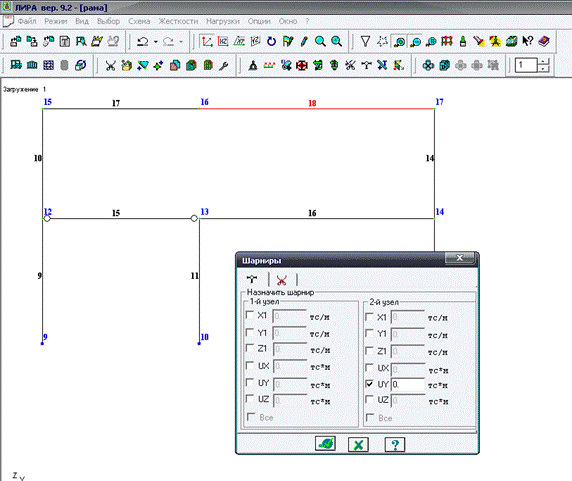
В появившемся окне зададим для шарниров разрешение на перемещение:
В левом поле для левого шарнира, в правом поле – для правого шарнира.
Выделим стержень, на котором должны располагаться шарниры и нажмем Применить:
 |
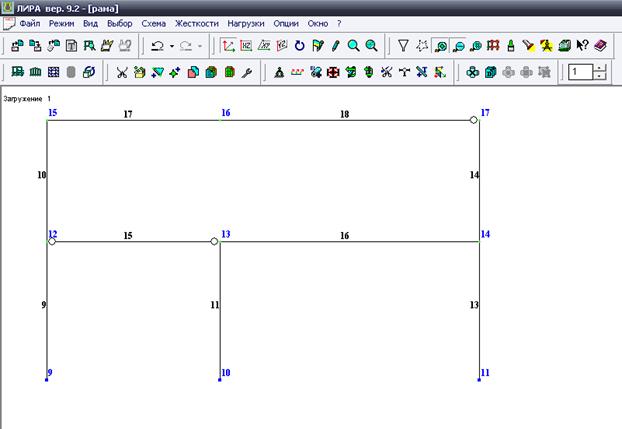 |
Получим:
3. ЗАДАНИЕ ЖЕСТКОСТНЫХ ПАРАМЕТРОВ ЭЛЕМЕНТАМ РАМЫ.
Жесткости → Жесткости элементов.
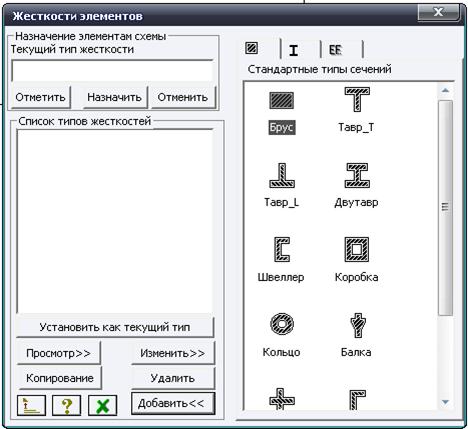 |
Появится окно Жесткости элементов, нажмите Добавить, чтобы вывести список стандартных типов сечений.
Выберите двойным щелчком мыши на элементе графического списка тип сечения Брус.
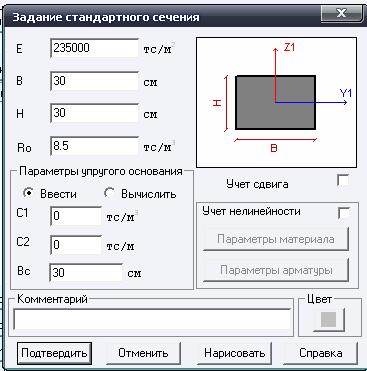
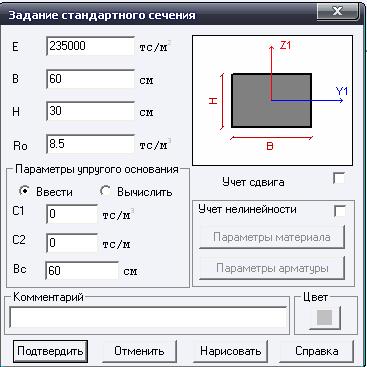
Задайте параметры сечения Брус ( E и Rb необходимо брать из таблицы 1 и 2 в методическом пособии к курсовой, согласно марке бетона):
для колонн – B= 30, H=30, E= Rb=8,5, цвет - синий
для балок - B= 60, H=30, E= Rb=8,5, цвет - зеленый
 |
 |
 |
Выделите тип жесткости и нажмите Установить как текущий тип, выделите все вертикальные стержни, нажмите Назначить. Тоже проделайте для балок изменив тип жесткости с первого на второй.
Закройте окно.
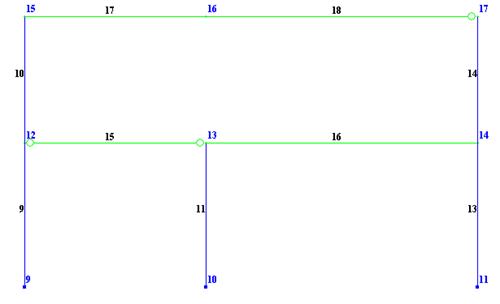 |
Войдите во «Флаги рисования» и отметьте пункт Стержни→Показать жесткости цветом, должна появиться такая картина:
4. ЗАДАНИЕ НАГРУЗОК.
Зайдите в меню
Нагрузки → Добавить собственный вес
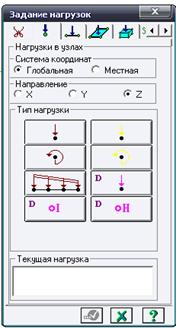 |
Далее будем назначать действующие на раму нагрузки, для этого вызовем окно Задание нагрузок:
Нагрузки → Нагрузка на узлы и элементы.
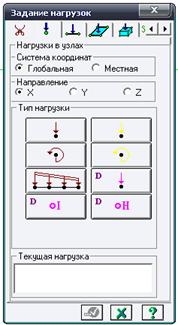 Сначала зададим сосредоточенные нагрузки на стержни – Т1, Т2
 Выберем закладку Нагрузки на узлы, направление – Х, кнопка – сосредоточенная нагрузка на узел.
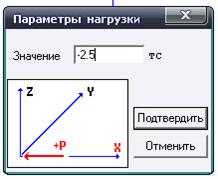
Появится окно Параметры нагрузки, введем значение нагрузки, нажмем кнопку Подтвердить.
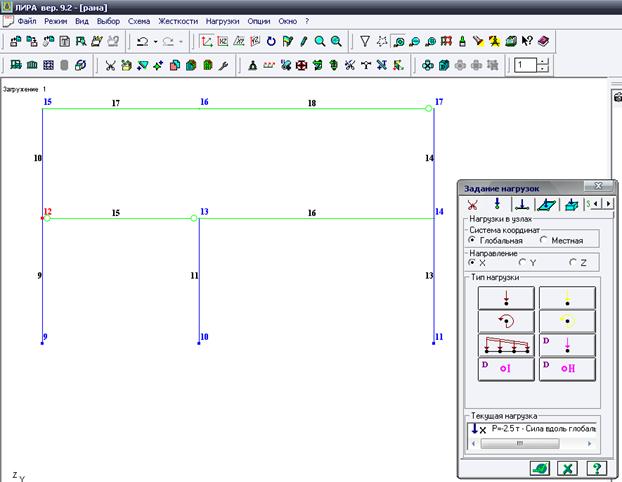 |
Выберем узел и нажмем кнопку Применить
Также задается нагрузка Т2.
Теперь зададим распределенные нагрузки –Q1, Q2, Q3.

 |
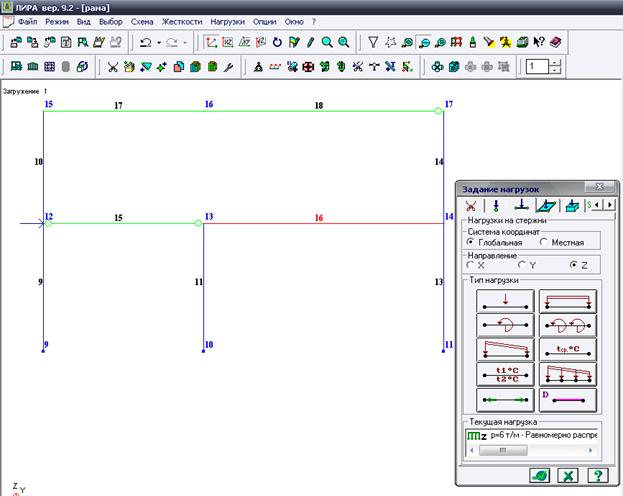
Выберем закладку Нагрузки на стержни, направление – Z, кнопка – Равномернораспределенная нагрузка.
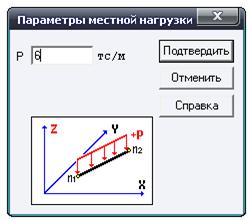 |
В появившемся окне задайте параметры для нагрузки Q1, затем нажмите кнопку Подтвердить.
Выделите стержень, к которому будет применена нагрузка и нажмите Применить.
 |
Также задайте нагрузки Q2, Q3.
Нажмите кнопку «Флаги рисования» на закладке Общие отметьте Величины нагрузок, далее нажмите Применить.
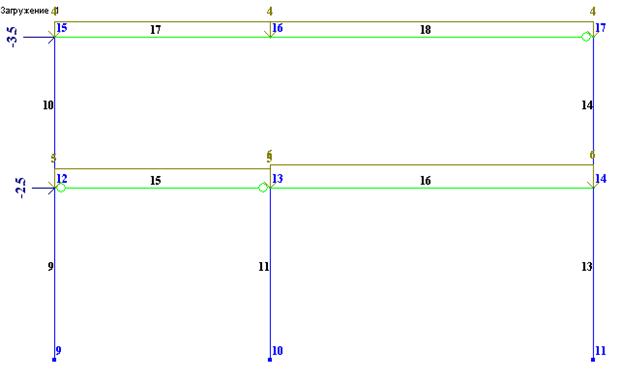 |
Получим схему загружения:
5.РАСЧЕТ СХЕМЫ.
Запустите программу на расчет с помощью меню:
Режим → Выполнить расчет
6. ПРОСМОТР И И АНАЛИЗ РЕЗУЛЬТАТОВ РАСЧЕТА.
Выберите пункт меню
Режим → Результаты расчета
1) Просмотр эпюр усилий в стержнях.
Нажмите кнопки Исходная схема  и Эпюры усилий в стержнях
  на панели инструментов
На нижней панели инструментов выберите эпюры N, M и Q.
2) вывод результатов расчета на печать
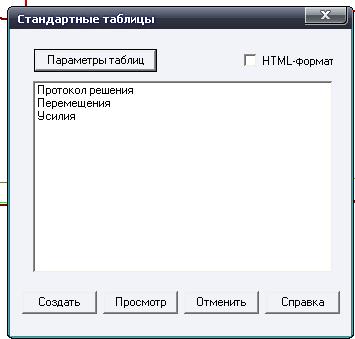 |
Вызовите Окно → Стандартные таблицы для создания стандартных таблиц вывода результатов.
В появившемся окне выберите вид таблица и формат отображения.
 |
Для получения таблицы результатов с заданным видом (пользователем определяются выводимые на печать столбцы с данными):
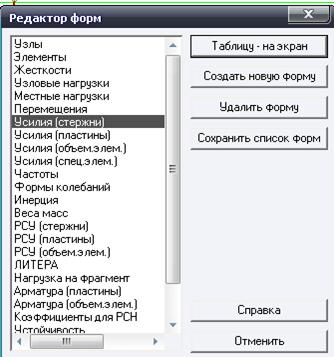
Окно → Интерактивные таблицы
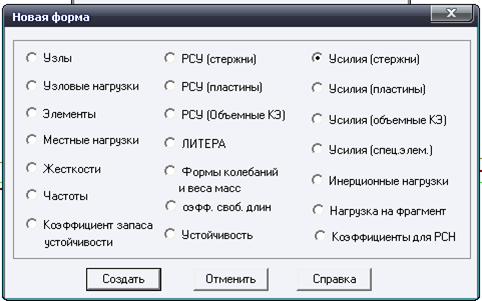
Выберите Тип таблицы – Усилия (стержни), нажмите Создать новую форму.
Появится окно, выберите на нем тип таблицы – Усилия (стержни) → Создать
 |
Появитсся окно новой таблицы. Введите название таблицы. Назначьте с помощью выпадающих списков имена столбцам, которые должны отображаться в таблице:
 |
Нажмите Создать, Сохранить.
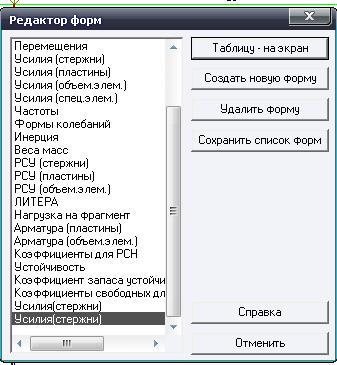 |
В списке таблиц найдите вашу только что созданную таблицу по имени, выделите ее, нажмите Таблицу на экран.
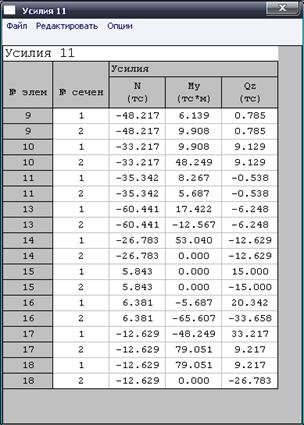
Отметьте пункт Для всех загржений и нажмите Создать.
 |
В результате получим:
 |
ПРИМЕЧАНИЕ.
Для изменения жесткостных характеристик характеристик вызовите меню
Жесткости → Жесткости элементов
В списке сечений выберите то сечение, которое необходимо изменить, выделите его и нажмите кнопку Изменить. Не забудьте после этого снова произвести расчет схемы.
