


Партнерка на США и Канаду по недвижимости, выплаты в крипто
- 30% recurring commission
- Выплаты в USDT
- Вывод каждую неделю
- Комиссия до 5 лет за каждого referral

Инструкция для работы с системой управления сайтом
Вход в систему управления сайтом
В адресную строку вводим название сайта/wp-admin

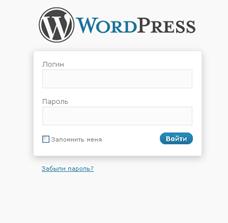
На экране появится страница
В соответствующие графы вводим данные:
Логин: admin
Пароль: ******* (Ваш пароль, который мы присылали вместе с инструкцией)
Работа с системой управления сайтом:
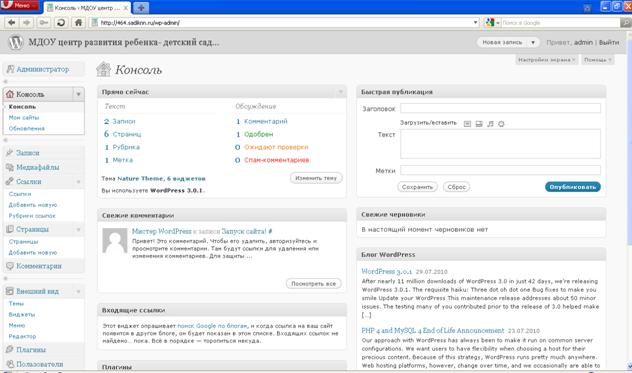
Если пароль и логин были введены верно перед Вами откроется страница:
1. Редактирование страниц
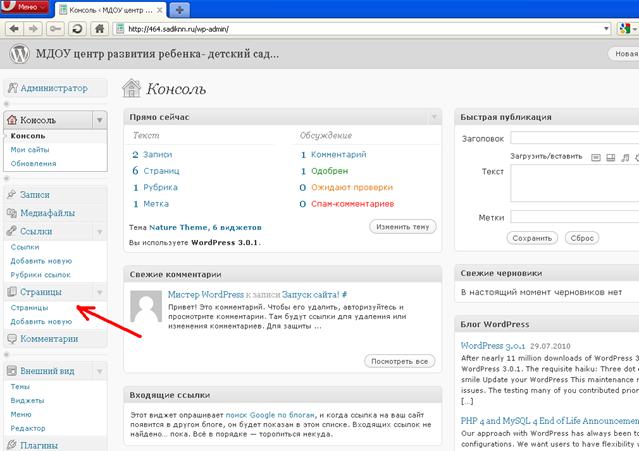
1.1 Сами страницы находятся в разделе левого меню Страницы:
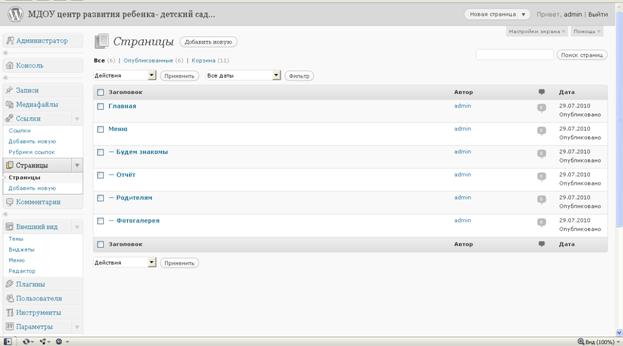
1.2 Для того, чтобы отредактировать какую-либо страницу сайта, щелкаем по слову «страницы» и перед Вами открывается окно со списком страниц сайта:
1.3 Выбираем нужную нам страницу (щелкаем по её названию) и приступаем к редактированию. Принцип работы со всеми страницами (кроме «Новости») одинаков. Для удобства работы со страницей вместо «HTML» выбираем «Визуально»:
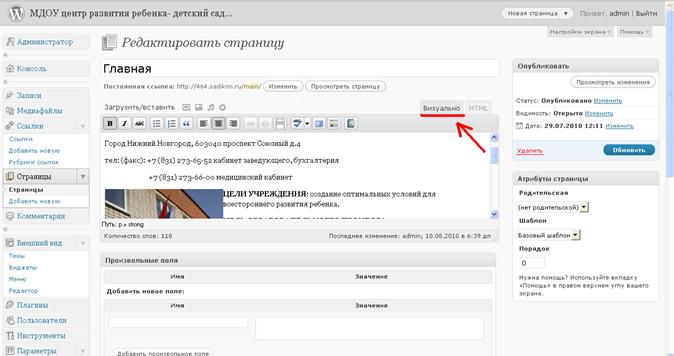
Текст можно редактировать прямо в этом окне, либо удобнее копировать его из текстового реактора Word
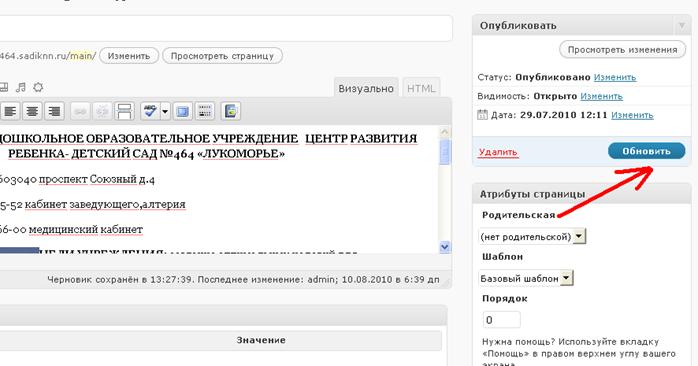
1.4После завершения редактирования щёлкаем по кнопке «Обновить», чтобы сохранить все изменения
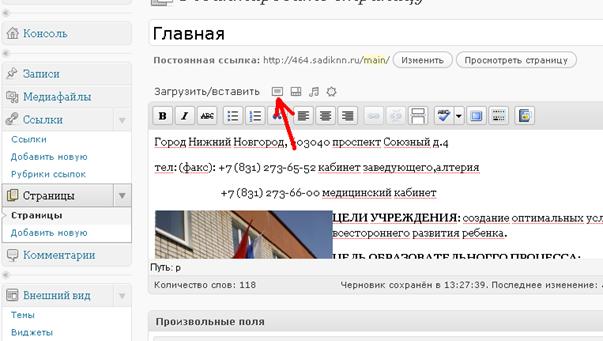
1.5 Для того, чтобы добавить изображение щелкаем по кнопке «добавить изображение»
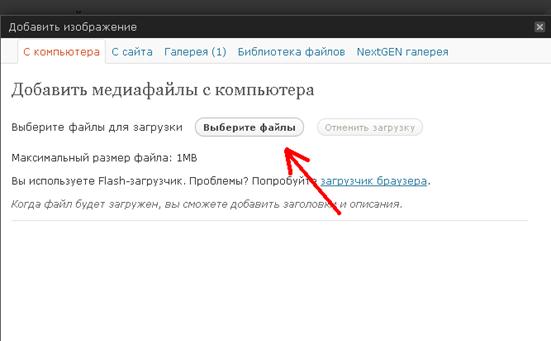
1.6 Открывается окно, нажимаем «выберите файлы» и на своём компьютере выбираем файл, который хотим добавить:
1.7 После загрузки изображения в появившемся окне нажимаем на кнопку «вставить а запись». Таким образом, на странице появляется выбранное Вами изображение. Если щелкнуть левой кнопки мыши по изображению появятся две кнопки (левая – редактировать изображение, правая – удалить изображение)
1.8 Щёлкаем по кнопке «редактировать изображение» - появляется окно, где мы можем изменить размер картинки, её выравнивание на странице и т. д.:
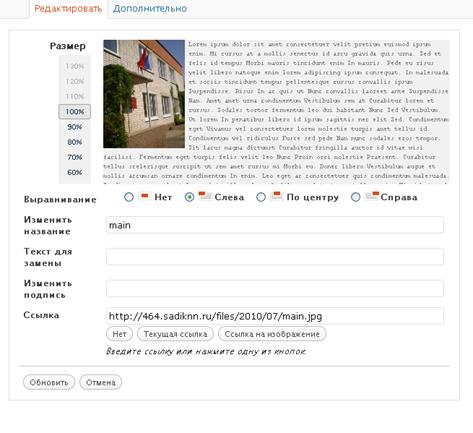
Аналогично загружается текстовый файл, доступный для скачивания
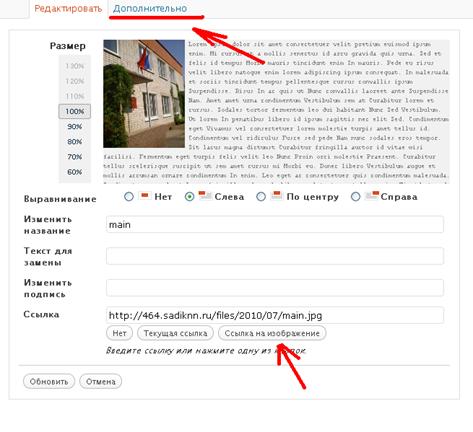
1.9 Также есть возможность поставить эффект увеличения на картинку (lightbox)
Для этого в редакторе картинки ставим ссылку на изображение (на этой же странице щелкаем по кнопке «ссылка на изображение» и нажимаем на кнопку «Обновить»
:
2. Добавление новой страницы на сайт
2.1 Для того, чтобы добавить новую страницу на сайт (О нас, Контакты и т. д.) необходимо в левом меню в разделе «Страницы» щелкнуть по кнопке «Добавить страницу» - откроется окно:
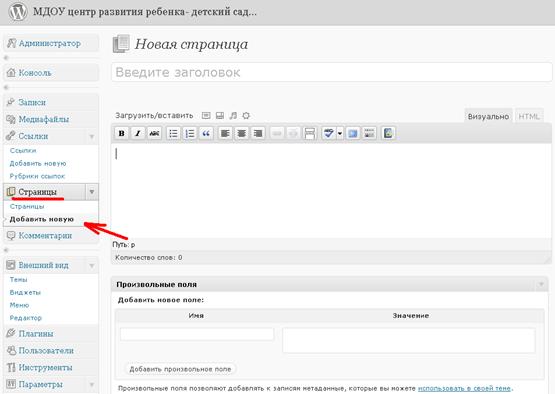
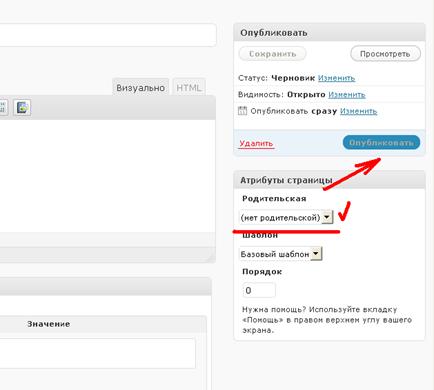
2.2 Вводим заголовок, текст страницы, при необходимости добавляем изображения (как это сделать см. выше) . В правом меню в разделе «Атрибуты страницы» выбираем «Родительская». После работы со страницей не забываем нажимать кнопку «опубликовать»
3. Редактирование раздела «Новости»
3.1 Для редактирования раздела «Новости» в левом меню выбираем раздел «Записи», щелкаем по кнопке «Добавить новую»
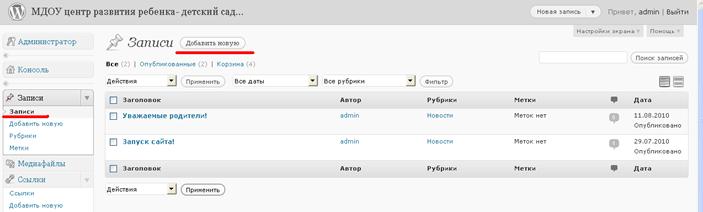
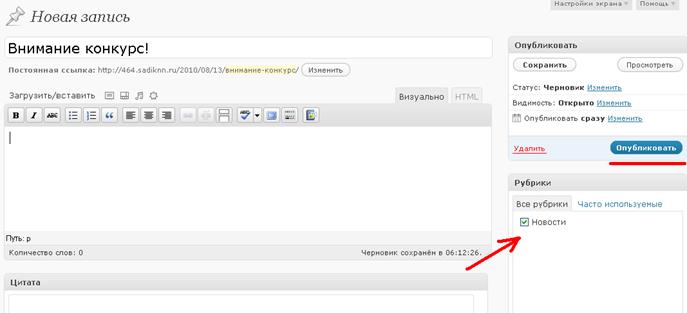
3.2 В появившемся окне вписываем заголовок и текст новости. Справа, в разделе «Рубрики» ставим галочку рядом с нужной нам рубрикой – «Новости». Нажимаем «Опубликовать»
4. Редактирование раздела «Фотогалерея»
4.1 В левом меню в самом низу выбираем раздел «Галерея»
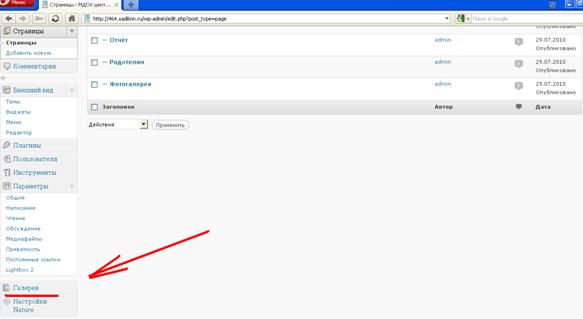
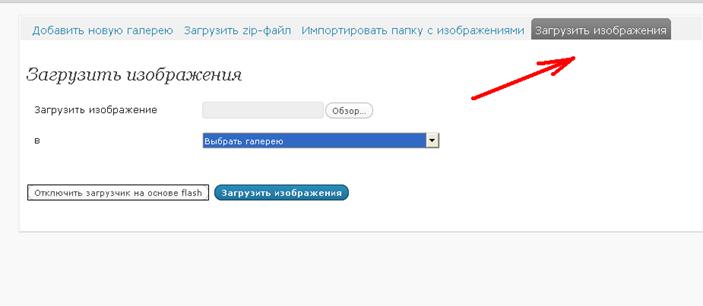
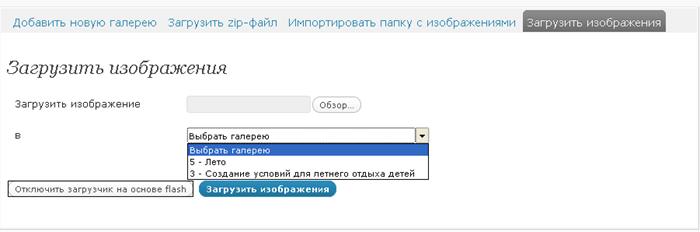
4.2 Чтобы добавить изображения в уже существующую фотогалерею, в том же левом меню щелкаем «загрузить галерею/изображения». В появившемся окне нажимаем «Загрузить изображения»
5. Добавить новую галерею
5.1 Чтобы добавить новую галерею изображений в левом меню щёлкаем «Галереи». В появившемся окне нажимаем «Добавить новую галерею». В графе «Новая галерея» вводим название новое галереи. Во-избежании некорректного отображения данных на сайте название должно быть на английском языке (это название не будет видно на самом сайте). Нажимаем «Добавить галерею»
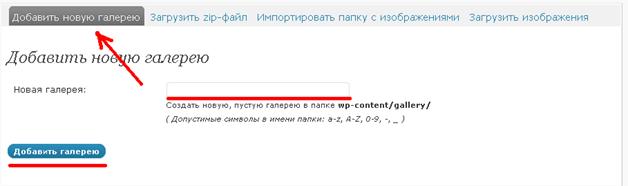
5.2 Созданную галерею можно увидеть, нажав в левом меню на кнопку «Галереи»
5.3 Выбираем новую, созданную нами галерею – открывается окно. Здесь можно изменить название с английского языка на русский – так как должно быть видно на сайте. После работы со страницей нажимаем «сохранить изменения»
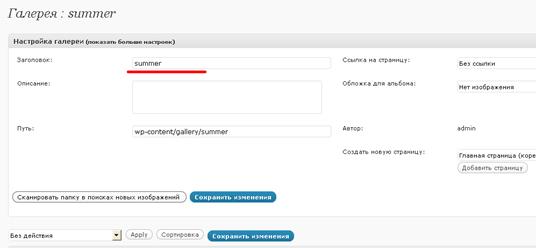
Как добавить изображение в галерею см. выше, (только при этом нужно выбрать соответствующее название галереи)
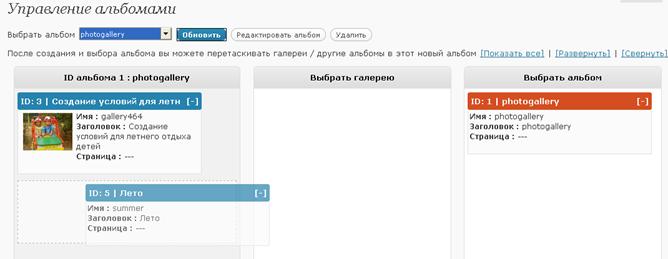
5.4 И, наконец, чтобы галерея была доступна для просмотра на сайте её нужно добавить в альбом. В левом меню выбираем «Альбомы»
В появившемся окне выбираем нужный нам альбом. В новый альбом перетаскиваем новую галерею и нажимаем «Обновить»
С наилучшими пожеланиями, Интернет-компания Тор-7
; (8; (8
г. Нижний Новгород,
Продвижение сайтов на вершины Yandex и Google.
Создание сайтов, интернет-маркетинг, хостинг.
www. *****
