

Для работы с программой используйте IExplorer версии 6 или выше!
Также желательно добавить узел http://prombez. ***** в список доверенных узлов. (в меню IE : сервис - свойства обозревателя – безопасность – надежные узлы – узлы – добавить http://prombez. *****, и поставить для надежных узлов низкий уровень безопасности)
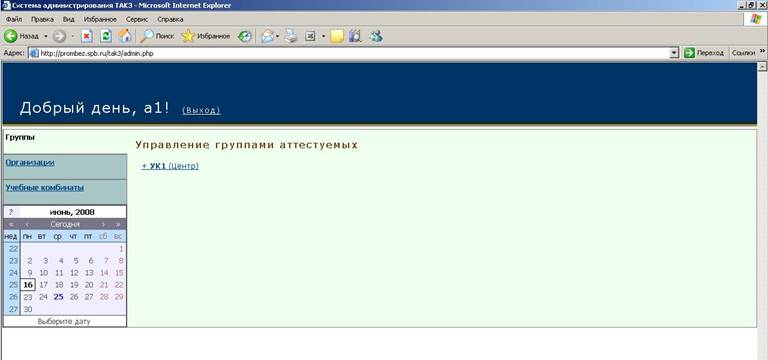
Рабочее окно программы состоит из меню слева, календаря, и основной области посередине.
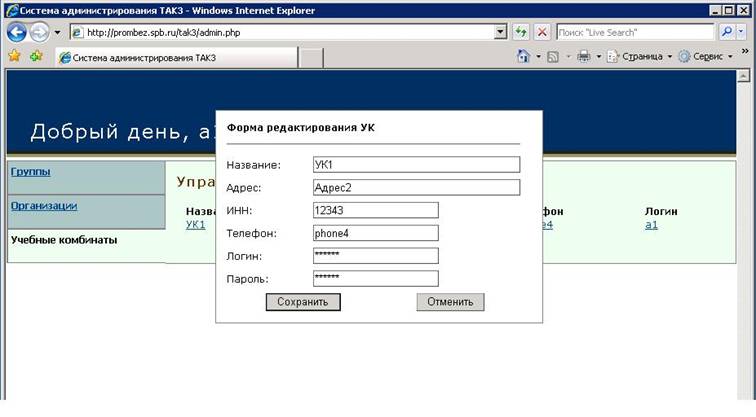
Начать работу следует с пункта – учебные комбинаты. Здесь вы можете изменить информацию о вашем учебном комбинате, а также изменить пароль и логин для входа в систему. Длина пароля должна составлять не менее восьми символов, в пароле должны присутствовать спецсимволы (!@#$%^&* и т. д.), цифры, прописные и строчные буквы; пароль не должен состоять из словарных слов, написанных в прямом или в обратном порядке, и вообще не должен поддаваться логике. Его не следует записывать на мониторе или на клочке бумаги рядом с компьютером.
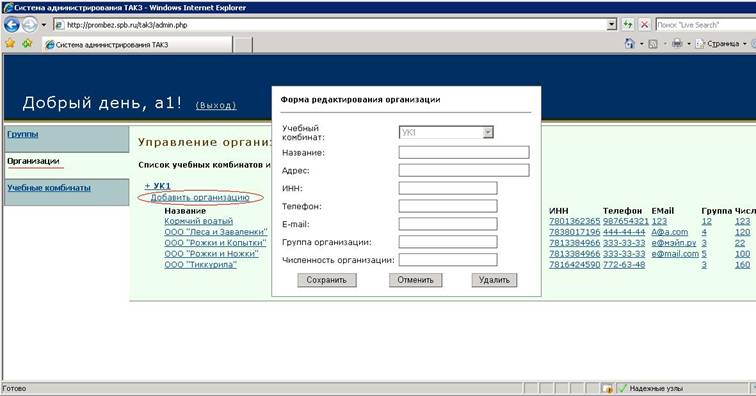
Следующее что надо добавить – это организации которые проходили у вас обучение. Делается это в разделе – Организации, кнопка добавить организацию.
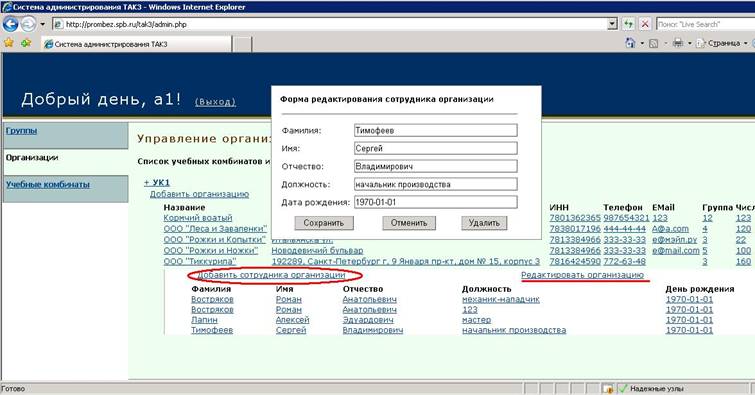
Далее при нажатии на организацию открывается список ее сотрудников. Чтобы добавить ового надо нажать на кнопку – Добавить сотрудника организации. Здесь же можно отредактировать информацию об организации (кнопка редактировать организацию) .
Добавлять новые организации и сотрудников можно и при заполнении аттестаций как будет показано ниже.
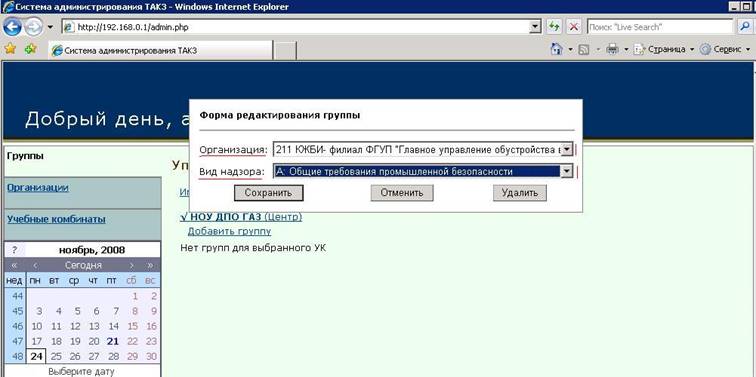
И наконец последний этап – Группы. Открываете на календаре число на который назначен экзамен. Раскрываете свой комбинат и нажимаете кнопку добавить группу. Здесь вы либо выбираете организацию из уже имеющихся, либо создаете новую, а так же определяете вид надзора который будут сдавать аттестуемые.
(например, если человек сдает А и Б7, надо выбрать Б7 соответственно)
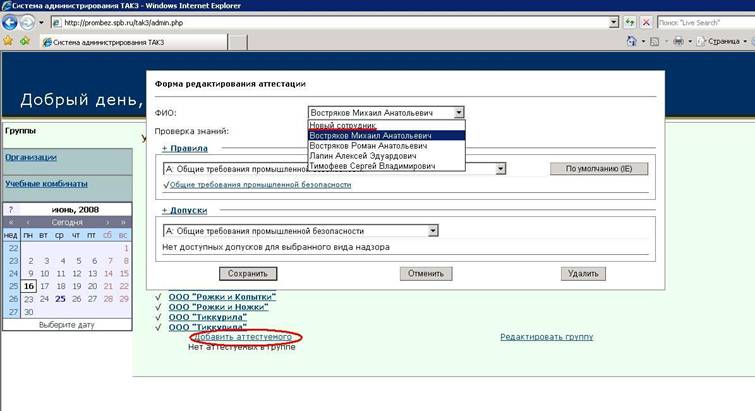
К выбранной организации добавляете аттестуемых из числа работников этой организации, или создаете новых с помощью кнопки – добавить аттестуемых.
В этом же окне (Форма редактирования аттестации) добавляете из списков необходимые правила и допуски. Добавление производится кликом мышки на правило. Напротив каждого правила в списке стоит либо галка, либо крестик. Галка означает что это правило по умолчанию. При нажатии кнопки – По умолчанию добавляются все правила по умолчанию.
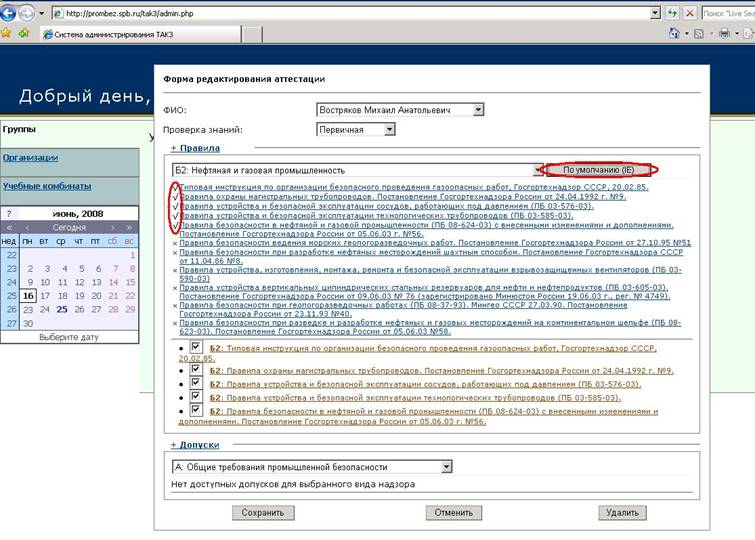
В приведенном выше рисунке 5 правил из списка помеченные галками были добавлены с помощью нажатия клавиши – По умолчанию.
При возникновении проблем пишите на *****@***com или Алексей.
