

Партнерка на США и Канаду по недвижимости, выплаты в крипто
- 30% recurring commission
- Выплаты в USDT
- Вывод каждую неделю
- Комиссия до 5 лет за каждого referral
0
Подключение к web-интерфейсу
Для настройки и управления маршрутизатором, а так же диагностики подключений, можно воспользоваться web-интерфейсом устройства. Для этого необходимо:
1. Запустить web-браузер. (пр. Firefox, Chrome, IE )
2. В адресной строке web-браузера ввести IP-адрес маршрутизатора (по умолчанию
установлен IP-адрес 192.168.1.1). Нажмите клавишу Enter.
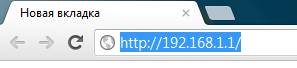
Рис.1 Ввод IP в адресную строку маршрутизатора.
3. На открывшейся странице необходимо ввести имя пользователя и пароль администратора для
доступа к web-интерфейсу маршрутизатора (по умолчанию имя пользователя –
admin, пароль – admin). Нажать кнопку Вход.
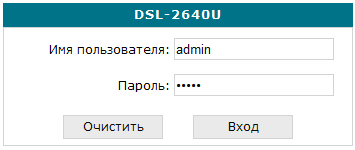
Рис. 2 Форма авторизации.
Если аутентификация прошла успешно, то откроется страница системной статистики, на странице
приведена общая информация по маршрутизатору и его программному обеспечению.
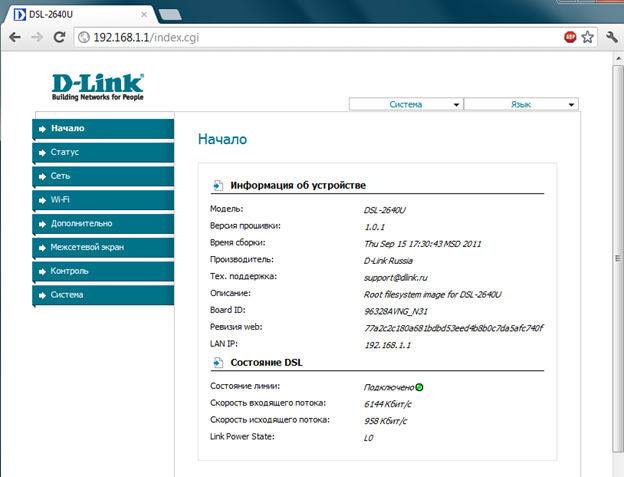
Рис.3 Страница системной статистики.
Настройка соединений
Выбрать меню Сеть / Соединения. Отобразизиться список созданых соединений.
(Соединение типа ipoe, c именем LAN, существет по умолчанию, и необходимо для фунционирования локальной сети)
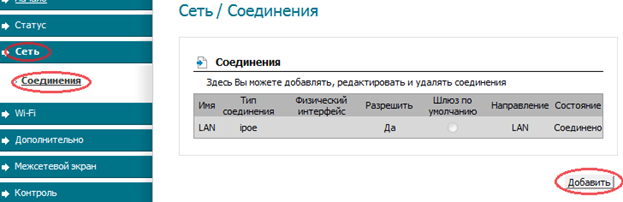
Рис.4 Страница Сеть/Соединения
Интеренет соединие в режиме «мост»
Для этого необходимо в меню Сеть / Соединения:
1. Нажать кнопку Добавить.
2. В появившейся форме определить значения «Тип соединения» - Bridge, «VPI» – 0, «VCI» - 35.
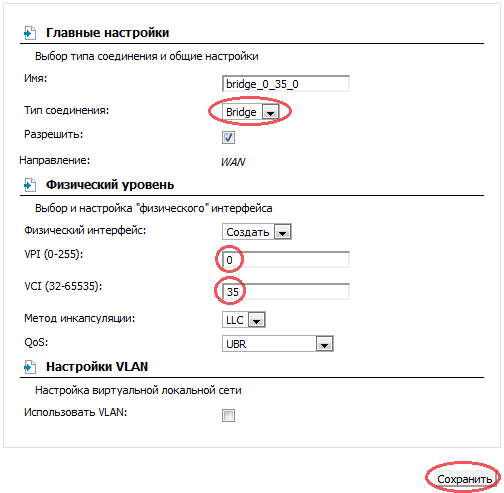
Рис.6 Добавление соединения типа «Мост».
Остальные параметры оставить без изменений, имя соединения генерируется автоматически.
3. Нажать кнопку Сохранить.
В списке появится созданное соединение.

Рис.7 Список соединений.
Интеренет соединие в режиме «Роутер»
Как и для остальных соединений, необходимо открыть меню Сеть / Соединения:
1. Нажать кнопку Добавить.
2. В появившейся форме, в группе Главные настройки и Физический уровень определить значения «Тип соединения» - PPPoE, «VPI» – 0, «VCI» - 35.
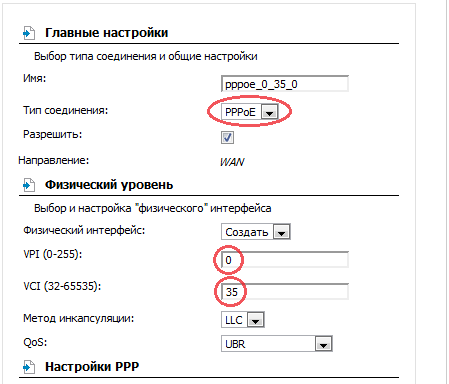
Рис.8 Добавление PPPoE соединения. Главные настройки.
У соединения сгенерируется название - pppoe_0_35_0.
3. В группе Настройки PPP указать:
· PPP Имя пользователя – Логин, который прописан в договоре на услугу «Интернет».
· Пароль, Подтрерждение пароля – Пароль, из договора.
· Отметить Keep Alive, для поддержания соединения.
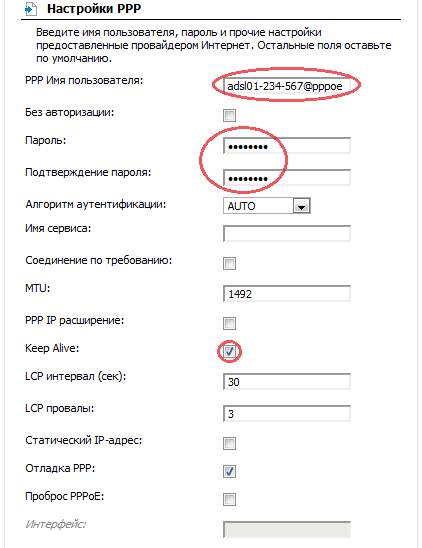
Рис.9 PPPoE соединение. Настройки PPP.
4. В последней группе настроек – Разное, пометить параметр «Включить IGMP», для корректной передачи IP-TV трафика.
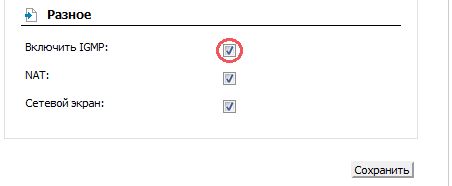
Рис.10 PPPoE соединение. Разное.
Все прочие параметы, оставить без изменений.
5. Нажать кнопку Сохранить.
Соединение для подключения к сети IP-TV, и сети SIP телефонии
Создается аналогично интернет соединению в режиме «мост», изменяются, при этом только параметры конфигурации VPI и VCI. Небходимо:
1. Нажать кнопку Добавить.
2. В форме ввести значения «Тип соединения» - Bridge, «VPI» – 1, «VCI» - 36, для сети IP-TV и «Тип соединения» - Bridge, «VPI» – 2, «VCI» - 35, для сети SIP телефонии.
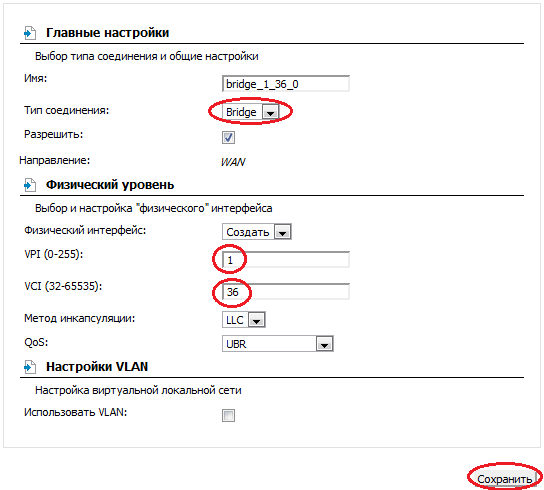
Рис.11 Добавление соединений для сетей IP-TV, SIP.
3. Нажать кнопку Сохранить.
Удаление соединений
При необходимости удалить соединение:
1. Выбрать, его в списке соединений, кликнув по нему. Например на bridge_1_36_0
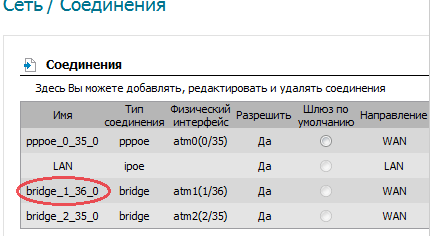
Рис.12 Выбор соединения для удаления.
2. В самомом низу появившейся формы, с параметрами данного соединения, нажать кнопку Удалить.
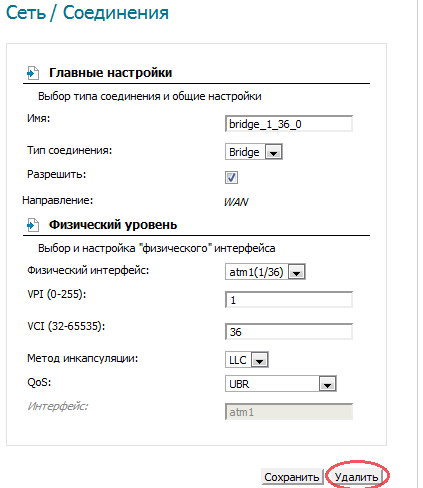
Рис.13 Удаление соединения.
Включение/Включение DHCP для ipoe соединения LAN
В маршрутизаторе DHCP сервер влючен по умолчанию. Если есть необходимость его выключить, или включить, то нужно:
1. Кликнуть на на соединении LAN.
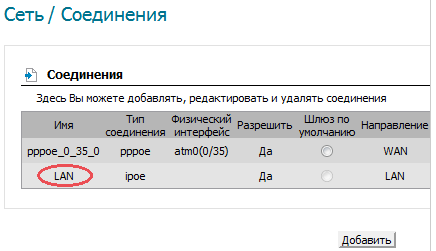
Рис.14 Выбор соединения для редактирования.
2. Выбрать вкладку с настройками DHCP-сервер.
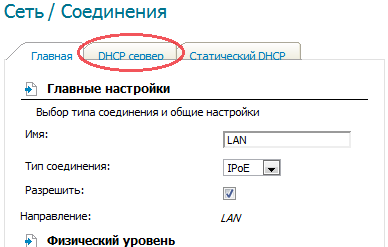
Рис.15 Настройки IPoE соединения.
3. Выбрать Режим –Разрешить/Запретить в зависимости от того, что нужно, включить или выключить.
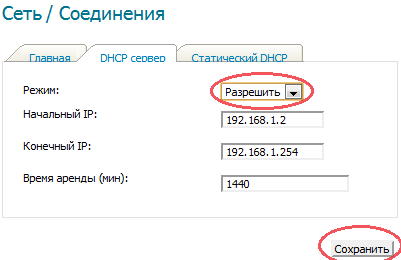
Рис.16 Конфигурация DHCP сервера.
4. Нажать кнопку Сохранить.
Сохранение конфигурации устройства
После завершения настройки – добавления, редактирования, удаления соединений, необходимо сохранить конфигурацию устройства, нажав соответствующую кнопку.
5. 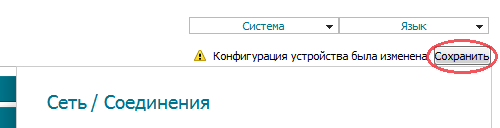
6. Рис.5 Сохранение конфигурации устройства.
После этого перезагрузить устройство, для этого нужно кратковременно, отключить питание.
Настройка Wi-Fi
По умолчанию в машрутизатере включена, Wi-Fi точка доступа с названием DSL-2640U, без шифрования.
Для конфигурации беспроводной локальной сети, нужно перейти в меню Wi-Fi, при этом откроется страница Общие настройки. В нем будет всего один параметр, позволяющий выключить или Включить беспроводное соединение. Для этого необходимо снять или установить флаг и нажать кнопку Изменить.
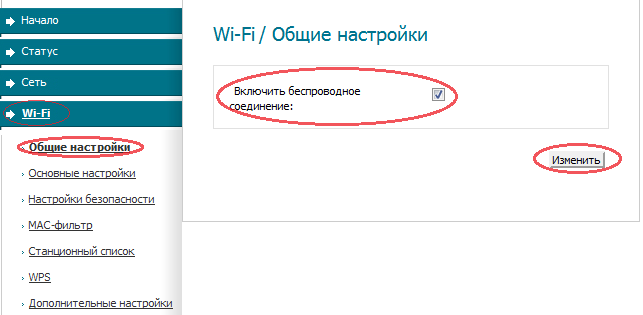
Рис.17 Общие настройки Wi-Fi.
В подменю Основные настройки :
1. Можно изменить наименование беспроводной локальной сети, параметр SSID, например на my_wi_fi_net, с таким именем сеть будет видно при поиске с других устройств.
2. Выбрать Канал – auto, для автоматического определения марушитизатором канала с наименьшими помехами.

Рис. 18 Основные настройки Wi-Fi.
3. Для работы услуги IP-TV через Wi-Fi, необходимо снять флаг Запретить мультикаст.(Может привести к занчительной загрузке беспроводного канала, рекомендуется убирать флаг только в случае необходимости).
4. Для применения изменений нажать кнопку Изменить.
Во время эксплуатации точки доступа, для безопасности, рекомендуется использование шифрование. Для его настройки нужно перейти в подменю Настройки безопасности и утановить значения дня параметров:
1. Сетевая аутентификация - WPA2-PSK
2. Ключ шифрования PSK – Желаемый пароль для Wi-Fi (минимум восемь символов, например, можно использовать серийный номер устройства)
3. WPA шифрование – TKIP+AES
4. Нажать кнопку Изменить
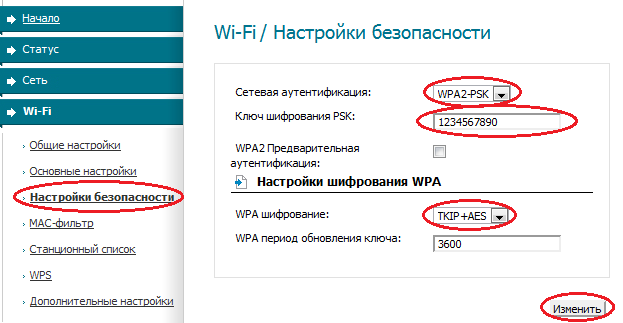
Рис. 19 Настройки безопасности Wi-Fi.
