


Партнерка на США и Канаду по недвижимости, выплаты в крипто
- 30% recurring commission
- Выплаты в USDT
- Вывод каждую неделю
- Комиссия до 5 лет за каждого referral
Методические разработки
для делопроизводителя
СМ-Обращения граждан
CompanyMedia
-Т»
2010 Содержание
1. Ввод элемента классификатора. 3
2. Создание проекта РКК Обращения граждан. 3
3. Ввод содержания обращения. 4
4. Перенаправление РКК обращения граждан другим сотрудникам организации. 5
5. Постановка на контроль ОГ. 5
6. Регистрация проекта РКК Обращения Граждан. 6
7. Создание резолюции. 6
8. Создание нижестоящей резолюции. 7
9. Создание отчета об исполнении резолюции. 7
10. Создание исходящего документа из резолюции. 8
11. Информация о резолюциях и результатах их исполнения. 8
12. Фиксация принятого решения по ОГ. 9
13. Фиксация исполнения Обращения. 9
14. Фиксирование связи ОГ с некоторым исходящим.. 10
15. Создание повторного ОГ. 10
16. Возможность просмотра предыдущих обращений. 11
17. Добавление ОГ в дело. 12
18. Формирование отчета по карточке. 12
19. Формирование отчета по выделенным документам.. 13
20. Печать документа по бланку. 13
21. Поиск по форме. 14
1. Ввод элемента классификатора
Для того чтобы ввести новый элемент классификатора необходимо:
· Открыть базу данных «Обращения граждан» (БД «ОГ»).
· Перейти в представление «Классификаторы».
· Нажать кнопку «Новый элемент».
· Выбрать тип классификатора.
· Ввести новое значение классификатора.
· Если классификатор многоуровневый, то указать дополнительную информацию.
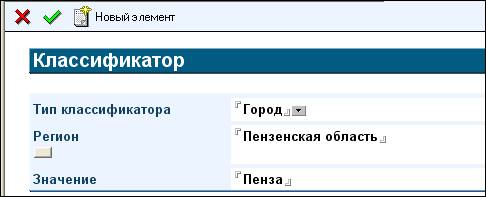
· Сохранить документ.
2. Создание проекта РКК Обращения граждан
· Открыть БД «ОГ» 
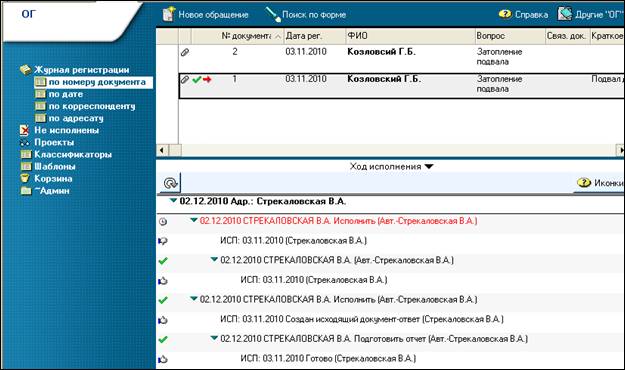
· Нажать кнопку «Новое обращение – Пустое».
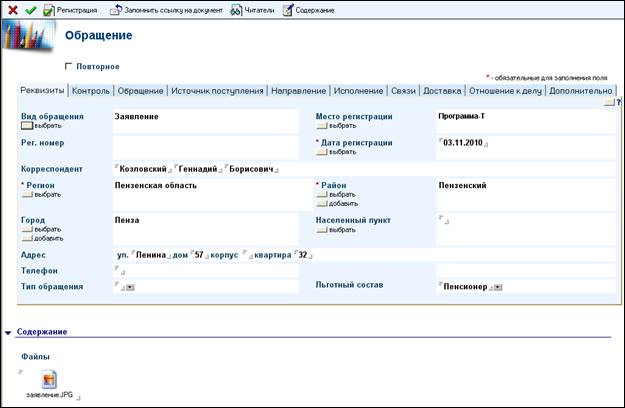
· Заполнить реквизиты карточки Обращения.
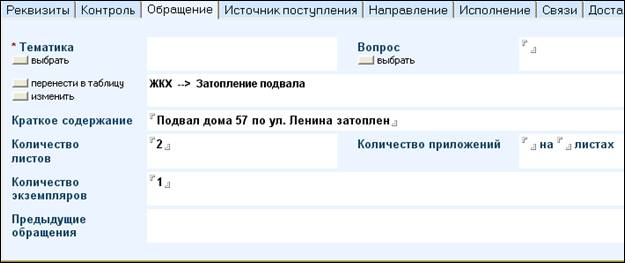
· Указать тематику и вопрос обращения на закладке Обращение.
· Нажать кнопку «перенести в таблицу».
· Сохранить обращение, используя типовую кнопку сохранения 
3. Ввод содержания обращения
· Открыть в режиме редактирования проект ОГ, который находится в представлении «Проекты».
· Нажать кнопку «Содержание \ импортировать/присоединить» 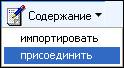
· Присоединить или импортировать содержание ОГ.
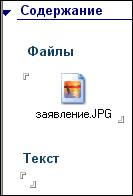
· Сохранить изменения по кнопке
4. Перенаправление РКК обращения граждан другим сотрудникам организации
· Открыть созданный проект ОГ в режиме редактирования, используя типовую кнопку 
· Перейти на закладку Направление.
· Выбрать, кому перенаправить Обращение, добавить адресата из своей организации или адресата из сторонней организации.
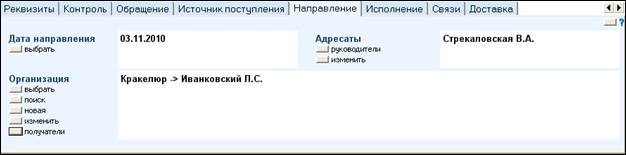
· Сохранить Обращение по кнопке
5. Постановка на контроль ОГ
· Открыть созданный проект ОГ в режиме редактирования.
· Перейти на закладку Контроль.
· Выбрать статус контроля.
· Указать срок исполнения Обращения.
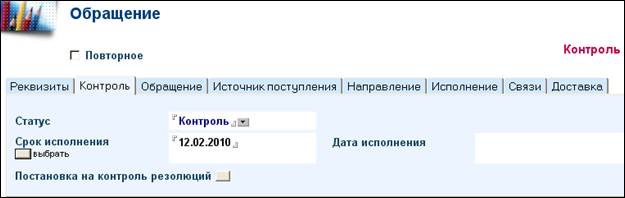
· Сохранить Обращение по кнопке
6. Регистрация проекта РКК Обращения Граждан
· Открыть РКК проекта Обращения в режиме редактирования.
· Нажать кнопку «Регистрация / №»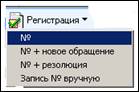
· Подтвердить закрытие документа.
7. Создание резолюции
· Открыть зарегистрированное Обращение в режиме чтения.
- Нажать кнопку
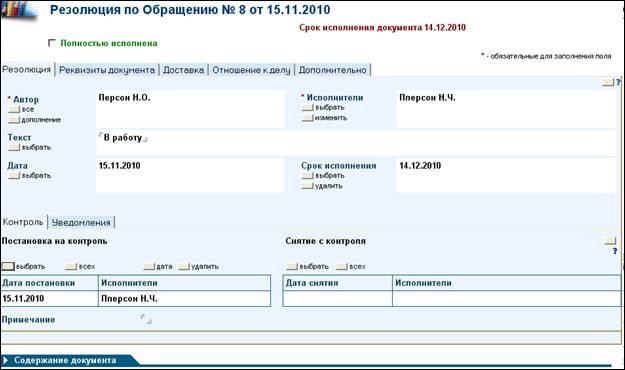
 Заполнить реквизиты карточки резолюции (текст, исполнители, срок исполнения, дата резолюции).
 - Поле «Исполнители» можно заполнить по кнопке «быстрый поиск» (откроется отдельное окно с возможностью начать вписывать фамилию, и система выберет всех сотрудников, фамилии которых начинаются так же), или кнопке «выбрать» (и выбрать фамилию сотрудника из списка), или кнопке «из списка» (для этого должны быть сформированы списки исполнителей).
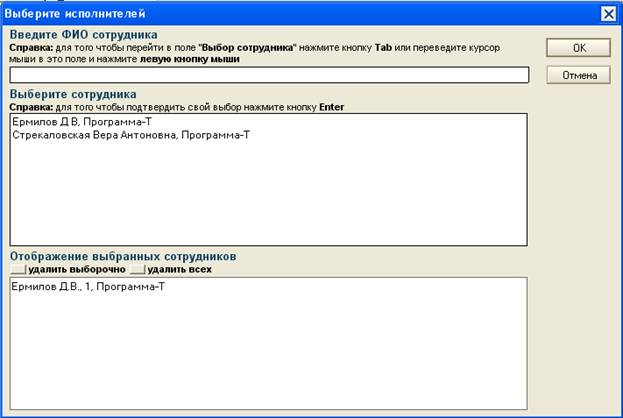
- В нижней части проекта резолюции в разделе «Контроль» нажать кнопку «выбрать» (для указания конкретного исполнителя, который будет поставлен на контроль) или «всех» (для постановки на контроль всех исполнителей резолюции), указать дату постановки на контроль.
- Сохранить резолюцию.
8. Создание нижестоящей резолюции
- Открыть поступившую резолюцию. Нажать кнопку «Резолюция», для создания нижестоящей резолюции. Заполнить реквизиты карточки резолюции.
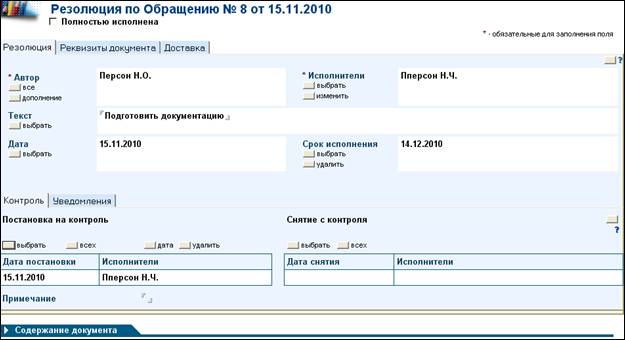
- Сохранить резолюцию.
9. Создание отчета об исполнении резолюции
- Открыть поступившую резолюцию. Нажать кнопку
 Написать текст отчета об исполнении резолюции, приложить файл. Сохранить Отчет об исполнении резолюции.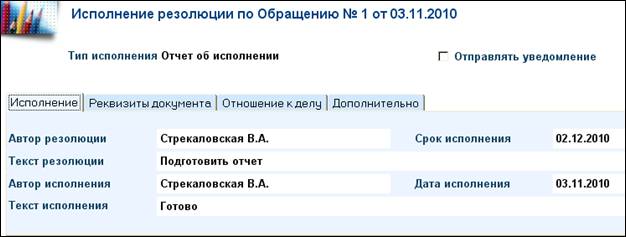
10. Создание исходящего документа из резолюции
- Открыть необходимую карточку резолюции. Нажать кнопку
 на панели задач.
 · Автоматически открывается карточка проекта ответного исходящего документа, в которой указан вид документа, заголовок из РКК ОГ, по которому создана резолюция, и адресат (заполняется автоматически по значению поля «Корреспондент» в РКК ОГ), а также проставлена связь на него.
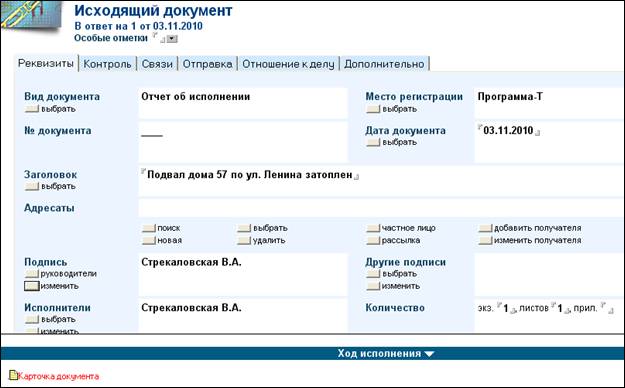
· Заполнить остальные поля карточки исходящего документа и сохранить или зарегистрировать проект.
11. Информация о резолюциях и результатах их исполнения
Для получения информации о резолюциях и результатах исполнения необходимо:
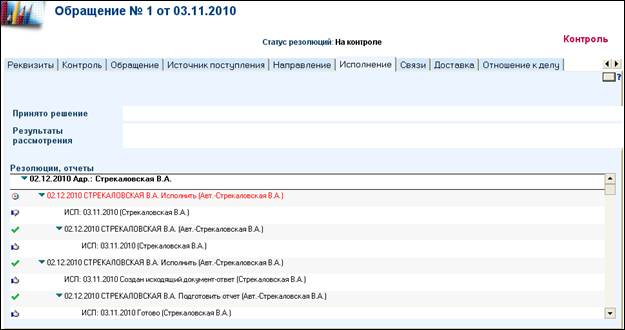
· Выбрать необходимую РКК ОГ и открыть ее.
· Перейти на закладку Исполнение.
На данной закладке под заголовком «Резолюции, отчеты» содержится полная иерархическая информация обо всех наложенных резолюциях и отчетах об их исполнении.
12. Фиксация принятого решения по ОГ
· Открыть ОГ в режиме редактирования.
· Перейти на закладку Исполнение, указать Принятое решение и Результаты рассмотрения.
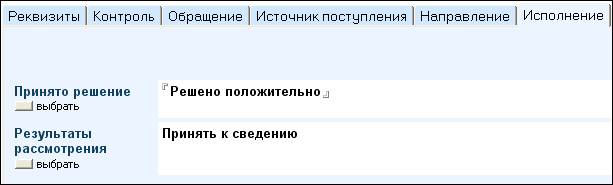
· Сохранить Обращение по кнопке
13. Фиксация исполнения Обращения
· Открыть ОГ в режиме редактирования.
· Перейти на закладку Контроль.
· Поставить метку «Исполнен», указать дату, выбрать подписывающее лицо.
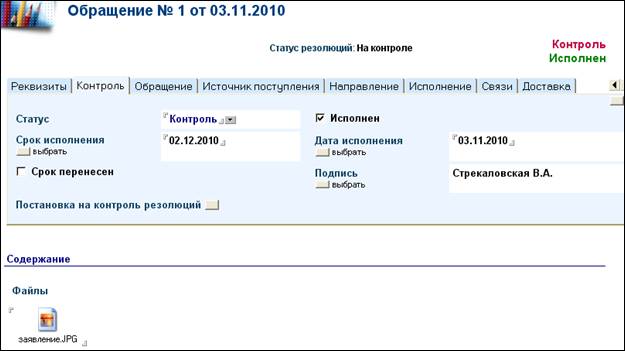
· Сохранить Обращение по кнопке
14. Фиксирование связи ОГ с некоторым исходящим
· Открыть ОГ в режиме редактирования.
· Перейти на закладку Связи.
· Нажать кнопку «Добавить».
· Выбрать тип связи и документ, с которым необходимо связать текущий.
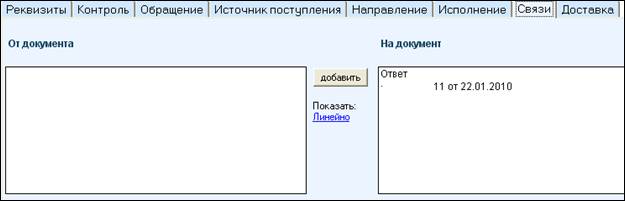
· Сохранить документ по кнопке
15. Создание повторного ОГ
· Зайти в БД «ОГ».
· Нажать кнопку «Новое обращение / Пустое».
· Поставить метку «Повторное».
· Указать фамилию корреспондента.
· Указать первое обращение по кнопке «выбрать» (выбрав способ «По фамилии»).
· Заполнить остальные реквизиты РКК ОГ.
· Прикрепить Содержание.
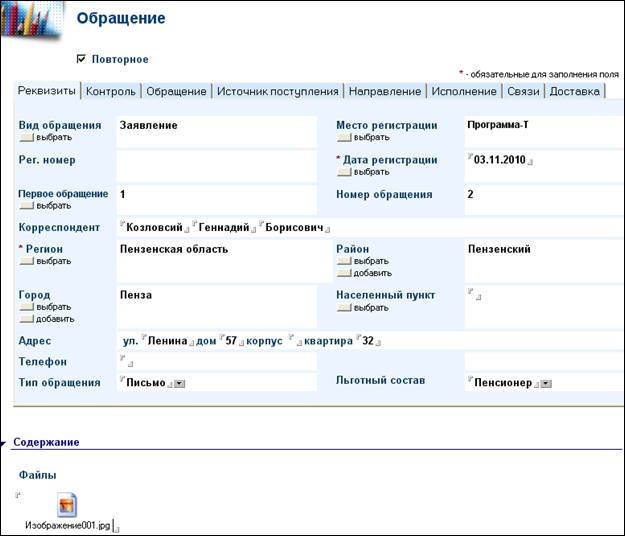
· Сохранить ОГ по кнопке или зарегистрировать по кнопке «Регистрация».
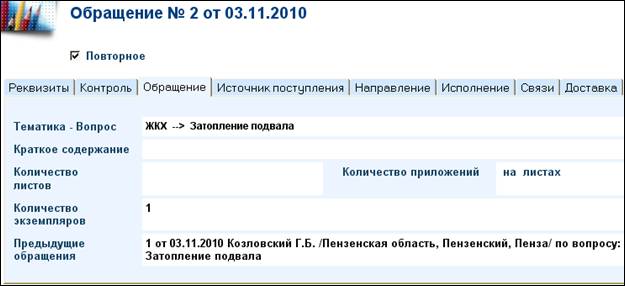
16. Возможность просмотра предыдущих обращений
· Открыть РКК повторного обращения.
· Перейти на закладку Обращение.
· В поле «Предыдущие обращения» приводится список предыдущих обращений, выбранных делопроизводителем.
17. Добавление ОГ в дело
· Выбрать необходимую РКК ОГ и открыть ее режиме редактирования.
· Перейти на закладку Отношение к делу.
· Нажать кнопку «Добавить».
· Выбрать номер дела из списка дел.
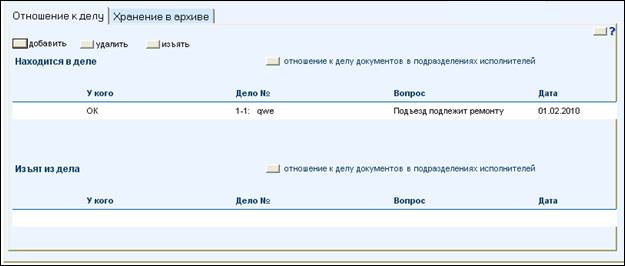
· Сохранить обращение по кнопке
18. Формирование отчета по карточке
· Открыть БД «Центр отчетов».
· Перейти в представление «По названию».
· Из списка выбрать нужный отчет.
· Нажать кнопку «Построить отчет». Появится диалоговое окно с возможностью указать параметры отчета.
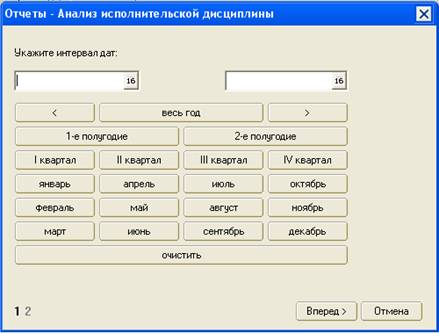
· Указать необходимые параметры (дату, сотрудников и др.).
· При необходимости выполнить те же действия в нескольких диалоговых окнах.
· Нажать «ОК». По завершении ввода в диалоговых окнах необходимых значений будет сформирован отчет.
19. Формирование отчета по выделенным документам
· Открыть БД «ОГ».
· Выделить несколько документов в списке.
· В меню «Действия» выбрать пункт «Q&R», в следующем меню пункт «Отчет по выделенным документам». Откроется диалоговое окно «Центр отчетов».
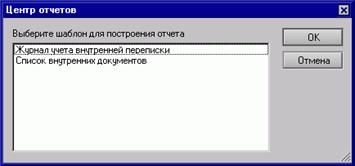
· Выбрать шаблон отчета и нажать кнопку «OK».
· При появлении на экране диалоговых окон ввести в них дополнительные данные. По завершении ввода необходимых значений в диалоговых окнах будет сформирован отчет.
20. Печать документа по бланку
· Открыть БД «ОГ».
· Выбрать документ в списке.
· В меню «Действия» выбрать пункт «Q&R», в следующем меню пункт «Печать выделенного документа».
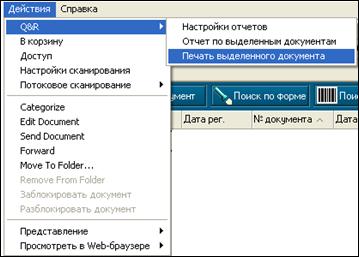
· В открывшемся окне выбрать шаблон (бланк) и нажать кнопку «OK». Будет выполнена печать документа на бланке.
21. Поиск по форме
· Открыть БД «ОГ».
· Нажать кнопку «Поиск по форме».
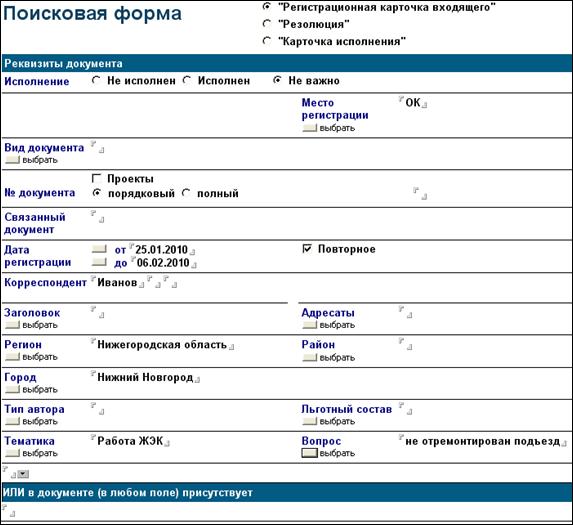
· Заполнить поля необходимыми параметрами поиска.
· Нажать кнопку «Поиск» на панели задач. Если в системе есть доступные документы с этим словом, то появится список этих документов.
