


Партнерка на США и Канаду по недвижимости, выплаты в крипто
- 30% recurring commission
- Выплаты в USDT
- Вывод каждую неделю
- Комиссия до 5 лет за каждого referral
Для этого нужно написать процедуру, которая предшествует или следует за соответствующим прерыванием, и она может вызываться при вызове прерывания DOS или BIOS. Например, в случае прерывания 16H нужно написать процедуру (пусть она называется NewProc) и указать на нее вектором прерывания для 16H. Оригинальное значение вектора 16H тем временем переносится в какой-либо дополнительный вектор. Тогда новая процедура просто вызывает этот вектор, чтобы использовать оригинальное прерывание 16H. Поэтому, когда программа вызывает прерывание 16H, управление сначала передается процедуре NewProc, затем она вызывает оригинальное прерывание 16H (путем вызова дополнительного вектора), которое по завершении снова возвращает управление той же процедуре, а из нее происходит возврат снова в то место программы, откуда поступил запрос на прерывание 16H.
После того, как это сделано, в новой процедуре может содержаться любой код как до, так и после вызова прерывания по старому вектору. Итак, план действий:
1. Создать новую процедуру, выполняющую необходимые действия и вызывающую вектор прерываний OldVector. Назовем ее NewProc.
2. Перенести вектор прерывания для 16H в OldVector (GetIntVec ($16, @OldVector))
3. Изменить вектор прерывания так, чтобы он указывал на новую процедуру.
(SetIntVec ($16, Addr(NewProc))).
4. Завершить программу, оставляя ее резидентной (Keep(0)).
Не забудьте, что по умолчанию компилятор генерирует выходной код для ближней модели (директива near), т. е. область действия ограничивается рамками модуля, в котором описана процедура. Для процедуры обработки прерывания необходимо генерировать дальнюю модель, для чего следует использовать соответствующую директиву компилятора far (т. е. перед процедурой обработки прерывания следует указать директиву {$F+}, а после этой процедуры снова установить прежний режим директивой {$F-}). Для описания процедур обработки прерывания используется директива interrupt. В заголовке процедуры обработки прерывания в качестве параметров (при необходимости, т. е. их можно и опускать) указываются имена регистров, например:
Procedure Inter (Flags, CS, IP, AX, BX, CX, DX, SI, DI, DS, ES, BP: Word); Interrupt;
Управление таймером – операции в реальном времени
Системные часы выдают импульсы 18,2 раза в секунду. 4-байтовый счетчик этих импульсов хранится в памяти по адресу 0040:006C (младший байт хранится первым). Каждый импульс инициирует прерывания таймера (номер 8), и именно это прерывание увеличивает показания счетчика. Поскольку это аппаратное прерывание, оно выполняется всегда, если только разрешены аппаратные прерывания.
Если в программе нужно осуществить задержку до определенного момента времени (или на некоторое время), время программной задержки удобно определять непосредственно по часам. Для этого программа должна подсчитывать прошедшее число импульсов счетчика времени суток и проверять, достигнуто ли установленное время.
Управление курсором
Для организации красивого интерфейса между пользователем и программой иногда требуется изменить форму курсора (сделать его утолщенным, величиной в целый символ или вообще невидимым). Каждый символ растрового шрифта, каким является системный шрифт текстового режима, изображается в пределах матрицы 8*8 . Курсор, так же, как и символы, изображается одной или несколькими строками матрицы шрифта. Линии сканирования нумеруются сверху вниз, начиная с 0. Тогда курсор для шрифта 8*8 может иметь восемь различных форм.
0 | 0 | 0 | 0 | 0 | 0 | |||||||
1 | 1 | 1 | 1 | 1 | 1 | |||||||
2 | 2 | 2 | 2 | 2 | 2 | |||||||
3 | 3 | 3 | 3 | 3 | 3 | |||||||
4 | 4 | 4 | 4 | 4 | 4 | |||||||
5 | 5 | 5 | 5 | 5 | 5 | |||||||
6 | 6 | 6 | 6 | 6 | … | 6 | ||||||
7 | 7 | 7 | 7 | 7 | 7 | |||||||
невидимый курсор | стандартный курсор | полный курсор | формы курсора промежуточной толщины |
| ||||||||
Установка формы курсора выполняется с помощью предопределенного типа Registers, дающего доступ к регистрам процессора, и стандартной процедуры Intr из модуля Dos. Для установки формы курсора требуется в регистр AH занести код функции $01 прерывания $10, в регистр CH занести номер начальной линии сканирования, а в регистр CL– номер конечной линии сканирования и вызвать прерывание $10 с помощью процедуры Intr.
Таким образом, процедура установки размера курсора может иметь вид:
Procedure SetCurSize(BegLine, EndLine: Byte);
Var Regs:Registers;
Begin
With Regs Do
Begin
AH:=$01;
CH:=BegLine;
CL:=EndLine;
End;
Intr($10,Regs);
End;
Если нужно курсор сделать невидимым, в качестве начальной линии следует задать значение $20 (значение конечной линии можно задавать $00). Для стандартного курсора значения начальной и конечной линий должны быть равны $06 и $07 соответственно.
Лабораторная работа №№6-7. Наблюдение за управлением памятью в Windows XP.
Изучение основных средств наблюдения за распределением виртуальной памяти в ОС Windows XP Professional.
Работа с реестром Windows 2000, получение информации о настройках диспетчера памяти.
1. Создайте ярлык для Редактора реестра.
1.1. Чтобы создать ярлык для Редактора реестра.
1.2. Щелкните правой кнопкой в любом месте рабочего стола.
1.3. Щелкните Создать, а затем — Ярлык.
1.4. В поле Укажите размещение объекта введите regedit. exe.
1.5. Щелкните кнопки Далее, а затем — Готово.
1.6. На рабочем столе появится значок ярлыка для программы regedit. exe
2. Познакомьтесь со структурой реестра.
2.1. Чтобы просмотреть реестр
2.2. Запустите Редактор реестра, дважды щелкнув его ярлык.
Появится окно Редактор реестра.
2.3. Редактор реестра отображает пять окон. В каждом окне отображена ветвь, используемая для доступа к определенным областям реестра.
2.4. Составьте список пяти ветвей Редактора реестра.
Как и большинство компонентов Windows 2000, диспетчер памяти старается автоматически оптимизировать работу систем различных масштабов и конфигураций при разных уровнях загруженности. Стандартные настройки можно изменить через параметры в разделе реестра HKLM\SYSTEM\CurrentControl-Set\Control\Session Manager\Memory Management. Часть этих параметров перечислена в таблице 1.
3. С помощью Редактора реестра и Панели управления произведите настройку и мониторинг файла подкачки Windows 2000.
3.1. Откройте раздел реестра HKLM\SYSTEM\CurrentControlSet\Control\Session Manager\Memory Management и, исследуя значения параметров этого раздела, найдите место расположения, название, размер файла подкачки. Обратите внимание на имена, типы и значения параметров в правом окне. Запишите значения в лабораторную тетрадь.
3.2. Закройте Редактора реестра.
3.3. Нажмите Пуск | Настройка | Панель управления.
3.4. Дважды щелкните на значке Система, перейдите на закладку Дополнительно, в окне настроек Быстродействие нажмите кнопку Параметры, перейдите на вкладку Дополнительно
4. В окне Виртуальная память изучите общий объем файла подкачки на всех дисках. Запишите значение в лабораторную тетрадь.
4.1. Нажмите кнопку Изменить. Установите размер файла подкачки на диске С в соответствии с указаниями преподавателя.
4.2. Запустите Редактор реестра, откройте раздел реестра HKLM\SYSTEM\CurrentControlSet\Control\Session Manager\Memory Management и запишите новые место расположения, название, размер файла подкачки значения в лабораторную тетрадь.
4.3. Верните первоначальные настройки виртуальной памяти.
Просмотр информации о системной памяти в Диспетчере задач.
Базовую информацию о системной памяти можно получить на вкладке Быстродействие в Диспетчере задач, как показано ниже. Эти сведения являются подмножеством информации о памяти, предоставляемой счетчиками производительности.
1. Запустите Диспетчер задач.
Нажмите Выполнить| Обзор. Указать путь к программе cpustres.exe. (K:\LAB1\cpustres.exe) Внимательно изучив расшифровку параметров на рисунке, составьте таблицу всех параметров Вашей системы в лабораторной тетради.
|

|



|


|



|





|
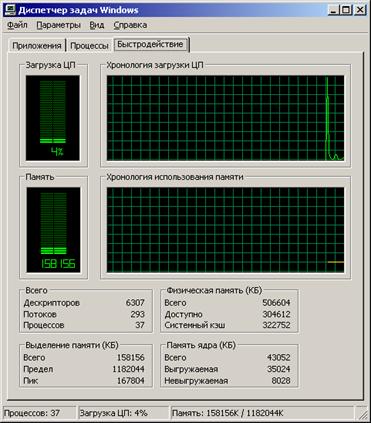
Наблюдение за использованием памяти с помощью утилиты Performance Monitor (Производительность).
Объекты счетчиков производительности Память и Процесс открывают доступ к большей части сведений об использовании памяти системой и процессами. Для получения информации об этих счетчиках нажмите кнопку Объяснение в окне Добавить счетчики.
1. Запустить программу CPU Stress с двумя активными нитями.
Запустить | Системный монитор (c:\winnt\system32\perfmon. exe). Удалить счетчики по умолчанию. Добавить счетчики:Объект Память| счетчик: Байт выделенной виртуальной памяти
Объект Память| счетчик: Предел выделенной виртуальной памяти
Объект Память | счетчик: Процент использования выделенной памяти
Пронаблюдайте использование памяти процессом CPU Stress с помощью следующих счетчиков:Объект Процесс | счетчик: Байт виртуальной памяти| вхождения: cpustress
Объект Процесс | счетчик: Байт исключительного пользования | вхождения: cpustress
Объект Процесс | счетчик: Байт файла подкачки | вхождения: cpustress
Запишите в лабораторную тетрадь средние значения этих счетчиков и их интерпретацию (то, что они означают).
Таблица 1. Параметры реестра, влияющие на поведение диспетчера памяти
 Параметр____________________________________________________ Описание
ClearPageFileAtShutdown | Указывает, надо ли заполнять нулями неактивные страницы в страничном файле при завершении работы системы. Включение этого параметра обеспечивает дополнительную защиту. |
DisablePagingExecutive | Определяет, можно ли выгружать системный код и драйверы устройств в страничный файл на то время, когда они не используются. Если этот параметр равен 0 (по умолчанию), драйверы и системный код должны оставаться в физической памяти. Если же он равен 1, драйверы и системный код можно при необходимости выгружать в страничный файл. |
IoPageLockLimit | Задаст максимальное число байт, блокируемых в пользовательском процессе для операций ввода-вывода. Если этот параметр равен 0, система использует лимит по умолчанию (512 Кб). Предельно возможное значение примерно равно объему физической памяти за вычетом 7 Мб. Этот параметр не используется в Windows 2000 Datacenter Server и игнорируется в Windows 2000, начиная с Service Pack 1. |
LargePageMinimum | Определяет минимальный объем памяти (в Мб) для проецирования Ntoskrnl и HAL с использованием больших страниц (по 4 Мб). Этот параметр не документирован и по умолчанию отсутствует, его нужно добавлять вручную. |
LargeSystemCache | Определяет, чему будет отдан приоритет при нехватке памяти — кэшу файловой системы или рабочим наборам процессов. Также влияет на размер кэша файловой системы. (В Windows 2000 Server этот параметр можно задать косвенно, через свойства службы файлового сервера.) |
NonPagedPoolQuota | Указывает максимальный объем неподкачиваемой памяти (в Мб), который можно выделять какому-либо процессу. Если этот параметр равен 0, данное значение определяется самой системой. |
NonPagedPoolSize | Задает начальный размер пула неподкачиваемой памяти (в байтах). Если этот параметр равен 0, данное значение определяется самой системой. |
PagedPoolQuota | Указывает максимальный объем подкачиваемой памяти (в Мб), который можно выделять какому-либо процессу. Если этот параметр равен 0, данное значение определяется самой системой. |
PagedPoolSize | Устанавливает начальный размер пула подкачиваемой памяти (в байтах). Если этот параметр равен 0, данное значение определяется самой системой. А если он равен -1, выбирается максимально возможный размер. |
SystemPages | Определяет число элементов в системной таблице страниц, зарезервированных для проецирования на системное адресное пространство буферов ввода-вывода, драйверов устройств, стеков потоков ядра и страниц, используемых для программного ввода-вывода. Если этот параметр равен 0, данное значение выбирается самой системой. |
Лабораторная работа №8. Изучение безопасности и сжатия файлов в файловой системе NTFS.
Цель работы: Изучить поддержку сжатия и назначение прав в файловой системе NTFS.
Задание 1. Сравнение атрибутов папок и файлов в файловых системах FAT32 и NTFS.
1. Зарегистрируйтесь в системе как StudentOS домена FAIS.
2. Запустите Проводник (Explorer). Для этого нажмите Пуск| Программы| Стандартные| Проводник.
3. Правой кнопкой мыши щелкните папку С и выберите команду Свойства.
4. Появится диалоговое окно Свойства. Определите и запишите в рабочую тетрадь тип файловой системы на диске С. Повторите то же самое для диска D. Какова емкость дисков C и D? Каков объем свободного пространства на дисках C и D?
5. В корневой папке диска C создайте папку StudentC.
6. Скопируйте файлы и подкаталоги папки C:\Lab Files\Ntfs\Student в C:\StudentC.
7. В корневой папке диска D создайте папку StudentD.
8. Скопируйте файлы и подкаталоги папки C:\Lab Files\Ntfs\Student в D:\StudentD.
9. Поместите окно программы Проводник на рабочем столе так, чтобы оно занимало не более половины рабочего стола (Вам понадобится запускать два экземпляра этой программы).
10. Правой кнопкой мыши щелкните папку C:\StudentC и выберите команду Свойства. Появится диалоговое окно Свойства.
11. Запустите второй экземпляр программы Проводник. Поместите его на свободной половине рабочего стола.
12. Правой кнопкой мыши щелкните папку C:\StudentC и выберите команду Свойства. В рабочей тетради перечислите информацию, доступную на вкладке Общие: Тип, Размещение, Размер, На диске, Содержит для каталога c:\StudentC. Повторите то же самое для d:\StudentD. Сравните количество и содержимое других закладок.
13. Сравните атрибуты каталогов StudentC и StudentD. Для получения дополнительных атрибутов нажмите кнопку Другие.
· Сформулируйте основные отличия файловой системы NTFS от FAT32.
Задание 2. Использование Explorer для сжатия файлов и папок в разделе NTFS.
Файлы NTFS имеют один довольно полезный атрибут - "сжатый". Дело в том, что NTFS имеет встроенную поддержку сжатия дисков. Любой файл или каталог в индивидуальном порядке может хранится на диске в сжатом виде - этот процесс совершенно прозрачен для приложений. Сжатие файлов имеет очень высокую скорость.
Сжатие папки
1. Правой кнопкой мыши щелкните папку c:\StudentC и выберите команду Свойства.
Появится диалоговое окно Свойства. Нажмите кнопку Другие и установите переключатель Сжимать содержимое для экономии места на диске, щелкните кнопку Применить. Появится диалоговое окно Проводника Подтверждение изменения атрибутов. Для ответа на вопрос «Применить эти атрибуты только к этой папке или также ко всем вложенным папкам и файлам?» выберите пункт «К этой папке и ко всем вложенным паркам и файлам»
1. В меню Сервис программы Проводник выберите команду Параметры.
2. На вкладке Вид установите переключатель Отображать сжатые файлы и папки другим цветом.
3. Щелкните кнопку ОК.
Сжатые файлы и папки будут отображены синим цветом.
Разрешения NTFS
Это стандартный набор прав, предоставляющих или запрещающих доступ к ресурсам. В NTFS можно назначать разрешения не только для папок, но и для отдельных файлов, а также указать вид самого доступа. Кроме того, разрешения NTFS эффективны при доступе как с удаленного, так и с локального компьютера.
Назначение разрешений NTFS
Разрешение Full Control
Предоставляет полный доступ к ресурсу. По умолчанию назначается так:
· пользователь, создавший файл или папку, получает статус Создатель-владелец и разрешение Полный доступ;
· при форматировании тома под NTFS, группе Everyone предоставляется разрешение Полный доступ для корня этого тома;
· при преобразовании разделов FAT в NTFS, группе Everyone предоставляется разрешение Полный доступ для всех ресурсов этого раздела.
Разрешения предоставляются группам и пользователям, поэтому нередко член одной или нескольких групп имеет разные разрешения. В этом случае права пользователя складываются из собственных разрешений и разрешений группы, к которой он принадлежит. Например, если ему дано право Запись, а его группе — Чтение, он обладает обоими. Аннулирование разрешений блокирует разрешения пользователя, даже если они предоставлены группе, к которой он принадлежит. Так, если группе Все дано разрешение Полный доступ для файла, а ее члену запрещено удалять этот файл, то он сможет читать и изменять, но не удалить файл.
1. Правой кнопкой мыши щелкните папку c:\StudentC\Library и выберите команду Свойства. Появится диалоговое окно Свойства. Перейдите на закладку Безопасность. Уберите галочку в пункте Переносить наследуемые от родительского объекта разрешения на этот объект. В появившемся окне Безопасность нажмите кнопку Копировать.
2. Нажмите кнопку Добавить. В появившемся диалоговом окне Выбор выберите Студент ОС и нажмите кнопку Добавить. В разрешениях укажите для этого пользователя Полный доступ. Чтобы выбрать пользователя нужно щелкнуть мышкой по его имени в верхнем поле Имя окна Свойства.
3. Нажмите кнопку Добавить. В появившемся диалоговом окне Выбор измените область поиска Искать в на имя локального компьютера, выберите Студент и нажмите кнопку Добавить. В разрешениях укажите для этого пользователя Чтение.
4. Выберите Все в списке имен и нажмите кнопку удалить. Перед нажатием кнопки ОК, продемонстрируйте результат преподавателю.
5. В меню Пуск выберите Завершение работы| Завершение сеанса StudentOS| ОК.
6. Зарегистрируйтесь в системе как пользователь студент локального компьютера.
7. Запустите программу Проводник. На диске С перейдите в папку с:\StudentC\Library\ Shakespeare1.
8. . Правой кнопкой мыши щелкните файл hamlet acts 1 and 2 и выберите команду Открыть. Откроется окно программы Блокнот с открытым в нем текстовым файлом hamlet acts 1 and 2.
9. В первой строчке файла напишите: «Привет от студентов». Нажмите Файл| Сохранить.
10. На диске С перейдите в папку с:\StudentC\Library\ Shakespeare2.
11. Правой кнопкой мыши щелкните файл hamlet acts 1 and 2 и выберите команду Удалить. В окне подтверждения удаления папки нажмите кнопку Да.
12. Зарегистрируйтесь в системе как StudentOS домена FAIS.
13. Выполните пп.8–12.
14. Удалите папки c:\StudentC и d:\StudentD.
15. В меню Сервис программы Проводник выберите команду Параметры.
16. На вкладке Вид уберите переключатель Отображать сжатые файлы и папки другим цветом.
Лабораторная работа №9. Изучение консоли администрирования mmc.
Цель работы: Изучить способы централизованного управления Windows 2000 с помощью консоли MMC.
Консоль управления Microsoft Management Console - это основа администрирования и управления системы Windows 2000. Это средство операционной системы, которое предоставляет своим встроенным (интегрированным) компонентам или, другими словами, системным приложениям, удобный для использования графический интерфейс.
Сама по себе ММС не содержит средств администрирования, сила ее в том, что она позволяет в любой момент добавлять новые интегрированные компоненты и координировать работу уже установленных. Консоль управления ММС работает на любой платформе Win32 (например, Windows XP, Windows 2000, Windows NT 4.0, Windows 9x). Разработчики Microsoft почти все инструменты управления Windows 2000 встроили в систему в виде "оснасток" (snap-ins) MMC.
С помощью MMC существует возможность объединять встроенные в систему (интегрированные) компоненты, создавая собственные надежные средства управления компьютерами предприятия. Созданные таким образом управляющие системы можно сохранить в файлах с расширением. msc (Management Saved Console - сохраненная консоль управления) и распространять их в пределах всей системы (например, задавая к ним доступ с помощью ярлыков или элементов меню Пуск, отправляя их по почте или размещая на страницах Web).
Знакомство с Microsoft Management Console
1. Зарегистрируйтесь в системе как StudentOS домена FAIS.
2. Запустите консоль Управление компьютером:
2.1.Запустите Панель управления (Пуск | Настройка | Панель управления).
2.2.Выберите Администрирование| Управление компьютером. Другой способ вызвать эту консоль – щелкнуть правой кнопкой мыши по значку рабочего стола Мой компьютер, выбрать пункт меню Управление.
3. В оснастке Локальные пользователи и группы добавьте пользователя студент локального компьютера в группу Администраторы.
3.1.Для этого выберите Группы | Администраторы| Добавить
3.2. В появившемся диалоговом окне Выбор измените область поиска Искать в на имя локального компьютера, выберите Студент и нажмите кнопку Добавить.
3.3. Щелкните кнопку ОК.
4. Создайте общую папку на локальном компьютере и назначьте на нее права доступа.
4.1.В оснастке Общие папки выберите Ресурсы.
4.2.В меню Действие выберите Новый общий файл.
4.3.В поле Общая папка выберите каталог C:\Lab Files с помощью кнопки Обзор.
4.4.В поле Сетевое имя напишите Labfiles и нажмите кнопку Далее.
4.5.Выберите Администраторы имеют общий доступ, остальные имеют доступ только для чтения.
4.6.Нажмите Готово.
4.7. Для ответа на вопрос “Хотите создать еще одну папку?” нажмите кнопку Нет.
Создание пользовательской консоли mmc.
Итак, в системе Windows 2000 любой интегрируемый компонент может быть включен в состав новой или уже существующей консоли.
1. Зарегистрируйтесь в системе как студент локального компьютера
2. Создайте собственную консоль mmc. Для этого:
2.1. Запустите mmc (Пуск | Выполнить | MMC)
2.2. Из меню Консоль выберите Добавить или удалить оснастку
2.3. Нажмите Add
2.4. Выберите Управление дисками и нажмите Добавить.
2.5. В окне Выбор компьютера выберите Локальный компьютер. Нажмите Готово.
2.6. Нажмите Закрыть в окне Добавить изолированную оснастку.
2.7. Нажмите OK в основном окне
Теперь у Вас есть своя собственная консоль MMC, в которой находится только Disk Management. Для того, чтобы сохранить эту консоль, выберите пункт Сохранить как в меню Консоль, введите, например, "Консоль1" в качестве названия консоли и нажмите Теперь в меню Программы появится новая папка, My Administrative Tools, в которой будет находиться консоль MMC по имени "Консоль 1".
Выйдите из консоли Консоль1 , выбрав Консоль | Выход.
Знакомство с интерфейсом управления системными политиками (System Policy).
1. Запустите консоль mmc……….
2. Выберите Добавить или удалить оснастку
3. Нажмите Добавить
4. Групповая политика
5. Убедитесь, что в поле Объект групповой политики выбран Локальный компьютер
6. Нажмите Готово
7. В окне Добавить изолированную оснастку нажать кнопку Закрыть.
8. В окне Добавить/Удалить оснастку нажать OK.
9. В левой половине окна консоли выберите Политика “Локальный компьютер”| Конфигурация Windows| Параметры безопасности| Локальные политики | Назначение прав пользователей
10. Выпишите в рабочую тетрадь, какие пользователи имеют перечисленные в таблице привилегии.
Название политики | Описание | Кто по умолчанию обладает этой привилегией |
Увеличение приоритета диспетчирования | Определяет, какие учетные записи могут использовать процесс, обладающий разрешением «Запись свойства» для доступа к другому процессу, с целью повысить назначенный последнему приоритет выполнения. Пользователь, обладающий этой привилегией, может изменять приоритет планирования процесса в окне диспетчера задач | Администраторы |
Изменение системного времени | Определяет, какие пользователи и группы могут изменять время и дату на встроенных часах компьютера. | На рабочих станциях и серверах: Администраторы Опытные пользователи На контроллерах домена: Администраторы Операторы сервера |
Создание страничного файла | Определяет, какие пользователи и группы могут создавать файл подкачки и изменять его размер. Для создания файла подкачки нужно указать его размер для выбранного диска на вкладке Параметры быстродействия окна свойств системы | Администраторы |
Как объяснить тот факт, что локальный пользователь Студент имеет возможность производить операции по обслуживанию томов?
Получение доступа к общему ресурсу.
Запустите Проводник (Explorer). Для этого нажмите Пуск| Программы| Стандартные| Проводник.
Зайдите в Сетевое окружение | Вся сеть | Microsoft Windows Network |FAIS | Имя Вашего компьютера\ Labfiles\Apps.
Запустите программу \\ Имя Вашего компьютера\ Labfiles\Apps\SPIND32.exe.
– Какой формат имени Вы использовали при обращении к программе?
Запустите командную оболочку cmd. Для запуска командной оболочки: нажмите Пуск| Выполнить, наберите в окне cmd.
В окне командной оболочки введите net use y: \\ Имя Вашего компьютера\ Labfiles\Apps
Для получения справки по команде net use введите в командной строке net use /?
Запустите программу SPIND32.exe из проводника через Мой компьютер | диск Y:
Продемонстрируйте два способа обращения к сетевому ресурсу преподавателю.
– Чем отличаются два способа обращения к сетевому ресурсу?
Задание 5. Отмена изменений конфигурации операционной системы.
1. Удалите общий доступ к папке C:\Lab Files.
2. Удалите пользователя студент локального компьютера из группы Администраторы.
10.Тематика контрольных работ по по курсу «Операционные системы, среды и оболочки»
Тема 1. Характеристики ОС Windows 95, Windows 98.
Тема 2. Основные подсистемы ОС и принципы их функционирования.
Тема 3. Файловые системы ОС Windows 95, Windows 98.
Тема 4. Работа в ОС Windows.
Тема 5. Характеристики операционной системы Windows NT XP
Тема 6. Основные подсистемы ОС и принципы их функционирования.
Тема 7. Файловые системы ОС Windows XP.
Тема 8. Модель безопасности ОС Windows XP.
Тема 9. Сети под управлением ОС Windows 2003 .
Тема 10. Характеристики ОС Unix
Тема 11. Основные подсистемы ОС и принципы их функционирования.
Тема 12. Файловая система ОС Unix.
Тема 13. Модель безопасности ОС Unix.
Тема 14. Характеристики ОС Linux
Тема 15. Основные подсистемы ОС и принципы их функционирования.
Тема 16. Файловая система ОС Linux.
Тема 17. Модель безопасности ОС Linux.
Перечень вопросов к экзамену :
Эволюция операционных систем. Функциональные компоненты операционной системы автономного компьютера. Интерфейс прикладного программирования. Пользовательский интерфейс. Графический интерфейс Windows и Linux. Сетевые и распределенные ОС. Одноранговые и серверные сетевые операционные системы. Ядро и вспомогательные модули ОС. Реальный и защищенный режимы работы процессора. Ядро в привилегированном режиме. Многослойная структура ОС. Монолитная архитектура ОС. Аппаратная зависимость и переносимость ОС. Микроядерная архитектура. Двоичная совместимость и совместимость исходных текстов. Способы реализации прикладных программных сред. Мультипрограммирование в системах пакетной обработки. Мультипрограммирование в системах разделения времени. Мультипрограммирование в системах реального времени. Мультипроцессорная обработка. Понятия «процесс» и «поток». Организация процессов в ОС UNIX. Синхронизация процессов и потоков. Алгоритмы распределения памяти. Сегментно-страничный механизм. Процесс загрузки ОС. Внесистемный и системный загрузчики. Отказоустойчивость и дисковых систем (RAID). Обмен данными между процессами и потоками. Механизм передачи сообщений в распределенных системах. Цикл обработки сообщений в структуре приложения Win32 API. Среда MS Visual C++. Структура проекта. Операционная система DOS. Основные команды DOS. Оболочки NC и Far Manager. Основные команды ОС UNIX. Оболочка MC.11 Перечень материалов, разрешенных к использованию на экзамене (зачете)
На экзамене не разрешается пользоваться учёбными материалами.

|
Из за большого объема этот материал размещен на нескольких страницах:
1 2 3 4 |
