Партнерка на США и Канаду по недвижимости, выплаты в крипто
- 30% recurring commission
- Выплаты в USDT
- Вывод каждую неделю
- Комиссия до 5 лет за каждого referral
Microsoft Word. Панель Рисования. Панель Формул.
1. Используя панель Рисования набрать текст по образцу:
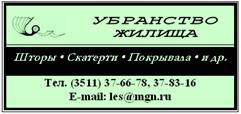
Алгоритм создания визитки:
- Автофигуры½Основные фигуры½Прямоугольник, нажать левую кнопку мыши и растянуть до нужных размеров;
- Выделить построенный прямоугольник, вызвать контекстное меню, выбрать Добавить текст;
Тел. (35,
E-mail: *****@***ru
- Добавить объект WordArt (Вставка½Рисунок½Объект WordArt) 
- Вставка½Надпись (Цвет заливки – черный, Цвет шрифта – Бледно зеленый) 
- Оформить визитку линией (Автофигуры½Линии½Линия) 
- Оформить рамку визитки (Выделить рамку; Тип линии; 4,5 пт) 
- Оформить визитку рисунком (Вставка½Рисунок½Из файла): визитка. bmp 
2. Сохранить визитку в своей рабочей папке.
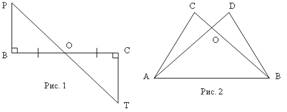
3. Используя панель Рисования создать рисунок 1 и рисунок 2.
Справка
1. Рисование – группировать, разгруппировать, перегруппировать, порядок, выравнять/распределить, повернуть/отразить, обтекание и т. д.
2. Выбор объектов (при нажатой клавише Shift – добавление к выбору)
3. 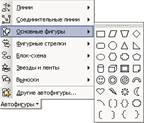 Автофигуры - связи, блок-схемы, указатели, звезды, выноски и т. д.
4. Линия
5. Стрелка
6. Прямоугольник
7. Овал
8. Надпись - текст в свободно перемещаемой области
9. Добавить объект WordArt
10. Добавить диаграмму
11. Добавить картинку
12. Добавить рисунок
13. Цвет заливки
14. Цвет линий
15. Цвет шрифта
16. Тип линии
17. Тип штриха
18. Вид стрелки
19. Тень
20. Объем
4. Сохранить документ в своей рабочей папке
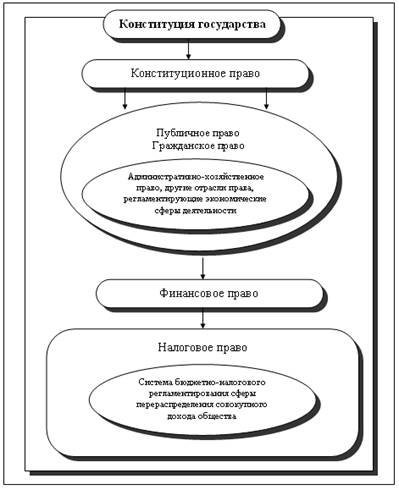
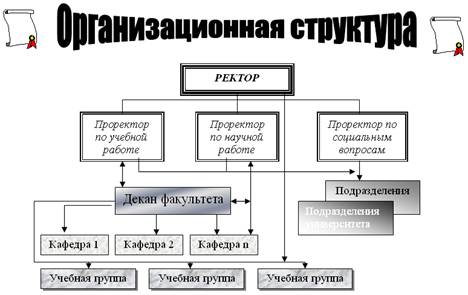
5. При помощи панели Рисования создать схему:
|