

Партнерка на США и Канаду по недвижимости, выплаты в крипто
- 30% recurring commission
- Выплаты в USDT
- Вывод каждую неделю
- Комиссия до 5 лет за каждого referral
Установка FreeBSD 8.3 в виртуальную машину VirtualBOX под Windows.
Инструкция по развёртыванию SugarCRM. Часть I.
Надеюсь, друзья, что поставить простое приложение VirtualBOX под Windows вы можете самостоятельно. Просто отвечайте установщику на всё согласием и он всё сделает сам.
До начала установки отключите фаерволл, если он у вас есть, что бы ваша виртуальная машина могла спокойно выходить в интернет. Если при запущенной виртуалке вы потеряли курсор мышки, просто нажмите правый контрол и ВМ его отпустит.
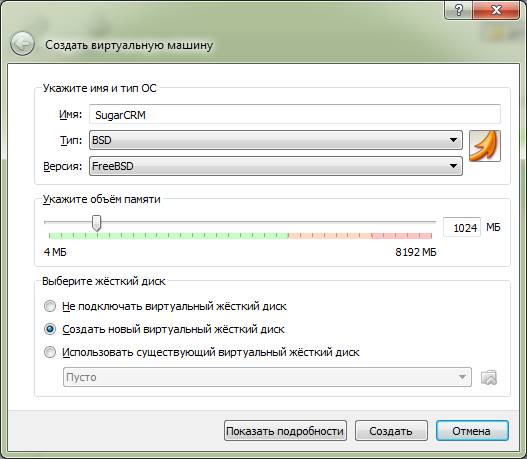
Запускаем VirtualBOX, нажимаем кнопку создать и приводим окошко к состоянию, как на картинке.
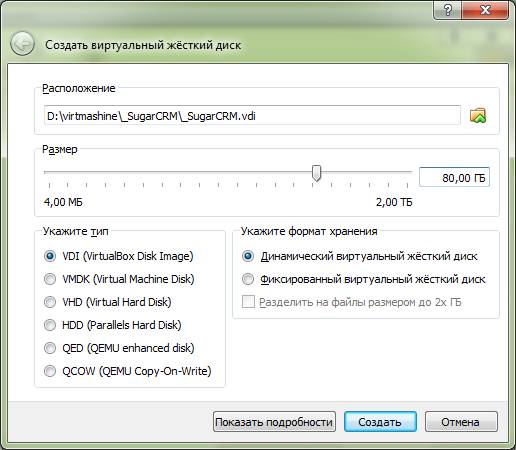
Нажимаем кнопку создать в окне и снова делаем, как на картинке. Расположение виртуального диска, можно поменять, и положить его туда, куда вам удобнее. Не пугайтесь размера 80 гигабайт, их не использует их сразу, а будут захватывать объём по мере необходимости.
Нажимаем создать и получаем:
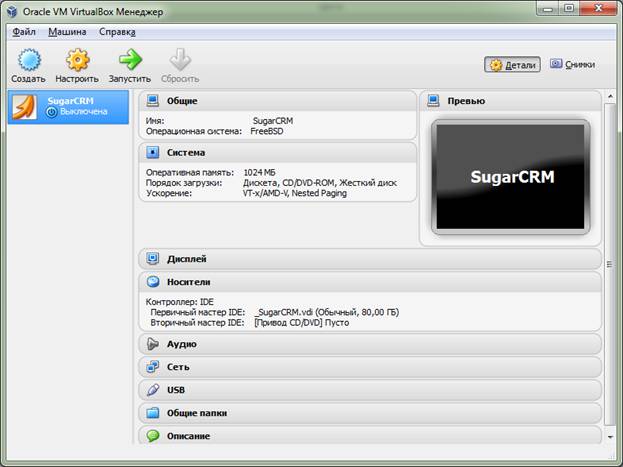
Нажимаем настроить.
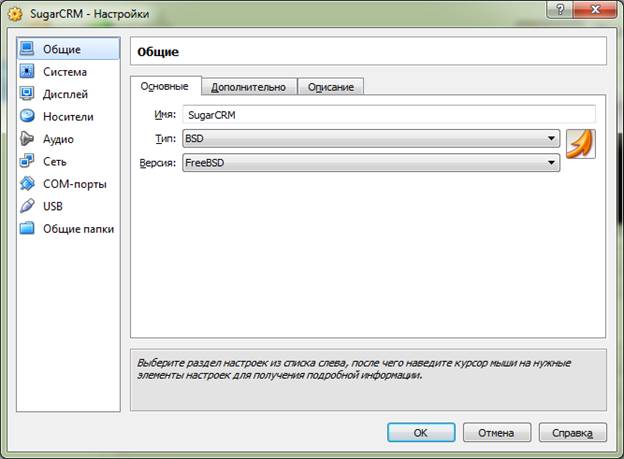
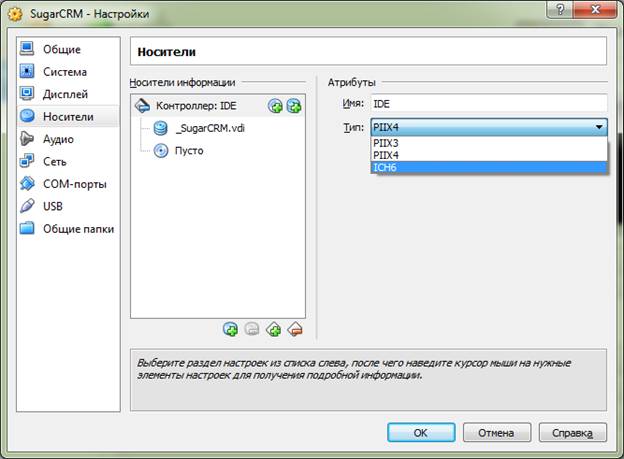
Заходим в "Носители", выбираем "Контроллер: IDE", выбираем "ICH6" вместо "PIIX4" по умолчанию.
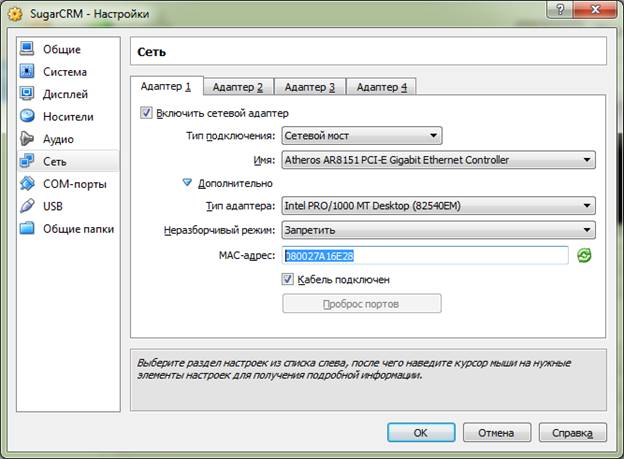
Заходим в "Сеть" и для Адаптер 1 меняем "Тип подключения:" с NAT на Сетевой мост. Выбираем наш текущий адаптер, это может быть и WiFi, если вы на ноутбуке, как я. В данном случае не играет роли через какой адаптер вы подключены. Нажимаем дополнительно и копируем оттуда в буфер MAC-адрес: 080027A16E28, записываем себе его куда-нибудь (лучше в электронном виде), он нам понадобится позднее для привязки нашего сервера к статическому IP адресу, если у вас есть DHCP сервер в компании или дома на модеме.
Нажимаем "OK", конфигурация машины завершена.
Нажимаем кнопку Запустить и вам выдаст предупреждение, о том, что вы впервые запускаете виртуальную машину и предложит выбрать носитель, с которого можно загрузиться. Для этого можно нажать правую кнопку на изображении CD снизу окна виртуальной машины, теперь надо "Выбрать образ оптического диска...". Это тот самый загрузочный образ FreeBSD 8.3, который вы уже могли скачать по ссылкам на нашем сайте.
Выбираем файл FreeBSD-8.3-RELEASE-i386-bootonly. iso
и перезагружаем машину нажав Машина\Перезапустить.
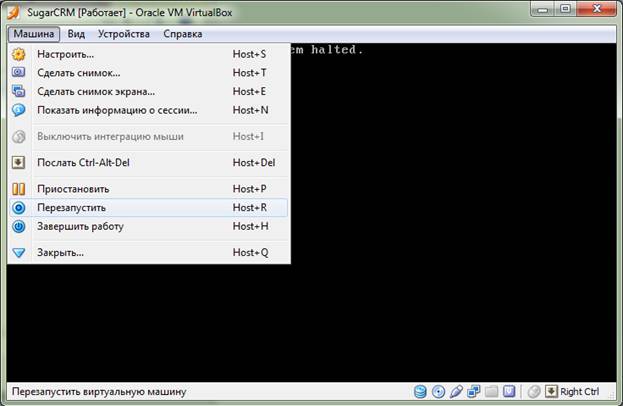
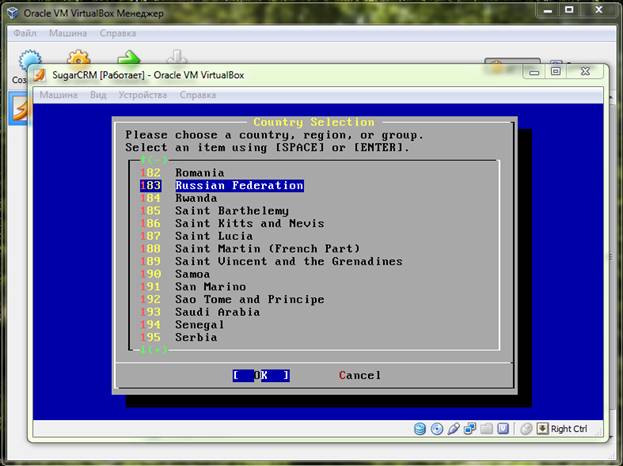
Начнётся процесс загрузки с образа, промелькнёт немножко текста, потом можно нажать Ввод, что бы не смотреть на то, как компьютер умеет считать с девяти до одного в обратном порядке. Первый стоп -- выбор страны. Country Selection. Поднимитесь стрелочками вверх до номера 183 Russian Federation и нажмите Ввод на клавиатуре.
На следующем экране, если выбрана кодировка Russia KOI8-R просто нажимаем Ввод
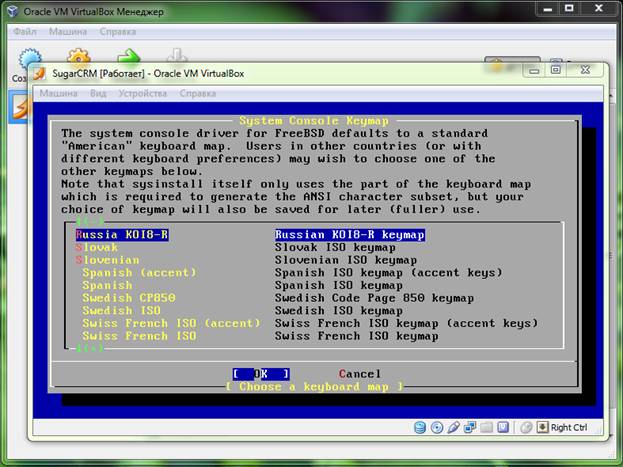
Далее выбираем стрелочками начало стандартной установки и нажимаем Ввод.

Дальше нам выбора не предоставляют, потому мы просто нажимаем Ввод. На следующем экране нам надо выбрать Yes, для чего тоже достаточно нажать Ввод и мы увидим чёрный экран.
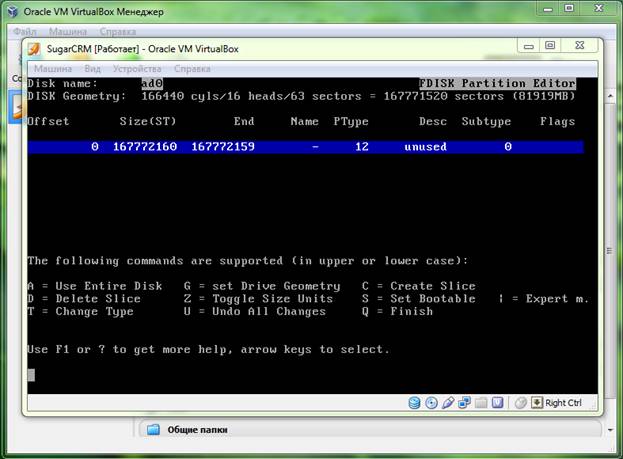
Где надо будет нажать латинскую букву A и букву Q, что бы система использовала весь наш виртуальный жёсткий диск и продолжила установку.
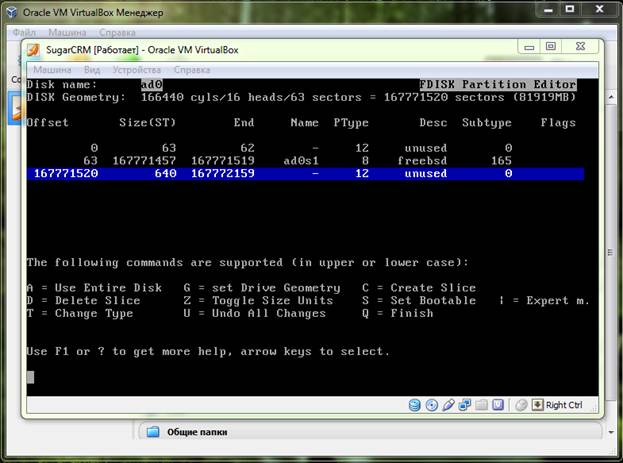
После нажатия Q мы попадём на следующий экран, где не задумываясь выбираем Standard, который и так уже выбран по умолчанию, для чего нажимаем Ввод.
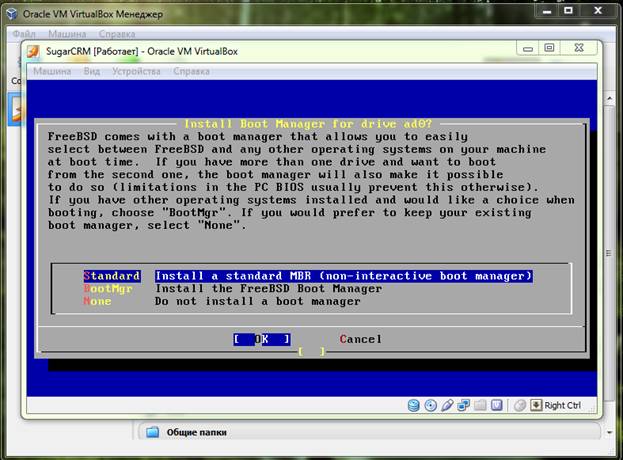
На следующем экране, кроме как нажать на Ввод нам ни чего не остаётся, и мы попадём на второй страшный чёрный экран. Где, не мучаясь долгим выбором, нажмём латинскую A, для настроек по умолчанию, а за ней Q, для продолжения приключений.
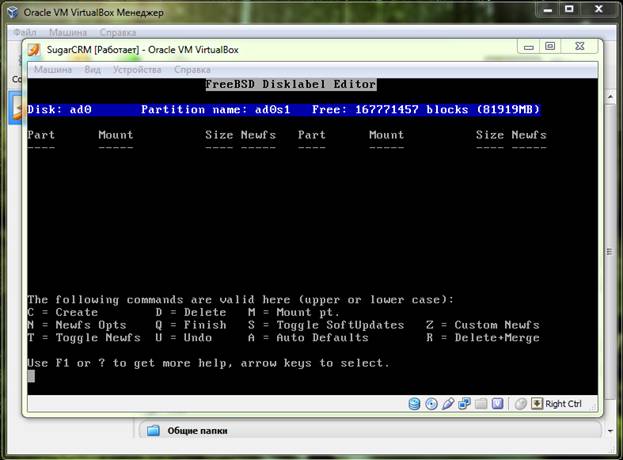
После нажатия A:
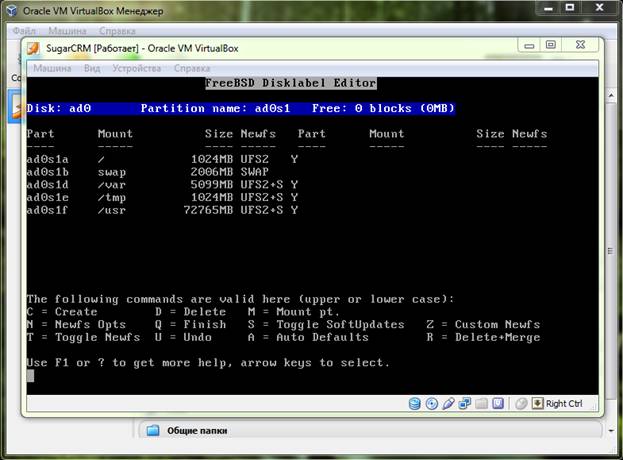
Далее нам предлагают выбрать, что же надо поставить, стрелочками выбираем All и нажмём ввод.
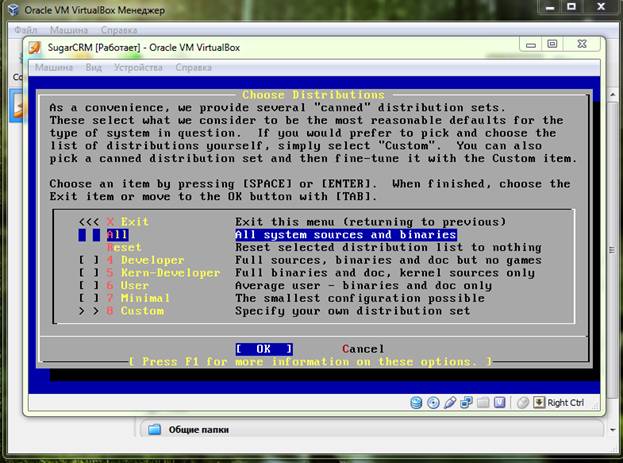
После чего нас спросят хотим ли мы поставить коллекцию портов FreeBSD. Собственно, именно ради неё мы и ставим саму систему, потому, конечно, мы отвечаем Yes, нажав Ввод на клавиатуре.
Далее мы попадаем на предыдущий экран, но с отмеченными галочками. Выбираем там X Exit и жмём Ввод.
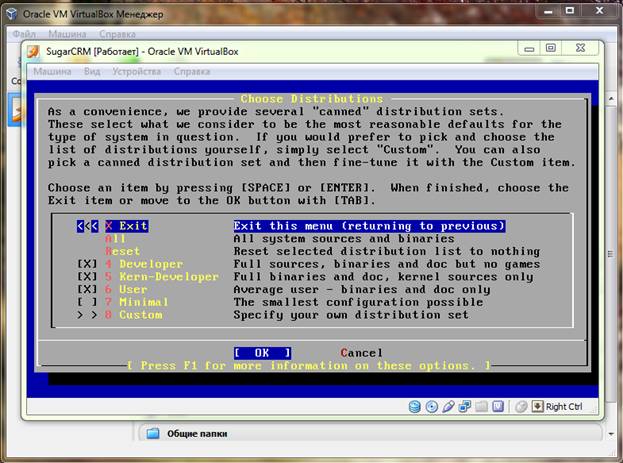
И попадаем сюда, где стрелочками выбираем третий пункт:
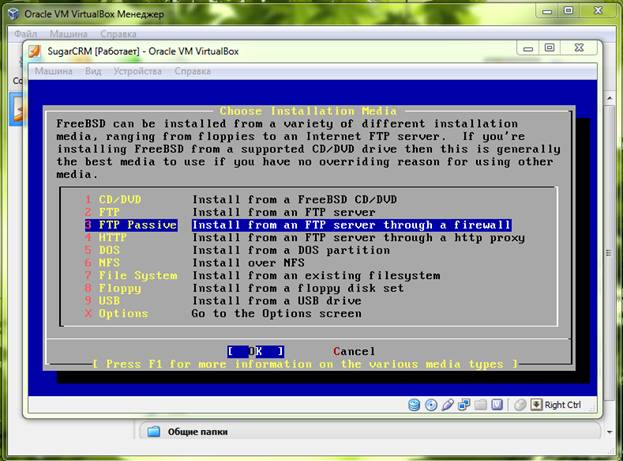 Далее на экране с выбором Choose installation Media мы выбираем третий пункт FTP Passive и нажимаем Ввод. Там нам предлагают выбрать тот адрес с которого мы будем ставиться.
Здесь мы переключаемся с окна нашей виртуальной машины на кнопку (правый ctrl поможет вам освободить указатель мышки) Пуск Windows и пункт меню Выполнить, для ХP или на Пуск Найти программы и файлы для Windows 7.
Там в строку мы набиваем латинскими буквами cmd и нажимаем ввод.
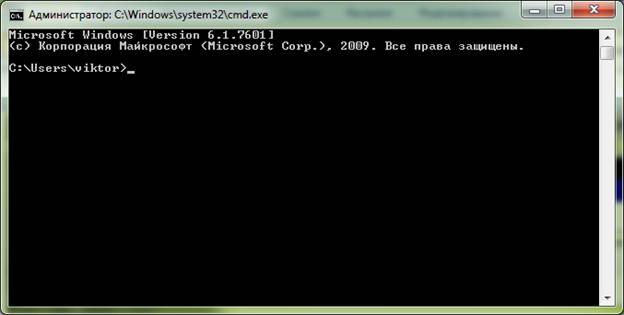
и получаем вот такое незамысловатое окошко.
ping *****. freebsd. org
ping *****. freebsd. org
ping *****. freebsd. org
ping *****. freebsd. org
Копируем из текста четыре строки и переключившись на чёрное окошко нажимаем правую кнопку мышки где-нибудь в районе чёрного поля.
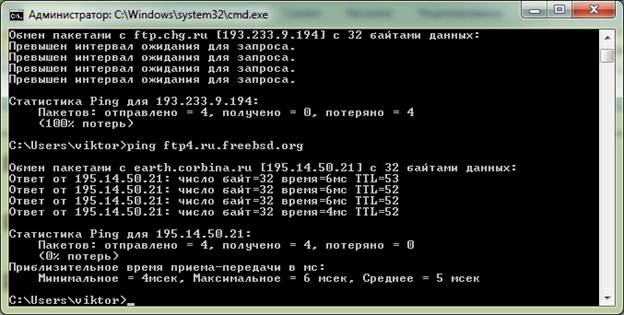
Прокручиваем вызванные команды вверх и смотрим на результат. Выбрать надо самый близкий по времени сервер. Для моих результатов это оказался *****. freebsd. org. Внимание, если время превышает 100 мсек, то надо попытаться подобрать другие сервера! Список там длинный. Введите ту же команду ping но с другим именем сервера, лучше начать выбирать из группы Primary.
Возвращаемся к окошку нашей виртуальной машины.
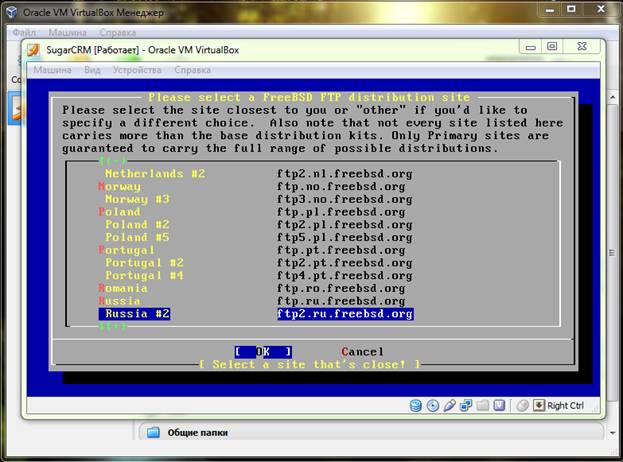
Выбираем облюбованный сервер и жмём Ввод.
Выбираем сетевую плату em0, она у нас одна и нажимаем Ввод.

На следующий вопрос, хотим ли мы конфигурировать IPv6 мы отвечаем No, и нажимаем Ввод.
А вот на вопрос, хотим ли мы конфигурировать DHCP, мы ответим -- да, если у нас есть сервер DHCP в нашей сети. Вопрос про сервер, если ответ на него вам не известен, можно задать на работе системному администратору, или посмотреть в той машине, с которой работаем самостоятельно. Для этого вернёмся к нашему чёрному окошку и введём туда команду
ipconfig /all
нажмём ввод и посмотрим на то, что нам там напишут.
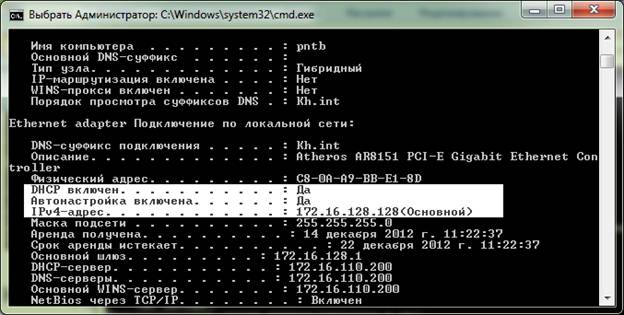
То что выделено белым сообщает нам, что в моей сети есть DHCP сервер и он выдаёт нам адреса.
Потому я выбираю Yes в экране виртуальной машины стрелочкой влево и жму Ввод.
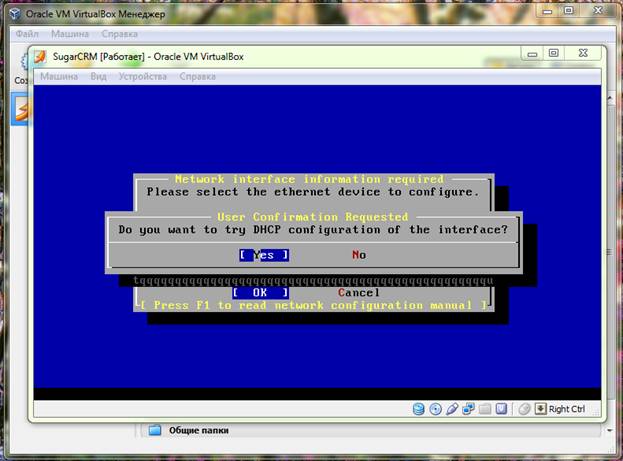
Внимание, до этого момента надо отключить Фаерволл вашего антивируса или фаерволл Windows, если они есть на машине, в противном случае виртуальная машина не сможет получить адрес.
После получения адреса и прочих настроек сети, нас спросят про наше сетевое имя. Как назовёте, так назовёте, но я рекомендую SugarCRM
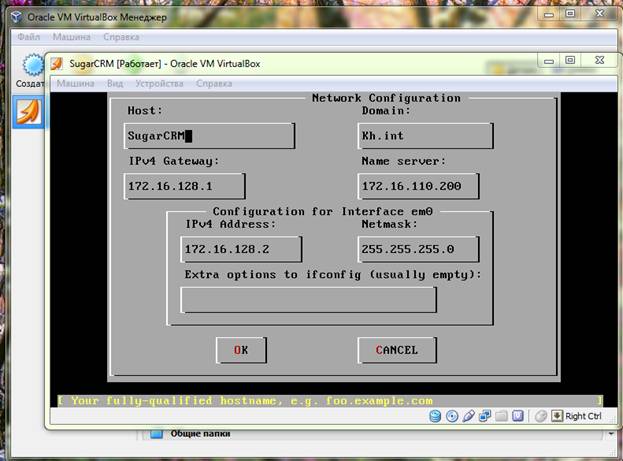
И дальше мы столько раз жмём Ввод, сколько надо, для того, что бы попасть на кнопку OK. Если конфигурирование происходит не через DHCP вам надо будет приготовить данные по всем полям, для самостоятельного и ручного заполнения. В настройках показываемых вам ipconfig /all все нужные данные имеются. Просто приглядитесь к ним внимательно, или спросите в нашем блоге, я постараюсь вам помочь.
И вот, наконец-то, мы получаем последнее, самое серьёзное предупреждение, и нажимаем Yes, выбрав его стрелочками и нажав Ввод.
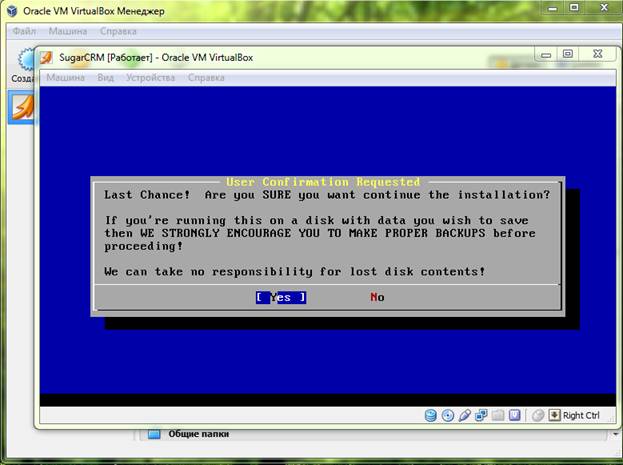
Далее, некоторое время вопросов не будет ни каких, только картинки.
У нас установка занимает порядка 10 минут и мы видим такую картинку.
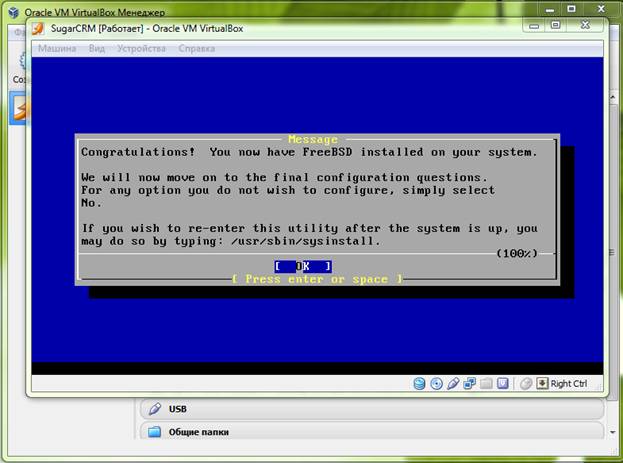
Нажимаем Ввод.
Далее, я приведу вам ответы на вопросы конфигуратора, на которые надо будет ответить, но уже без скриншотов, для экономии времени и места.
Do you want this machine to function as a network gateway? - No
Do you want to configure inetd and the network services that it provides? - No
Would you like to enable SSH login? - Yes
Do you want to have anonymous FTP access to this machine? - No.
Do you want to configure this machine as an NFS server? - No.
Do you want to configure this machine as an NFS client? - No.
Would you like to customize your system console settings? - No.
Would you like to set this machine's time zone now? - Yes
Is this machine's CMOS clock set to UTC? If it is set to local time, or you don't know, please choose NO here! - No.
Select a region - 8 Europe, 39 Russian Federation, 2Moscow+00 (тут вы выбираете свой часовой пояс и жмёте ввод именно на нём, согласившись с предложенной аббривиатурой)
Does this system have a PS/2, serial, or bus mouse? - No
The FreeBSD package collection is a collection of... - No.
Would you like to add any initial user accounts to the system? - Yes, User.
В следущем окне мы вводим обязательно Login ID: Net-Easy и Group: wheel, Password: повторяем дважды, остальные параметры не трогаем.
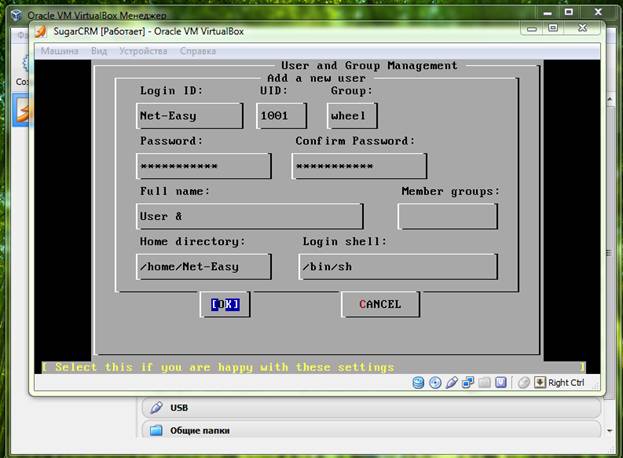
нажимаем ОК и на следующем экране выбираем Exit.
Дальше нам предложат ввести пароль системного администратора. Пока ни чего не настроено я не рекомендую его вводить, потому на оба запроса пароля нажмите Ввод. Если решитесь ввести этот пароль, то помните, что ни количество введённых вами символов, ни сами символы не отображаются на экране при вводе.
Дальше нам предлагают посетить конфигурацию, но мы отказываемся и в следующем окне, нажав кнопку Tab выбираем Exit Install.
Are you sure you wish to exit? The system will reboot.
Сначала мы должны нажать правой кнопкой мышки в изображение CD снизу нашего окошка и выбрать - изъять диск из привода. Мышка, если её захватила виртуальная машина освобождается с помощью нажатия на правый Ctrl.
И отвечаем Yes
Наш виртуальный компьютер перезагрузится, сгенерирует нам ключи шифрования, для более удобного использования консоли и покажет примерно такую картинку:
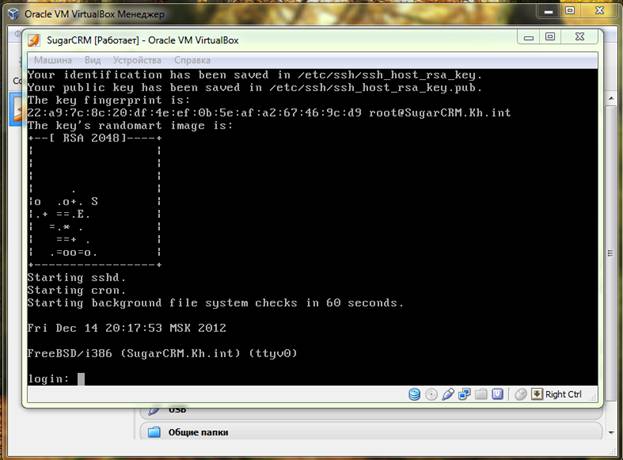
Поздравляю, ваш виртуальный сервер на FreeBSD для вашего будущего CRM почти готов.
Набираете в строке login: root, нажимаете Ввод, если не вводили пароль для рута, как вам советовали, то на запрос пароля просто нажимаете ввод и попадаете в командную строку вашего сервера.
Вводите команду poweroff и наблюдаете, как машинка корректно выключится.
Во второй части инструкции мы установим коллекцию портов, всё необходимое нам ПО.
В третьей части мы настроим всё установленное и запустим SugarCRM.
