


Партнерка на США и Канаду по недвижимости, выплаты в крипто
- 30% recurring commission
- Выплаты в USDT
- Вывод каждую неделю
- Комиссия до 5 лет за каждого referral

1C:Предприятие 8
Лесозавод.
Практические примеры
использования отраслевой конфигурации
Методическое пособие
2011 г.
Получив настоящие материалы, Вы тем самым даете согласие
не допускать их копирования без письменного
разрешения фирмы правообладателя.
© Фирма 1С
Москва, ул. Селезневская,
123056 а/я 64
т/ф: (4
e-mail: *****@***ru
Авторы методических материалов:
Оглавление
Введение..................................................................................................................................... 4
Требования к слушателям................................................................................................. 5
Глава 1. Назначение конфигурации «1С:Предприятие 8. Лесозавод»............ 6
Глава 2. Ввод начальных данных.................................................................................. 7
Глава 3. Управление производством.......................................................................... 12
Спецификации.................................................................................................................... 13
Описание технологического процесса производства........................................... 14
Технологическая карта производства......................................................................... 15
Использование аналогов материалов........................................................................ 15
Рабочие центры и группы рабочих центров............................................................. 16
Глава 4. Планирование производства........................................................................ 20
Составление планов производства............................................................................. 20
Инструмент планирования.............................................................................................. 21
Формирование потребностей......................................................................................... 22
План производства............................................................................................................ 23
План производства по сменам...................................................................................... 24
Диаграмма загрузки рабочих центров........................................................................ 25
Задание на производство................................................................................................ 26
Глава 5. Регистрация выпуска продукции и услуг............................................... 28
Отчет мастера смены....................................................................................................... 28
Отчет производства за смену........................................................................................ 30
Глава 6. Управление лесным фондом....................................................................... 34
Регистрация лесного участка......................................................................................... 35
Материально-денежная оценка лесного участка..................................................... 37
Передача лесного участка в разработку.................................................................... 38
Закрытие лесных участков.............................................................................................. 40
Реестр лесных участков.................................................................................................. 41
Лесная декларация............................................................................................................ 41
План-фактный анализ лесозаготовок.......................................................................... 42
Заключение............................................................................................................................. 44
Введение
Данное методическое пособие предназначено для представления слушателям возможностей программного продукта «1С:Предприятие 8. Лесозавод».
Методические материалы предназначены для преподавателей учебных заведений, занимающихся подготовкой специалистов в лесопромышленной отрасли, а также учащихся по данному направлению.
Данное пособие поможет слушателям получить четкое представление о функциональных возможностях отраслевого решения «1С: Предприятие 8. Лесозавод» в части производственного учета деятельности лесозаготовительного, лесопильного, деревообрабатывающего предприятия и отражением его в регламентированном учете, навыки практического использования и быстро приступить к работе с программой.
Требования к слушателям
Пособие рассчитано на пользователей, знакомых с предметной областью лесопромышленной отрасли, и предполагает наличие у слушателей следующих навыков работы:
Ø Навыки использования персонального компьютера в среде «Microsoft Windows»;
Ø Приемы работы с окнами;
Ø Принципы работы с меню;
Ø Использование управляющих элементов диалогов;
Ø Стандартные диалоговые окна операционной системы;
Ø Настройка операционной системы с помощью «Панели Управления» (Control Panel);
Ø Владение навыками администрирования «1С:Предприятие 8»;
Ø Знание типовой конфигурации «1С:Управление производственным предприятием 8».
Глава 1. Назначение конфигурации «1С:Предприятие 8. Лесозавод»
Прикладное решение «Лесозавод» включает в себя функционал, предназначенный для решения задач управления лесозаготовительным, лесопильным, деревообрабатывающим предприятием.
Программный продукт предназначен для автоматизации предприятий лесопромышленной отрасли. В программном продукте учтены следующие отраслевые особенности:
Ø Учет специфики материальных потоков, такой как учет по характеристикам древесного сырья и результатов его переработки;
Ø Учет специфики оценки объемов и качества сырья, незавершенной, готовой продукции;
Ø Осуществление производственного учета на всех стадиях технологического процесса: от заготовки сырья до реализации готовой продукции, с возможностью последующего анализа на каждой стадии;
Ø Учет участков лесного фонда и включение аренду лесфонда в механизм сбора производственных затрат;
Ø Автоматизация складского учета всех видов лесоматериалов и готовой продукции;
Таким образом, «1С:Лесозавод» ведется учет всего процесса работы с лесосырьем, начиная с дерева на корню и заканчивая сложной деревообработкой.
Глава 2. Ввод начальных данных.
Для удобства работы с программой рекомендуется произвести первоначальное заполнение справочников. Однако заполнение справочников можно проводить и в процессе работы с конфигурацией.
Пример №1
Рассмотрим процесс ввода в справочнике «Организации» новой организации
Для решения этой задачи откроем справочник «Организации» и приступим к заведению элемента.

Рис. 1
В шапке формы элемента справочника «Организации» следует указать четыре варианта наименования организации:
■ Наименование – используется только для отображения на экране.
■ Наименование полное – официальное наименование, которое будет выводиться в печатные формы документов и отчетов.
■ Наименование сокращенное
■ Наименование плательщика в платежных поручениях на перечисление налогов.
Кроме того, в шапке указывается признак того, является ли организация юридическим или физическим лицом (индивидуальным предпринимателем). Также указывается префикс номеров документов, который предназначен для различения документов разных организаций в общих списках на экране компьютера.
Чтобы зарегистрировать хозяйственную операцию между разными организациями одного предприятия, нужно иметь возможность представить одну из организаций в роли контрагента. Для решения данной задачи предназначен регистр сведений «Собственные контрагенты», который можно открыть из формы справочника «Контрагенты».
Пример №2
Рассмотрим процесс создания в справочнике «Контрагенты» нового контрагента
Для решения этой задачи откроем справочник «Контрагенты», создадим группу «Лесничества».
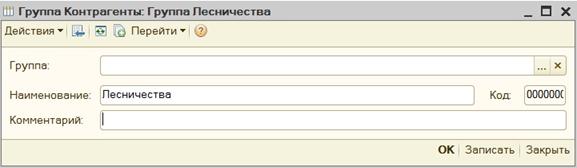
Рис. 2
Создадим в группе «Лесничества» элемент.
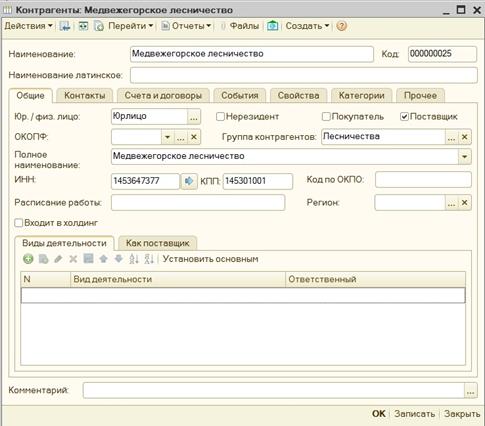
Рис. 3
Для описания организационной структуры предприятия используется справочник «Подразделения», а для описания организационной структуры организаций – справочник «Подразделения организаций». Подразделения обоих видов доступны из формы «Структура предприятия» (главное меню Справочники – Предприятие – Подразделения), где в левой части отображается список справочника «Подразделения», а в правой части – список справочника «Подразделения организаций».
Пример №3
Рассмотрим процесс создания подразделения в справочнике «Подразделения»
Для решения этой задачи выберем в форме «Структура предприятия» в части «Подразделения организаций» нашу организацию и добавим подразделение (правый щелчок – «Новое подразделение»).
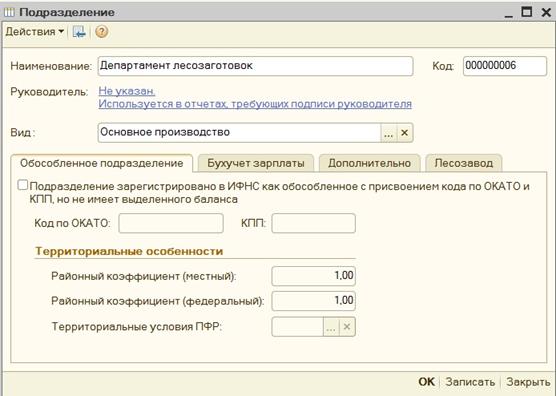
Рис. 4
В форме элемента справочника «Подразделения» укажем соответствие подразделениям организаций.
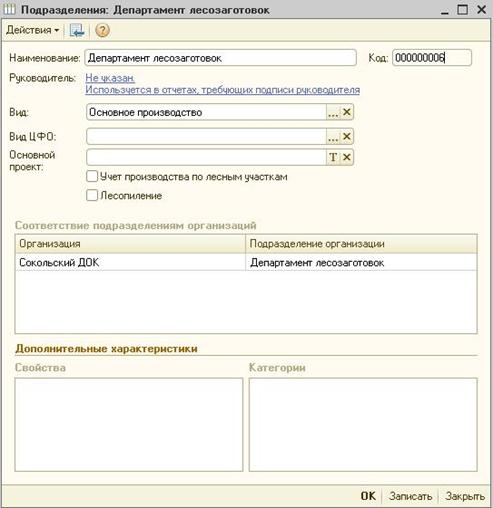
Рис. 5
Справочник «Склады (места хранения)» (главное меню Справочники – Предприятие – Склады (места хранения)) содержит сведения о местах хранения товарно-материальных ценностей.
Пример №4
Рассмотрим процесс создания элемента справочника «Склады (места хранения)»
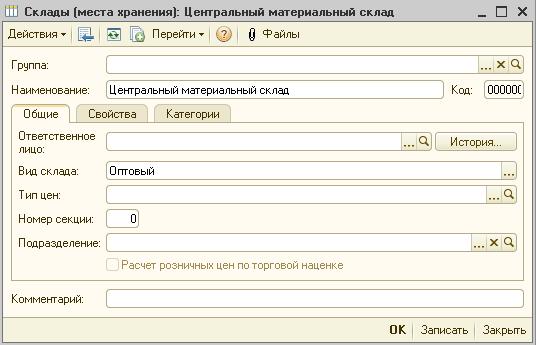
Рис. 6
Укажем для элемента справочника его наименование, вид склада (из вариантов «Оптовый, Розничный, НТТ» – неавтоматизированная торговая точка). Складу можно сопоставить подразделение.
Глава 3. Управление производством.
Для описания готовой продукции, материалов, комплектующих и полуфабрикатов предназначен справочник «Номенклатура». Данный справочник также используется для описания прочих видов товарно-материальных ценностей – товаров и оборудования, а также для описания услуг, предоставляемых и получаемых на предприятии.
Пример №5
Рассмотрим процесс создания элемента справочника «Номенклатура»
Для этого создадим в справочнике «Номенклатура» группу «Готовая продукция», в ней создадим новый элемент.
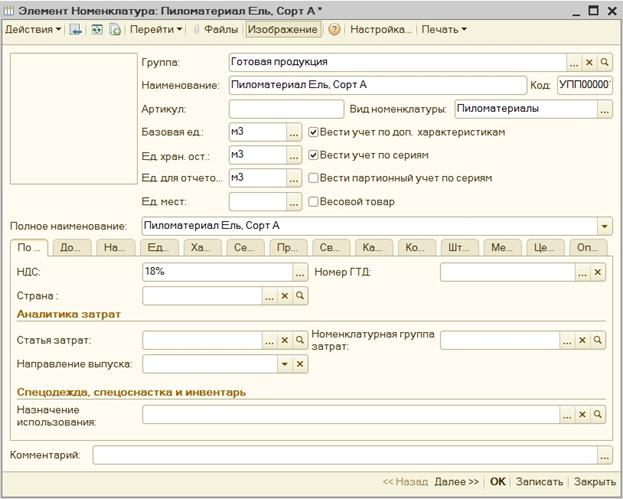
Рис. 7
Спецификации.
Сведения о нормах потребления материалов и комплектующих при изготовлении продукции указываются в справочнике «Спецификации номенклатуры».
Пример №6
Рассмотрим процесс создания элемента справочника «Спецификации»
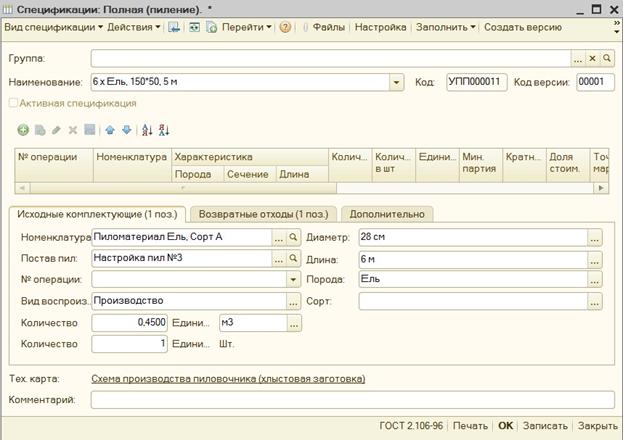
Рис.8
Введем наименование спецификации. На вкладке «Исходные Комплектующие» укажем позицию номенклатуры и свойства спецификации. На вкладке «Дополнительно» выберем свойство реквизита «Состояние Утвержден», укажем дату утверждения и ответственного.
Описание технологического процесса производства.
Процесс изготовления продукции может быть представлен в виде набора связанных между собой технологических операций – технологической карты производства. Технологическая операция – это часть производственного процесса, выполняемого на одном рабочем месте. На вход технологической операции могут подаваться одни объекты номенклатуры (материалы, полуфабрикаты), а на выходе получаться другие (другие полуфабрикаты, продукция, отходы).
Перечень технологических операций содержится в справочнике «Технологические операции».
Пример №7
Рассмотрим процесс создания элемента справочника «Технологические операции»
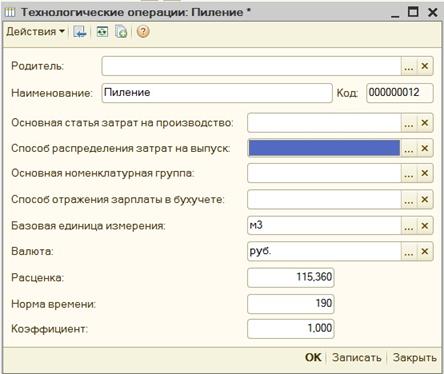
Рис. 9
Рассмотрим реквизиты, которые необходимо заполнить для целей планирования.
■ Норма времени - это время, отведенное на выполнение технологической операции.
■ Базовая единица измерения - единица измерения операции.
■ Коэффициент - коэффициент пересчета выбранной для этой операции единицы измерения в секунды. Например, если норма времени указана в часах, то коэффициент будет равен 3600, а если в минутах – 60. Если значение коэффициента для технологической операции не задано, то по умолчанию будет считаться, что норма времени указана в секундах.
Технологическая карта производства.
Технологическая карта описывает маршрут технологического процесса – состав технологических операций и связь между ними. Технологические карты описываются в справочнике «Технологические карты производства».

Рис. 10
В табличном поле «Маршрут» задается последовательность выполнения операций в производственном процессе.
Задание:
Создать несколько технологических операций, объединить в технологическую карту производства.
Использование аналогов материалов.
Аналогами материалов и комплектующих считаются те материалы и комплектующие, которые могут быть использованы вместо основных, причем их использование не изменит качества изготовленной продукции. Как правило, аналогами материалов приходится пользоваться по факту, если не хватает основных материалов.
Пример №8
Рассмотрим процесс создания аналога материала:
Предварительно создадим еще одну позицию номенклатуры, как указано в примере №5. Аналоги задаются в регистре сведений «Аналоги номенклатуры». Укажем в поле «Номенклатура» заменяемый материал, в поле «Аналог» - заменяющий. Также обязательно следует указать значения следующих реквизитов: «Вид аналога» (комплектующая или узел), «Количество» и «Единица» материала, подлежащего замене, и «Количество» и «Единица» аналога.
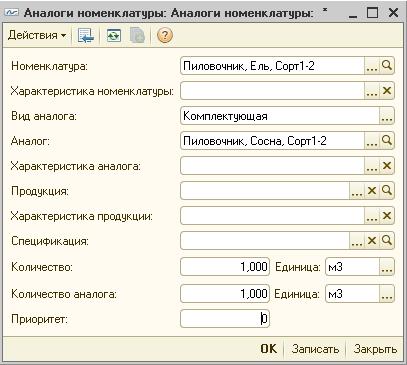
Рис. 11
Рабочие центры и группы рабочих центров.
Рабочим центром называется группа людей, станков, производственных линий, на которых выполняются технологические операции и время загрузки которых необходимо планировать.
Перечень рабочих центров задается в справочнике «Рабочие центры».
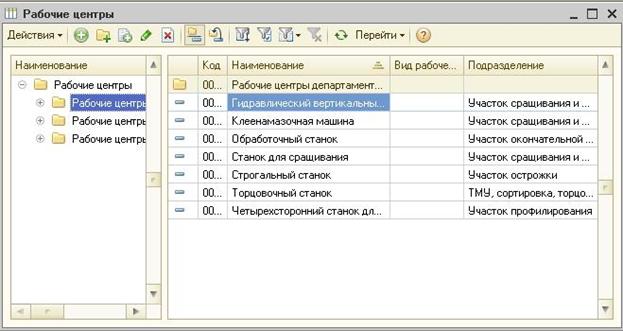
Рис. 12
Пример №9
Рассмотрим процесс создания рабочего центра
Для этого откроем справочник «Рабочие центры» и создадим в нем новый элемент. Укажем наименование и подразделение, к которому относится рабочий центр.
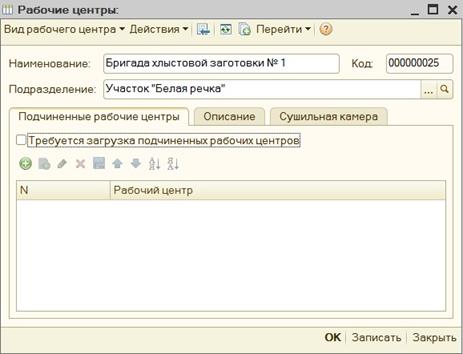
Рис. 13
Пример №10
Рассмотрим процесс создания графика рабочего центра
Для этого через пункт командной панели «Перейти» откроем окно регистра сведений «Графики рабочих центров». Введем в нем рабочий центр и график его работы, для чего создадим элемент справочника «Графики работы».
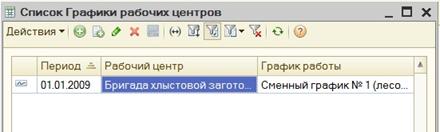
Рис. 14
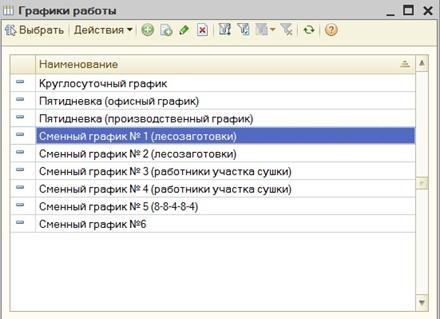
Рис. 15
Рабочие центры можно объединять в группы. Группы рабочих центров хранятся в справочнике «Группы заменяемости рабочих центров».
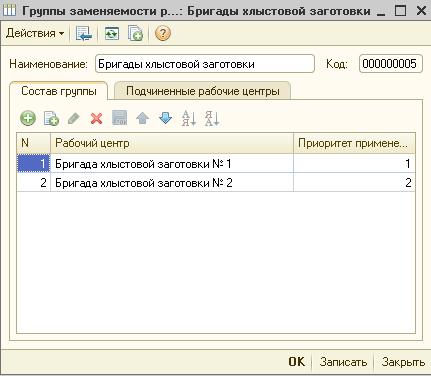
Рис. 16
Информация о группах рабочих центров будет использоваться при автоматическом формировании сменного плана в ситуациях, когда для выполнения технологической операции рассматриваемый уже занят и требуется подобрать другой.
Задание
Создать рабочие центры, объединить в группы заменяемости рабочих центров
Глава 4. Планирование производства.
Для составления планов на период в прикладном решении используются документы «План продаж», «План производства» и «План закупок». Для детализации планов на период предназначен документ «План производства по сменам». Также прикладное решение содержит отдельный механизм утверждения планов производства по сменам документом управленческого учета «Задание на производство».
Составление планов производства.
Пример №11:
Рассмотрим процесс создания плана производства
Для этого создадим экземпляр документа «План производства». Данные в нем могут быть введены интерактивно пользователем или автоматически по имеющимся в информационной базе данным при помощи «Помощника планирования» по нажатию кнопки «Заполнить».
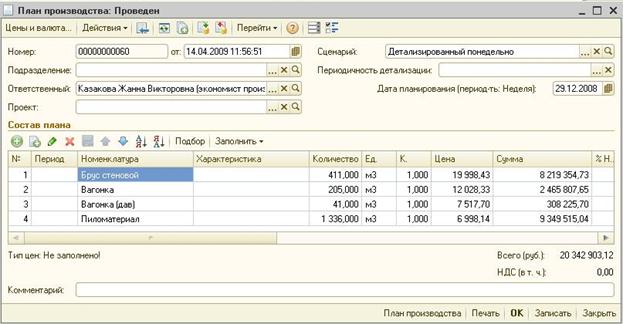
Рис. 17
Укажем в табличной части документа позиции номенклатуры, заполним колонки «Количество», «Цена». Заполним реквизит «Сценарий». Для этого создадим элемент справочника «Сценарии планирования».

Рис. 18
Создадим новый элемент справочника с наименованием «Детализированный понедельно». В поле «Детализация планирования» укажем «Номенклатура», в поле «Периодичность» - неделя; валюту планирования укажем рублевую.
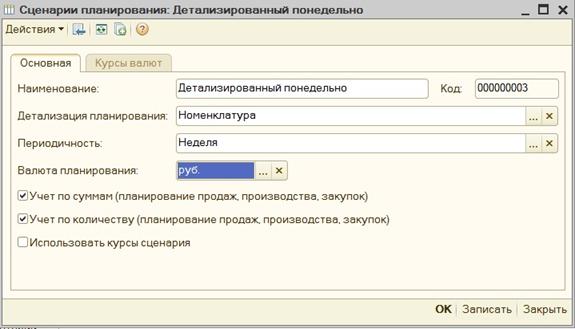
Рис. 19
Инструмент планирования.
Специализированным инструментом планирования является обработка «Планирование». Обработка Планирование позволяет работать с документами «План продаж», «План производства» и «План закупок». Для этого предназначена закладка «Планы», поделенная на три табличных поля: Планы, Состав плана и Потребности.
Пример №12:
Рассмотрим инструмент планирования
Для этого запустим обработку «Планирование». Найдем на вкладке «Планы» созданный план производства, рассмотрим его данные на вкладке «Состав плана».

Рис. 20
Формирование потребностей
Для формирования общего объема потребностей в товарах и материалах предназначен документ «Формирование потребностей».
Пример №13:
Рассмотрим процесс создания документа «Формирование потребностей»
Для этого создадим экземпляр документа «Формирование потребностей», откроем вкладку «Потребности», заполним табличную часть документа позициями номенклатуры, заполним колонку «Количество».
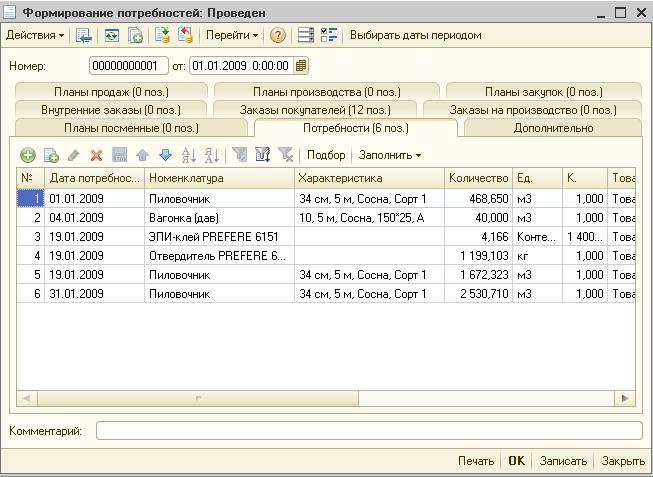
Рис. 21
План производства
Анализ данных, включенных в планы производства, можно выполнить с помощью отчета «Планы производства».
Задание:
Сформировать отчет «Планы производства», посмотреть настройки отбора (кнопка «Настроить»)
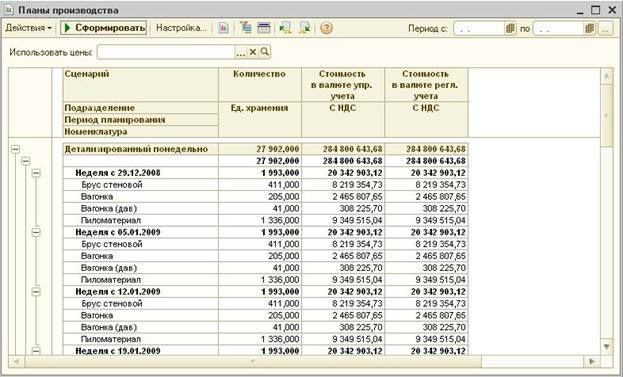
Рис. 22
План производства по сменам
Объем продукции, включаемый в план производства по сменам, а также сроки производства задаются в документе «План производства по сменам».
Пример №14:
Рассмотрим процесс создания плана производства по сменам
На закладке «Производство по планам» указываются основные параметры плана, по которым в дальнейшем будут выбираться данные планирования. Укажем сценарий планирования «Детализированный понедельно» и созданное ранее подразделение в колонке «Подразделение».
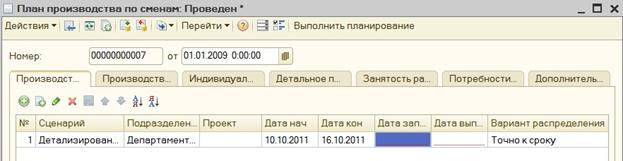
Рис. 23
Для проверки наличия необходимых данных используем закладку «Детальное планирование», которую заполним автоматически кнопкой «Получить данные»; данные заполняются по данным закладок «Производство по планам», «Производство по заказам» и «Индивидуальные выпуски».
На закладке «Занятость рабочих центров» содержится информация о графике загрузки рабочих центров. На закладке «Потребности производства» отражаются данные о том, какие комплектующие, в какой момент времени должны быть переданы рабочим центрам.
Диаграмма загрузки рабочих центров
После формирования плана производства по сменам можно проанализировать загрузку рабочих центров технологическими операциями. Для этого используется отчет «Диаграмма загрузки рабочих центров». В отчете можно настроить отборы по рабочим центрам, проектам, заказам. Отчет представляет собой графическую диаграмму графика загрузки рабочих центров по датам.
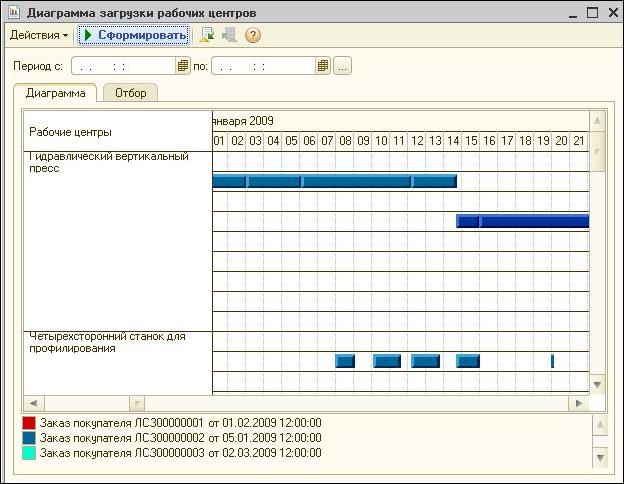
Рис. 24
Задание:
Сформировать отчет «Диаграмма загрузки рабочих центров», посмотреть настройки отбора (кнопка «Настроить»)
Задание на производство
Перечень работ, запланированный на каждую дату планового периода, может быть утвержден отдельным документом управленческого учета «Задание на производство». Можно считать, что план производства по сменам носит рекомендательный характер, а руководством к действию являются задания на производство.
Пример №15:
Рассмотрим процесс создания задания на производство
Создадим экземпляр документа «Задание на производство». На вкладке «Выпуск/Тех. процесс» заполним табличную часть документа: укажем даты начала и окончания, рабочий центр, технологическую операцию, номенклатуру, количество, спецификацию, смену. Для указания смены создадим новый элемент справочника «Смены».
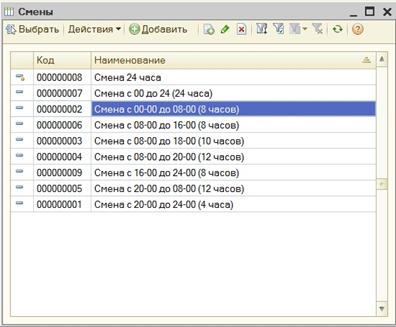
Рис. 25
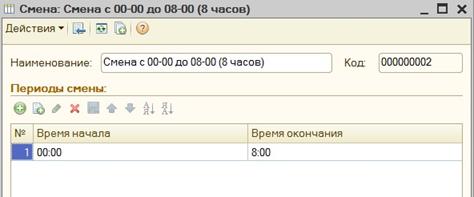
Рис. 26
Глава 5. Регистрация выпуска продукции и услуг.
Отчет мастера смены
Для оперативного учета результатов производства предназначен документ «Отчет мастера смены».
Пример №16:
Рассмотрим процесс создания отчета мастера смены
Для этого создадим экземпляр документа «Отчет мастера смены». На закладке «Выпуск» заполним табличную часть, указав позиции номенклатуры и количество выпущенной продукции.

Рис. 27
На закладке «Дополнительно» укажем информацию о задании на производство.
Отчет о составе смены
Для оперативного учета времени, отработанного сотрудниками предприятия, предназначен документ «Отчет о составе смены».
Пример №17:
Рассмотрим процесс создания отчета о составе смены
В табличной части документа укажем сотрудников и количество отработанного времени. Для указания сотрудников создадим их в справочнике «Сотрудники».
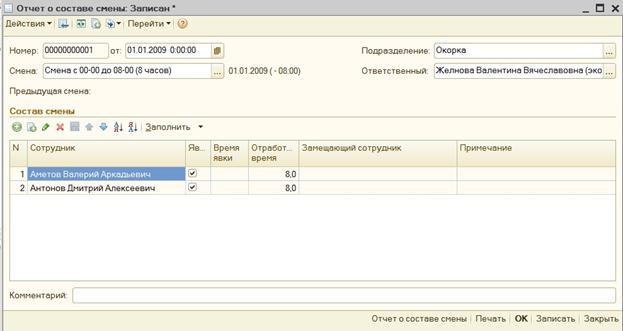
Рис. 28
Завершение смены
Защита данных от изменения производится путем ввода новой записи в регистр сведений «Завершение смены». После завершения текущей смены все предыдущие смены выбранного подразделения также будут считаться завершенными.
Пример №17:
Рассмотрим процесс завершения смены
Для этого откроем форму записи нового элемента в регистр сведений «Завершение смены» (Управление производством – Оперативный учет производства – Завершение смены). Укажем подразделение и смену (дату, вид смены).
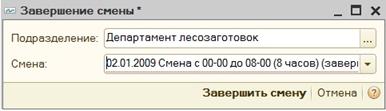
Рис. 29
Отчет производства за смену
На основании данных оперативного учета можно автоматически сформировать документ «Отчет производства за смену» и «Выпуск продукции» путем запуска обработки «Формирование документов по данным оперативного учета производства» (интерфейс «Заведующий учетом», пункт меню «Регламентные операции»).

Рис. 30
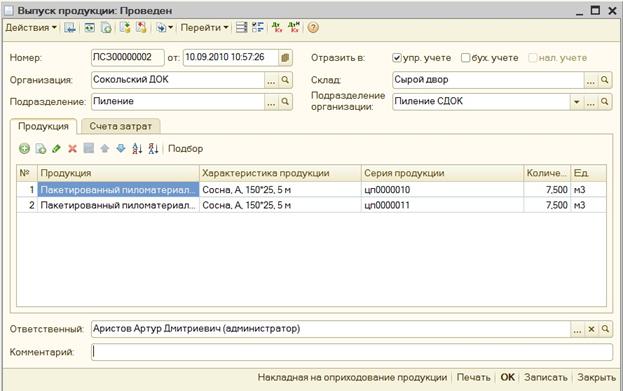
Рис. 31
Документ Выпуск продукции является упрощенным аналогом документа Отчет производства за смену и позволяет регистрировать выпуск продукции только на склад, а не для подразделения.
Задание:
Сформировать документы «Отчет производства за смену» и «Выпуск продукции» с помощью обработки «Формирование документов» по данным оперативного учета производства
Регистрация передачи материалов в производство
Для регистрации передачи материалов в производство со складов предприятия используется документ «Требование-накладная».
Пример №18:
Рассмотрим процесс создания документа «Требование-накладная»
Для этого создадим новый экземпляр документ. В шапке документа заполним реквизиты: «Организация», «Подразделение», «Подразделение организации», «Склад». На вкладке «Материалы» заполним табличную часть позициями номенклатуры.

Рис. 32
Унифицированные формы М-17 и МХ-19
Отчет «Унифицированная форма М-17» позволяет сформировать карточку учета материалов, в которой отражаются все движения по получению и отпуску в производства материала.
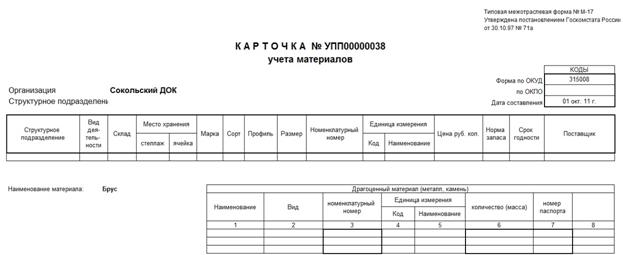
Рис. 33

Рис. 34
Отчет «Унифицированная форма МХ-19» позволяет получить ведомость учета остатков товарно-материальных ценностей в местах хранения.


Рис. 35
Задание:
Сформировать отчеты «Унифицированная форма М-17» и «Унифицированная форма МХ-19»
Глава 6. Управление лесным фондом
Договоры с контрагентами
С каждым лесничеством, которое передает участок аренду, заключается договор. Перечень договоров на аренду хранится в справочнике «Договоры», подчиненном справочнику «Контрагенты».
Пример №19:
Рассмотрим процесс создания договора с контрагентом
Для этого создадим элемент справочника «Договоры». Укажем организацию, контрагента, наименование договора, номер и дату. Реквизит «Вид договора» должен быть «С поставщиком». На вкладке «Общие» укажем тип ведения взаиморасчетов – «по договору в целом» в рублевой валюте, вид взаиморасчетов – «аренда лесфонда» и условия договора – «без дополнительных условий».
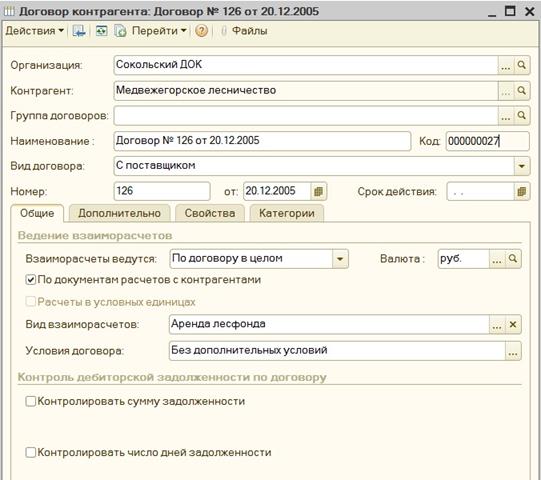
Рис. 36
Лесничества, лесопарки, лесные участки
В программном продукте ведется учет и регистрация арендованных участков лесного фонда в разрезе хозяйственных единиц – лесничеств и лесопарков, а также территориальных единиц - кварталов, выделов и делянок.
Пример №20:
Рассмотрим процесс создания лесничества (лесопарка)
Для этого создадим новый элемент справочника «Лесничества, лесопарки». Укажем наименование лесничества (лесопарка), родителя и контрагента.
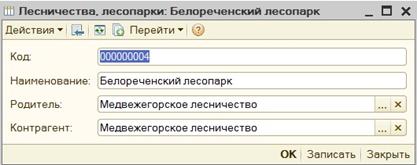
Рис. 37
Пример №21:
Рассмотрим процесс создания лесного участка
Для этого создадим новый элемент справочника «Лесные участки». Откроем данный справочник, выберем созданное лесничество (лесопарк). Создадим группу «Выдел №1». Создадим в ней элемент «Делянка №1».
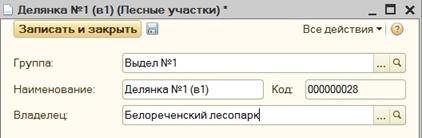
Рис. 38
Регистрация лесного участка
Для регистрации лесных участков в системе под конкретную организацию, осуществляющую лесозаготовительные работы, используется документ «Регистрация лесного участка».
Пример №22:
Рассмотрим процесс регистрации лесного участка
Для этого создадим экземпляр документа. Заполним следующие реквизиты:
■ Лесничество – наименование лесничества, по которому ведется учет;
■ Лесной участок – наименование и номер регистрируемого лесного участка;
■ Договор аренды – указывается договор аренды участка лесного фонда, заключенного между организацией и контрагентом;
■ Дата начала аренды;
■ Дата окончания аренды;
■ Сумма;
Введем основные параметры участка:
■ Площадь – площадь делянки;
■ Общий запас древесины – общий запас древесины находящейся на лесном участке;
■ Средний объем хлыста – средняя величина объема хлыста на лесном участке;
■ Технология заготовки – технология проведения лесозаготовительных работ.
Реквизит «Средний запас древесины на 1 га» рассчитывается автоматически на основе данных о площади лесного участка и общего запаса древесины и показывает, сколько кубометров древесины приходится на 1 гектар площади.
В табличной части есть возможность указать породы деревьев, которые находятся на лесном участке, и доли конкретной породы от общего запаса древесины.
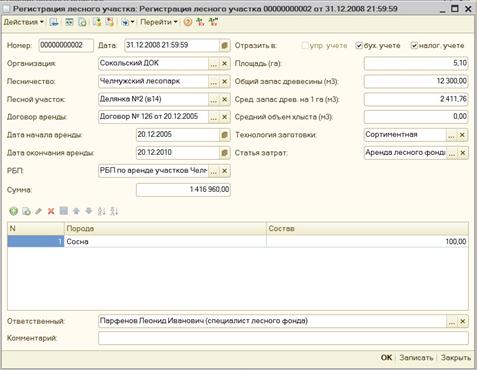
Рис. 39
Материально-денежная оценка лесного участка
Для регистрации проведенной оценки запаса древесины на лесном участке с разделением его на размерно-качественные категории, а также стоимостной оценки этого запаса, используется документ «Материально-денежная оценка (собственная)». Документ «Материально-денежная оценка (собственная)» может быть введен как на основании документа «Регистрация лесного участка», так и самостоятельно.
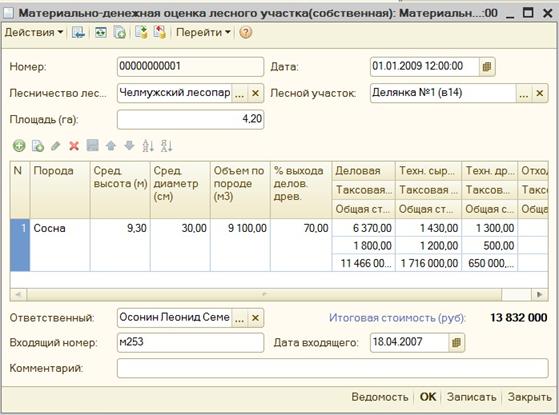
Рис. 40
Также из данного документа по кнопке «Ведомость» можно сформировать печатную форму ведомости материально-денежной оценки.
Задание:
сформировать документ» Материально-денежная оценка лесного участка (собственная)» на основе данных документа «Регистрация лесного участка», сформировать печатную форму ведомости материально-денежной оценки
Для анализа сводной информации о материально-денежной оценке (МДО) предназначен отчет «Ведомость МДО», который формируется по данным документов «Материально-денежная оценка».
Задание:
Сформировать отчет «Ведомость МДО», посмотреть настройки разрезов (кнопка «Настроить»).
Передача лесного участка в разработку
После регистрации лесного участка и присвоения ему статуса «Зарегистрирован» в системе отражаются дальнейшие события с делянкой (передача в разработку и закрытие). Для регистрации факта передачи лесного участка в разработку оформляется документ «Передача лесного участка в разработку».
Пример №23:
Рассмотрим процесс создания документа передачи лесного участка в разработку
Для этого создадим новый экземпляр документа. В шапке документа укажем:
■Подрядчик / Подразделение – указывается либо подрядная организация, либо собственное лесозаготовительное подразделение организации;
■Организация – наименование организации;
■Договор – указывается договор подряда (данный реквизит доступен в случае передачи делянок подрядным организациям);
■Лесничество, лесопарк – наименование лесничества, по которому ведется учет;
■Декларация – документ Лесная декларация;
■От подрядчика – указывается контактное лицо подрядной организации;
■От организации – указывается контактное лицо организации осуществляющей передачу делянок в разработку подрядчику.
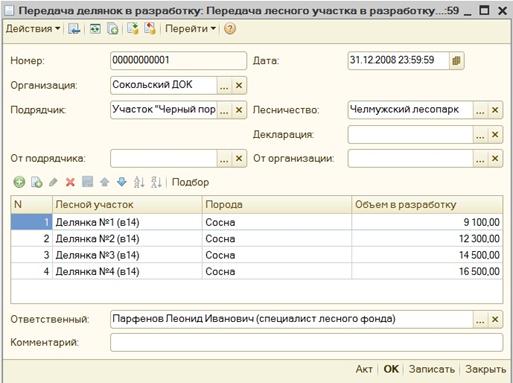
Рис. 41
В табличной части заполним данные о лесных участках (делянках), передаваемых в разработку, породе и объеме древесины. Табличная часть документа может быть заполнена с помощью обработки «Подбор лесных участков». Вызов данной обработки осуществляется по кнопке «Подбор».
При проведении данного документа лесному участку присваивается статус «В разработке».
Закрытие лесных участков
Для регистрации факта окончания лесозаготовительных работ на делянках оформляется документ «Закрытие лесных участков».
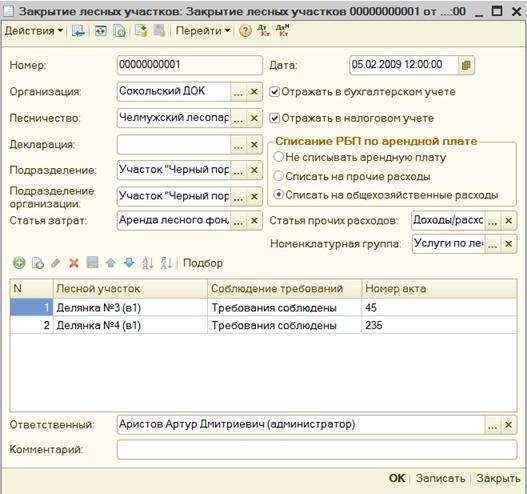
Рис. 42
Пример №24:
Рассмотрим процесс создания документа закрытия лесного участка
В шапке документа заполним реквизиты:
■Организация – наименование организации;
■Лесничество – наименование лесничества, по которому ведется учет;
■ Декларация – документ Лесная декларация;
■ Подразделение;
■ Подразделение организации.
Выбор лесных участков, по которым требуется отразить факт окончания лесозаготовительных работ, осуществляется по кнопке «Подбор» (вызывается обработка «Подбор лесных участков»).
При проведении данного документа статус лесного участка «В разработке» изменяется на статус «Закрыт».
Реестр лесных участков
Для вывода информации о состоянии (статусе) делянок в системе предназначен отчет «Реестр лесных участков».
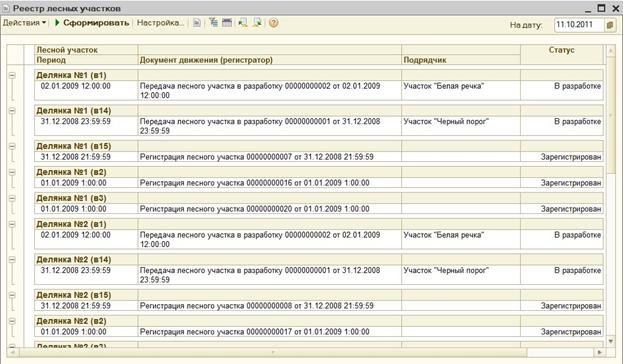
Рис. 43
Задание:
Сформировать «Реестр лесных участков», посмотреть настройки разрезов (кнопка «Настроить»).
Лесная декларация
Для регистрации предварительного намерения проводить лесозаготовительные работы на определенных лесных участках (делянках) используется документ «Лесная декларация».
Для этого создадим новый экземпляр документа. В шапке документа укажем наименование организации и даты декларируемого периода.
Заполним табличную часть вкладки «Заготовка леса» документа:
■ Целевое назначение лесов (для этого создадим элемент справочника «Целевое назначение лесов» с наименованием «Эксплуатационные леса»);
■ Лесничество (лесопарк);
■ Лесной участок;
■ Способ рубки (для этого создадим элемент справочника «Способы рубки» с наименованием «Сплошная»);
■ Площадь участка;
■ Порода (для этого создадим элемент справочника «Породы древесины»);
■ Единица измерения;
■ Объем заготовки.
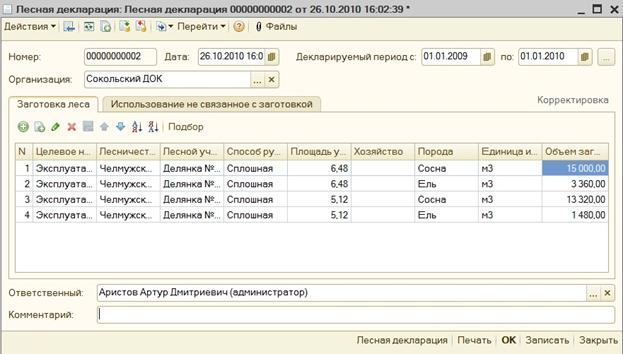
Рис. 44
В документе по кнопке «Лесная декларация» формируется печатная форма документа лесной декларации, которая необходима для получения разрешения на разработку делянок от органов управления лесным хозяйством.
План-фактный анализ лесозаготовок
Для оценки разработки зарегистрированных делянок предназначен отчет «План-фактный анализ лесозаготовок».
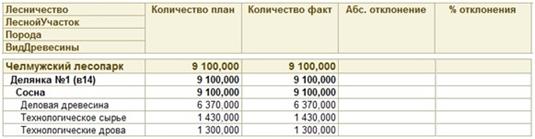
Рис. 45
Предварительно в регистре сведений Соответствие видов древесины и сортов необходимо установить соответствие между аналитиками Вид древесины и номенклатурой. Эти данные необходимы для корректного анализа в отчете План-фактный анализ лесозаготовок.
Пример №25:
Рассмотрим процесс установки соответствия между видами древесины и номенклатурой
Для этого откроем регистр сведений Соответствие видов древесины и сортов и добавим новую запись. Укажем позицию номенклатуры, породу, сорт и вид древесины.

Рис. 46
Задание:
Сформировать отчет «План-фактный анализ лесозаготовок», посмотреть настройки разрезов (кнопка Настройка).
Заключение
В данном методическом пособии были рассмотрены практикумы по функциональным возможностям программного продукта «1С:Лесозавод» в следующих областях:
Ø Планирование производства;
Ø Управление производством;
Ø Регистрация выпуска продукции и услуг;
Ø Управление лесным фондом.
Желаем успеха!
