

Партнерка на США и Канаду по недвижимости, выплаты в крипто
- 30% recurring commission
- Выплаты в USDT
- Вывод каждую неделю
- Комиссия до 5 лет за каждого referral
Содержание
1 Общие положения. 3
1.1 Назначение документа. 3
1.2 Границы применимости документа. 3
1.3 Термины и обозначения. 4
2 Концепция. 5
2.1 Назначение программного продукта. 5
3 Требования к программному обеспечению.. 6
4 Начало работы.. 7
4.1 Перечень подсистем и модулей Системы.. 7
4.2 Запуск Системы.. 7
4.3 Вход в Систему. 7
4.3.1 Настройка получения уведомлений и сообщений Системы.. 10
4.4 Структура пользовательского интерфейса. 11
5 Работа в Системе. 13
5.1 Работа с заявками. 13
5.1.1 Общее описание заявок. 13
5.1.2 Выполнение действий с заявками. 14
5.2 Работа с результатами расчета. 20
5.2.1 Просмотр показателей расчетов, проведенных РТК.. 20
5.2.2 Просмотр показателей расчетов, проведенных оператором.. 21
5.2.3 Настройка списка показателей: создание, изменение, удаление. 21
5.2.4 Загрузка файлов детализации. 22
5.2.5 Сравнение результатов расчета оператора и РТК.. 24
5.2.6 Окончательные результаты расчетов. 25
5.3 Предоставление нормативно-справочной информации. 26
5.3.1 Топология сети и номера узлов доступа. 26
5.3.2 Просмотр списка услуг и работа с прейскурантом.. 27
5.4 Настройка данных по операторам.. 29
5.4.1 Настройка соответствия услуг оператора и РТК.. 29
5.4.2 Просмотр договоров и дополнительных соглашений. 30
5.4.3 Предоставление платежных документов. 32
5.4.4 Предоставление базы абонентов. 34
5.5 Работа с отраслевыми нормативными документами. 36
5.5.1 Просмотр отраслевых нормативных документов. 36
5.6 Обмен информацией между РТК и оператором.. 37
5.6.1 Внутренняя почта. 37
5.6.2 Информация об отправленных сообщениях. 40
5.6.3 Просмотр новостей. 41
5.6.4 Информирование о новостях. 41
5.6.5 Дублирование сообщений Системы по электронной почте. 41
5.7 Построение отчетов. 42
5.7.1 Статистика по заявкам.. 42
5.7.2 Состояние расчетов. 42
1 Общие положения
1.1 Назначение документа
Настоящий документ является руководством пользователя по программному продукту «Личный кабинет оператора». Документ распространяется исключительно на программный продукт и не заменяет учебную, справочную литературу, руководства от производителя ОС и прочие источники информации, освещающие работу с графическим пользовательским интерфейсом операционной системы.
1.2 Границы применимости документа
Документ является руководством пользователя оператора.
1.3 Термины и обозначения
Основные термины и обозначения, используемые в настоящем документе, приведены в таблице (см. Таблица 1.1).
Таблица 1.1. Термины и обозначения
Термин | Определение |
АСР | Автоматизированная система расчетов |
ЛКО | Личный кабинет оператора |
НСИ | Нормативно-справочная информация |
СКЗИ | Средство криптографической защиты информации |
ССД | Система сопровождения договоров |
СЭД | Система электронного документооборота |
ТТ | Таблицы тарификации |
ТУД | Таблица узлов доступа |
РТК | |
ФЭС | Филиал электросвязи, подразделение РТК |
ЭЦП | Электронная цифровая подпись |
eToken | Персональное средство аутентификации |
2 Концепция
2.1 Назначение программного продукта
Личный кабинет оператора (далее – Система) предназначен для информационно-аналитического обеспечения подразделений в части взаимодействия с операторами связи. Система обеспечивает оперативное взаимодействие между операторами и РТК в рамках межоператорских расчетов.
Поддерживается следующий функционал:
· сверка и приемка результатов расчета;
· заключение договоров и дополнительных соглашений;
· предоставление таблиц тарификации и таблиц узлов доступа;
· предоставление нормативно-справочной информации;
· регистрация и контроль инцидентов;
· обеспечение коммуникаций;
· предоставление сканов первичных документов;
· регистрация и прохождение заявок;
· прием информации о базе абонентов оператора;
· массовая и адресная рассылка уведомлений (в т. ч., о задолженности, тарифах, проводимых акциях и др.).
Система позволяет:
· предоставить подробную информацию о проведенных расчетах и перерасчетах с операторами;
· обеспечить информационную поддержку клиентов;
· дать возможность оперативно оповещать о событиях, затрагивающих оператора;
· создать дополнительный канал обратной связи с операторами через Интернет, в том числе об изменениях топологии РТК и операторов;
· сделать межоператорские взаимоотношения более оперативными, прозрачными и доступными.
3 Требования к программному обеспечению
Если в качестве браузера используется Internet Explorer, то необходимо убедиться, что его версия не ниже 7. Кроме этого, можно использовать следующие браузеры:
· Opera версии не ниже 10.0;
· Mozilla Firefox версии не ниже 3.0.1.
4 Начало работы
4.1 Перечень подсистем и модулей Системы
Система включает в себя следующий набор подсистем и модулей:
· Подсистема «Личный кабинет оператора»:
· модуль авторизации;
· модуль работы с заявками;
· модуль работы с расчетами;
· модуль реквизитов и документов оператора;
· модуль отчетности;
· модуль коммуникаций.
Подсистема «Личный кабинет оператора» предназначена для работы пользователей оператора связи через сеть Интернет. Функциональность модулей подсистемы ограничена доступом к данным только оператора связи, к которому относится пользователь.
Модуль работы с заявками предназначен для подачи и контроля исполнения заявок на обслуживание операторами связи, а также для обработки данных заявок ответственными сотрудниками РТК.
Модуль работы с расчетами предназначен для поддержки бизнес-процесса согласования результатов расчета между РТК и присоединенными операторами.
Модуль реквизитов и документов оператора позволяет сотрудникам оператора связи контролировать корректность информации об операторе (наименование, адреса, банковские реквизиты, руководство), а также просматривать копии договоров и дополнительных соглашений с РТК.
Модуль отчетности позволяет пользователям Системы формировать отчеты, отражающие состояние взаиморасчетов между оператором связи и РТК и контролировать процесс прохождения заявок на обслуживание.
Модуль коммуникаций позволяет сотрудникам РТК и оператора связи оперативно обмениваться информацией при решении задач, поддерживаемых Системой.
Модуль администрирования предназначен для управления правами пользователей в рамках Системы на уровне функций и доступа к данным.
4.2 Запуск Системы
Для запуска Системы пользователю оператора необходимо открыть Интернет браузер и набрать следующий URL: http://lko. *****:8080/private_cabinet/.
Кроме этого, вход в «Личный кабинет» доступен с сайта присоединенных операторов «Уралсвязинформ» (http://operators. *****/). Ссылка «Кабинет оператора» находится в верхней части сайта.
4.3 Вход в Систему
| Примечание: регистрацию пользователей в Системе осуществляет Администратор Системы. Для регистрации в Системе необходимо обратиться к Администратору в соответствии с процедурой предоставления доступа к системе «Личный кабинет». |

Для входа в Систему пользователя оператора:
1. В окне «Данные пользователя» (см. Рисунок 1) ввести имя пользователя и пароль, которые предоставляет Администратор Системы.
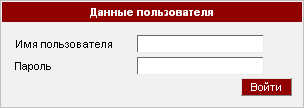
Рисунок 1. Окно авторизации
2. Нажать на кнопку Войти.
| Примечание: при неправильном вводе пароля Система предложит повторить ввод еще раз. После трех неуспешных попыток учетная запись пользователя будет заблокирована, о чем сформируется соответствующее сообщение. Для разблокировки учетной записи необходимо обратиться к Администратору Системы. |
После входа в Систему на экране будет отображено окно (см. Рисунок 2).
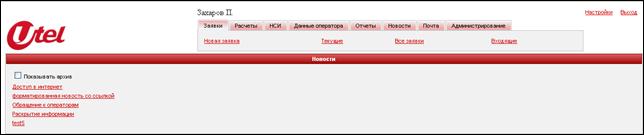
Рисунок 2. Выполнен вход в Систему
Для входа в Систему по eToken:
1. Вставить eToken. Дождаться момента, когда на eToken-е загорится, не мигая, лампочка. Нажать на клавишу F5 на клавиатуре. На экране будет отображено окно ввода пароля для eToken (см. Рисунок 3).
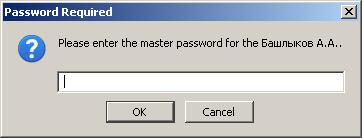
Рисунок 3. Ввод мастер-пароля
| Примечание: на данном шаге на экране может быть отображено сообщение антивируса. |
2. Ввести пароль для eToken и нажать на кнопку ОК. В случае ввода верного пароля на экране будет отображено окно запроса идентификации пользователя (см. Рисунок 4 или Рисунок 5).
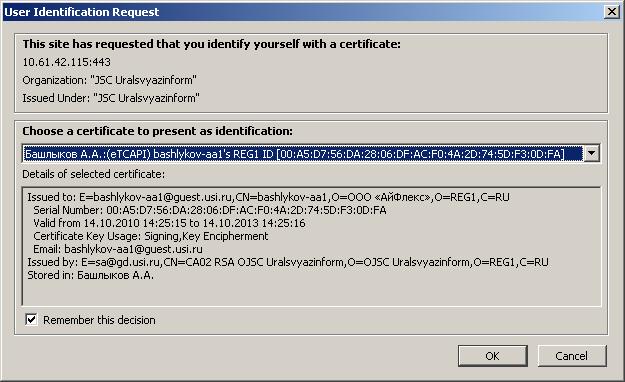
Рисунок 4. Запрос идентификации пользователя (Mozilla Firefox)
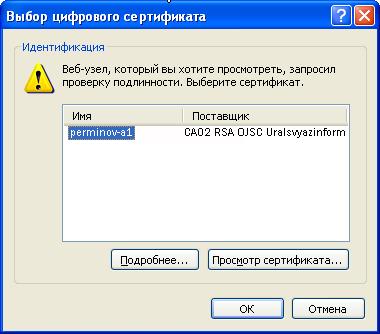
Рисунок 5. Запрос идентификации пользователя (Internet Explorer)
3. В случае наличия нескольких сертификатов выбрать из раскрывающегося списка сертификат для идентификации.
4. В случае первого использования eToken рекомендуется установить флаг Запомнить решение. Это позволит в следующий раз сократить процедуру входа до ввода двух паролей (см. Рисунок 3, Рисунок 6).
5. Нажать на кнопку ОК. В случае верного сертификата на экране будет отображено окно «Данные пользователя» (см. Рисунок 6).
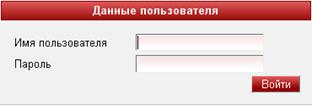
Рисунок 6. Окно авторизации
6. В окне «Данные пользователя» ввести имя пользователя и пароль, которые предоставляет Администратор Системы.
7. Нажать на кнопку Войти.
После входа в Систему на экране будет отображено окно (см. Рисунок 7).
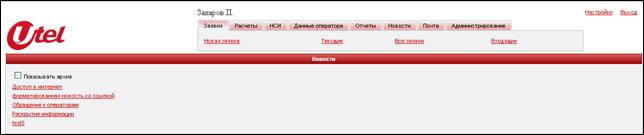
Рисунок 7. Выполнен вход в Систему
4.3.1 Настройка получения уведомлений и сообщений Системы
В Системе существует возможность выполнить следующие настройки:
· необходимость получения на e-mail сообщений Системы (например, об изменениях заявок и т. п.);
· необходимость получения на e-mail уведомлений Системы о появлении новых новостей.
Для выполнения данной настройки:
1. В верхней правой части окна Системы нажать на кнопку Настройки. На экране будет отображено окно (см. Рисунок 8).
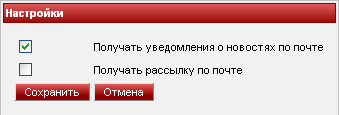
Рисунок 8. Настройки Системы
2. Установить требуемые флаги и нажать на кнопку Сохранить.
4.4 Структура пользовательского интерфейса
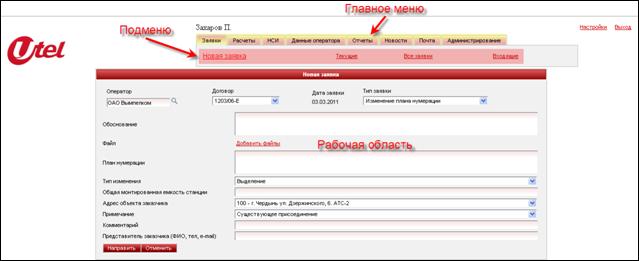
Рисунок 9. Структура пользовательского интерфейса
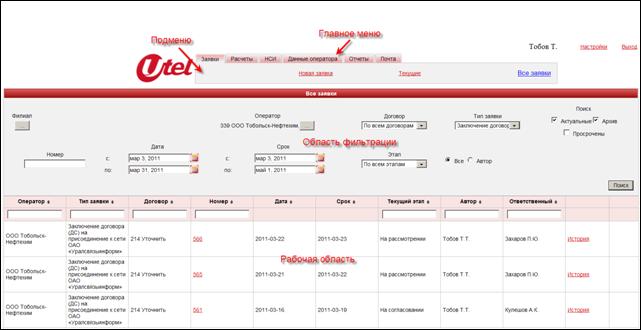
Рисунок 10. Структура пользовательского интерфейса
Пользовательский интерфейс состоит из следующих частей:
· главное меню – включает в себя все кнопки для доступа к функциям Системы;
· подменю – включает в себя все кнопки для доступа к подфункциям выбранной функции Системы;
· рабочая область – область, в которой пользователь непосредственно работает с данными: просмотр, редактирование, выбор. Для таблиц, отображаемых в данной области, возможна фильтрация по всем полям;
· область фильтрации – данная область присутствует в зависимости от того, что в данный момент отображается в «рабочей области». Для некоторых форм возможна фильтрация по тем или иным атрибутам. Фильтрация не зависит от регистра вводимых значений. Фильтрация выполняется только для тех полей, по которым заполнены значения фильтрации. При наличии значений по нескольким полям фильтрация применяется с предикатом «И».
В некоторых формах Системы используется табличное представление данных (как правило, таблицы применяются для отображения «списков»).
Для сортировки строк таблицы:
1. Выполнить щелчок левой клавишей мыши по стрелке справа от текста заголовка того столбца, сортировка строк таблицы по которому необходима. Стрелка покажет направление сортировки.
Для изменения порядка сортировки строк таблицы на противоположный:
1. Выполнить повторно щелчок левой клавишей мыши по стрелке справа от текста заголовка того столбца, сортировка по которому выполнялась ранее. Стрелка покажет направление сортировки.
| Примечание: две стрелки справа от текста заголовка столбца ( |
 ) символизирует об отсутствии сортировки строк в данном столбце.
Для изменения ширины столбца таблицы:
1. Перетащить мышью разделитель столбцов.
Если выполнить щелчок левой клавишей мыши в правой части заголовка столбца, то на экране будет отображен раскрывающийся список возможных действий с записями столбца или таблицей в целом, например, включение или выключение отображения тех или иных столбцов (см. Рисунок 11).
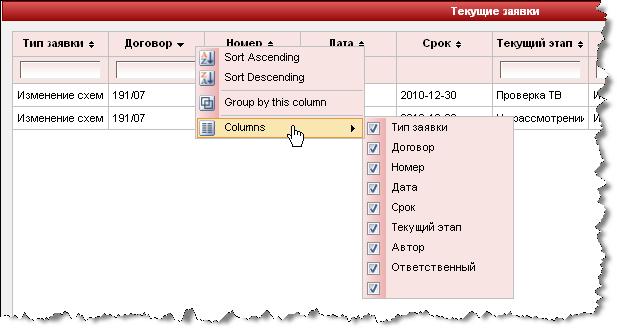
Рисунок 11. Список действий
5 Работа в Системе
| ВНИМАНИЕ! ПЕРЕЧЕНЬ ДОСТУПНЫХ ПОЛЬЗОВАТЕЛЮ ФУНКЦИЙ СИСТЕМЫ ЗАВИСИТ ОТ ЕГО РОЛИ В СИСТЕМЕ И ОТ УКАЗАННЫХ ДЛЯ КАЖДОГО ЭЛЕМЕНТА (ЗАЯВКИ, ОТЧЕТЫ, ПРОСМОТР НОВОСТЕЙ И Т. Д.) ДОСТУПА. |
5.1 Работа с заявками
5.1.1 Общее описание заявок
Система предоставляет сотрудникам оператора возможность формировать и отслеживать выполнение заявок на услуги связи. Со стороны РТК заявку получает и обрабатывает Куратор, который отвечает за работу с данным Оператором. Процесс обработки заявки состоит из нескольких последовательных этапов, которые требуют определенного времени и задействуют исполнителей из разных подразделений РТК. Обработка заявок производится на основании регламентов, которые реализуются в Системе настройками. Действия, связанные с обработкой заявок, представлены на рисунке (см. Рисунок 12).
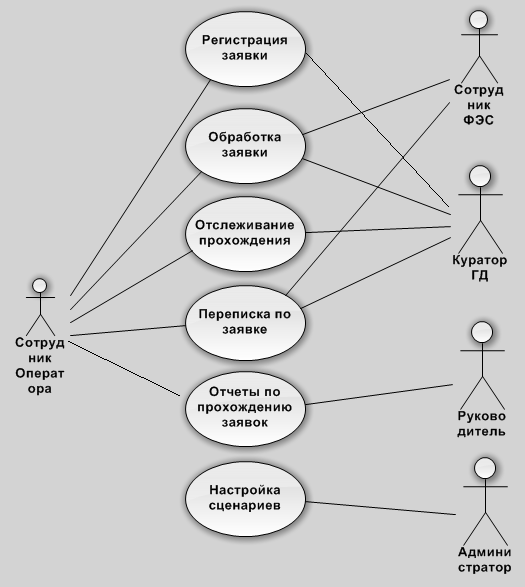
Рисунок 12. Работа с заявками
Система позволяет создавать новые задания на подготовку документов.
5.1.1.1 Описание заявки
Каждая заявка в ЛКО представляет собой структурированный набор данных. Данные заявки делятся на следующие смысловые блоки:
· общая информация по заявке:
· тип;
· номер;
· дата создания;
· срок исполнения;
· оператор;
· договор, в рамках которого заявка создается (опционально);
· файлы: Система позволяет привязывать один или несколько файлов к заявке. Это могут быть сканы писем, разрешительные документы и т. п. Файлы могут быть добавлены к заявке как при ее формировании, так и на любом этапе обработки заявки. Максимальный размер файла определяется настройками Системы;
· ответственные за исполнение заявки:
· автор заявки (сотрудник оператора) и его заместители;
· сотрудники, назначенные кураторами или ответственными на различных этапах обработки заявки;
· куратор оператора;
· параметры заявки: каждый тип заявки описывается в Системе специфическим набором параметров.
5.1.1.2 Типы заявок, поддерживаемые Системой
Система позволяет работать со следующими заявками:
· присоединение сети на абонентском уровне;
· присоединение сети на местном уровне;
· присоединение на зоновом уровне;
· присоединение сети передачи данных к МССС ;
· присоединение к сети тактовой сетевой синхронизации;
· изменение условий присоединения на местном уровне;
· изменение условий присоединения на зоновом уровне;
· размещение кабелей связи в кабельной канализации ;
· размещение оборудования на антенно-мачтовых сооружениях и/или на производственных площадях ;
· услуги транспортной сети и сети передачи данных;
· согласование проектной документации;
· заключение договора (ДС) на присоединение к сети ;
· предоставление коммерческого предложения;
· заявка в произвольной форме.
Каждый тип заявки характеризуется собственным набором параметров.
5.1.2 Выполнение действий с заявками
Для регистрации заявки в окне «Новая заявка» вводится Тип заявки, а далее указываются все специфические для данного типа параметры.
5.1.2.1 Регистрация заявок
Для регистрации заявки:
1. Выбрать в Главном меню пункт Заявки, а затем в Подменю пункт Новая заявка. На экране будет отображено окно для ввода параметров регистрируемой заявки (см. Рисунок 13).
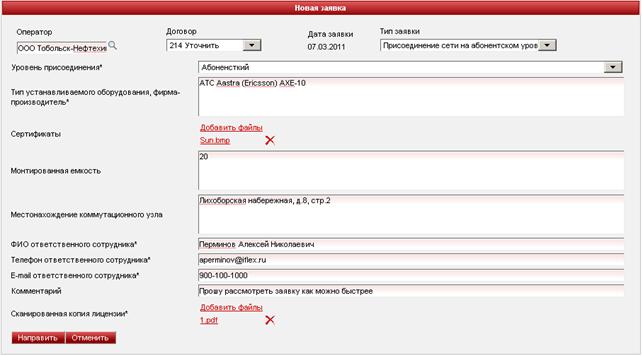
Рисунок 13. Регистрация заявки
2. Указать параметры для регистрации заявки и нажать на кнопку Направить. Заявка сохранится в Системе и направится ответственному за договор. В дальнейшем заявка будет направляться исполнителям согласно настроенным этапам прохождения заявок данного типа. Исполнитель получит письмо со ссылкой на зарегистрированную заявку и описание ее параметров.
Система предоставляет возможность формирования заявки куратором от лица оператора по телефонным или письменным обращениям его сотрудников.
При регистрации заявки существует возможность прикрепить к заявке файлы[1].
Для прикрепления файла:
1. Нажать на кнопку Добавить файлы. На экране будет отображено окно (см. Рисунок 14).
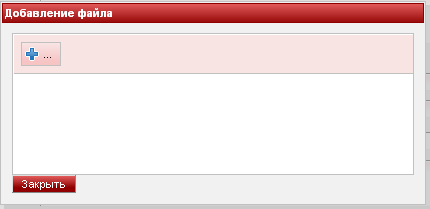
Рисунок 14. Добавление файла
2. Нажать на кнопку  и выбрать прикрепляемый файл. Окно «Добавление файла» будет отображено следующим образом (см. Рисунок 15).
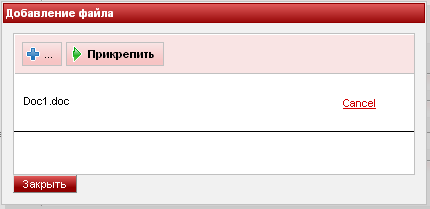
Рисунок 15. Добавление файла
3. Повторить шаг 2 для прикрепления необходимого количества файлов.
| Примечание: нажатие на кнопку Cancel позволяет удалить файл из списка прикрепляемых файлов. |
4. Нажать на кнопку  . Прикрепленные файлы отображаются в окне регистрации заявки (см. Рисунок 16).
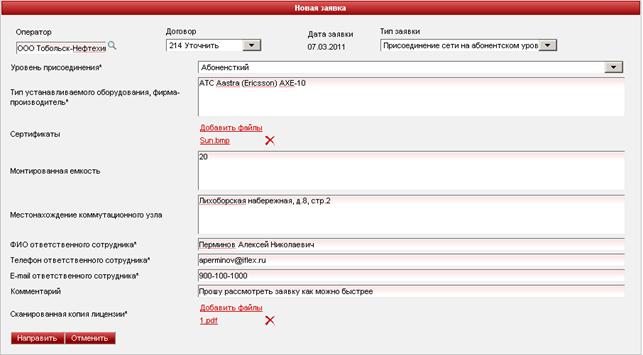
Рисунок 16. Добавленные файлы
| Примечание: для удаления прикрепленного файла из заявки следует нажать на кнопку |
 .
.Для просмотра заявок оператором предусмотрены 2 экранные формы: «Текущие заявки» (для быстрого просмотра направленных в РТК заявок) и «Все заявки» (для просмотра всех заявок (текущих и уже отработанных)) в рамках доступных ему договоров.
5.1.2.2 Просмотр заявок
Для просмотра заявок:
1. Выбрать в Главном меню пункт Заявки, а затем в Подменю пункт Текущие или Все заявки. На экране будет отображено одно из следующих окон для просмотра выбранной заявки (см. Рисунок 17, Рисунок 18).
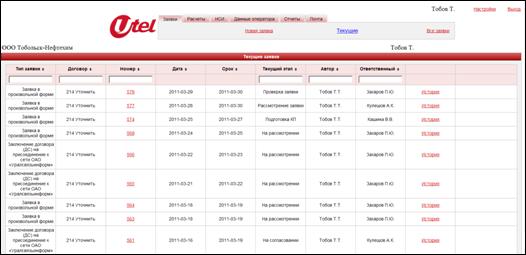
Рисунок 17. Текущие заявки
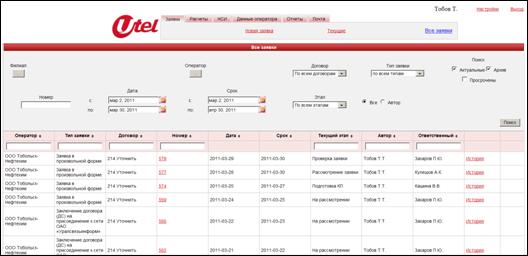
Рисунок 18. Все заявки
При работе с окном «Все заявки» существует возможность отбора заявок согласно указанным критериям в фильтре формы с последующим нажатием на кнопку Поиск.
Работа со столбцами «Номер» и «История» в указанных окнах одинакова и рассмотрена ниже.
Автор заявки имеет право скорректировать свою заявку до того момента, пока первый исполнитель не отметил окончание работ по своему этапу.
5.1.2.3 Изменение заявок
Для изменения заявки:
1. В строке с требуемой заявкой (см. Рисунок 17, Рисунок 18) нажать на ее номер. На экране будет отображено окно просмотра выбранной заявки (см. Рисунок 19).
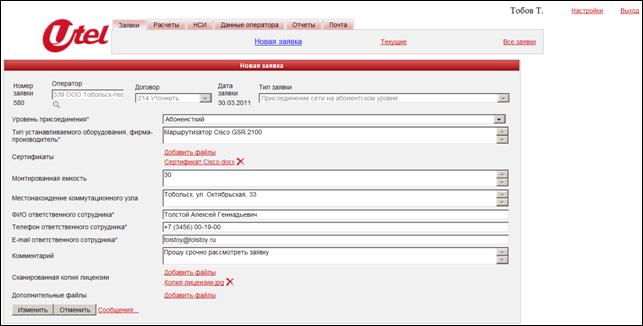
Рисунок 19. Просмотр заявки
2. Выполнить необходимые изменения и нажать на кнопку Изменить. На экране будет отображено окно изменения выбранной заявки (см. Рисунок 20). Заявка будет отправлена на обработку, начиная с первого этапа.
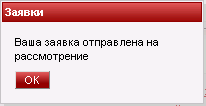
Рисунок 20. Изменение заявки
| Примечание: если исполнитель уже отметил окончание этапа, автор заявки может только отозвать (отменить) заявку. В этом случае в окне «Просмотр заявки» вместо кнопки Изменить автору будет доступна кнопка Отозвать. |
3. Нажать на кнопку ОК.
5.1.2.4 Просмотр истории прохождения заявки
Для просмотра истории прохождения заявки:
1. В строке с требуемой заявкой (см. Рисунок 17, Рисунок 18) нажать на кнопку История. На экране будет отображено окно с историей прохождения выбранной заявки (см. Рисунок 21).
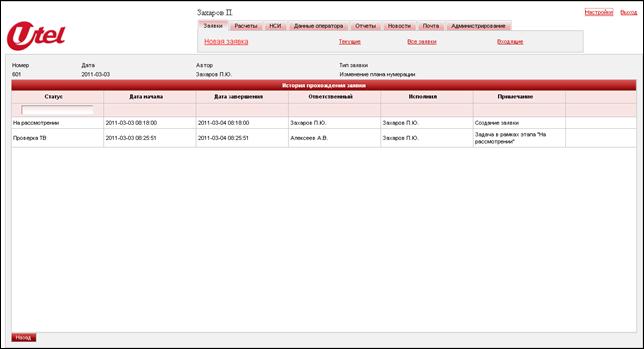
Рисунок 21. История прохождения заявки
5.1.2.5 Работа с сообщениями по заявке
Для просмотра или создания сообщений, связанных с обработкой заявки:
1. В строке с требуемой заявкой (см. Рисунок 17, Рисунок 18) нажать на ее номер. На экране будет отображено окно просмотра выбранной заявки (см. Рисунок 19).
2. Нажать на кнопку Сообщения…. На экране будет отображено окно с протоколом выбранной заявки (см. Рисунок 22).
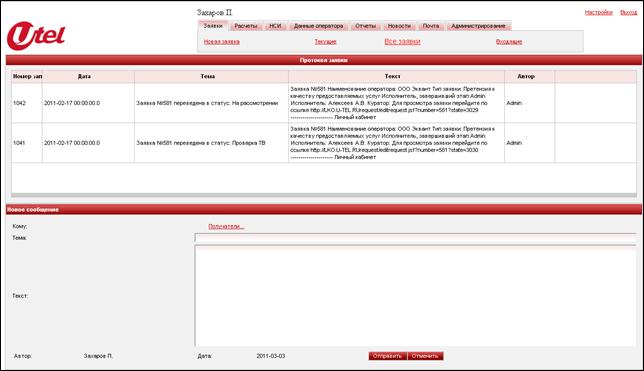
Рисунок 22. Протокол заявки
3. Нажать на кнопку Получатели и настроить список получателей создаваемого сообщения, связанного с обработкой заявки. Получателями сообщений по протоколу заявки могут быть все пользователи, являющиеся исполнителями этапов данной заявки, куратор ГД, автор заявки и их заместители.
4. Указать тему и текст сообщения.
5. Нажать на кнопку Отправить.
5.2 Работа с результатами расчета
5.2.1 Просмотр показателей расчетов, проведенных РТК
Система позволяет пользователю просматривать показатели состоявшихся расчетов с помощью экранной формы «Показатели». Данные о расчетах, проведенных РТК, становятся доступными для просмотра после загрузки в ССД. Пользователю оператора доступны показатели расчетов только со своим оператором связи, а пользователю РТК показатели расчетов с теми операторами, к которым он имеет доступ.
Для просмотра показателей:
1. Выбрать в Главном меню пункт Расчеты, а затем в Подменю пункт Показатели.
2. Задать в фильтре формы условия отбора данных и нажать на кнопку Поиск. На экране будет отображено окно для просмотра показателей (см. Рисунок 23)
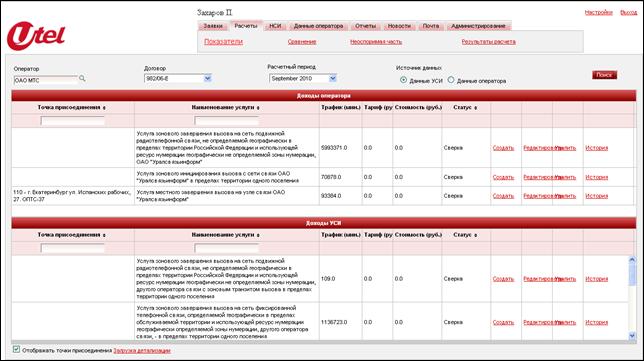
Рисунок 23. Просмотр показателей
Результаты расчетов отображаются в виде 2-х аналогичных таблиц по доходной и расходной части, содержащих следующие столбцы:
· точка присоединения;
· наименование услуги;
· объем трафика;
· тариф;
· стоимость;
· статус показателя (Принят/Сверка/Не принят).
Результаты расчетов сортируются по наименованию услуги.
Существует возможность создания нового показателя, изменения и удаления существующего показателя.
5.2.2 Просмотр показателей расчетов, проведенных оператором
Данные о результатах расчетов, проведенных оператором, отображаются аналогично результатам расчетов, проведенных РТК (см. п. 5.2.1). Эти данные должны быть заведены в Системе пользователем оператора, о чем подробнее написано в п. 5.2.3.
5.2.3 Настройка списка показателей: создание, изменение, удаление
Для создания показателя:
1. В таблице показателей расчета (см. Рисунок 23) нажать на кнопку Создать. На экране будет отображено окно добавления нового показателя (см. Рисунок 24).
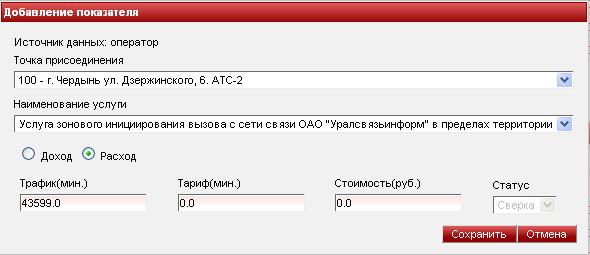
Рисунок 24. Добавление показателя
2. Ввести значения показателя (все поля, за исключением поля «Точка присоединения» обязательны для заполнения).
3. Нажать на кнопку Сохранить.
Показатель расчета будет сохранен в Системе и отображен в окне «Просмотр показателей» (см. Рисунок 23).
| Примечание: при добавлении показателя расчета производится проверка на уникальность значений показателя. Система позволяет регистрировать один набор значений показателя со следующими уникальными параметрами: · договор оператора связи; · расчетный период; · наименование услуги; · точка присоединения. |
Для изменения показателя:
1. В строке с требуемым показателем (см. Рисунок 23) нажать на кнопку Редактировать. На экране будет отображено окно изменения показателя (см. Рисунок 25).
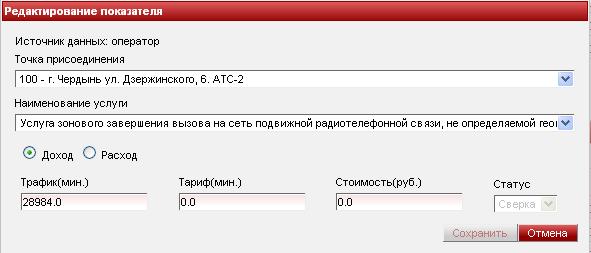
Рисунок 25. Изменение показателя
2. Ввести новые значения показателя (все поля, за исключением поля «Точка присоединения» обязательны для заполнения).
3. Нажать на кнопку Сохранить.
После изменения новые значения показателей расчета сохраняются в Системе и отображаются в окне «Просмотр показателей» (см. Рисунок 23). Старые значения показателей остаются в Системе с сохранением даты их исправления.
| Примечание: при изменении показателя расчета производится проверка на уникальность значений показателя. Система позволяет регистрировать один набор значений показателя со следующими уникальными параметрами: · договор оператора связи; · расчетный период; · наименование услуги; · точка присоединения. |
Для удаления показателя:
1. В строке с требуемым показателем (см. Рисунок 23) нажать на кнопку Удалить. На экране будет отображено окно подтверждения удаления показателя.
2. Нажать на кнопку ДА.
Значения показателя будут отмечены как удаленные сохранением даты их удаления.
5.2.4 Загрузка файлов детализации
Для проведения детальной сверки Система позволяет производить обмен файлами, содержащими детализацию услуг. Система позволяет загружать и выгружать файлы сотрудникам оператора и пользователям РТК, ответственным за сверку. Хранение файлов осуществляется в БД Системы.
Работа с формой, содержащей детализации, аналогична работе с платежными документами (см. п. 5.4.3).
Для просмотра списка детализаций:
1. Выбрать в Главном меню пункт Расчеты, а затем в Подменю пункт Показатели.
2. В нижней части экранной формы перейти по ссылке «Загрузка детализации» (см. Рисунок 23). На экране будет отображено окно со списком детализаций (см. Рисунок 26).

Рисунок 26. Список детализаций
Для загрузки детализации оператора из файла:
1. Выбрать в Главном меню пункт Расчеты, а затем в Подменю пункт Показатели.
2. В нижней части экранной формы перейти по ссылке «Загрузка детализации» (см. Рисунок 23).
3. В открывшейся экранной форме нажать на кнопку Добавить. На экране будет отображено окно (см. Рисунок 27).
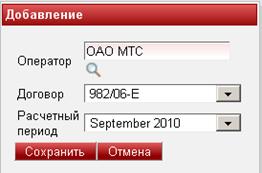
Рисунок 27. Добавление детализации
4. Заполнить реквизиты добавляемой детализации и нажать на кнопку Сохранить.
5. Нажать на кнопку Файлы в строке с детализацией, к которой требуется прикрепить файл(ы). На экране будет отображено окно (см. Рисунок 28).
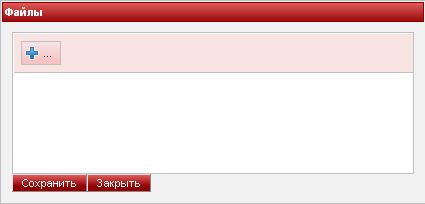
Рисунок 28. Прикрепление файлов
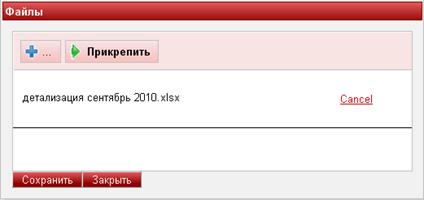
Рисунок 29. Прикрепление файлов
7. Повторить шаг 6 для добавления необходимого количества прикрепляемых файлов.
| Примечание: нажатие на кнопку Cancel позволяет удалить файл из списка прикрепляемых файлов. |
8. Нажать на кнопку Прикрепить, а затем на кнопку Сохранить.
Для скачивания файла с детализацией:
1. В строке с требуемой детализацией (см. Рисунок 26) нажать на кнопку Файлы. На экране будет отображено окно, в верхней части которого имеются ссылки для скачивания прикрепленных файлов (см. Рисунок 30). Такая реализация позволяет прикреплять к одной записи несколько файлов.

Рисунок 30. Скачивание файла с детализацией
2. Выполнить щелчок левой клавишей мыши по требуемому для скачивания файлу и сохранить файл.
Для удаления детализации:
1. В строке с требуемой детализацией (см. Рисунок 26) нажать на кнопку Удалить. На экране будет отображено окно подтверждения удаления детализации.
2. Нажать на кнопку ДА.
5.2.5 Сравнение результатов расчета оператора и РТК
Для выявления расхождений в результатах расчетов РТК и оператора связи используется экранная форма «Сравнение». Форма позволяет просматривать значения показателей расчета РТК и оператора связи с одинаковыми параметрами и рассчитывать процент расхождений между ними.
Для сравнения результатов расчета оператора и РТК:
1. Выбрать в Главном меню пункт Расчеты, а затем в Подменю пункт Сравнение.
2. Задать в фильтре формы условия отбора данных.
· оператор – список операторов связи, которые доступны для пользователя;
· договор – раскрывающийся список договоров оператора связи, содержащий номер и дату договора;
· расчетный период – раскрывающийся список, содержащий месяц и год расчетного периода;
· откл., % – дополнительное условие фильтра на процент разницы в значениях показателей.
3. Нажать на кнопку Поиск. На экране будет отображено окно для сравнения результатов (см. Рисунок 31).
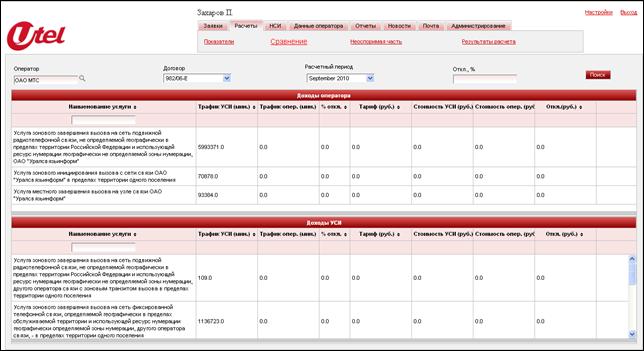
Рисунок 31. Сравнение результатов
Результаты расчетов отображаются в виде 2-х аналогичных таблиц по доходной и расходной части, содержащих следующие столбцы:
· наименование услуги;
· объем трафика:
· РТК;
· оператор;
· процент расхождений;
· тариф;
· стоимость:
· РТК;
· оператор;
· абсолютное расхождение по стоимости.
5.2.6 Окончательные результаты расчетов
Система позволяет пользователю просматривать принятые показатели состоявшихся расчетов с помощью экранной формы «Результат расчета». В форме отображаются результаты расчетов, имеющих статус «Принят».
Для просмотра окончательных результатов расчета:
1. Выбрать в Главном меню пункт Расчеты, а затем в Подменю пункт Результат расчета.
2. Задать в фильтре формы условия отбора данных и нажать на кнопку Поиск. На экране будет отображено окно с неоспоримой частью показателей результатов расчета (см. Рисунок 32).
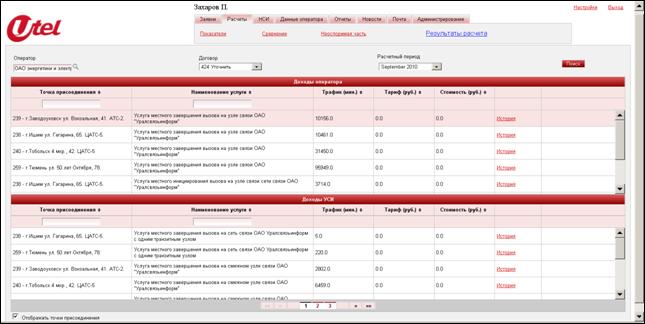
Рисунок 32. Окончательные результаты расчетов
Результаты расчетов отображаются в виде 2-х аналогичных таблиц по доходной и расходной части, содержащих следующие столбцы:
· точка присоединения;
· наименование услуги;
· объем трафика;
· тариф;
· стоимость.
Результаты расчетов сортируются по наименованию услуги.
5.3 Предоставление нормативно-справочной информации
5.3.1 Топология сети и номера узлов доступа
Система позволяет просматривать информацию о топологии сети РТК и оператора с помощью экранных форм «Топология сети» и «Номера узлов доступа». Отображаемые данные представляют собой актуальную информацию из баз данных «Присоединения» и «Номера узлов доступа» корпоративного портала РТК.
Для просмотра топологии сети:
1. Выбрать в Главном меню пункт НСИ, а затем в Подменю пункт Топология сети.
2. Задать в фильтре формы условия отбора данных и нажать на кнопку Поиск. На экране будет отображено окно с информацией о топологии сети, действующая на конец выбранного расчетного периода (см. Рисунок 33).
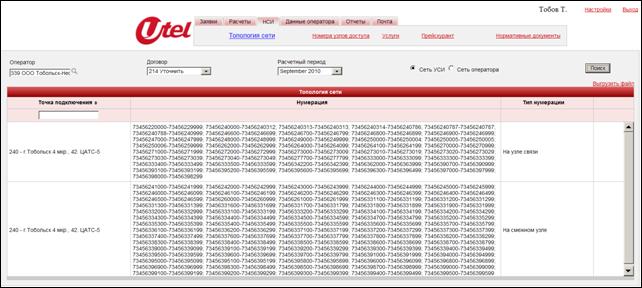
Рисунок 33. Топология сети
Существует возможность выгрузки таблиц тарификации для выбранного договора за указанный расчетный период в Excel. Для этого необходимо нажать на кнопку Выгрузить файл и сохранить таблицу тарификации.
Для просмотра номеров узлов доступа:
1. Выбрать в Главном меню пункт НСИ, а затем в Подменю пункт Номера узлов доступа.
2. Задать в фильтре формы условия отбора данных и нажать на кнопку Поиск. На экране будет отображено окно с информацией о номерах узлов доступа по состоянию на конец выбранного расчетного периода (см. Рисунок 34).
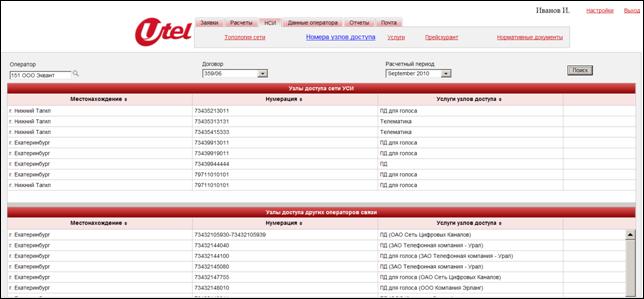
Рисунок 34. Номера узлов доступа
5.3.2 Просмотр списка услуг и работа с прейскурантом
Система позволяет просматривать описание услуг, тарифы и прочую дополнительную информацию, влияющую на предоставление услуг оператору связи, с помощью экранных форм «Услуги» и «Прейскурант». Отображаемые данные представляют собой актуальную информацию из базы данных «Таблицы тарификации» корпоративного портала РТК, а также файлы, размещаемые на портале администратором Системы.
5.3.2.1 Просмотр списка услуг
Для просмотра списка услуг:
1. Выбрать в Главном меню пункт НСИ, а затем в Подменю пункт Услуги. На экране будет отображено окно с описанием услуг, которые могут быть предоставлены присоединенному оператору или которые присоединенный оператор может предоставить РТК (см. Рисунок 35).
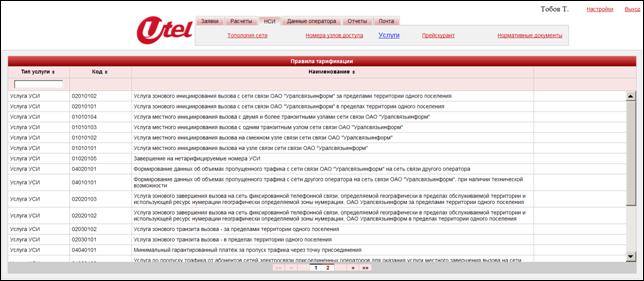
Рисунок 35. Услуги
5.3.2.2 Работа с прейскурантом
Экранная форма «Прейскурант» предоставляет доступ к различным документам РТК, влияющим на предоставление и тарификацию услуг присоединенных операторов. Документы могут быть следующих типов:
· прейскурант;
· полный перечень услуг;
· новые услуги;
· изменение правил набора;
· изменение в нумерации;
· открытие новых телефонных кодов.
Для просмотра прейскуранта:
1. Выбрать в Главном меню пункт НСИ, а затем в Подменю пункт Прейскурант.
2. Задать в фильтре формы условия отбора данных и нажать на кнопку Поиск. На экране будет отображено окно со списком прейскурантов (см. Рисунок 36).
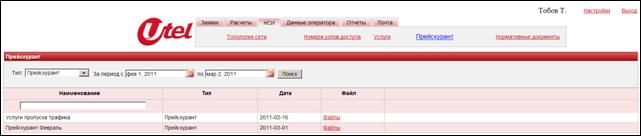
Рисунок 36. Список прейскурантов
Существует возможность выгрузки файлов из прейскуранта.
Для выгрузки файлов из прейскуранта:
Выгрузка файлов из прейскуранта выполняется аналогично скачиванию платежных документов.
1. В строке с требуемым прейскурантом (см. Рисунок 36) нажать на кнопку Файлы. На экране будет отображено окно, в верхней части которого имеются ссылки для скачивания прикрепленных файлов.
2. Выполнить щелчок левой клавишей мыши по требуемому для скачивания файлу и сохранить файл.
5.4 Настройка данных по операторам
5.4.1 Настройка соответствия услуг оператора и РТК
Система позволяет установить соответствие между наименованиями услуг РТК и оператора в части «Настройка соответствия услуг РТК и оператора» экранной формы «Реквизиты». Пользователь оператора может завести в данной форме наименования услуг, принятые в АСР оператора, и установить их соответствие услугам РТК. Одна услуга РТК может соответствовать нескольким услугам оператора и наоборот, но не допускается неоднозначное соответствие между услугами.
Кроме этого, в части «Реквизиты оператора» экранной формы «Реквизиты» Система позволяет просматривать информацию об актуальных реквизитах оператора связи. Отображаемые данные представляют собой актуальную информацию из базы данных «Присоединения» корпоративного портала РТК.
Для добавления нового соответствия услуги оператора и РТК:
1. Выбрать в Главном меню пункт Данные оператора, а затем в Подменю пункт Реквизиты.
2. Задать в фильтре формы название оператора. На экране будет отображено окно со списком имеющихся соответствий и реквизитами выбранного оператора (см. Рисунок 37).
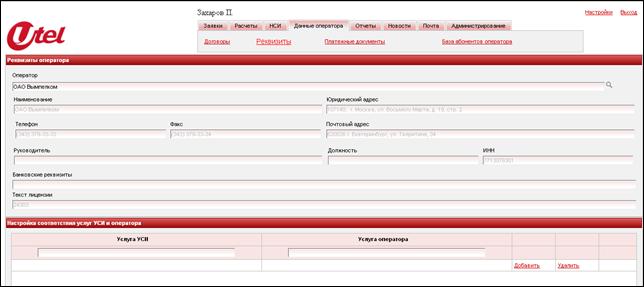
Рисунок 37. Список соответствий и реквизиты оператора
3. Нажать на кнопку Добавить. На экране будет отображено окно добавления нового соответствия услуги оператора и РТК (см. Рисунок 38).
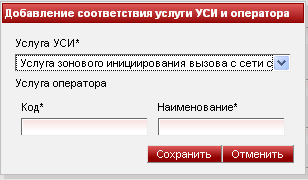
Рисунок 38. Добавление соответствия
4. Указать параметры для добавления соответствия и нажать на кнопку Сохранить.
Соответствие будет сохранено. Данная настройка позволит пользователю оператора просматривать показатели результатов расчетов в формате своей АСР, что упростит процесс сверки.
Для удаления соответствия услуги оператора и РТК:
1. В строке с требуемым соответствием (см. Рисунок 37) нажать на кнопку Удалить. На экране будет отображено окно подтверждения удаления соответствия.
2. Нажать на кнопку ДА.
5.4.2 Просмотр договоров и дополнительных соглашений
Система позволяет просматривать информацию о договорах и дополнительных соглашениях о предоставлении услуг связи с помощью экранной формы «Договоры».
Для просмотра договоров и дополнительных соглашений:
1. Выбрать в Главном меню пункт Данные оператора, а затем в Подменю пункт Договоры.
2. Задать в фильтре формы условия отбора данных и нажать на кнопку Поиск. На экране будет отображено окно для просмотра договоров и дополнительных соглашений (см. Рисунок 39).
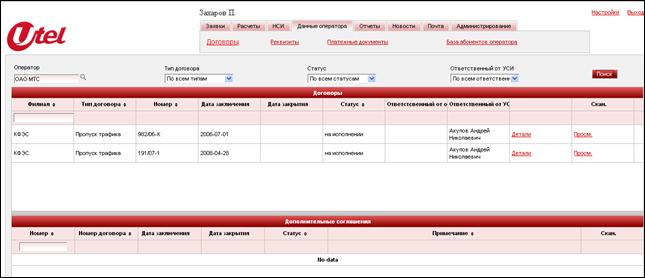
Рисунок 39. Список договоров и дополнительных соглашений
| Примечание: условие фильтра «Ответственный от РТК» доступно только для пользователей РТК. Данное условие позволяет выбирать сотрудников РТК, ответственных за договора с операторами связи. |
Информация в экранной форме «Договоры» отображается в 2-х таблицах. В таблице «Договоры» содержится список договоров, которые были заключены с данным оператором связи. Таблица содержит следующие столбцы:
· филиал – филиал РТК, на уровне которого был заключен данный договор;
· тип договора – пропуск трафика, транспортные услуги и т. д.;
· номер – номер договора;
· дата заключения – дата заключения договора;
· дата закрытия – дата закрытия договора;
· статус – отражает состояние договора (На утверждении/Действует/Закрыт);
· ответственный от оператора – сотрудник оператора связи, отвечающий за данный договор;
· ответственный от РТК – сотрудник РТК, отвечающий за данный договор.
Система позволяет просмотреть детальную информацию о договоре и/или сканированную копию договора.
В таблице «Дополнительные соглашения» содержится список дополнительных соглашений к договорам, которые были заключены с данным оператором связи. Таблица содержит следующие столбцы:
· номер – номер дополнительного соглашения;
· номер договора – номер договора, к которому было заключено дополнительное соглашение;
· дата заключения – дата заключения дополнительного соглашения;
· дата закрытия – дата закрытия дополнительного соглашения;
· статус – отражает состояние дополнительного соглашения (На утверждении/Действует/Закрыт).
Система позволяет просмотреть сканированную копию дополнительного соглашения.
Для просмотра детальной информации о договоре:
1. В строке с требуемым договором (см. Рисунок 39) нажать на кнопку Детали. На экране будет отображено окно с детальной информацией о договоре (см. Рисунок 40).
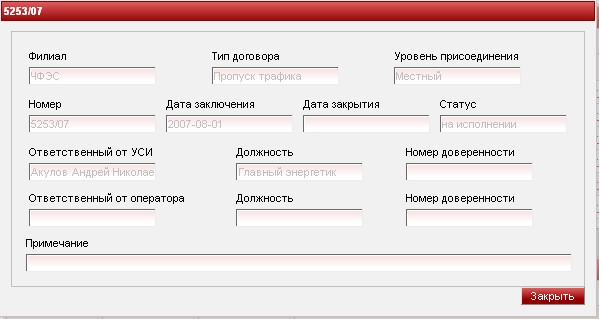
Рисунок 40. Детальная информация о договоре
Для просмотра сканированной копии договора:
1. В строке с требуемым договором (см. Рисунок 39) нажать на кнопку Просм. На экране будет отображено окно со сканированной копией договора.
Для просмотра сканированной копии дополнительного соглашения:
1. В строке с требуемым дополнительным соглашением (см. Рисунок 39) нажать на кнопку Просм. На экране будет отображено окно со сканированной копией дополнительного соглашения.
5.4.3 Предоставление платежных документов
Система позволяет просматривать информацию о платежных документах, выставленных оператору связи или оператором связи по результатам регулярного расчета, с помощью экранной формы «Платежные документы». Документы публикуются сотрудником РТК, ответственным за работу с данным оператором связи. При публикации производится автоматическое информирование сотрудников присоединенных операторов по e-mail, указанному в контактной информации. В случае, когда публикацию осуществляет сотрудник оператора, происходит автоматическое информирование ответственного за договор от РТК.
Для просмотра списка платежных документов:
1. Выбрать в Главном меню пункт Данные оператора, а затем в Подменю пункт Платежные документы.
2. Задать в фильтре формы условия отбора данных и нажать на кнопку Поиск. На экране будет отображено окно со списком платежных документов (см. Рисунок 41).

Рисунок 41. Список платежных документов
Таблица «Платежные документы» содержит следующие столбцы:
· лицевой счет – номер лицевого счета оператора в АСР;
· тип документа – счет, счет-фактура, акт выполненных работ;
· расчетный период;
· дата публикации.
Существует возможность добавления нового платежного документа, скачивания и удаления существующего платежного документа.
Для добавления платежного документа:
1. Выбрать в Главном меню пункт Данные оператора, а затем в Подменю пункт Платежные документы.
2. Нажать на кнопку Добавить. На экране будет отображено окно (см. Рисунок 42).
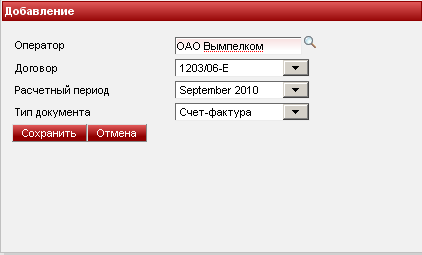
Рисунок 42. Добавление платежного документа
3. Заполнить реквизиты добавляемого документа и нажать на кнопку Сохранить.
4. Нажать на кнопку Файлы в строке с платежным документом, к которому требуется прикрепить файл(ы). На экране будет отображено окно (см. Рисунок 43).
Рисунок 43. Прикрепление файлов
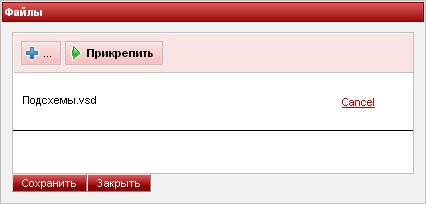
Рисунок 44. Добавление платежного документа
6. Повторить шаг 5 для добавления необходимого количества прикрепляемых файлов.
| Примечание: нажатие на кнопку Cancel позволяет удалить файл из списка прикрепляемых файлов. |
7. Нажать на кнопку Прикрепить, а затем на кнопку Сохранить.
Для скачивания платежного документа:
1. В строке с требуемым платежным документом (см. Рисунок 41) нажать на кнопку Файлы. На экране будет отображено окно, в верхней части которого имеются ссылки для скачивания прикрепленных файлов (см. Рисунок 45). Такая реализация позволяет прикреплять к одной записи несколько файлов.
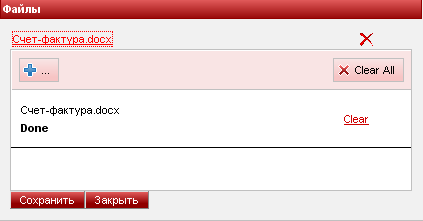
Рисунок 45. Скачивание платежного документа
2. Выполнить щелчок левой клавишей мыши по требуемому для скачивания файлу и сохранить файл.
Для удаления платежного документа:
3. В строке с требуемым платежным документом (см. Рисунок 41) нажать на кнопку Удалить. На экране будет отображено окно подтверждения удаления платежного документа.
4. Нажать на кнопку ДА.
5.4.4 Предоставление базы абонентов
Экранная форма «База абонентов оператора» позволяет пользователю оператора передавать в РТК файл с базой данных своих абонентов для последующей загрузки в АСР. При загрузке файла производится автоматическое информирование сотрудника РТК, ответственного за работу с данным оператором, по e-mail, указанному в контактной информации.
Для просмотра списка баз данных абонентов:
1. Выбрать в Главном меню пункт Данные оператора, а затем в Подменю пункт База абонентов оператора.
2. Указать в фильтре формы оператора и нажать на кнопку Поиск. На экране будет отображено окно со списком баз данных абонентов выбранного оператора (см. Рисунок 46).
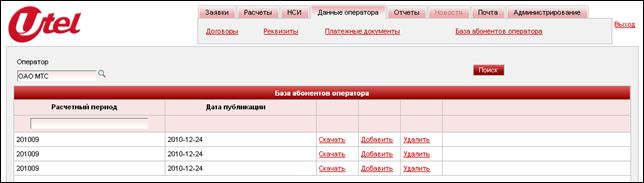
Рисунок 46. Список баз данных
Таблица «База абонентов оператора» содержит следующие столбцы:
· расчетный период;
· дата публикации.
Существует возможность добавления новой базы абонентов, скачивания и удаления существующей базы абонентов.
Для добавления базы абонентов:
1. Выбрать в Главном меню пункт Данные оператора, а затем в Подменю пункт База абонентов оператора.
2. Нажать на кнопку Добавить. На экране будет отображено окно (см. Рисунок 47).
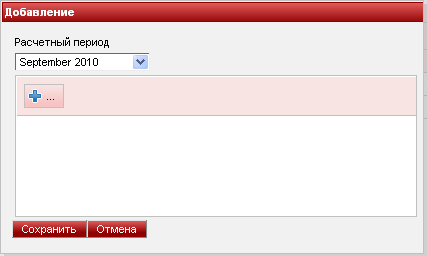
Рисунок 47. Добавление базы абонентов
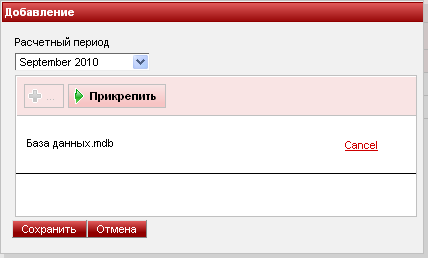
Рисунок 48. Добавление базы абонентов
4. Повторить шаг 3 для добавления необходимого количества баз абонентов.
| Примечание: нажатие на кнопку Cancel позволяет удалить базу абонентов из списка добавляемых баз абонентов. |
5. Нажать на кнопку Прикрепить, а затем на кнопку Сохранить.
Для скачивания базы абонентов:
1. В строке с требуемой базой абонентов (см. Рисунок 46) нажать на кнопку Скачать. На экране будет отображено окно сохранения файла.
2. Сохранить базу абонентов.
Для удаления базы абонентов:
1. В строке с требуемой базой абонентов (см. Рисунок 46) нажать на кнопку Удалить. На экране будет отображено окно подтверждения удаления базы абонентов.
2. Нажать на кнопку ДА.
5.5 Работа с отраслевыми нормативными документами
Система позволяет просматривать различные документы, регламентирующие деятельность РТК и операторов в экранной форме «Нормативные документы». Информация предоставляется в виде ссылок на сайты Министерства связи и , которые размещает администратор портала. При размещении нового документа производится автоматическое информирование сотрудников присоединенных операторов по e-mail, указанных в контактной информации.
5.5.1 Просмотр отраслевых нормативных документов
Для просмотра отраслевых нормативных документов:
1. Выбрать в Главном меню пункт НСИ, а затем в Подменю пункт Нормативные документы. На экране будет отображено окно со списком ссылок на отраслевые нормативные документы (см. Рисунок 49).

Рисунок 49. Нормативные документы
2. Выполнить щелчок левой клавишей мыши по требуемой ссылке для перехода к странице сайта с соответствующим отраслевым нормативным документом. На экране будет отображено окно с запрашиваемым отраслевым нормативным документом (например, см. Рисунок 50).
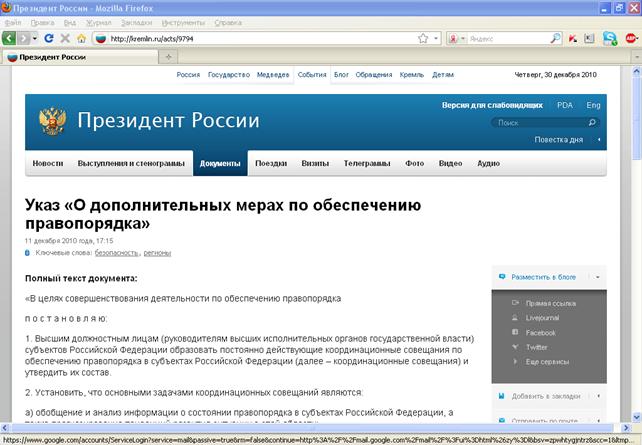
Рисунок 50. Пример отображения нормативного документа
5.6 Обмен информацией между РТК и оператором
5.6.1 Внутренняя почта
Система включает в себя модуль внутренней почты, консолидирующий в себе всю переписку между оператором и РТК. Модуль обеспечивает обмен сообщениями между пользователями Системы как с привязкой сообщения к конкретной заявке, так и без подобной привязки.
Для входа во входящую почту:
1. Выбрать в Главном меню пункт Почта, а затем в Подменю пункт Входящие. На экране будет отображено окно с входящей почтой (см. Рисунок 51).
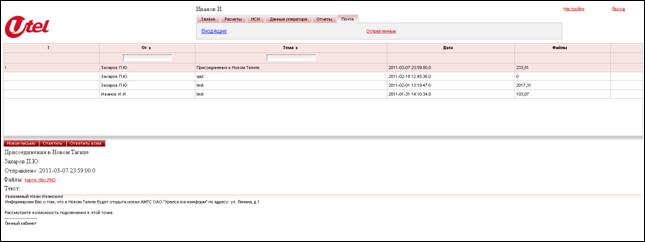
Рисунок 51. Входящая почта
Для создания нового письма:
1. В окне с входящей почтой (см. Рисунок 51) нажать на кнопку Новое письмо. На экране будет отображено окно для создания нового письма (см. Рисунок 52).
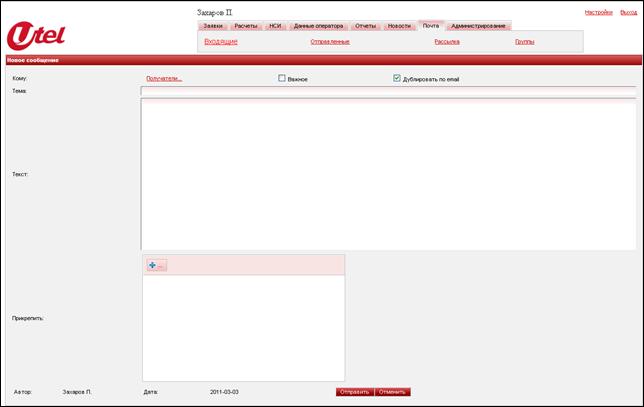
Рисунок 52. Создание нового письма
2. Ввести тему и текст письма. Указать получателя(ей) письма. Для выбора получателя(ей) нажать на ссылку Получатели…. На экране будет отображено окно для выбора получателя(ей) (см. Рисунок 53).
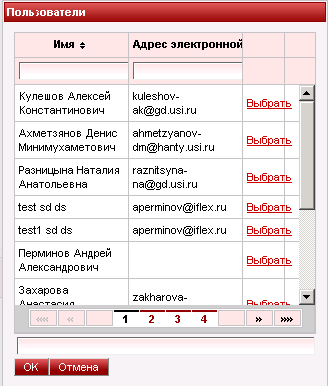
Рисунок 53. Получатели
3. Для выбора получателя нажать в строке с требуемым получателем на кнопку Выбрать. Повторять данный шаг для выбора всех необходимых получателей письма. Все выбранные получатели отображаются в нижней части окна «Получатели» (см. Рисунок 54).
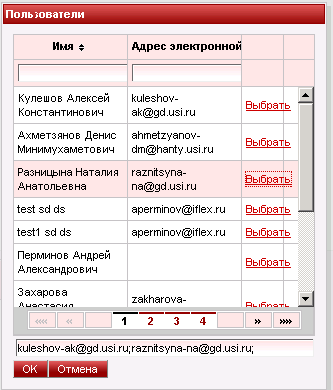
Рисунок 54. Получатели
4. Для завершения и подтверждения выбора получателей нажать на кнопку ОК.
5. Для прикрепления файла(ов) к письму следует в окне «Создание нового письма» (см. Рисунок 52) нажать на кнопку  . На экране будет отображено стандартное окно Windows «Загрузка файла». Выбрать файл(ы) и нажать на кнопку Открыть. Повторять данный шаг для прикрепления всех необходимых файлов к письму.
6. Нажать на кнопку . В области «Прикрепить» окна «Создание нового письма» (см. Рисунок 52) отображаются все прикрепленные к письму файлы (см. Рисунок 55).
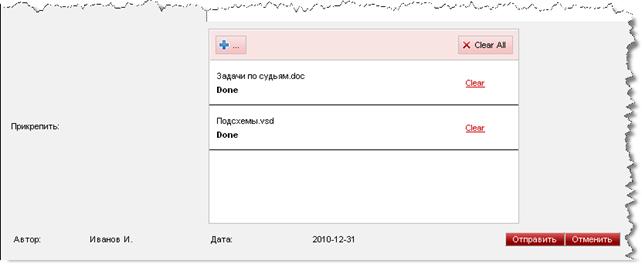
Рисунок 55. Прикрепленные файлы
| Примечание: нажатие на кнопку Clear в строке с прикрепленным файлом позволяет удалить соответствующий файл из списка прикрепленных к данному письму файлов. Нажатие на кнопку Clear All позволяет удалить все прикрепленные файлы из данного письма. |
7. Для отправки созданного письма следует нажать на кнопку Отправить.
Для ответа на письмо автору письма:
1. В окне с входящей почтой (см. Рисунок 51) установить курсор на строку с письмом, на которое требуется ответить, и нажать на кнопку Ответить. На экране будет отображено окно для создания нового письма с автоматически указанным получателем. Кроме этого, в области «Текст» будет подставлен текст из письма, на которое создается ответ.
2. Работа по написанию ответного письма аналогична работе по созданию нового письма (см. выше).
В том случае, если письмо было получено, но получателей у данного письма указано несколько, существует возможность ответить на это письмо автору письма с отправкой копий ответа всем указанным в письме получателям.
Для ответа на письмо автору письма и всем получателям:
1. В окне с входящей почтой (см. Рисунок 51) установить курсор на строку с письмом, на которое требуется ответить, и нажать на кнопку Ответить всем. На экране будет отображено окно для создания нового письма с автоматически указанными получателями. Кроме этого, в области «Текст» будет подставлен текст из письма, на которое создается ответ.
2. Работа по написанию ответного письма аналогична работе по созданию нового письма (см. выше).
5.6.2 Информация об отправленных сообщениях
Для входа в отправленную почту:
1. Выбрать в Главном меню пункт Почта, а затем в Подменю пункт Отправленные. На экране будет отображено окно с отправленной почтой (см. Рисунок 56).
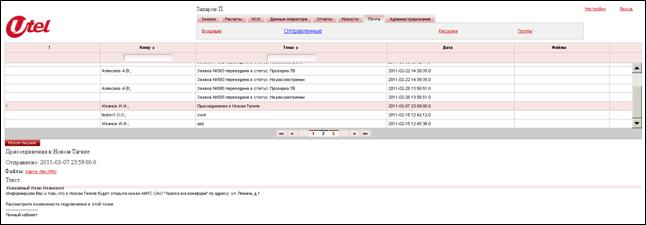
Рисунок 56. Отправленная почта
Для просмотра отправленного письма:
1. Установить курсор на требуемом письме в верхней части экранной формы (см. Рисунок 56). При этом в нижней части экранной формы будет отображена полная информация об отправленном письме: тема, дата и время отправления, текст письма и, при наличии, прикрепленные файлы. При нажатии левой клавишей мыши по названию прикрепленного файла он может быть открыт или сохранен.
Для создания нового письма:
1. В окне с отправленной почтой (см. Рисунок 56) нажать на кнопку Новое письмо. На экране будет отображено окно для создания нового письма (см. Рисунок 52).
5.6.3 Просмотр новостей
Доступ к разделу Системы «Просмотр новостей» имеют все пользователи Системы. После успешной авторизации в Системе пользователь по умолчанию попадает в экранную форму «Просмотр новостей», где публикуются заголовки последних новостей общества в рамках межоператорских расчетов. На странице отображается не более пяти анонсов. Заголовок новости (анонс) является ссылкой (см. Рисунок 57). При нажатии на ссылку осуществляется переход к странице с полным текстом новости.
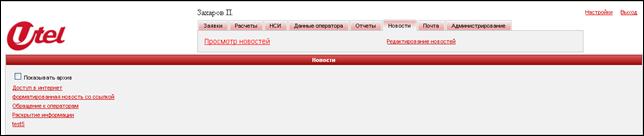
Рисунок 57. Список новостей
5.6.4 Информирование о новостях
Система с заданной периодичностью генерирует автоматические письма о свежих новостях, опубликованных в ЛКО. Если пользователь устанавливает настройку «Получать информирование о новостях РТК», Система включает его адрес в список рассылки, в противном случае пользователь писем не получает.
5.6.5 Дублирование сообщений Системы по электронной почте
Если у пользователя установлена настройка «Дублировать сообщения по e-mail», внутренние сообщения дублируются по электронной почте. Это позволяет пользователям оперативно получать новую информацию о событиях в их зоне ответственности. Все сообщения по электронной почте от системы ЛКО имеют следующие отличительные особенности:
· отправитель: «Система ЛКО»;
· тема: указывается тип сообщения (информирование по изменению этапа заявки, информирование о просроченных этапах, новости);
· тело письма: содержит гиперссылку на заявку/внутреннее письмо/новости для быстрого перехода в ЛКО.
5.7 Построение отчетов
Пользователю доступны для построения следующие отчеты (см. Таблица 2):
Таблица 2. «Отчеты»
№ п/п | Наименование отчета | Общее описание | Ссылка на раздел с описанием |
1 | Статистика по заявкам | Отчет по состоянию заявок на заданный период в разрезе типов заявок | См. п. 5.7.1 |
2 | Состояние расчетов | Отчет для контроля состояния расчетов по договорам | См. п. 5.7.2 |
5.7.1 Статистика по заявкам
Для построения отчета:
1. Выбрать в Главном меню пункт Отчеты, а затем в Подменю пункт Статистика по заявкам.
2. Ввести параметры отчета: оператор (список операторов связи, которые доступны для пользователя (доступно только для пользователей РТК)) и период формирования (с/по).
3. Нажать на кнопку Сформировать. Система построит отчет, в котором отражает изменение состояния заявок за заданный период в разрезе типа заявки (см. Рисунок 58).
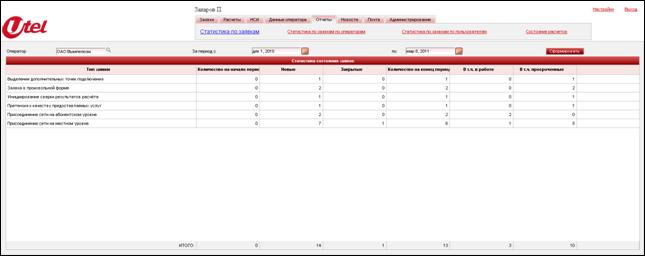
Рисунок 58. Статистика по заявкам
5.7.2 Состояние расчетов
Для построения отчета:
1. Выбрать в Главном меню пункт Отчеты, а затем в Подменю пункт Состояние расчетов.
2. Ввести параметры отчета: оператор (список операторов связи, которые доступны для пользователя), номер договора (раскрывающийся список договоров оператора связи, содержащий номер и дату договора) и период формирования (с/по).
3. Нажать на кнопку Сформировать. Система построит отчет, в котором отражает состояние каждого расчета за заданный период на основании базы данных ССД корпоративного портала РТК (см. Рисунок 59).
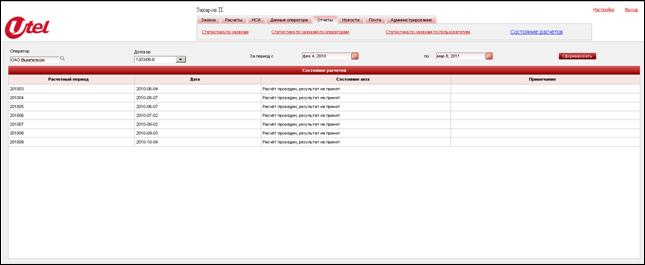
Рисунок 59. Состояние расчетов
[1] Файлы прикрепляются не к заявке в целом, а к отдельным ее полям.
