

Партнерка на США и Канаду по недвижимости, выплаты в крипто
- 30% recurring commission
- Выплаты в USDT
- Вывод каждую неделю
- Комиссия до 5 лет за каждого referral
Для удаления записи нажмите клавиши «00» и «6». На дисплее появится сообщение: «Уd 1- 0 = 0». Для удаления записи нажмите клавишу «1», а затем клавишу «ИТ». Для отмены удаления нажмите клавишу «ИТ»: запись удалена не будет. При удалении записи на дисплее отобразится следующая по коду за ней запись, или предыдущая (если удаленный товар последний по списку).
Для добавления записи нажмите клавиши «00» и «5». На дисплее появится сообщение: «КОd = Х», где X – первый свободный код товара. Нажимая клавишу «С» и цифровые клавиши, Вы можете изменить этот код. Максимально допустимое количество цифр ввода – 3. После задания кода нажмите клавишу «ИТ» для подтверждения. Максимально допустимый код товара –100.
Если товар с введенным кодом уже существует, то на дисплее появится сообщение «ПОВ 1-0 =0», означающее следует ли новый товар записать поверх старого. Для записи нового товара поверх старого нажмите клавишу «1», а затем клавишу «ИТ». Для возврата назад нажмите клавишу «ИТ»: Вы вернетесь в режим ввода кода, и Вам снова будет предложен первый свободный код.
После ввода кода Вам будет предложено ввести следующее поле товара – наименование. После его ввода нажмите клавишу «ИТ»: будет предложено ввести следующее поле, и так далее.
Поле | Допустимые значения |
Наименование товара | До 32-х символов (букв, цифр). Наименование можно не задавать. Назначения клавиш при вводе текстовой информации смотрите в Приложении 3, коды символов – в Приложении 2. |
Цена товара | До 8-ти символов (цифр) и точку. Таким образом, максимально допустимое значение – – для дробной цены. |
Налоговая группа | Буква от А до Е. При программировании задается цифрами от 1 до 5. Если введено значение 0, то налогообложение для данного товара отсутствует. |
Секция | Число от 0 до 4. Если задано значение 0, то в «кассовом режиме» секцию для продажи этого товара надо будет указывать вручную. |
Штрих-код товара | До 18-ти символов (цифр). |
Признак: весовой или штучный товар | 0 – весовой, 1 – штучный. |
Блокировка товара | 0 – не заблокирован, 1 – заблокирован. |
После ввода всех полей, новый товар будет добавлен.
Поиск и печать товаров
В подрежиме «-tОВАР» после нажатия клавиши «ИТ» на дисплее высветится первый товар (услуга) из базы.
Клавиши «+» и «-» служат для перебора при просмотре товаров в базе.
Нажатие клавиши «ПВ» служит для печати текущего товара в базе.
Нажатие клавиш «00» и «7» служит для печати всех товаров базы.
Нажатие клавиш «00» и «9» служит для печати кодов всех символов.
Для поиска товара по коду нажмите клавишу «КЛК». На дисплее появится сообщение «КОd = 0». Нажимая цифровые клавиши, ведите код товара или штрих-код и нажмите клавишу «ИТ». Если Вы введете меньше 3‑х символов, то будет осуществлен поиск товара по коду, если больше 3‑х – по штрих-коду. Если товар (услуга) с таким кодом существует, то он отобразится на дисплее, если нет – то через незначительное время прозвучит звуковой сигнал об ошибке (товар не найден).
Назначения клавиш для работы с базой товаров и услуг приведены в Приложении 3.
8.10. Программирование базы услуг
В подрежиме «-УСLУГИ» нажмите клавишу «ИТ». На дисплее высветится первая услуга из базы в виде: «КККК Х Z», где
КККК – четырехзначный код услуги в базе.
Х – налоговая группа.
Z – признак блокировки данной услуги. Если услуга не заблокирована – «0», заблокирована – «1» .
Если база пуста, то на дисплее выводится сообщение «ПУСtО»
Услуги в базе расположены в порядке увеличения их кода.
Дальнейшая работа с базой услуг (добавление, удаление, поиск и печать) такая же, как и для базы товаров (см. 8.9 Программирование базы товаров).
Замечание: в отличие от товара, у услуги отсутствуют поля штрих-код и признак (весовой/штучный).
8.11. Программирование налоговых ставок
Ввод налоговых ставок
Справочник налогов (налоговых ставок) используется при задании налоговых групп (см. п. 8.12 Программирование налоговых групп).
В базе существует 5 налоговых ставок, каждую из которых можно запрограммировать. По умолчанию ни одна ставка не определена.
В подрежиме «-НС» нажмите клавишу «ИТ». На дисплее высветится первая ставка из базы в виде: «Х. Y СС. ССo» (в случае, если ставка не определена «Х. НЕ ОП»), где
Х – цифровой номер ставки. Всего в базе предусмотрено пять налоговых ставок с номерами 1, 2, 3, 4, 5.
Y – признак налога: выделяемый - 1, начисляемый – 0.
СС. СС – процентная ставка налога.
Клавишами «+» и «-» можно перемещаться по налогам в базе. Клавишей «ПИ», Вы можете просматривать следующие поля налога:
Поле | Сообщение на дисплее |
Наименование налога | «НАЗВ= N», где N – число символов в имени налога. Максимальная длина наименования –12 символов. По умолчанию устанавливаются названия налогов: «НАЛОГ N», с N в диапазоне от 1 до 5 |
Признак: выделяемый, или начисляемый налог. | «В-Н 1-0= 0», где 1 - для выделяемого налога, 0 – для начисляемого. |
Процентная ставка налога | «Сto = CC. СС», где СС. СС – значение процентной ставки. |
Для редактирования поля, нажмите клавишу умножить «Х». Если вместо нее нажать любую цифровую клавишу, то Вы войдете в режим редактирования выбранного поля, причем будет введен символ, соответствующий этой клавише. Нажатие клавишей «00» и «9» служит для вывода на печать всех кодов символов.
Назначения клавиш при вводе текстовой информации смотрите в Приложении 3, коды символов – в Приложении 2. После задания поля нажмите клавишу «ИТ» для подтверждения. При задании ставки налога равной 0 налог сбрасывается.
Печать налоговых ставок
Если в режиме выбора налога нажать клавиши «00» и «7», то база налогов будет распечатана на ленте, например:
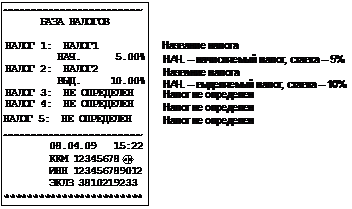
8.12. Программирование налоговых групп
Ввод налоговых групп
Всего можно задать 5 налоговых групп. При их задании будут использоваться налоговые ставки из справочника налогов. Так что перед заданием налоговых групп, Вы должны заполнить справочник налогов (см. п. 8.11 Программирование налоговых ставок).
Налоговая группа (НГ) – это совокупность из нескольких налогов с указанием правила (алгоритма) их вычисления. НГ может состоять и из одного налога. Максимум она может состоять из 3-х налоговых ставок (налогов). Налоговые группы обозначаются буквами: A, B, C, D, E (на индикаторе: А, b, C, d, E).
В подпункте «-НГ» нажмите клавишу «ИТ». На дисплее высветится первая налоговая группа – «А» из базы в виде: «N. =X Y Z», где N – обозначение налоговой группы, Х Y Z – позиции налогов.
На каждой из трех позиций может быть указана налоговая ставка (1, 2, 3, 4, 5) из базы налогов (если она запрограммирована в базе). Если ставка не указана, то на этой позиции стоит ноль, например:
«А. =1 2 0».
Смещение указателя налога (знак «=» перед позицией) осуществляется нажатием клавиши «ПИ», а затем вводится номер налоговой ставки, если эта налоговая ставка не нужна - 0.
Для позиций 2 и 3 можно задать алгоритм вычисления (учитывать или не учитывать сумму предыдущего налога при расчете текущего). Перед позицией необходимо установить указатель «=» и нажать клавишу «Х». На индикаторе появится сообщение « =0». Подтверждение значения этой опции нажатием клавиши «ИТ» будет означать, что сумма налога позиции будет рассчитана без учета налога по предыдущей позиции. Ввод 1 и ее подтверждение будет означать, что сумма налога второй позиции будет рассчитана с учетом налога по предыдущей позиции.
Первая опция = 0 означает, что налог по первой позиции не учитывается при расчете суммы, =1 – что учитывается.
Вторая опция = 0 означает, что налог по второй позиции не учитывается при расчете суммы, =1 – что учитывается.
Позиции в налоговых группах перебираются клавишей «ПИ».
Клавишами «+» и «-» можно перемещаться по налоговым группам.
Пример: В базе налогов запрограммированы следующие налоговые группы:
1. – начисляемый налог, 5% (позиция 1);
2. – выделяемый налог, 10% (позиция 2);
При продаже товара ценой 100 руб., налоги по которому берутся по вышеописанной НГ, стоимость покупки рассчитывается следующим образом:
Сумма по налогу 1: (Цена * ставка налога 1)/100
(100*5)/100=5 руб.
Сумма по налогу 2: (Цена * ставка налога 2)/110
(100*10)/110=9,09 руб.
Итоговая стоимость покупки = Цена + Сумма по налогу 1
100 + 5 = 105.
Печать налоговых групп
Если в режиме выбора варианта налогообложения нажать клавиши «00» и «7», то все налоговые группы будут распечатаны на ленте, например:
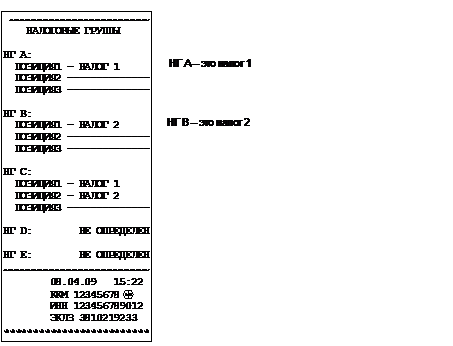
8.13. Программирование заводского номера
Заводской номер программируется один раз на заводе изготовителе и изменить его нельзя. Чтобы увидеть заводской номер Вашей кассы выберите режим «-ПРГ ЗН?» и нажмите клавишу «ИТ». На дисплее появится значение заводского номера. Сообщение «0» вместо номера появляется при отсутствии номера ККМ в фискальной памяти, это возможно при смене фискальной памяти в процессе ремонта.
9. Сервисный режим
9.1. Общие положения
Сервисный режим предназначен для сервисного обслуживания и проверки основных узлов машины. Для входа в режим необходимо ввести пароль, программирование которого осуществляется в самом режиме специалистом сервисной организации (далее – специалист) при вводе машины в эксплуатацию.
Войти в режим можно из главного меню после выбора режима «СР_ _ _ _ _ _ », нажатия клавиши «ИТ» или ввода правильного шестизначного пароля (по умолчанию – 000000) при вводе первой цифры пароля на дисплее появляется сообщение «П?_ _ _ _ _ _».
На дисплее появится сообщение «-С. ОП». Нажимая клавиши «+» и «-», Вы будете просматривать следующие пункты:
- «-С. ОП» - сервисная опция
- «-ПРГ. ПАР» - программирование пароля специалиста
- «-ПРОГОН» - тест технологического прогона
- «-УС ВВОdА» - тест клавиатуры
- «-ПРОВ ПУ» - тест печатающего устройства
- «-ПРОВ НП» - тест фискальной памяти
9.2. Программирование пароля специалиста
Пароль доступа в сервисный режим может принимать значения от 000000 до по умолчанию – 000000. Программируется аналогично паролям в других режимах.
9.3. Тест технологического прогона
Данный тест обеспечивает циклическую проверку функционирования узлов машины с автоматической распечаткой результатов тестирования. Он может быть использован для проверки работы машины после ремонта.
Этот тест позволяет автоматически в цикле осуществить тестовую проверку ПЗУ, оперативной памяти, печатающего устройства, индикации, фискальной памяти.
После нажатия клавиши «ИТ» Вам предложено будет ввести период: «ПЕРИОd 0» от 2 до 240 минут. После ввода периода нажмите клавишу «ИТ».
Вам предложено будет ввести количество циклов прогона: «ВСЕГО 0» от 1 до 250, после чего Вы должны будете нажать клавишу «ИТ».
Если вместо клавиши «ИТ» нажать клавишу «Х», то при печати результатов прогона количество отпечатанных тестов печатающего устройства в одном цикле составит 10.
ККМ переходит в автоматическое тестирование по циклам, с распечаткой результатов проверки. На дисплее будут отображаться сообщения о действиях ККМ.
При прохождении тестов ФП и ЗУ индицируется сообщение «РАБ…», в это время прервать работу теста можно лишь выключением питания. В остальное время на индикаторах выводится бегущая строка цифр, в это время прервать работу теста можно нажатием клавиши «РЕЖ».
Ниже представлен пример распечатки технологического теста.


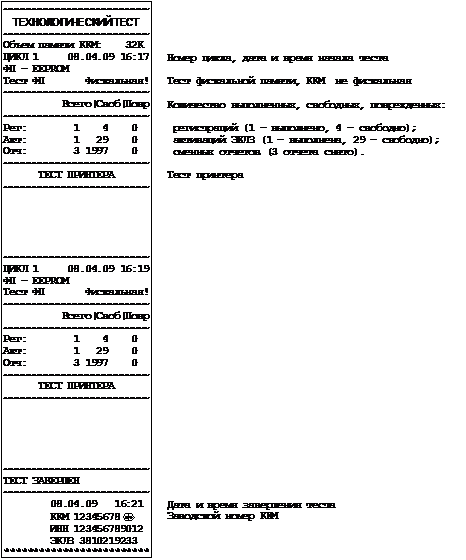
9.4. Тест клавиатуры
Тест предназначен для проверки работоспособности клавиатуры.
После нажатия клавиши «ИТ» в подпункте «УС ВВОДА» машина переходит в режим ожидания нажатия клавиш. На дисплее появляется сообщение: « Х – Y » где X – количество подряд нажатых клавиш, начиная с «C» (не изменяется, если клавиши нажимаются не по порядку), Y – код текущей нажатой клавиши.
Для проверки работоспособности клавиатуры нажмите последовательно все клавиши клавиатуры (в порядке слева направо, сверху вниз). Если клавиатура исправна, то после прохождения теста автоматически произойдет выход из данного режима.
Если клавиатура не исправна или клавиша дает неверный код, то количество подряд нажатых клавиш не увеличивается, и Вы не сможете завершить тест. В этом случае необходимо вызвать специалиста по ремонту машин.
Для того чтобы прервать тест нажмите последовательно клавиши «С» и «РЕ».
9.5. Тест принтера
Тест предназначен для проверки работоспособности принтера.
После нажатия клавиши «ИТ» в подпункте «-ПРОВ ПУ», в случае правильной работы печатающего устройства на чековой ленте будут распечатаны следующие символы:

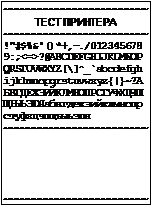
9.6. Тест фискальной памяти
Тест работоспособности фискальной памяти.
После нажатия клавиши «ИТ» в подпункте «-ПРОВ НП» ККМ переходит в автоматическое тестирование с распечаткой результатов проверки. На дисплее будут отображаться сообщения о действиях ККМ. Ниже представлен пример распечатки теста ФП при незафискализированной машине.
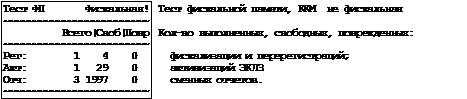
В случае какого-либо сбоя на индикаторе высветится сообщение об ошибке.
После успешного завершения теста на дисплее будет выведено сообщение: «НОР». Нажмите клавишу «ИТ» для завершения.
10. Режим отчетов по ЭКЛЗ
10.1. Общие положения
Вход в этот режим происходит из главного меню после выбора режима «РАБ. EL?», нажатия клавиши «ИТ» и ввода правильного шестизначного пароля (по умолчанию – 000000).
На дисплее появится сообщение «-EL ЧЕ?». Нажимая клавиши «+» и «-», Вы сможете просматривать следующие позиции:
- «-EL ЧЕ?» - отчет по ЭКЛЗ по номеру документа
- «-EL LEH?» - отчет по ЭКЛЗ контрольной ленты по номеру смены
- «-EL UC?» - отчет по ЭКЛЗ по итогам смены
- «-ELC Ho?» - отчет по ЭКЛЗ по номерам смен (краткий/полный)
- «-ELC d?» - отчет по ЭКЛЗ по датам (краткий/полный)
- «-РЕГ EL» - активация ЭКЛЗ
- «-З АР EL» - закрытие архива ЭКЛЗ
Для печати выбранного отчета нажмите клавишу «ИТ».
Внимание! Перед запуском распечатки полных отчетов по ЭКЛЗ и ФП с большим количеством смен проверьте наличие полного рулона бумаги. Аккумулятор при этом должен быть заряжен (индикатор зарядного устройства должен светиться зеленым цветом).
Внимание! С помощью опции 33 программируется максимально допустимое расхождение между текущей системной датой и датой последней записи в ЭКЛЗ, после превышения которого выдается предупреждение.
Внимание! С помощью опции 34 задается максимальное расхождение системной даты и даты ЭКЛЗ при программировании системной даты, в пределах 5-99 дней (по умолчанию 10). Запрограммировать системную дату, отличающуюся от даты ЭКЛЗ на большее количество дней, чем задано опцией 34, НЕВОЗМОЖНО!
Примеры отчетов по ЭКЛЗ смотрите в Приложении 8.
10.2. Отчет по ЭКЛЗ по номеру документа
После запуска подпункта «-EL ЧЕ?» необходимо ввести номер КПК чека, формируемый в ЭКЛЗ и подтвердить ввод клавишей «ИТ».
10.3. Отчет по ЭКЛЗ контрольной ленты по номеру смены
После запуска подпункта «-EL LEH?» необходимо ввести номер смены и подтвердить ввод клавишей «ИТ». Для получения распечатки контрольной ленты текущей смены (незакрытой) необходимо ввести номер предыдущей закрытой смены, увеличенный на единицу.
10.4. Отчет по ЭКЛЗ по итогам смены
После запуска подпункта «-EL UС?» необходимо ввести номер смены и подтвердить ввод клавишей «ИТ». Для получения распечатки по итогам текущей смены (незакрытой) необходимо ввести увеличенный на единицу номер предыдущей закрытой смены.
10.5. Отчет по ЭКЛЗ по номерам смен
После запуска подрежима «-ELС Hо?» на индикаторе появится приглашение к вводу номера начальной смены «С 0»; ввод номера начальной смены подтверждается нажатием клавиши «ИТ». Затем при появлении приглашения к вводу номера конечной смены «ПО 0» введите номер конечной смены и подтвердите ввод нажатием клавиши «ИТ». При появлении сообщения «ПО-СО?» можно выбрать вид отчета - краткий или полный. Для печати краткого отчета нажмите клавишу «ПИ», для печати полного – «ИТ».
10.6. Отчет по ЭКЛЗ по датам
После запуска режима «-ELC d?» на индикаторе появится запрос ввода начальной даты «d1 00.00.00»; ввод подтверждается нажатием клавиши «ИТ».
Затем при появлении запроса конечной даты «d2 00.00.00»; вводится конечная дата и подтверждается нажатием клавиши «ИТ». При появлении сообщения «ПО-СО?» можно выбрать вид отчета - краткий или полный. Для печати краткого отчета нажмите клавишу «ПИ», для печати полного – «ИТ».
10.7. Активация ЭКЛЗ
Для активации ЭКЛЗ в подпункте «-РЕГ EL» нажмите клавишу «ИТ».
Проверьте на распечатке правильность фиксируемых параметров и подтвердите нажатием клавиши «3», либо уточните параметры, предварительно нажав клавишу «С». После записи параметров производится распечатка отчета по активации ЭКЛЗ.
На ленте распечатается отчет об активации ЭКЛЗ.
10.8. Закрытие архива ЭКЛЗ
Для закрытия архива ЭКЛЗ в подпункте «‑З АР EL» нажмите клавишу «ИТ».
На бумажной ленте будет отпечатано:
«Внимание! Архив ЭКЛЗ
будет закрыт!
[3] – продолжить!»
Нажмите клавишу «3» для закрытия архива ЭКЛЗ, при этом на бумажной ленте будет напечатано: «Архив ЭКЛЗ закрыт!». Для выхода из режима нажмите клавишу «С».
ПРИЛОЖЕНИЕ 1 Таблица опций
№ Опц. | Значение по умолчанию | Допустимые значения | Описание |
1 | 1 | Распечатка контрольной ленты | |
0 | При закрытии смены перед сменным отчетом контрольная лента распечатана не будет | ||
1 | При закрытии смены перед сменным отчетом будет распечатана контрольная лента, содержащая итоговые суммы по чекам | ||
2 | При закрытии смены перед сменным отчетом будет распечатана контрольная лента, содержащая копии чеков. Данные по скидкам и наценкам будут отображены один раз перед строкой ИТОГ. | ||
3 | При закрытии смены перед сменным отчетом будет распечатана контрольная лента, содержащая полные копии чеков. Данные по скидкам и наценкам будут отображены после покупок и перед строкой ИТОГ. | ||
2 | 1 | Секция по умолчанию | |
0 | Секция по умолчанию не определена. После ввода цены необходимо, нажать клавишу «ОТД», указать номер секции и нажать клавишу «ПИ». При вводе кода товара из базы, для которого не определена секция, ее номер вводится вручную после запроса. | ||
1-16 | Значение опции определяет секцию по умолчанию. После ввода цены необходимо нажать клавишу «ПИ», при этом номер секции будет определен значением опции (все покупки проводятся в секцию, номер которой определяется значением опции). При вводе кода товара из базы, для которого не определена секция, ее номер вводится вручную после запроса или определяется значением опции после нажатия клавиши «ПИ». | ||
3 | 3 | Дополнительный прогон бумаги | |
0-10 | Значение опции определяет количество строк дополнительного прогона бумаги между чеками и после отчетов | ||
4 | 1 | Копии чеков | |
0 | Запрещено оформлять копии чеков (по нажатию клавиши «ПВ) | ||
1-10 | Значение опции определяет количество возможных распечаток копий чека. При оформлении копии чека его сумма не учитывается в накопительных регистрах. | ||
5 | 0 | Билетный режим | |
0 | Билетный режим выключен | ||
1 | Билетный режим включен | ||
6 | 0 | Печать повторного чека. Опция действует только в билетном режиме. | |
0 | При нажатии на клавишу «ПВ» печатается копия чека. | ||
1 | При нажатии на клавишу «ПВ» печатается повторный чек | ||
7 | 1 | Упрощенный кассовый режим | |
0 | Суммовые продажи проводятся в секцию, определяющуюся значением опции 2. | ||
1 | Суммовые продажи проводятся только в первую секцию. | ||
8 | 1 | Фиксированная точка | |
0 | Ввод без фиксированной точки (в кассовом режиме на дисплее «0»). При вводе дробных сумм необходимо пользоваться клавишей «.» | ||
1 | Ввод с фиксированной точкой (в кассовом режиме на дисплее «0.00»). При вводе дробных сумм клавишей «.» пользоваться не нужно. | ||
9 | 1-4 | 3 | Системный шрифт |
10 | 1-4 | 3 | Шрифт клише в кассовом режиме |
11 | 1-4 | 1 | Шрифт наименования секции |
12 | 1-7 | 7 | Шрифт наименования товара |
13 | 1-4 | 3 | Шрифт печати чековых операций |
14 | 1-5 | 4 | Шрифт печати итога |
15 | 1-4 | 1 | Шрифт печати журнала продаж |
16 | 1-5 | 3 | Шрифт печати Z/X отчетов |
17 | 6-8 | 6 | Шрифт печати отчетов по товарам и услугам |
18 | 0-5 | 3 | Яркость печати (0 – значение по умолчанию равное 3) |
19 | 1 | Детализация отчетов | |
0 | В сменном отчете, отчетах по кассирам и по секциям отключена печать строк аннуляции, скидки, надбавки при отсутствии сумм по данным позициям. | ||
1 | В сменном отчете, отчетах по кассирам и по секциям включена печать строк аннуляции, скидки, надбавки вне зависимости от наличия сумм по данным позициям. | ||
20 | 0 | Печать чека с нулевой суммой | |
0 | Разрешена печать чека с нулевой суммой | ||
1 | Запрещена печать чека с нулевой суммой | ||
21 | - | - | Зарезервировано |
22 | - | - | Зарезервировано |
23 | 0 | Безналичные расчеты | |
0 | Запрещены расчеты по безналичной оплате. | ||
1 | Разрешены расчеты по безналичной оплате (в соответствии с п.5.10 РЭ) | ||
24 | 0 | Ввод скидок/надбавок | |
0 | Ввод скидок/надбавок вручную разрешен | ||
1 | Ввод скидок/надбавок вручную запрещен | ||
25 | 0 | Ввод суммовых скидок/надбавок | |
0 | Разрешен ввод суммовых скидок/надбавок. | ||
1 | Запрещен ввод суммовых скидок/надбавок (разрешен ввод процентных скидок/надбавок). | ||
26 | - | - | Зарезервировано |
27 | - | - | Зарезервировано |
28 | - | - | Зарезервировано |
29 | - | - | Зарезервировано |
30 | - | - | Зарезервировано |
31 | 0 | Суммовые продажи в режиме работы 2 (OFF-LINE) | |
0 | В режиме работы 2 (OFF-LINE) разрешены операции только по справочнику кодов цен (операции ручного ввода сумм запрещены). | ||
1 | В режиме работы 2 (OFF-LINE) разрешены операции по справочнику кодов цен и операции ручного ввода сумм. | ||
32 | 0 | Только суммовой возврат | |
0 | Возврат может осуществляться как по кодам цен из базы, так и при вводе сумм вручную. | ||
1 | Возврат может осуществляться только при вводе сумм вручную. | ||
33 | 0 | Выдавать ошибку при расхождении даты ККМ с датой ЭКЛЗ | |
0 | опция отключена | ||
2-60 | Разрешенное количество дней, на которое дата в ККМ может быть больше даты в ЭКЛЗ. Иначе касса блокируется с ошибкой «11» | ||
34 | 0 | Запретить программирование даты при расхождении вводимой даты в ККМ с датой ЭКЛЗ | |
0 | Опция отключена. | ||
5-99 | Разрешенное количество дней, на которое дата в ККМ может быть больше даты в ЭКЛЗ. | ||
35 | 0 | Выполнение сменного отчета по отделам после сменного отчета по кассе | |
0 | Выполняется только Z-отчет. Выполнение Z-отчета по отделам осуществляется в соответствии с п. 6 РЭ. | ||
1 | После выполнения сменного Z-отчета автоматически выполняется Z-отчет по отделам. | ||
36 | 0 | Звуковое эхо клавиатуры | |
0 | Эхо включено – нажатие клавиш сопровождается звуковым сигналом | ||
1 | Эхо отключено – звуковой сигнал при нажатии клавиш отсутствует | ||
37 | 0 | Вид меню системы | |
0 | Обычное меню. | ||
1 | Упрощенное меню системы. | ||
38 | 0 | Использования налогов в кассовом режиме | |
0 | Ввод налогов разрешен | ||
1 | Ввод налогов запрещен |
ПРИЛОЖЕНИЕ 2 Работа с текстовой информацией
Коды символов

|
Из за большого объема этот материал размещен на нескольких страницах:
1 2 3 4 5 |
