


Партнерка на США и Канаду по недвижимости, выплаты в крипто
- 30% recurring commission
- Выплаты в USDT
- Вывод каждую неделю
- Комиссия до 5 лет за каждого referral
Парустелеком
Настройка соединения PPPoE в
ОС Microsoft Windows 7
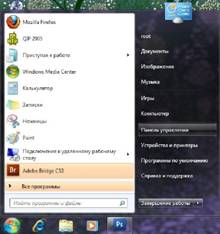
Нажмите «Пуск → Панель управления».
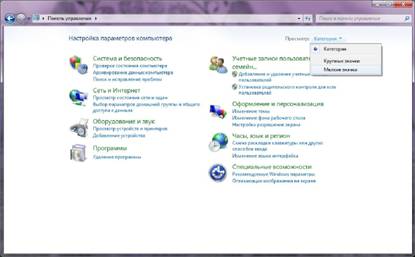
В появившемся окне панели управления нажмите кнопку «Категория» и выберите стиль отображения «Мелкие значки».
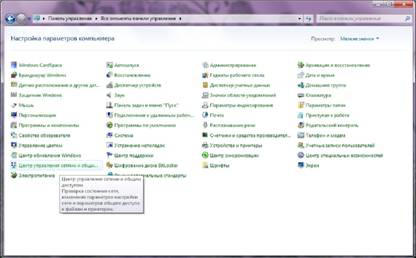 Затем выберите «Центр управления сетями и общим доступом».
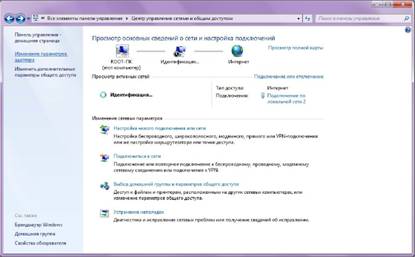
Далее выберите на панели слева «Изменение параметров адаптера».
Выберите в списке сетевой адаптер, к которому подключен наш канал связи. Нажмите правую кнопку мыши на выбранном адаптере, в появившемся меню выберите пункт «Свойства».
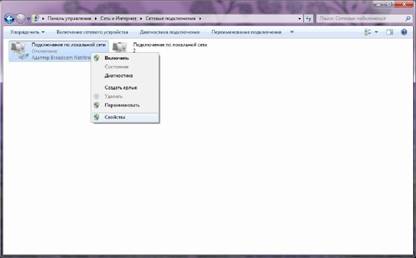
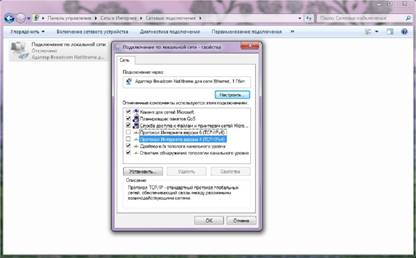 Уберите галочки с пунктов «Протокол Интернета версии 4 (TCP/IPv4)» и «Протокол Интернета версии 6 (TCP/IPv6)» и нажмите кнопку «ОК».
В «Центре управления сетями» выберите пункт «Настройка нового подключения или сети».
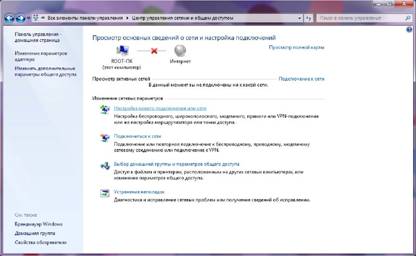
Выберите пункт «Подключение к Интернету».
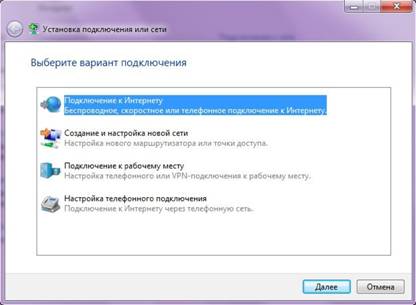
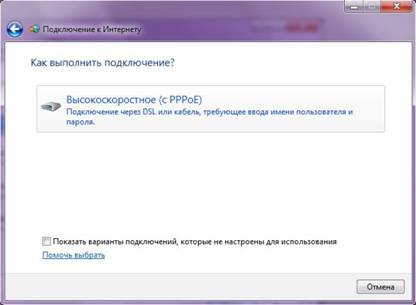 Выберите «Высокоскоростное (с PPPoE)».
В появившемся окне введите ваше имя пользователя (логин), пароль, они указаны на вашей учетной карточке, имя подключения и нажмите кнопку «Подключить».
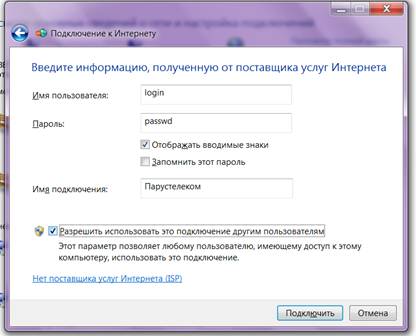
На этом настройка подключения завершена.
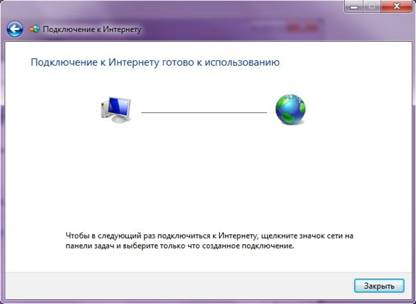
В дальнейшем вы можете использовать для подключения значок с именем, указанным вами в последнем пункте инструкции, который появится в списке сетевых подключений или создать на рабочем столе ярлык для этого подключения, что будет продемонстрировано в следующих иллюстрациях.
Выберите «Пуск → Панель управления», там выберите «Центр управления сетями и общим доступом». Затем выберите на панели слева «Изменение параметров адаптера».

Щелкните правой кнопкой мыши на соединения «Парустелеком» (вы могли дать ему другое имя в процессе настройки) и выберите создать ярлык.
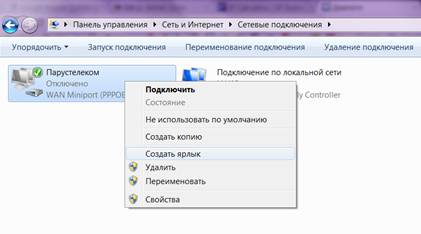
Теперь ярлык для вашего подключения есть на рабочем столе, и вы можете использовать его для быстрого доступа.
