


Партнерка на США и Канаду по недвижимости, выплаты в крипто
- 30% recurring commission
- Выплаты в USDT
- Вывод каждую неделю
- Комиссия до 5 лет за каждого referral
Инструкция по замене КСКПЭП пользователя в ПК КОМИТА КУРЬЕР JE
КСКПЭП – Квалифицированный Сертификат Ключа Проверки Электронной Подписи
I. Установка нового сертификата в хранилище сертификатов «Личные» на Рабочем Месте
1. Запустите программу. Логин: oper : <без пароля>.
2. Выберите модуль программы и организацию*, для которой существует необходимость замены КСКПЭП.
|
|


*При наличии нескольких модулей или договора на мультиклиентский ПК КОМИТА КУРЬЕРJE.
3. Вставьте ключевой носитель (eToken\RuToken) с ключевым контейнером нового КСКПЭП организации в
считывающее устройство, далее перейдите в меню Настройка \ Установить и привязать ЭЦП
- В открывшемся окне выберите имя ключевого контейнера (если Вы не знаете, какое имя контейнера
выбрать, переберите все доступные и найдите нужный)
- Убедитесь в актуальности ключа (нажмите на кнопку «Просмотр св-в сертификата» после выбора
ключевого контейнера – сертификат откроется на просмотр)
- Хранилище сертификатов по умолчанию «Личные»
- Если выбран верный контейнер, нажмите на кнопку «Установить»
- На появившееся сообщение «Импорт успешно выполнен» ответьте «ОК».
4. Новый сертификат прописан в хранилище «Личные». Теперь необходимо произвести замену
сертификата в настройках учетной записи организации.
II. Замена сертификата.
Автоматическая замена сертификата.
· Выберите модуль ПФР в программе Комита Курьер JE.
· Совершите обмен в программе, для этого нажмите на кнопку «Отправить/Получить»
· Появится окно о получении обновления:
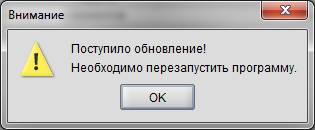
· Нажмите Ок
· Если открылось окно "Полученные документы", закройте его и перезапустите программу.
· Дождитесь загрузки приложения.
· В окне «Обновление произведет замену сертификата <Имя заменяемого СКПЭП>....» нажмите кнопку Продолжить.

Внимание! Замена СКПЭП будет произведена одновременно во всех модулях программы и для всех учётных записей организаций, где в настоящий момент используется заменяемый СКПЭП.
На этом операция замены КСКПЭП пользователя закончена.
Ручная замена сертификата
· Перед тем, как Вы замените сертификат, необходимо завершить документооборот на текущем КСКПЭП. Для этого нажмите на кнопку «Отправить/Получить».
· Перейдите в меню Настройка\ Настройка учётной записи\ кнопка «Выбрать из хранилища».
· В появившемся окне «Выбор сертификата» найдите, выделите новыйСКПЭП организации, установленный ранее в хранилище сертификатов и выберите его, нажав кнопу «Выбрать».
· Для нового СКПЭП включите атрибут «Для шифрования» («V»).
При наличии столбца «Тип подписи» выберите необходимый тип.
· Обязательно снимите атрибут «Для шифрования» и включите атрибут «Блокировать»(«V») для записи СКПЭП с истекающим сроком действия!
· Сохраните настройки нажатием кнопки «Сохранить данные».
При наличии предупреждений о невалидных или отсутствующих сертификатах ответьте «Далее». При появлении запроса о перезапуске программы нажмите «Ок».
Программа перезапустится автоматически.
На этом операция замены КСКПЭП учётной записи пользователя закончена.

Аналогичным образом выполняется процедура замены КСКПЭП для учётных записей других организаций и учётных записей других пользователей.
