


Партнерка на США и Канаду по недвижимости, выплаты в крипто
- 30% recurring commission
- Выплаты в USDT
- Вывод каждую неделю
- Комиссия до 5 лет за каждого referral
Создание тестов в АИС «ЗНАК» на основе существующих тестовых заданий
Предположим, что в рамках подготовки к ЕГЭ в школу пришел «Контрольный тест по математике», дети плохо его написали, и возникла необходимость работы над ошибками. Задания теста с учащимися разобраны, но нужно проверить, справятся ли они с аналогичными заданиями.
Создадим новый тест на основе «Контрольного теста по математике», незначительно изменив его задания.
1. Запустим АИС «ЗНАК»
2. Выберем пункт «Тесты» (щелчком по картинке): 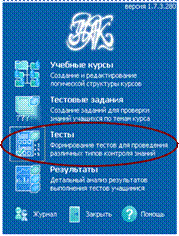
3. 

 В списке курсов выбираем нужный: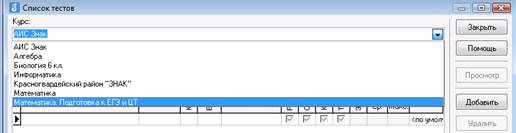
4. 
 В списке тестов по курсу выбираем (щелчком) нужный тест и нажимаем кнопку «Дублировать», создавая таким образом копию исходного теста: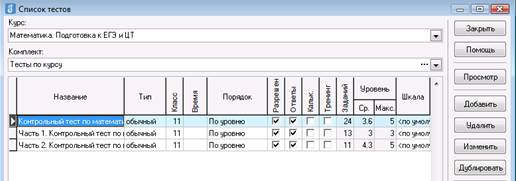
5. 
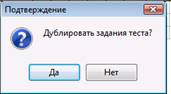
 ОБЯЗАТЕЛЬНО подтверждаем необходимость дублирования заданий теста (иначе сделанные в дальнейшем изменения будут сохранены в базе тестовых заданий, а исходный вариант заданий будет потерян)
6. 
 Вписываем название нового теста и нажимаем кнопку «Ок»:
7.  Всем заданиям теста даем новые названия (например, просто добавляя цифру 1 в конец названия) и нажимаем кнопку «Ок»: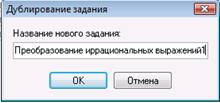
8.  Теперь нужно поменять тестовые задания. Для этого выделяем (щелчком) новый тест и нажимаем кнопку «Изменить»: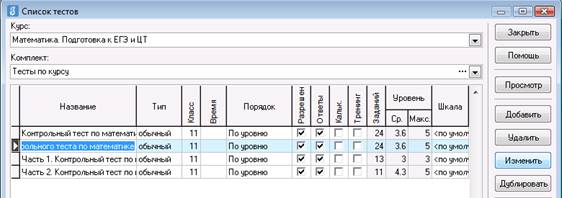
9.  Тестовые задания можно из теста исключить, например, если все ученики с данным заданием справились и его не нужно включать в работу над ошибками. В этом случае, выделив нужное тестовое задание, нажимаем кнопку «Исключить».
Для внесения изменений в тестовое задание выделяем его и нажимаем кнопку «Изменить»: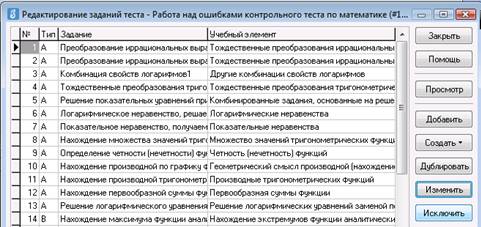
10. 
 Вносим изменения в текст задания: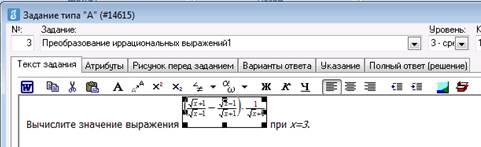
11.  Если необходимо исправить формулу, дважды щелкаем по ней, чтобы попасть в редактор формул, вносим необходимые изменения и закрываем окно редактора: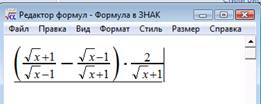
12. 

 Исправляем варианты ответа, учитывая, что в тестах типа «А» все варианты ответов записаны на отдельных страничках, а «галкой» отмечены верные варианты. Завершаем исправления нажатием на кнопку «Ок». Все внесенные изменения сразу же сохраняются:
13. Последовательно выделяя все тестовые задания, вносим в них изменения (повторяем пункты 9-12)
14.  Закрываем окно редактирования заданий теста: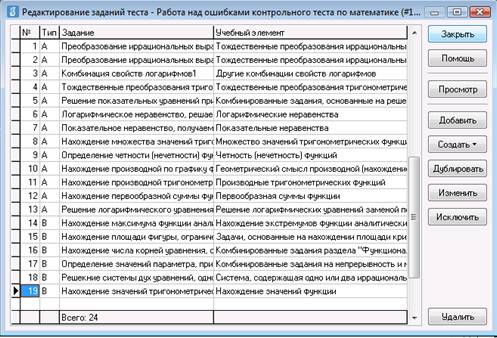
15. 

 Правильно ли внесены изменения, можно проконтролировать с помощью кнопки «Просмотр», которая открывает окно просмотра выделенного тестового задания. Зеленым цветом выделены верные ответы: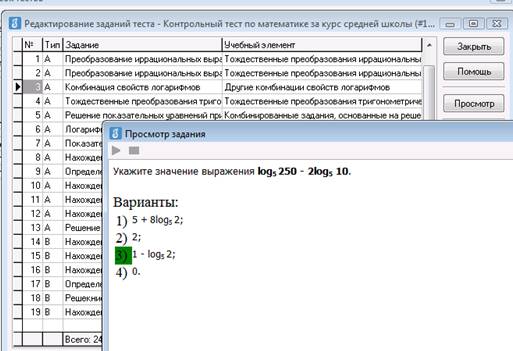
16. Кнопкой «Закрыть» закрываем окно «Список тестов» и АИС «Знак». Новый тест для учащихся готов. Можно проводить тестирование.
