

Партнерка на США и Канаду по недвижимости, выплаты в крипто
- 30% recurring commission
- Выплаты в USDT
- Вывод каждую неделю
- Комиссия до 5 лет за каждого referral
Практическое занятие №2.
Создание новой конфигурации.
После того как мы установили «1С:Предприятие» на наш компьютер, можно попробовать поработать с конфигурацией. Запустив «1С:Предприятие» мы обнаруживаем, что ни одна конфигурация еще не установлена.
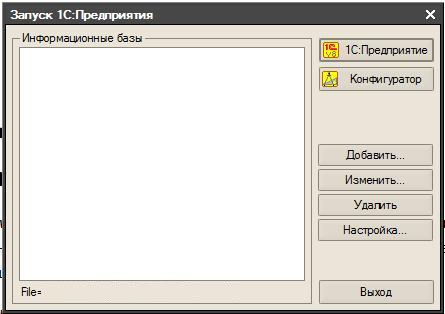
Окно «Информационные базы» пустое. Нам необходимо добавить новую, чистую информационную базу. Для этого мы нажимаем кнопку «Добавить», которая находится с право.
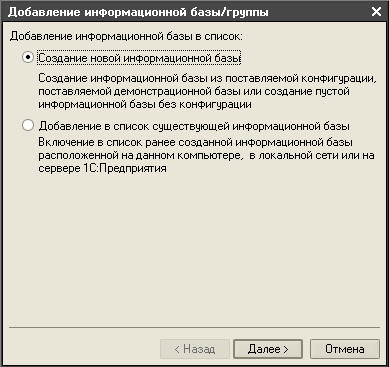
Попадаем в окно «Добавление информационной базы», где нас спрашиваю, какую базу мы хотим добавить. Т. к. нам нужна чистая база, то мы оставляем все без изменения и жмем «Далее>».
Пункт «Добавление в список существующей информационной базы» говорит сам за себя, т. е. если мы знаем точное местоположение базы (ее папки), то так мы можем добавить ее в список.
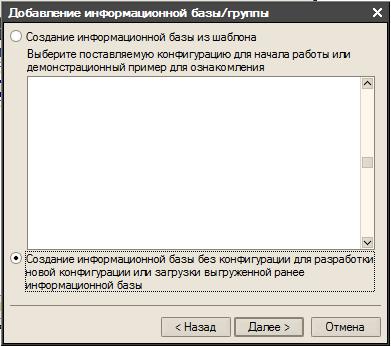
Создавать информационные базы (Конфигурации) из шаблонов мы пока не умеем, поэтому в этом окне жмем «Далее>».
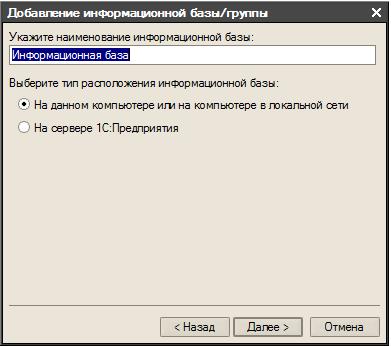
В этом окне нас просят указать имя нашей базы, давайте назовем ее «Для обучения» и укажем, что она будет находиться на данном компьютере. Жмем кнопку «Далее>».
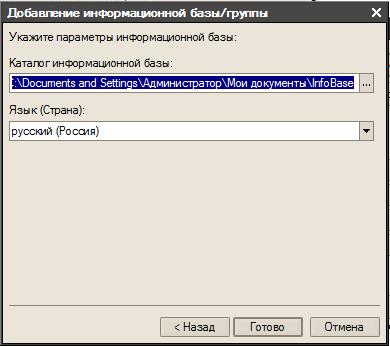
Укажем где будет располагаться наша база и зададим язык «русский (Россия)». Жмем кнопку «Готово». Наша с вами база «Для бучения» готова!
Будьте внимательны! Для выполнения примеров, содержащихся в курсе, нам потребуется информационная база с ПУСТОЙ конфигурацией, а не база, созданная из шаблона.
