

Партнерка на США и Канаду по недвижимости, выплаты в крипто
- 30% recurring commission
- Выплаты в USDT
- Вывод каждую неделю
- Комиссия до 5 лет за каждого referral
Памятка к договору №________________ от____________________
Реквизиты абонента
ID | |
Пользовательское имя | |
MAC - адрес | |
IP - адрес | |
Шлюз | |
Предпочитаемый DNS-сервер | 10.1.1.223 |
Альтернативный DNS-сервер | 10.1.1.12 |
Маска подсети | 255.255.255.0 |
Служба технической поддержки
1. Описание круга решаемых проблем
Уважаемые пользователи, если у Вас возникли проблемы в работе с компьютерной сетью РЕАЛНЕТ или сложности с настройкой программного обеспечения для работы в интернет – обращайтесь в Службу технической поддержки пользователей, а так же к информационным разделам сервера, посвященных настройке стандартного программного обеспечения, безопасности и ответам на частые вопросы.
С целью уменьшения времени, затрачиваемого на обнаружение и устранение неисправностей, просим Вас обо всех замеченных неисправностях оперативно сообщать в Службу технической поддержки. В случае отсутствия сообщений от абонента о неисправностях в сети, претензии о недоступности некоторых сервисов не принимаются. Специалисты Службы технической поддержки производят удаленный мониторинг работы сети.
2. Что необходимо указать при обращении в Службу технической поддержки
А) «Номер вашего договора» Узнать его Вы можете, посмотрев свой договор, копия которого имеется у вас.
Б) «Дату и время возникновения неполадки или диапазон времени»
Сообщения с неточными формулировками «С утра ничего не работает…» - вызывает сложности в работе Службы технической поддержки, и требуют уточнений. Гораздо удобней сказать/написать так: «Сегодня, с 10 утра…»
В) «Максимально детально изложите суть неполадки» Чем конкретнее вы опишите проблему, тем меньше встречных вопросов будет заданно вам и тем быстрее удастся локализовать и устранить неполадку.
3. Наиболее часто возникающие «неполадки» Перед обращением в Службу технической поддержки, прочитайте, пожалуйста, раздел «Помощь» на внутреннем сайте http://www. *****/.
4. Контактная Информация
E-mail: *****@***ru
Телефон: (с10:00 до 2:00, технический отдел)
Памятка по настройке подключения к сети Realnet для WindowsXP/2000
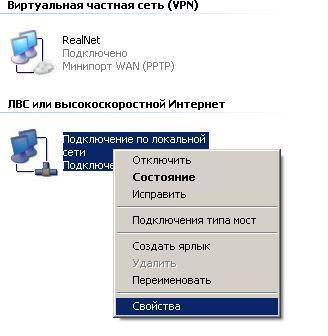
1. Нажимаем на меню “Пуск”-> выбираем “Панель управления”-> в открывшемся окне слева - сверху нажимаем на “Классический вид”-> открываем“ Сетевые подключения”.
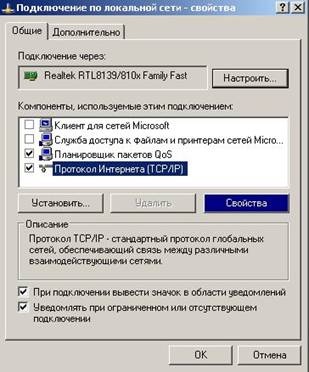
2. В появившемся окне нажимаем правой кнопкой мыши по подключению по локальной сети и выбираем пункт “Свойства”. В свойствах подключения убрать все галочки, кроме “Протокол Интернета (TCP/IP) и Планировщик пакетов QoS“, нажимаем на “Протокол Интернета (TCP/IP) “ мышкой (чтобы меню стало, синим, как на картинке снизу), после чего снизу загорится кнопка “Свойства”, нажмите на неё и откроется окно “Свойства: Протокол Интернета (TCP/IP)
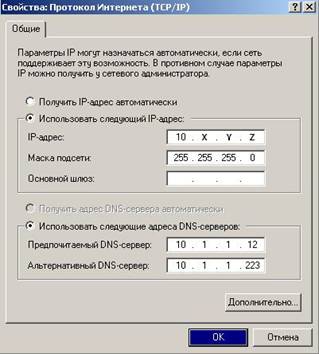
3. В окне свойств Протокола Интернета (TCP/IP) вводим настройки приведенные ниже:
IP – Адрес: | |
Маска подсети | 255.255.255.0 |
Основной шлюз | Оставляем поле пустым! |
Предпочитаемый DNS | 10.1.1.223 |
Альтернативный DNS | 10.1.1.12 |
После проделанных выше операций, нажимаем кнопку “ОК”, закрываем все окна с настройками, и следуем дальнейшим инструкциям. |
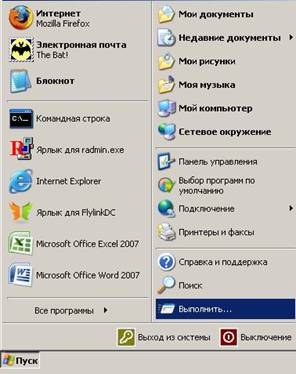
4. Необходимо открыть меню “Пуск” -> “Выполнить”. В поле “ Открыть: ”наберите команду cmd и нажмите “Ок”:

5. В появившемся окне после C:\Windows\system32> сразу пишем команду как на картинке:
“route -p add 10.0.0.0 mask 255.0.X.Y.1”, где X и Y – соответствующие цифры из Вашего IP адреса (Пример, если Ваш IP адрес 10.28.64.240, то X это 28, а Y это 64). 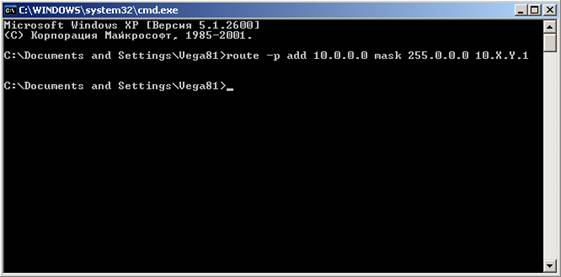
6. Поздравляем! Теперь локальная сеть настроена. Для настройки подключения к Интернету Вам необходимо:
- Перезагрузить компьютер
- Открыть браузер “Internet Explorer” и в адресной строке сверху ввести адрес нашего сайта: www. *****
- На открывшейся страничке слева ищем ссылку “Помощь”-> “Настройка сети”-> “Подключение к Интернету WindowsXP/2000” следуем графической инструкции, в конце вводим “Имя пользователя” и “Пароль” (указанные в памятке к вашему договору) и подключаемся к сети Интернет.
При возникновении трудностей в настройке сети или Интернета, обращайтесь за консультацией в службу технической поддержки по телефону
Памятка по настройке подключения к сети Realnet для Windows Vista
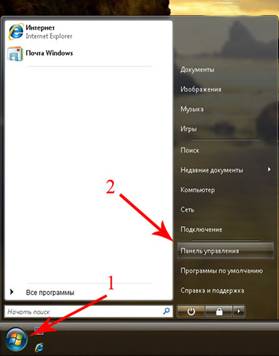
1. Нажимаем на меню “Пуск”-> выбираем “Панель управления”-> в открывшемся окне слева - сверху нажимаем на “Классический вид”-> открываем“ Центр управления сетями и общим доступом”.
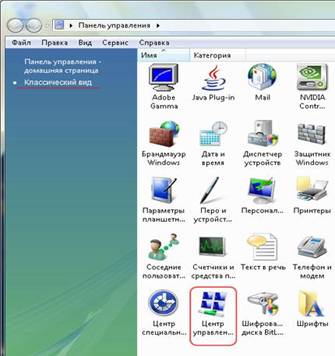
2. В центре управления сетями и общим доступом необходимо выбрать меню (по левую сторону окна) “Управление сетевыми подключениями”.
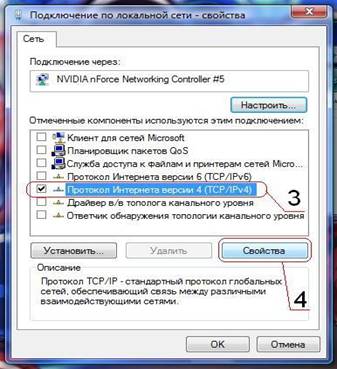
3. 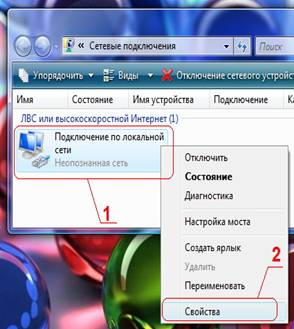 В появившемся окне нажимаем правой кнопкой мыши по подключению по локальной сети и выбираем пункт “Свойства”. В свойствах подключения убрать все галочки, кроме “Протокол Интернета версии 4 (TCP/IPv4), нажать на него мышкой (чтобы меню стало синим, как на картинке снизу), после чего снизу загорится кнопка “Свойства”, нажмите на неё и откроется окно “Свойства: Протокол Интернета версии 4 (TCP/IPv4)
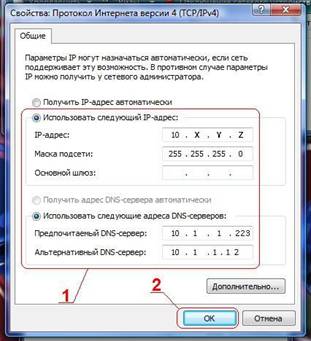
4. В окне свойств Протокола Интернета версии 4 (TCP/IPv4) вводим настройки приведенные ниже:
IP – Адрес: | |
Маска подсети | 255.255.255.0 |
Основной шлюз | Оставляем поле пустым! |
Предпочитаемый DNS | 10.1.1.223 |
Альтернативный DNS | 10.1.1.12 |
После проделанных выше операций, нажимаем кнопку “ОК”, закрываем все окна с настройками, и следуем дальнейшим инструкциям. |
5. Необходимо открыть меню “Пуск” -> “Все программы” -> “Стандартные” -> Из списка предложенных программ нажать правой кнопкой мыши по строчке “Командная строка” и выбрать пункт “Запуск от имени администратора” должно открыться окно:
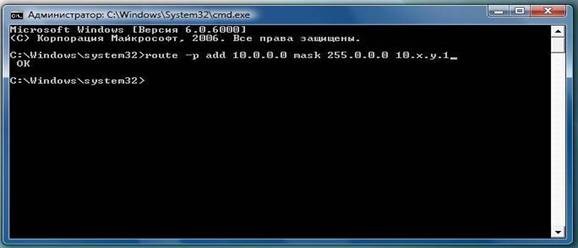
После C:\Windows\system32> сразу пишем команду как на картинке:
“route -p add 10.0.0.0 mask 255.0.X.Y.1”, где X и Y – соответствующие цифры из Вашего IP адреса (Пример, если Ваш IP адрес 10.28.64.240, то X это 28, а Y это 64).
6. Поздравляем! Теперь локальная сеть настроена. Для настройки подключения к Интернету Вам необходимо:
- Перезагрузить компьютер
- Открыть браузер “Internet Explorer” и в адресной строке сверху ввести адрес нашего сайта: www. *****
- На открывшейся страничке слева ищем ссылку “Помощь”-> “Настройка сети”-> “Подключение к Интернету Windows Vista” следуем графической инструкции, в конце вводим “Имя пользователя” и “Пароль” (указанные в памятке к вашему договору) и подключаемся к сети Интернет.
При возникновении трудностей в настройке сети или Интернета, обращайтесь за консультацией в службу технической поддержки по телефону
