

– руководитель ЦМиОС,
– заместитель руководителя ЦМиОС
MS Excel как средство обработки данных в управлении ОУ
(примеры использования)
MS Excel – стандартная офисная программа, которая широко используется для решения экономических, инженерных и научных задач. В практике деятельности образовательных учреждений MS Excel позволяет провести анализ результативности образовательного процесса и представить данные в графическом виде. Рабочая книга MS Excel является хорошим организационным средством, позволяющим собрать вместе все данные, относящиеся к определенной сфере деятельности. Рассмотрим несколько примеров использования MS Excel в процессе проведения самооценки деятельности школы.
В качестве основы анализа возьмем второй вопрос «Самооценки образовательного учреждения», который звучит так: «Насколько хорошо справляются обучающиеся с требованиями государственного образовательного стандарта?»
Руководители должны оценить данное направление деятельности, основываясь на перечне прилагаемых показателей, и далее ответить на вопросы:
1. Почему вы так считаете?
2. В каких дисциплинах и образовательных областях обучающиеся достигли лучших результатов и почему?
3. В каких дисциплинах и образовательных областях необходимо улучшение и какие действия для этого необходимо предпринять?
4. Есть ли какие-либо различия в справляемости обучающихся с требованиями государственного образовательного стандарта в зависимости от пола, этнического происхождения (национальности) или других характеристик.
Если да, то какие управленческие действия должны быть предприняты?
Ответы должны быть четкими, понятными, в приложении требуется представить доказательную базу. Что же это такое, как ее построить, что учесть?
При проведении анализа необходимо рассматривать образовательные результаты обучающихся по ступеням обучения, чтобы при выявлении проблемных зон и принятии управленческих решений воздействие носило целенаправленный характер. Основными показателями учебных достижений учащихся будут результаты мониторинга в начальном звене, государственной итоговой аттестации в 9 классе и ЕГЭ – в 11 классе, то есть результаты на момент окончания определенной ступени обучения. Однако присутствует необходимость оценивания результатов и при переходе из класса в класс в рамках каждой отдельной ступени.
1. Итоги мониторинга за курс начальной школы по русскому языку
Рассмотрим пример оценки некоторых образовательных результатов обучающихся на примере начальной ступени обучения.
1.1. Средний балл
Для проведения сопоставительного анализа результатов обучающихся ОУ необходимо сравнить средние результаты
· образовательного учреждения,
· области,
· Российской Федерации,
· образовательных учреждений, относящихся к тому же кластеру, что и рассматриваемое ОУ:
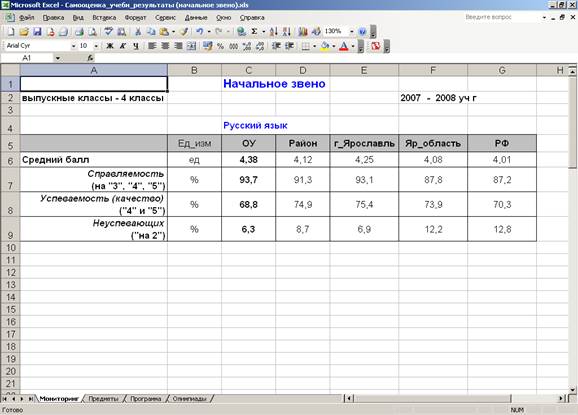
Основываясь на приведенных данных можно построить гистограммы, используя мастер построения диаграмм в MS Excel. Для этого в строке меню выбираем: «Вставка» – «Диаграмма», затем в диалоговом окне – «Гистограмма» - «Далее». Далее заполняем поля:
· «Диапазон»:
o Для построения гистограммы, иллюстрирующей средний балл - «=Мониторинг!$C$6:$G$6»;
o Для построения гистограммы, иллюстрирующей уровень справляемости, то есть доли обучающихся, написавших работу на оценки «3», «4» и «5» – «=Мониторинг!$C$7:$G$7»;
o Для построения гистограммы, иллюстрирующей качество знаний, то есть доли обучающихся, написавших работу на оценки «4» и «5» – «=Мониторинг!$C$8:$G$8».
→ «Далее» →
· «Название диаграммы» во вкладке «Заголовки»;
→ «Далее» →
· Выбрать, в каком окне вы желаете разместить диаграмму (лучше там же где и таблица с данными)
→ «Готово»
Далее приступаем к оформлению диаграммы. Выделив диаграмму, нажать правую клавишу мыши. В контекстном меню, выбирая:
· «Исходные данные» («Подписи оси Х» - «=Мониторинг!$C$5:$G$5»),
· «Параметры диаграммы»:
o вкладка «Заголовки» – «Ось Y (значений)» впишем «Средний балл», «Справляемость, в %» или «Качество знаний, в %»
o вкладка «Легенда» - в данном случае отключим «галочку» «Добавить легенду»
· «Формат области диаграммы» для области построения диаграммы:
o тип рамки «Невидимая»,
o заливка «Прозрачная»
При помощи правой клавиши мыши, выделив область построения диаграммы и выбрав пункт меню «Очистить», убираем серый фон.
Выделяя каждый столбец гистограммы при помощи правой клавиши мыши и пункта меню «Формат точки данных», выбираем способ заливки, который для каждого конкретного столбца (ОУ, Район, г_Ярославль, Яр_область, РФ) разных гистограмм должен повторяться для облегчения восприятия информации. В итоге получаем три гистограммы:
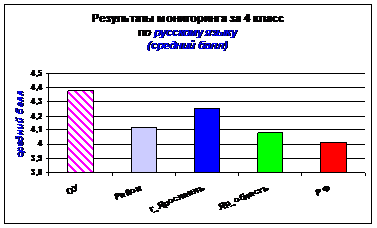
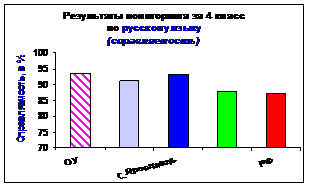
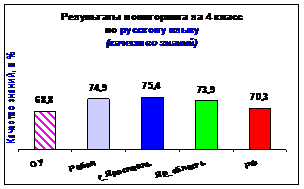
Таким образом, рассматриваемое образовательное учреждение, имея средний балл выше, чем в среднем по району, городу, области и Российской Федерации, показывает более низкий уровень качества знаний. Это позволяет сделать выводы о том, что в ОУ есть «сильные» ученики, показывающие очень высокий уровень знаний, обеспечивая тем самым высокий средний балл, но есть и большое количество обучающихся, успевающих на удовлетворительную оценку, о чем говорит низкий уровень качества знаний. В качестве рекомендации можно предложить уделять большее внимание «троешникам» и выводить их на более высокие результаты.
1.2. Динамика результатов мониторинга, государственной итоговой аттестации и единого государственного экзамена
Не рекомендуется непосредственно сравнивать результаты тестирования за разные годы. Ни один специалист не даст гарантии, что из года в год тесты имеют одинаковую сложность, поэтому и сравнение результатов по годам будет некорректным и может привести к неверным выводам.
Для сравнения результатов лучше брать не абсолютные значения (средний тестовый балл по школе, муниципалитету, региону), а рассматривать изменения отклонений от средних. Например, отношение среднего балла по школе к среднему значению по муниципалитету или региону; по муниципалитету – к среднему по региону или по Российской Федерации.
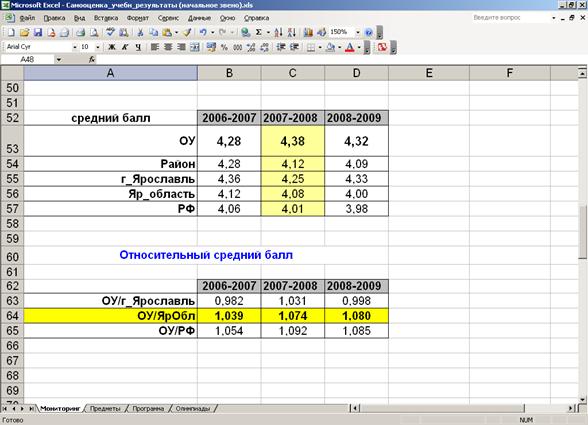
При этом в соответствующие ячейки записываются следующие формулы:
(B63)→ =B53/B55
(C63)→ =C53/C55
(D63)→ =D53/D55
(B64)→ =B53/B56
(C64)→ =C53/C56
(D64)→ =D53/D56
(B65)→ =B53/B57
(C65)→ =C53/C57
(D65)→ =D53/D57
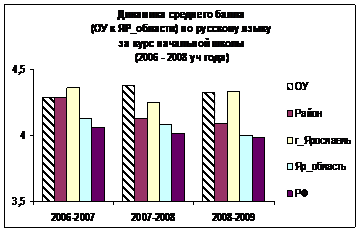
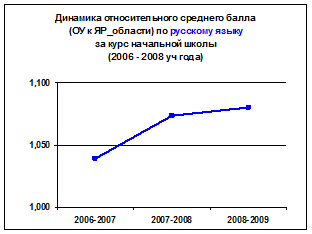 Полученные результаты можно проиллюстрировать следующими графиками
Мы видим, что абсолютное значение среднего балла ОУ имеет отрицательную динамику в 2007/08 – 2008/09 уч. гг., в то время как относительный балл – положительную.
2. Отслеживание динамики результативности по отдельным предметам
2.1. Обработка данных и их графическое представление
Рассмотрим результаты обучающихся в начальной школе по математике. Если за каждый год идет оценка успеваемости всех учащихся начального звена, то за период не менее 4 лет можно проследить динамику успеваемости учащихся.
При этом в соответствующие ячейки записываются следующие формулы:
(C31)→ =СРЗНАЧ(C3:C30)
(D31)→=СРЗНАЧ(D3:D30)
(E31)→=СРЗНАЧ(E3:E30)
(C32)→ =СЧЁТЕСЛИ(C3:C30;">2")/СЧЁТ(C3:C30)
(D32)→ =СЧЁТЕСЛИ(D3:D30;">2")/СЧЁТ(D3:D30)
(E32)→ =СЧЁТЕСЛИ(E3:E30;">2")/СЧЁТ(E3:E30)
(C33)→ =СЧЁТЕСЛИ(C3:C30;">3")/СЧЁТ(C3:C30)
(D33)→ =СЧЁТЕСЛИ(D3:D30;">3")/СЧЁТ(D3:D30)
(E33)→ =СЧЁТЕСЛИ(E3:E30;">3")/СЧЁТ(E3:E30)
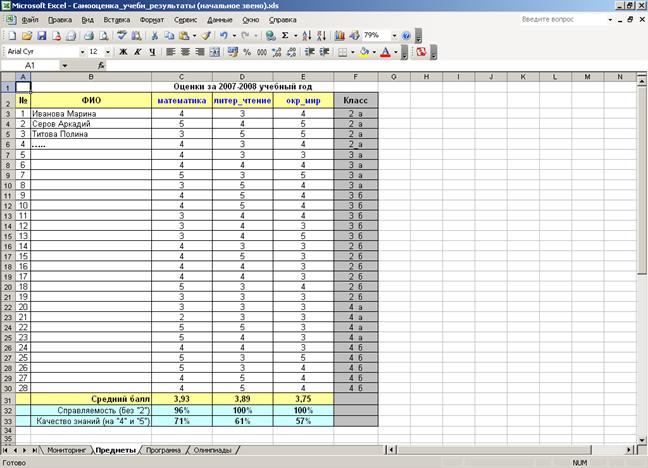
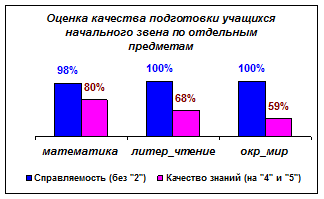
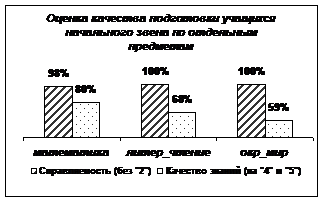 Полученные результаты можно проиллюстрировать следующим образом:
Данные позволяют сделать вывод о снижении качества знаний на фоне стабильной справляемости в целом по начальной ступени. Также следует учесть, что вид гистограммы (графика, диаграммы и т. д.) зависит от того, в каком виде (черно-белом или цветном) планируется представлять результаты анализа. В данном примере приведены альтернативные варианты.
2.2. Виды диаграмм, иллюстрирующих динамику результатов
Помимо цветового решения необходимо уделить внимание видам графического представления одних и тех же данных, характеризующих динамику различных процессов. Рассмотрим возможные варианты на следующем примере:
Динамика успеваемости учащихся начального звена | ||||
|
|
|
| |
математика | 3,75 | 4,02 | 3,93 | |
литер_чтение | 4,22 | 4,13 | 3,89 | |
окр_мир | 4,00 | 4,06 | 3,69 | |
Каким образом можно графически представить данную информацию?
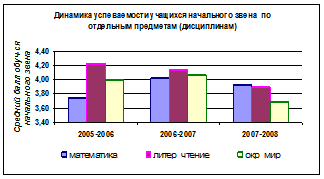
Вариант 1: столбчатая гистограмма. Высота столбцов помогает оценить динамику успеваемости учащихся начальной ступени по отдельным предметам. Цвет столбца помогает визуально выделить каждый из предметов.
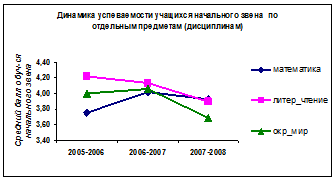
Вариант 2: график. Является оптимальным способом иллюстрации динамики различных процессов в том случае, если ось х представляет собой хронологический вектор. В этом случае восходящая или нисходящая направленность линий позволяет судить о положительной или отрицательной динамике состояния анализируемого объекта.
3. Сопоставительный анализ результативности достижений обучающихся по отдельным предметам по различным системам обучения
Рассмотрим, каким образом можно сопоставить результаты обучения учащихся по математике, изучающих предмет по различным системам:
ü по Занкову,
ü Программа «2100»,
ü Традиция.
При этом в соответствующие ячейки записываются следующие формулы:
(C47)→ =СРЗНАЧ(C3:C46)
(D47)→ =СРЗНАЧ(D3:D46)
(E47)→ =СРЗНАЧ(E3:E46)
(C48)→ =СЧЁТЕСЛИ(C3:C46;">2")/СЧЁТ(C3:C46)
(D48)→ =СЧЁТЕСЛИ(D3:D46;">2")/СЧЁТ(D3:D46)
(E48)→ =СЧЁТЕСЛИ(E3:E46;">2")/СЧЁТ(E3:E46)
(C49)→ =СЧЁТЕСЛИ(C3:C46;">3")/СЧЁТ(C3:C46)
(D49)→ =СЧЁТЕСЛИ(D3:D46;">3")/СЧЁТ(D3:D46)
(E49)→ =СЧЁТЕСЛИ(E3:E46;">3")/СЧЁТ(E3:E46)
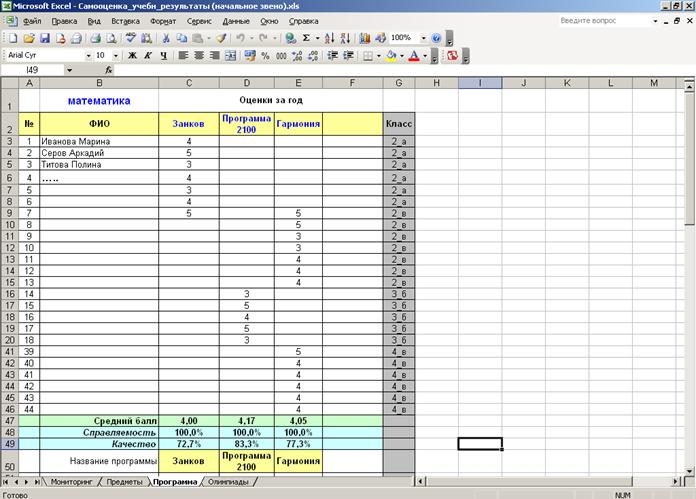
Результаты можно проиллюстрировать при помощи гистограммы:
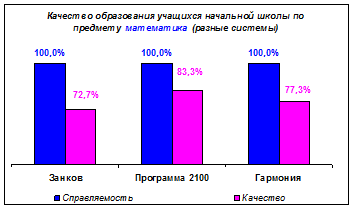
Гистограмма позволяет сделать следующие возможные выводы:
· либо более высокий уровень качества знаний обеспечивает Программа 2100
· либо обучающиеся по Программе 2100 имели изначально более высокий уровень подготовки к школе.
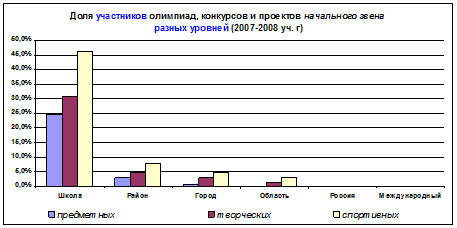
4. Анализ участия обучающихся в олимпиадах, смотрах, конкурсах
Одним из важных показателей образовательных достижений обучающихся является доля участий и побед в смотрах и конкурсах различных уровней (школьный уровень, район, город, РФ, международные) и направлений (предметные (образовательные), творческие, спортивные).
Первичную информацию, содержащую абсолютные показатели участий и побед необходимо внести в таблицу:
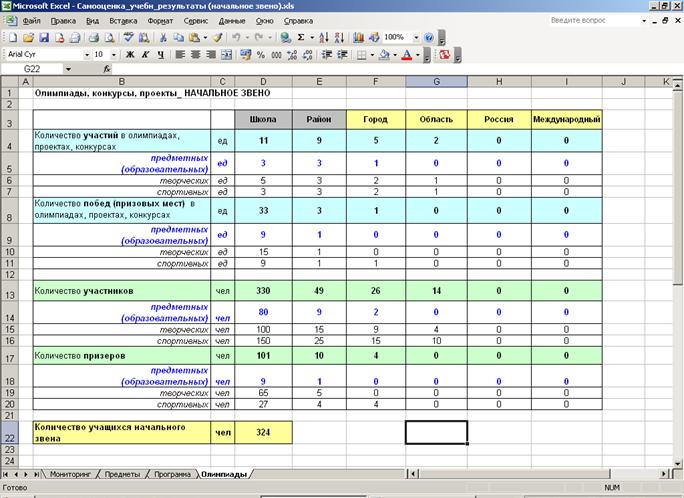
Для качественного анализа информации рекомендуется рассчитать относительные показатели участий, побед. Для этого в соответствующие ячейки записываются следующие формулы:
 (D27)→ =D14/$D$22
…
(I27)→ =I14/$D$22
 |
(D28)→ =D15/$D$22
…
(I28)→ =I15/$D$22
(D29)→ =D16/$D$22
 …
…
(I29)→ =I16/$D$22
 (D31)→ =ЕСЛИ(D14=0;"нет";D18/D14)
…
(I31)→ =ЕСЛИ(I14=0;"нет";I18/I14)
 |
(D32)→ =ЕСЛИ(D15=0;"нет";D19/D15)
…
(I32)→ =ЕСЛИ(I15=0;"нет";I19/I15)
 |
(D33)→ =ЕСЛИ(D16=0;"нет";D20/D16)
…
(I33)→ =ЕСЛИ(I16=0;"нет";I20/I16)
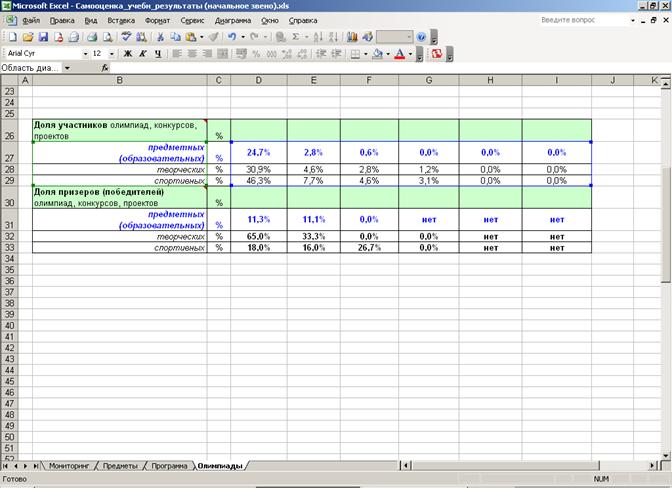
Полученные данные можно проиллюстрировать при помощи гистограммы:
В этой статье мы рассмотрели лишь небольшую часть возможностей MS Excel при анализе деятельности образовательного учреждения. Использование информационных технологий дает возможность руководителям оперативно справляться с возрастающими потоками информации, принимать решения в управлении ОУ, позволяет повысить эффективность мониторинга как механизма управления качеством образования и является одним из необходимых и эффективных инструментов управления на современном этапе.
