

Партнерка на США и Канаду по недвижимости, выплаты в крипто
- 30% recurring commission
- Выплаты в USDT
- Вывод каждую неделю
- Комиссия до 5 лет за каждого referral
Система дистанционного банковского обслуживания
ДБО «BNKV-Частный клиент”
РУКОВОСТВО ПОЛЬЗОВАТЕЛЯ
Работа с Web-интерфейсом системы
Web-интерфейс предоставляет Вам возможность дистанционного банковского обслуживания по технологии «тонкого клиента» (с помощью Microsoft Internet Explorer) и позволяет:
· Получать выписку по счетам и картам
· Управлять платежными документами по счетам, депозитам и картам:
o Просматривать документы;
o Печатать документы;
o Создавать документы;
· Вести переписку с банком:
o Просматривать входящие письма;
o Отправлять исходящие письма в банк.
Вход в систему
Вход в систему возможен как с сайта Банка (www. *****) со страницы «Интернет-банкинг», так и по прямой ссылке https://web. *****
Вы получите сообщение об ошибке в сертификате безопасности веб-узла. Выберите пункт «Продолжить открытие этого веб-узла (не рекомендуется)». Чтобы каждый раз при входе в систему не получать это сообщение, установите сертификат сервера в хранилище доверенных сертификатов. За инструкциями по установке сертификата обращайтесь к справочной системе Вашего интернет-браузера.
Появится окно идентификации пользователя.
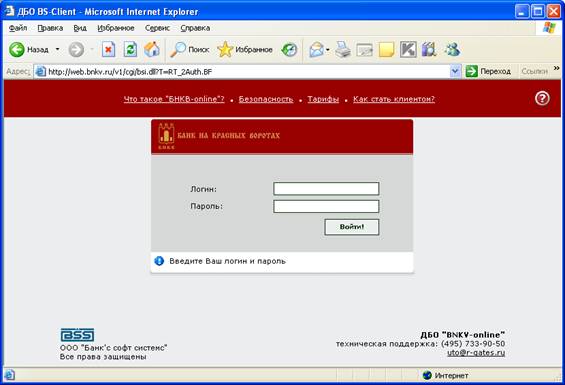
Заполняем поля «Логин» и «пароль», которые были получены Вами в составе комплекта средств доступа к системе.
Если в качестве аналога собственноручной подписи Вы используете ЭЦП, при первом входе на сайт системы на ваш компьютер будут установлены компоненты криптозащиты. Настройки безопасности Internet Explorer часто препятствуют выполнению этого действия. Эти настройки могут быть самыми разнообразными и не могут быть описаны в рамках данного документа. При настройках по умолчанию обычно появляется окно:
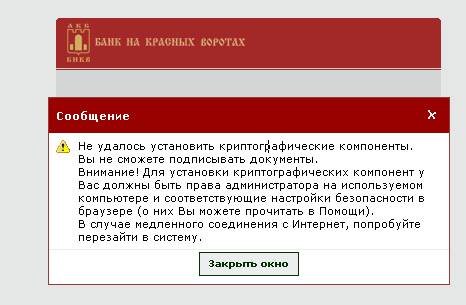
А под адресной строкой появится запрос на разрешение установки:

Щелкните мышью по этой области экрана. Появится меню:
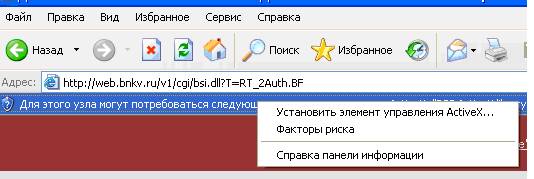
Выберите пункт меню «Установить элемент управления Activex…» Далее снова появится окно входа в систему:
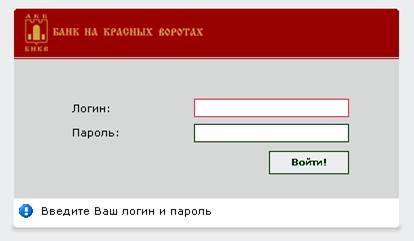
Заполняем поля «Логин» и «пароль»
Начнется процесс установки компонент криптозащиты. Далее появится окно запроса на разрешение установки:
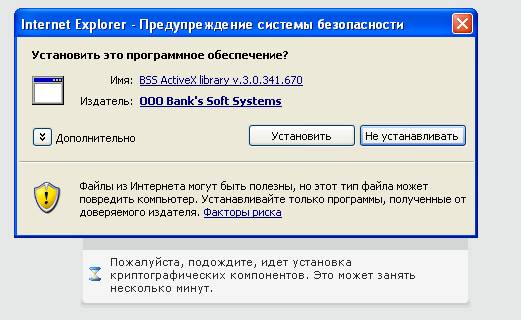
Нажмите на кнопку «Установить»
Далее появится окно новостей банка:
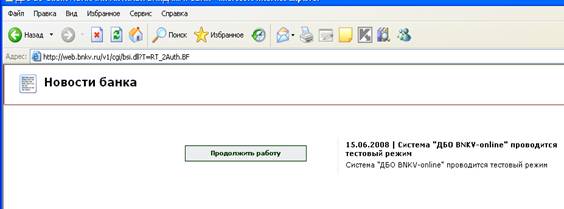
Чтобы продолжить нажимаем кнопку «Продолжить работу».
По умолчанию поиск ключей будет производиться на диске С. При необходимости надо изменить пути к ключам криптозащиты, как это описано в разделе «Сервисные возможности» пункт «Смена расположения ключей криптозащиты».
Общие принципы работы в web-интерфейсе
Рассмотрим web-интерфейс.

Прежде всего, обращаем ваше внимание на то, что для каждого пункта и подпункта имеется контекстная помощь, вызываемая по кнопке «Помощь», расположенной в правом верхнем углу экрана.
. Слева расположен список пунктов главного меню. Все действия и переходы между разделами осуществляются с помощью кнопок-ссылок, отображенных на странице
При выборе одного из этих пунктов, мы перейдем к типовой форме со списком документов/банковских продуктов выбранного раздела.
· Сверху находится панель управления, содержащая возможные в данном разделе действия.
· Для поиска следует нажать на кнопку  рядом с надписью «Поиск». Даты можно вводить как непосредственно в поле, так и с помощью календаря вызываемого кнопкой
  . Очистить поле с датой можно, нажав кнопку
  . Для начала поиска записей удовлетворяющим заданным условиям нажмите кнопку «Поиск». Для очистки полей нажмите кнопку «Очистить».
· Внизу находится список документов/банковских продуктов. Для выбора записи кликните на ней левой кнопкой мыши. Для просмотра документа необходимо пометить строку в списке документов, затем нажать на кнопку «Просмотреть в новом окне» в панели управления. При этом появится новое окно, в котором Вы увидите все данные выбранного документа/банковского продукта. Для сортировки записей в списке, кликните мышью на названии столбца, по которому необходимо осуществить сортировку. Сортировка осуществляется по убыванию и по возрастанию выбранного параметра. Порядок сортировки изменяется повторным нажатием кнопки мыши на названии столбца.
Получение выписок
Ä Для получения выписки по счету или карте необходимо:
· Выбрать пункт главного меню «Получить выписку по счетам» или «Получить выписку по картам»
ð При этом откроется окно со списком счетов (карт) и параметрами формирования выписки.
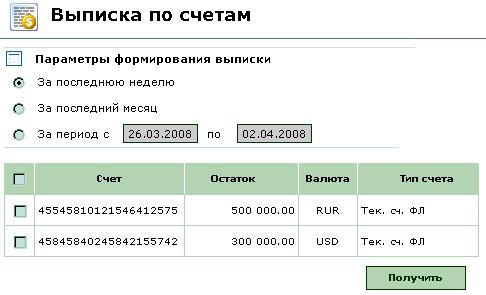
· Выберите в списке счет.
· Задайте параметры формирования выписки - период, за который отображается информация.
· Нажмите кнопку «Получить».
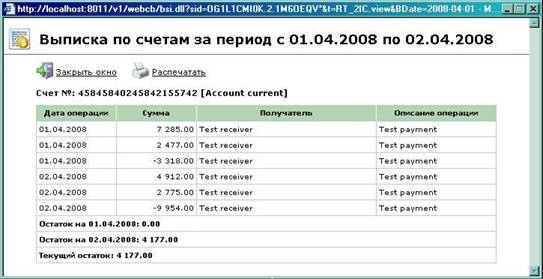
ð При этом откроется окно со списком операций по счету (карте) клиента за заданный период.
Перевод со счета на счет - Пополнить счет
Ä Для перевода денег с одного вашего счета на другой необходимо:
· Выбрать пункт «Пополнить счет»
ð При этом откроется диалоговое окно «Новый перевод между счетами»
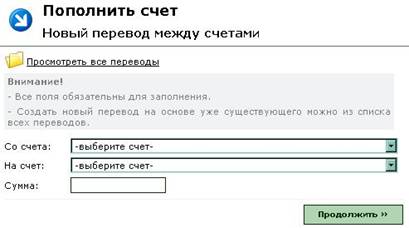
· Заполните необходимые поля и нажмите кнопку «Продолжить». Откроется форма подтверждения реквизитов. Если все данные верны, нажмите кнопку «Отправить в Банк».
Рублевый платеж - Перевести рубли
Ä Для создания рублевого платежа необходимо:
· Выбрать пункт «Перевести рубли»
ð При этом откроется диалоговое окно «Перевести рубли. Новый перевод».
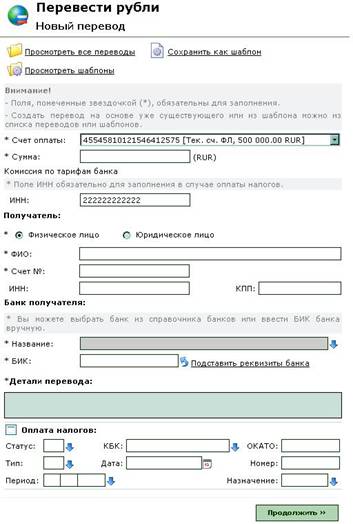
· Заполните поля перевода
Счет оплаты | Поле заполняется путём выбора счёта из ниспадающего списка. В нём присутствуют «текущие» и «сберегательные» счета Клиента. Поле обязательно для заполнения. |
ИНН | При оформлении перевода юридическому лицу поле должно содержать ровно 10 цифр. Для перевода физическому лицу поле должно содержать 12 цифр, либо его можно оставить пустым. Допускается ввод с клавиатуры только цифровых значений от 0 до 9. |
Получатель | Значение поля необходимо выбрать из двух предложенных вариантов, в зависимости от того, является получатель денежного перевода физическим или юридическим лицом. Для этого необходимо нажать соответствующей надписи в документе. Внимание: При выборе типа «Юридическое лицо» становится обязательным для заполнения предыдущее поле «ИНН», в которое необходимо ввести ровно 10 цифр. |
Счет № | Поле заполняется вручную с клавиатуры. Обязательно для заполнения. При отправке документа в Банк происходит предварительная проверка кода валюты в счёте и правильность ключа, о чём в случае неуспеха будет выдано соответствующее сообщение. |
ИНН получателя платежа | Поле ИНН обязательно для заполнения, если необходимо осуществить перевод юридическому лицу, в случае получателя физического лица, может быть пустым |
Банк получателя: | |
Название | Поле может быть заполнено только из справочника Российских банков по кнопке |
БИК | Поле может быть заполнено вручную или автоматически при выборе названия банка из справочника Российских Банков. Для того чтобы проверить правильность введённого кода и подставить остальные реквизиты банка получателя необходимо сверить его с данными встроенного в систему справочника банков. Для этого необходимо нажать на кнопку |
Оплата налогов. Следующие поля заполняются при формировании налогового платежа. Пустые значения в данных полях в этом случае не допускаются. При невозможности указать конкретное значение в полях проставляется ноль. | |
Статус, | Поля могут быть заполнены вручную или подставлено из справочника. Для подстановки в поле данных из справочника необходимо нажать на кнопку |
Заполнение оставшихся полей не должно вызвать у Вас затруднение. |
 , либо после проверки БИК по справочнику (см. заполнение поля «БИК»). Одновременно будет заполнено поле БИК банка получателя. Поле обязательно для заполнения.
 , справа от поля. Поле обязательно для заполнения.
· После заполнения всех полей нажмите на кнопку «Продолжить». При этом будет произведена проверка заполнения реквизитов. При правильном заполнении, откроется форма просмотра со всеми реквизитами. Если все данные верны, нажмите кнопку «Отправить в Банк».
Ä Для вызова списка уже созданных рублевых переводов необходимо:
· Воспользоваться кнопкой «Посмотреть все переводы» расположенной на панели инструментов.
ð При этом откроется окно со списком рублевых переводов.
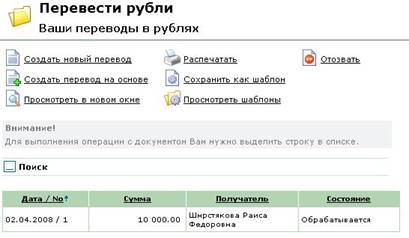
Завершение операций «Пополнить счет» и «Перевести рубли»
Если в качестве аналога собственноручной подписи Вы используете ЭЦП, после того, как Вы нажали кнопку «Отправить в банк», появится окно:
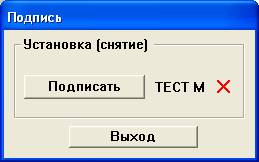
Установите в компьютер магнитный носитель (дискету) с ключами криптозащиты, которые был получен Вами в составе комплекта средств доступа к системе. Далее нажмите кнопку «Подписать». Если проверка подписи (ЭЦП) будет успешной, появится сообщение «Документ принят на обработку», а на экранной форме с изображением реквизитов документа появится штамп «ПРИНЯТ НА ОБРАБОТКУ» с указанием даты и времени. Отправленный документ затем можно найти по кнопке «Просмотреть все переводы». Его статус указан в колонке «Состояние». Первоначальным статусом будет «Обрабатывается». В зависимости от результата дальнейшей обработки документа его статус изменится на «Исполнено» или «Отказано».
Если в качестве аналога собственноручной подписи Вы используете сеансовые ключи, после того, как Вы нажали кнопку «Отправить в банк», в экранной форме появится секция «Подтверждение операции сеансовым ключом»:
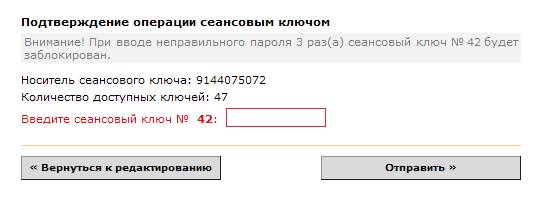
Сотрите на скретч-карте защитный слой с указанного сеансового ключа (в примере – ключ №42), введите значения ключа, затем нажмите кнопу «Отправить». Если проверка сеансового ключа будет успешной, появится сообщение «Документ принят на обработку», а на экранной форме с изображением реквизитов документа появится штамп «ПРИНЯТ НА ОБРАБОТКУ» с указанием даты и времени.
Использование шаблонов при создании платежей
Шаблон применяются для быстрого создания распоряжений на оплату, в которых постоянно участвуют одни и те же реквизиты (например, для платежей, которые повторяются каждый месяц).
Для сохранения шаблона документа с заполненными данными необходимо воспользоваться кнопкой «Сохранить как шаблон», распложенной на панели управления в пункте «Перевести рубли».
Шаблон может быть сохранен при создании нового платежа (перевода), или быть создан на основе уже существующей записи:
· Для того, что бы создать новый шаблон, заполните необходимые реквизиты, как при создании платежа (перевода), и нажмите кнопку «Сохранить как шаблон».
· Для того, что бы создать шаблон на основе уже существующей записи, в списке уже созданных платежей (переводов), отметьте необходимую запись и нажмите кнопку «Сохранить как шаблон».
Ä Для создания документа на основе шаблона необходимо:
· Нажать кнопку «Посмотреть шаблоны»
ð При этом откроется окно со списком шаблонов данного типа платежей
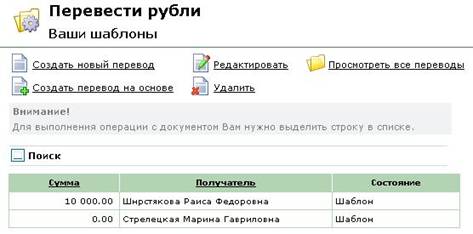
· Выберете необходимый шаблон и нажмите кнопку «Создать перевод на основе» (или «Создать платеж на основе»).
ð При этом откроется форма нового распоряжения с уже заполненными реквизитами из выбранного шаблона.
Просмотр списка депозитов
Для этого следует выбрать пункт главного меню «Ваши депозиты».
Просмотр списка карт
Для этого следует выбрать пункт главного меню «Ваши карты».
Справочник российских банков
Для работы с этим справочником следует выбрать в главном меню пункт «Справочники» и подпункт «Российские банки». В нем можно осуществлять поиск банка по фрагменту его наименования и БИК.
Сервисные возможности
Смена пароля
Пользователь имеет возможность сменить пароль входа в систему. Для этого следует выбрать в главном меню пункт «Сервис» и подпункт «Поменять пароль». Откроется окно:
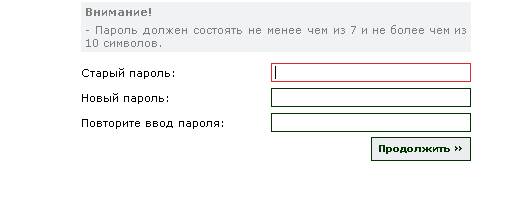
Введите старый и новый пароль. Пароль может содержать любые символы. Соблюдайте также указанные выше требования к длине пароля.
Смена расположения ключей криптозащиты
В ряде случаев (например, при отсутствии в компьютере устройства для работы с 3,5’’ дискетами) возникает необходимость перенести ключи на носитель другого типа.
По умолчанию поиск ключей будет производиться на диске С. Для того, чтобы изменить путь поиска ключей, следует выбрать в главном меню пункт «Сервис» и подпункт «Сертификаты». Далее отмечаем текущий сертификат (он должен быть один) и нажимаем на кнопку «Указать путь к каталогу ключа».
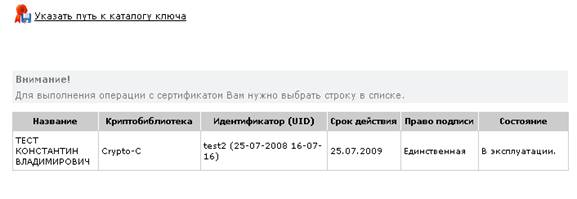
Появится окно:
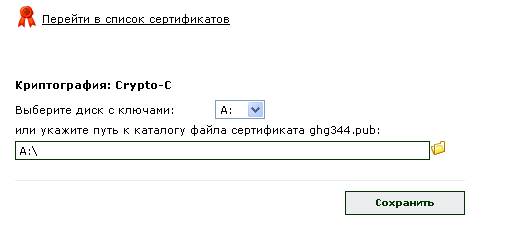
Укажите полный путь к файлам ключей, используя значок «открыть папку». Затем нажмите кнопку «Сохранить».
Привязка нового комплекта сеансовых ключей
Когда заканчиваются ключи на активной скретч-карте, Вам необходимо активировать новую карту - привязать новый комплект ключей. Выберите в меню «Сервис» пункт «Привязать комплект ключей».
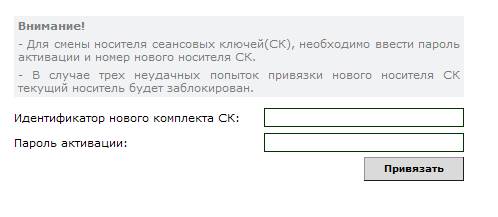
В поля экранной формы введите идентификатор нового комплекта сеансовых ключей (он написан вверху новой скретч–карты) и пароль активации (он написан внизу старой скретч-карты). Нажмите кнопку «Привязать».
Работа с почтой
Отправка писем
Для этого следует выбрать пункт главного меню «Исходящая почта».
Появится окно:
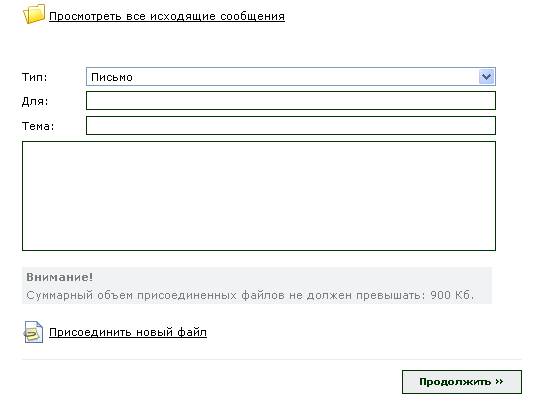
В поле «Для» указываете адресата в банке. Заполняете поле «Тема». Текст письма вводится в нижнем большом поле. Нажимаете кнопку «Продолжить». Появится окно подтверждения отправки:
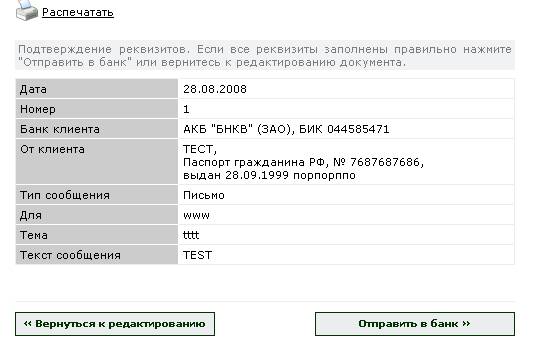
Нажмите кнопку «Отправить в банк». Должно появиться сообщение «Документ принят на обработку», а на экранной форме с изображением реквизитов документа появится штамп «ПРИНЯТ НА ОБРАБОТКУ» с указанием даты и времени. Нажмите кнопку «Закрыть окно».
Получение писем
Для этого следует выбрать пункт главного меню «Входящая почта».
Появится окно:
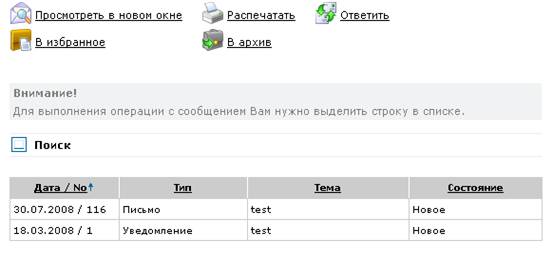
Чтобы просмотреть или распечатать текст письма сначала выделите (мышью) нужную строку в списке, а затем нажмите кнопку «Просмотреть в новом окне» или кнопку «Распечатать».
Чтобы ответить на письмо также сначала выделите (мышью) нужную строку в списке, а затем нажмите кнопку «Ответить», и далее действия аналогичны пункту «Отправка писем».
