

Партнерка на США и Канаду по недвижимости, выплаты в крипто
- 30% recurring commission
- Выплаты в USDT
- Вывод каждую неделю
- Комиссия до 5 лет за каждого referral
Государственная публичная научно-техническая библиотека
России
 (ГПНТБ России)
Международная Ассоциация пользователей и разработчиков
электронных библиотек и новых информационных технологий
(Ассоциация ЭБНИТ)
___________________________________________________________________________
Web-ИРБИС 64
Руководство пользователя
Государственная публичная научно-техническая библиотека России
Москва 2005
УДК 025:65.011.56
ББК 78.30
Web-ИРБИС 64. Руководство пользователя — М.:ГПНТБ России, 2005. — 44 с.
Программное обеспечение системы Web-ИРБИС 64 предназначено для осуществления доступа пользователей Интернет к электронным каталогам и другим библиографическим базам данных системы автоматизации библиотек ИРБИС64. Система Web-ИРБИС 64 представляет собой типовое интегрированное решение в области автоматизации библиотечных технологий и предназначена для использования в библиотеках любого типа и профиля для использования в качестве одной из основных компонент библиотечных Интернет-серверов и Интернет-комплексов. Система полностью отвечает международным требованиям, предъявляемым к таким системам, и поддерживает все отечественные библиографические стандарты и форматы.
ISBN -2 © ГПНТБ России, 2005
© Ассоциация ЭБНИТ, 2005
Оглавление
Глава 1. Введение в WEB-ИРБИС 64........................................…. 4
Глава 2. Настройка WEB-ИРБИС 64.............................................. 14
Приложение 1.
Общие параметры. Параметры команд...................……….......… 33
Приложение 2. Расширение WEB-ИРБИС 64 – подписка
Читателей на рассылку........….....................................................… 40
Глава 1
ВВЕДЕНИЕ В WEB-ИРБИС 64
Общие сведения
Программное обеспечение Web-ИРБИС 64 предназначено для обеспечения доступа пользователей Интернет к электронным каталогам и другим библиографическим базам данных, подготовленных с помощью системы ИРБИС64. Система Web-ИРБИС 64 используется в качестве одной из основных компонент библиотечных Интернет-серверов и Интернет-комплексов (БИК).
Основные системные характеристики Web-ИРБИС 64
· Единая технология обслуживания локальных и удаленных пользователей.
· Возможность использования единого библиографического массива, как для технологических операций, так и для обслуживания локальных и удаленных пользователей.
· Возможность работы с любым количеством библиографических баз данных.
· Возможность авторизированного обслуживания пользователей и заказа литературы
· Широкие возможности настройки и создания наиболее удобного для пользователей конкретной библиотеки окружения.
· Возможность использования любых форматов вывода, определяемых пользователем, в том числе RUSMARC, UNIMARC, USMARC.
Базовые операции Web-ИРБИС 64
· Поиск в произвольной базе данных, имеющей структуру ИРБИС64 по неограниченному числу полей, по любым элементам описания и их комбинаций, с применением логики «И», «ИЛИ» и «ФРАЗА ЦЕЛИКОМ», с возможностями определения префиксов и квалификаторов поисковых терминов, грамматической нормализации слов русского языка и применения аппарата усечений.
· Уточняющий поиск в результатах предыдущего поиска по условию (последовательный поиск)
· Сортировка результатов поиска по условиям
· Хранение сделанных заказов с возможностью редактирования (режим «корзины» заказов).
· Просмотр состояния читательского формуляра в реальном времени.
· Использование при поиске статических словарей и рубрикаторов, включенных в поисковые формы или подключаемых извне, с возможностью комбинирования элементов словарей с любыми другими поисковыми предписаниями.
· Использование динамических словарей баз данных, с возможностью получения списка терминов словаря и с последующим поиском по выбранным терминам; навигация по словарям, включая задание начала сканирования по первым символам, и в терминах «следующие», «предыдущие».
· Показ записей из произвольной базы данных во всех типах стандартных форматов, включая информационный, в виде каталожной карточки, в метках и расшифрованных RUSMARC, UNIMARC, USMARC. Возможно применение любых форматов, определяемых пользователем в нотации ИРБИС.
· Квантование выводимых записей в формате, определяемым пользователем, с последующей навигацией в терминах «следующие», «предыдущие».
· Выбор записей из числа найденных, с последующей их обработкой, включая выгрузку выбранных записей в стандартных форматах RUSMARC, UNIMARC, USMARC.
Программное обеспечение разрабатывалось таким образом, что все функции и возможности полностью управляются администратором библиотечного информационного комплекса, включая настройку поисковых форм, добавление и удаление поисковых полей, настройку их атрибутов, включение рубрикаторов и статических словарей.
Особое внимание при разработке Web-ИРБИС 64 уделялось дополнительным сервисным функциям, направленным на улучшение обслуживания пользователей и интегрирование внутри библиотечных и межбиблиотечных технологий посредством библиотечного информационного комплекса.
Это особенно важно для приближения к современным технологиям удаленного обслуживания читателей и электронных библиотек. Известно, что типичные библиотечные информационные комплексы имеют существенный недостаток – разрыв в технологии поиска и последующего доступа к найденным первоисточникам. Безусловно, достаточно неудобна для пользователя ситуация, когда он может найти описание необходимого ему издания вне зависимости от временных и географических условий и не может затем использовать современные коммуникационные технологии для получения нужного ему документа.
Для решения этой проблемы, были введены элементы поддержки электронной доставки документов и прямого доступа к полным текстам (если они имеются) по результатам поиска. При этом, разумеется, учитывались правовые ограничения, связанные с необходимостью соблюдения авторского права, т. е. размещение полнотекстовых документов и условия их использования в Интернете проходили требуемые согласование с правообладателями.
Необходимо отметить созданную возможность использования различных режимов доступа к базам данных. Для этого в процессе исследований и разработки были введены 3 базовых режима, свойства которых могут комбинироваться и переопределяться для каждого конкретного Интернет–комплекса.
Также следует подчеркнуть, что технология авторизированного доступа построена не на уровне стандартных методов Web-серверов, а на базе оригинальных решений с использованием динамически формируемых страниц и библиотек форм-файлов. Это было реализовано с целью расширения возможностей адаптации к конкретным условиям и повышению устойчивости к несанкционированному вмешательству.
Следующей важной особенностью Web-ИРБИС 64 является встроенная поддержка включения в электронный каталог и базу данных ссылок на полные тексты документов. При этом реализована свободная технология формирования ссылок в виде URL, что позволяет использовать данное решение не только для формирования собственной коллекции полных текстов, но и для каталогизации и включения в базу данных ресурсов Интернет, что крайне важно в современных условиях. Таким образом, Web-ИРБИС 64 может использоваться в качестве базовой технологии при создании виртуальных и электронных библиотек.
Процесс создания ссылок достаточно прост и полностью интегрирован с технологией создания каталожного описания ИРБИС: при форматировании записи автоматически генерируется стандартная ссылка и в описании появляется прямая ссылка на полный текст документа.
К достоинствам Web-ИРБИС 64 можно отнести высокую скорость выполнения запросов различной степени сложности.
Система Web-ИРБИС 64 осуществляет поддержку расширенных и вложенных форматов, что было не доступно в предыдущих реализациях, установку параметров выдачи; допускает возможность использования расширенных средств формирования запросов, использования нескольких терминов в одном поле; имеет расширенные функции сервиса.
Основные программно-технологические компоненты

Рис. 1.Общая функциональная блок-схема алгоритма работы Web-ИРБИС 64.
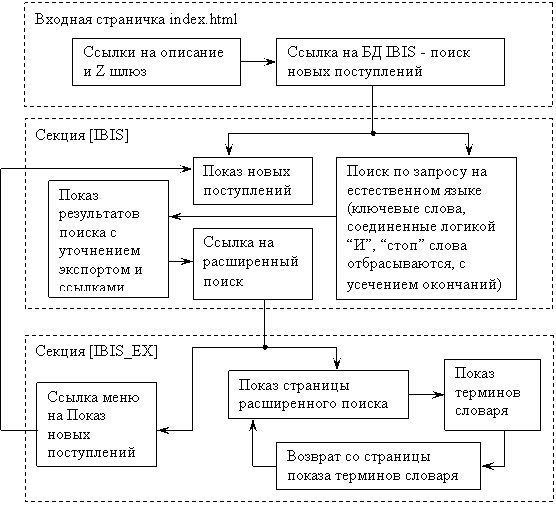 |
Рис. 2.1. Блок-схема работы Web-ИРБИС 64.
Показ новых поступлений
Секция IBIS_EX обеспечивает показ страницы расширенного поиска и показ терминов словаря. Показ результатов поиска задается ТОЛЬКО в секции IBIS, что позволяет его унифицировать. С другой стороны это делает невозможным передачу параметра I21DBN по формату в поисковую форму.
Система Web-ИРБИС 64 базируется на следующей совокупности основных компонент (см. Рис. 1):
Модуль обеспечения связи между Web - сервером и БД, созданного на основе CGI, (Common Gateway Interface – общий интерфейс шлюзов) что обеспечивает работу программного обеспечения с любыми серверами, поддерживающими данную технологию, которая является стандартом для выполнения приложений в Интернете. Модули, использующие CGI, выполнены в виде исполняемых программ, API – в виде динамических библиотек. Данные модули являются единственными специфическими для различных Web-серверов - все остальные не зависят от типа указанных серверов и методов взаимодействия. Модули поиска и форматирования результатов являются общими для Web-ИРБИС 64 и ИРБИС64, и выполнены в виде динамических библиотек. Управляются модулем связи и обеспечивают поиск и вывод предварительно форматированных результатов в соответствии с переданными параметрами. Окончательное форматирование и конвертирование в HTML осуществляется модулем связи. Библиотека форм-файлов – основа технологии безопасного авторизированного доступа. Разработанный алгоритм позволят не хранить постоянно поисковые страницы и страницы вывода результатов – они создаются при получении запроса на выполнение операции и удаляются после завершения процесса. Поэтому невозможно осуществить несанкционированный доступ ко всем режимам из Интернет по прямым URL (универсальный локатор – указатель – ресурсов). Технологические базы данных. Содержат информацию о регистрации удаленных пользователей и поступивших заказах. Дерево статических страниц. Используется для первоначального изучения и в качестве примеров для оформления своего сервера. Система Web-ИРБИС 64 является надежной и удобной платформой для реализации библиотечных Интернет-приложений и их последующей интеграции в единый библиотечный Интернет-комплекс.Отличия Web-ИРБИС 32 от Web-ИРБИС 64
Названия ini файла, шлюза и папок хранения фреймов имеют суффикс соответствующей версии. Например, cgiirbis_64.exe – cgiirbis_32.exe, irbis_server. ini – irbis_32.ini. Это отличие необходимо при возможной одновременной установке 2-х версий. Все фреймы двух версий имеют формат utf-8. В ini файле есть возможность изменить кодировку фреймов и поисковых ссылок на WINDOWS-1251(ANSI). Возможность независимых кодировок для фреймов и ссылок имеет причиной тот факт, что поисковые ссылки должны быть записаны в формате URI, который передается в UTF-8 латиницей (так же как в WINDOWS-1251) Есть специальные unifor для работы с кодировками:- &unifor('+3E' - перевод в формат URI для передачи серверу. &unifor('+3D' – перевод из URI (применяется шлюзом при работе по методу GET). &unifor('+3U' – перевод ANSI в UTF8 – применяется в WEB ИРБИС32 для формирования ссылок в кодировке UTF8. &unifor('+3+' – перевод знака + в %2B для правильной передачи поискового запроса содержащего логику ИЛИ по ссылке в параметре S21ALL – поисковый запрос на языке ISIS.
В какой бы кодировке не хранились фреймы шлюз, производит выдачу в кодировке UTF8, что позволяет показывать диакриты в ИРБИС32 при форматировании найденных записей.
Отличие в формате хранения данных ИРБИС64 и ИРБИС32 приводит в отличию в формировании поисковых ссылок, если задана их кодировка UTF8. В ИРБИС 32 дополнительно приходится переводить ссылку в UTF8 с помощью формата &unifor('+3U'. Web-ИРБИС 64 – постоянно совершенствуется и модифицируется, идет добавление новых функций и возможностей, углубляется интеграция с другими подсистемами ряда ИРБИС64. Обеспечивается поддержка пользователей как традиционным способом, так и через Интернет-конференцию (http://irbis. *****).
Разработчики будут благодарны за любые комментарии и отзывы, а также за советы по поводу дальнейшего развития системы. Пишите Михаилу Гончарову (*****@***ru) и Константину Сбойчакову (*****@***ru).
Установка Web-ИРБИС 64
Общие замечания
Для установки программного обеспечения на сервер необходимо запустить программу wsetup64r.exe, входящую в комплект поставки. Если у вас не установлен Web - сервер, то, до инсталляции Web-ИРБИС 64, необходимо произвести его установку. Все вопросы, связанные с использованием серверов, не являются предметом данного руководства и должны решаться в соответствии с документацией на сервер.
Общий вид директории установки приведен на рис. 2.
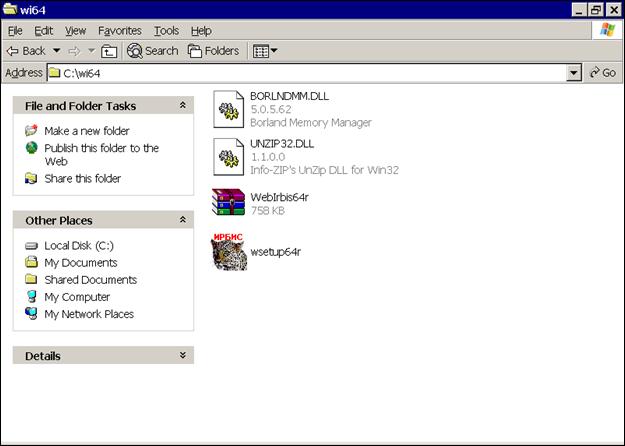
Рис. 3 Корневая директория дистрибутива Web-ИРБИС 64.
Перед установкой продукта необходимо определить и установить (если это необходимо) в соответствии с инструкциями версию операционной системы ряда Windows и http-сервер (IIS, Apache и др.). В настоящее время поддерживаются различные варианты версий Windows и http-серверов.
Рекомендуемыми и протестированными являются следующие варианты:
Windows 2000 + IIS
Windows 2000 + Apache
Windows XP + IIS
Windows XP + Apache
Windows 2003 + Apache
В отличие от предыдущих версий пути установки автоматически не определяются и требуют ручной настройки путей для директории HTML-файлов и CGI-скриптов. Вам необходимо заранее определить эти директории и задать пути при соответствующем запросе. Кроме того, необходимо иметь ввиду, что требуется наличие сервера ИРБИС64 и при установке необходимо будет ввести путь к его конфигурационному файлу.
По умолчанию тестовые и служебные базы данных располагаются в директории сервера ИРБИС64. Вы можете изменить эти пути в конфигурационном файле irbis_server.in, который всегда располагается с корневой директории операционной системы (C:\Windows, C:\WINNT).
Допускается использование сетевых путей, определенных стандартным способом.
Необходимо помнить, что дерево HTML-страниц Web-ИРБИС 64 в целях сохранения данных пользователя размещается в специальной директории внутри корневой директории HTML-файлов вашего http-сервера. Поэтому вызов Web-ИРБИС 64 осуществляется следующим образом: http://<ИМЯ СЕРВЕРА>/Irbis64r/index. html. Вы можете изменить расположение директории Web-ИРБИС 64 либо при инсталляции, либо когда это будет необходимо стандартными методами перемещения вложенных директорий с внесением соответствующих изменений в файл irbis_server. ini.
Стандартная процедура инсталляции
Для установки полного комплекта программ требуется около 6Мб свободного дискового пространства. Если на Вашей машине уже установлена более ранняя версия Web-ИРБИС 64, то рекомендуется сделать резервную копию компонентов системы. Обычно это форм-файлы созданные или измененные при адаптации системы, форматы и параметры в irbis_server.ini. Для начала процедуры инсталляции вам необходимо запустить программу setup. exe из корневой директории вашего дистрибутива (см. Рис. 3).
Программа установки содержит два экрана.
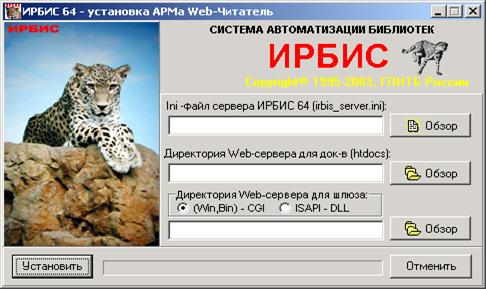
Рис. 4. Первый экран программы установки Web-ИРБИС 64.
Необходимо помнить, что для различных http-серверов необходимо выбрать вариант исполнения CGI-скриптов. По умолчанию (за исключением использования IIS) используется standard CGI и метод запросов POST, оптимально функционирующие на большинстве http-серверов.
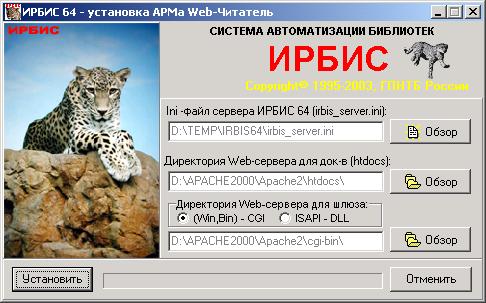
Рис. 5. Второй экран программы установки Web-ИРБИС 64.
Необходимо задать следующие пути (см. Рис. 5):
· Путь на параметрический файл сервера ИРБИС64 – в этом файле содержаться пути на базы данных, доступ к которым будет разрешен через Web - интерфейс, на файлы для работы с базами данных, пути на файлы настроек для Web - страниц, временные файлы
· Корневой каталог CGI программ и корневой каталог WWW страницы – соответственно пути к корневым каталогам http-сервера, в которых располагаются исполняемые программы (CGI, SCRIPTS) и каталог для HTML документов соответственно.
· Вид шлюза – исполняемый модуль (exe) или DLL.
Создаются следующие директории
1. По пути DATAI из ini файла сервера ИРБИС64 создается папка frames_r\ibis с поддиректориями MAIN, MAINEX, MAINRDR, MAINRQST, MAINZAKAZ
2. В директории htdocs WEB сервера создается папка Irbis64r c поддиректориями для скриптов и картинок
3. В директории cgi (или scripts) WEB сервера создается папка Irbis64r
4. Файл irbis_server. ini записывается в WINDOWS директорию
В базы данных ИРБИС64 добавляются следующие файлы:
5. В директорию БД IBIS добавляются следующие файлы
Free_ekz. pft, fullwebr. pft, insert_export. pft, insert_file_author. pft, insert_search_result. pft, mfull. pft, referings. pft, web_dict. pft, WebNews. pft, zakaz. pft, avhead. srw, dkv. srw, dp. srw, dz. srw, god. srw, tipvid. srw.
6. В директорию БД RDR добавляются следующие файлы mful. pft
В директорию БД RQST добавляются следующие файлы basket. pft, rqst_web. pft
После успешного завершения процедуры установки на экране появится сообщение.
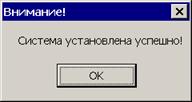 |
Рис. 5. Сообщение об успешном завершении процесса установки Web-ИРБИС 64.
Затем необходимо протестировать работоспособность полученной конфигурации программного комплекса.
Проверка работоспособности программы после установки
На экране после ввода адреса http://<ИМЯ СЕРВЕРА>/Irbis64r/index. html должно появиться главный экран системы Web-ИРБИС 64 (см. рис. 6).
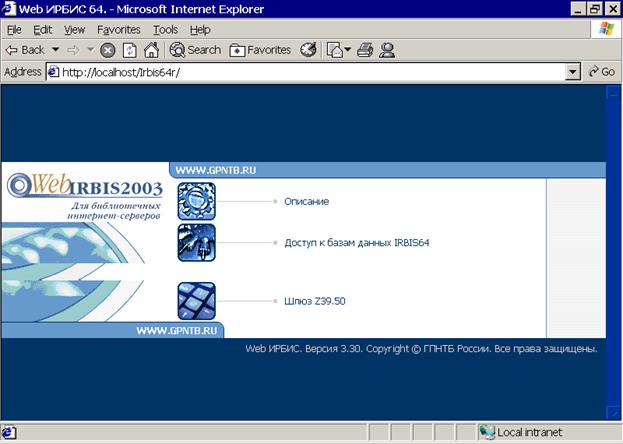
Рис. 6. Стартовая страница Web-ИРБИС 64.
Если главный экран системы Web-ИРБИС 64 не отображается, то необходимо проверить работоспособность вашего http-сервера и правильность задания пути в браузере и в файле irbis_server.ini. При необходимости нужно вручную провести корректировку путей в настроечных файлах или меню http-сервера и irbis_server.ini.
Затем необходимо проверить доступ к разделам В случае невозможности отображения, провести действия, описанные в предыдущем абзаце.
После этого необходимо проверить работоспособность основного режима – (см. Рис. 6.). В случае некорректного задания путей рабочего каталога программ переход к построению поисковой формы невозможен. В этом случае нужно привести в соответствие реальные пути и пути в файле irbis_server.ini.
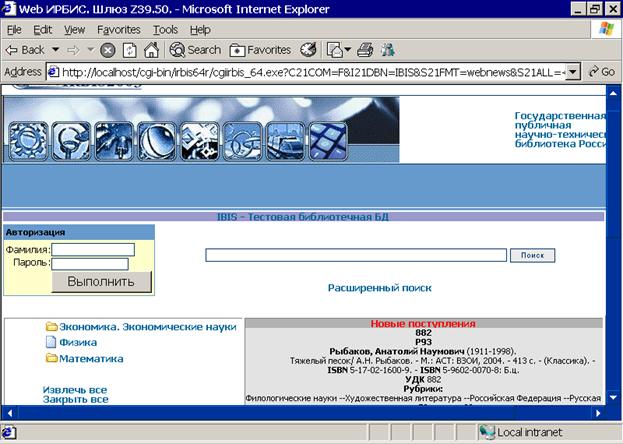
Рис. 6. Страница свободного доступа к базе данных IRBIS.
Если поисковая форма отображается корректно, необходимо проверить различные режимы поиска.
Результаты поиска выводятся на отдельной странице (см. Рис. 7.) в соответствии с запросом, в той форме, которая требуется пользователю. Более подробно режим свободного доступа к базе данных IRBIS описан в главе 2.
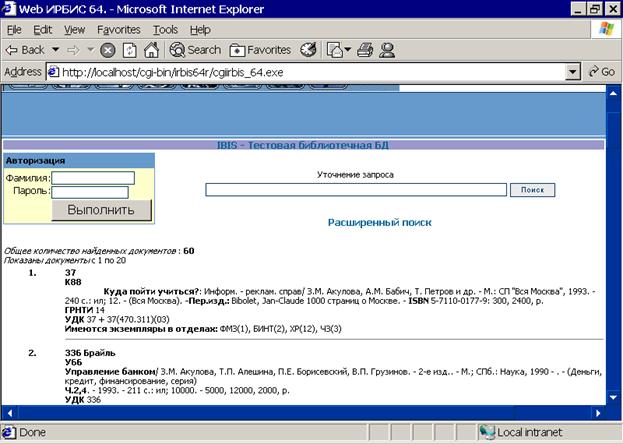
Рис. 7. Страница результатов поиска.
Если поиск не выполняется или выполняется некорректно, необходимо проверить правильность задания путей и выполнения требований доступа. Необходимо помнить, что Web-ИРБИС 64 требует возможности писать, создавать и удалять файлы в директории баз данных сервера ИРБИС64, определяемой http-сервером. Для большинства http-серверов никаких дополнительных действий для этого не требуется. Исключение составляет IIS, для которого необходимо провести дополнительные операции (см. ниже)
В случае если любое из вышеперечисленных действий не привело к локализации проблемы, вам необходимо сообщить об этом по адресам *****@***ru и *****@***ru. К письму необходимо приложить сведения о версии продукта, конфигурационный файл irbis_server.ini и детальное описание проблемы.
Глава 2
НАСТРОЙКА WEB-ИРБИС 64
Особенности работы Web-ИРБИС 64
В общем виде решение функционирует, как показано на Рис. 8.
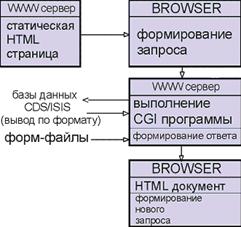
Рис. 8. Функциональная схема типового решения.
Работа Web-ИРБИС 64 основана на использовании форм-файлов. Запрос, обрабатываемый CGI программой, формирует ответ в виде очередной HTML формы для дальнейшей работы. Ответ строится на основе предопределенных форм-файлов. Для построения ответа на CGI запрос по каждой команде используется определенная в файле irbis-server. ini последовательность вывода форм-файлов. Эти последовательности вывода формируют законченную HTML страницу. Последовательности вывода описаны ниже.
Основным и единственным параметрическим файлом Web-ИРБИС 64 является irbis-server. ini, который располагается в системной директории Windows (например winnt, winxp ит. д.).
Предлагаемый в базой поставке вариант является полнофункциональным примером использования основной по умолчанию базы данных ИРБИС64 (ibis). Для подключения других БД необходимо произвести изменения форм-файлов и выполнить дополнительную настройку. В качестве простого решения, позволяющего начать работу, рекомендуется просто копировать ваш электронный каталог в базу данных ibis.
Основные команды Web-ИРБИС 64
Показ набора фреймов (F). Поиск (S). Показ терминов словаря (T). Заказ (Z) (Требует авторизации). Экспорт (E) (Требует авторизации).Для каждой команды в параметрической файле irbis-server. ini существует жесткая расшифровка (имя): F = ShowFrames, S = SearchFrames, T = DictionryFrames, Z = ZakazFrames.
Каждому имени соответствует значение в виде строки, в которой через запятую перечисляются фреймы в порядке их показа после выполнения данной команды. Эти команды могут по-разному быть определены в различных разделах для различных баз данных. При этом для одной базы данных может существовать любое количество функционально различных разделов. Название раздела задается параметром I21DBN= в строке аргументов порождающей ссылки. Команда задается в этой же ссылке параметром C21COM=. Полное описание возможных параметров приведено в таблице 2.
Команда «Поиск (S)» - показ результатов поиска и команда “Показ набора фреймов (F)» - обеспечивают показ набора фреймов в заданном порядке и показ результатов поиска.
Разница между этими командами заключается в том, что при нулевом результате поиска команда ПОИСК выдает сообщение текст, которого берется из файла сообщений шлюза webmsg. txt. В дистрибутиве это – ПУСТОЙ ОТВЕТ.
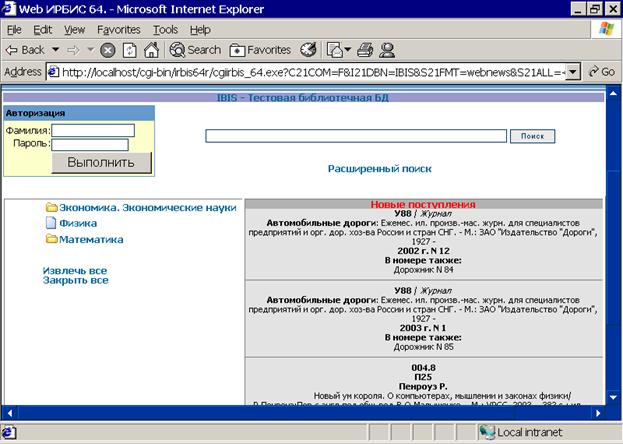
Пример из раздела [IBIS]. ShowFrames=header_1.frm, menu_2.frm, search_4.frm, rubrics_5.frm, News_6.frm, RESULT, footer_7.frm.
Рис. 8. Страница свободного доступа к базе данных IRBIS.
В данном случае осуществляется показ основной поисковой страницы дистрибутива, который вызывается по ссылке <a href="/cgi-bin/irbis64r/cgiirbis_64.exe? C21COM=F&I21DBN=IBIS&S21FMT=webnews&S21ALL=<.>DP=200302$<.>".
Дополнительные параметры в ссылке S21FMT= и S21ALL= обеспечивают поиск и показ новых поступлений. Изменяя набор и последовательность фреймов можно изменять вид и функциональные особенности динамической страницы. Например, уберем из последовательности фрейм rubrics_5.frm, который отвечает за показ фрагмента рубрикатора ГРНТИ. Результат показан на рисунке.
Аналогично можно добавлять, изменять и убирать любые фреймы.
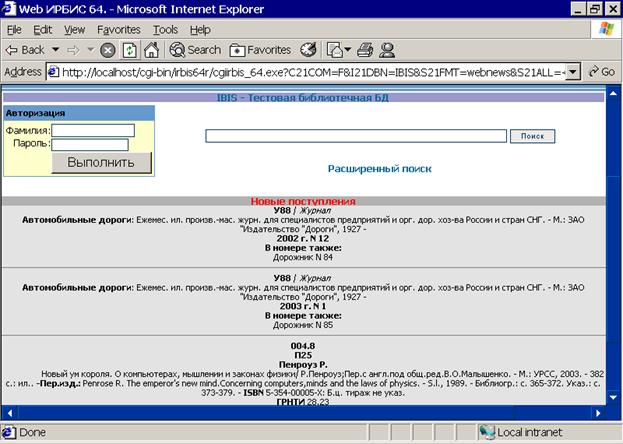
Рис. 9. Измененная страница свободного доступа к базе данных IRBIS.
Специальное имя фрейма RESULT определяет точку выдачи результатов поиска – после какого и до какого фрейма будут вставлены результаты форматирования найденных документов.
Команда «Показ терминов словаря (T)» показывает термины словаря
Словарь показывается, начиная от определенного параметром термина с использованием формата, который задается в параметрах поисковой формы DICT_FORMAT= (по умолчанию – web_dict). Термина словаря показываются в виде ссылок, которые обеспечивают прямой переход к релевантным записям. Если необходим поиск по нескольким терминам, то требуется их отметить или занести в элемент ввода «Отобранные термины» нажатием кнопки «Вернуться». Навигация по словарю осуществляется с помощью кнопки «Словарь» и элемента ввода «Ключ», который задает термин, с которого начинается показ следующей порции.
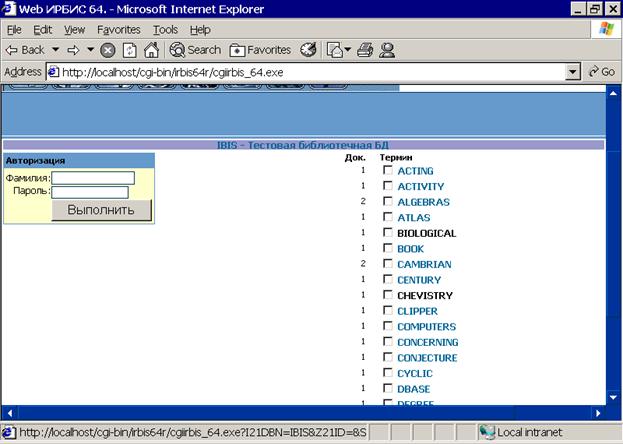
Рис. 10. Страница показа словаря базы данных IRBIS.
Команда «Заказ (Z)» (Требует авторизации). Осуществляет заказ одного издания из списка найденных.
Вывод результатов поиска сопровождается ссылкой «Заказать». Пример - http://localhost/cgi-bin/irbis64r/cgiirbis_64.exe? Z21ID=111&I21DBN=IBIS_ZAKAZ&S21FMT=zakaz&C21COM=F&Z21MFN=1
Перед выполнением заказа в дистрибутиве выдается специальная форма в которой требуется указать идентификатор читателя для подтверждения заказа. В дистрибутиве в этой форме есть дополнительные поля необязательные к заполнению как пример организации заказа.
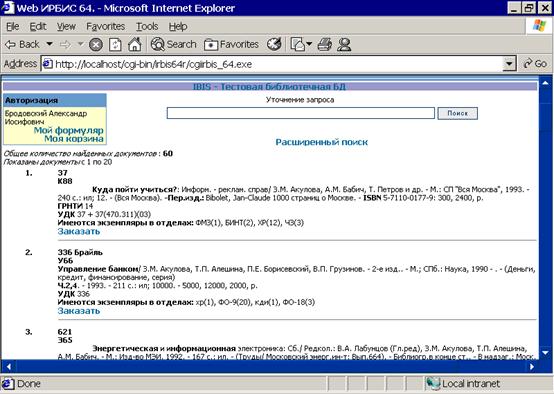 Рис. 11. Страница показа результатов поиска.
Обязательным параметром является Z21MFN= номер записи для заказа.
Функции «Мой формуляр» и «Моя корзина» доступны после авторизации и обеспечивают показ выданных ранее литературы и состояние заказов пользователя. При этом заказы могут удаляться из корзины.
Команда «Экспорт (E)» (Требует авторизации). Осуществляет выгрузку показанной порции записей
При экспорте необходимо указать выходной формат (поддерживается внутренний формат ИРБИС64, Unimarc, USMarc, Rusmarc), формат представления данных (поддерживается ISO и текстовый), кодировка (поддерживается UTF-8, CP-1251, CP-866)
Процедура авторизации
Доступна при выполнении команд F, S. Требует задания параметра Z21ID через форму авторизации (по умолчанию соответствует идентификатору читателя и используется как пароль)
Дополнительным параметром является фамилия читателя Z21FAMILY, который может является обязательным для проверки совместно с параметром Z21ID, если это задано параметром Z21FLAGID. Если он отсутствует, то проверяется только Z21ID.
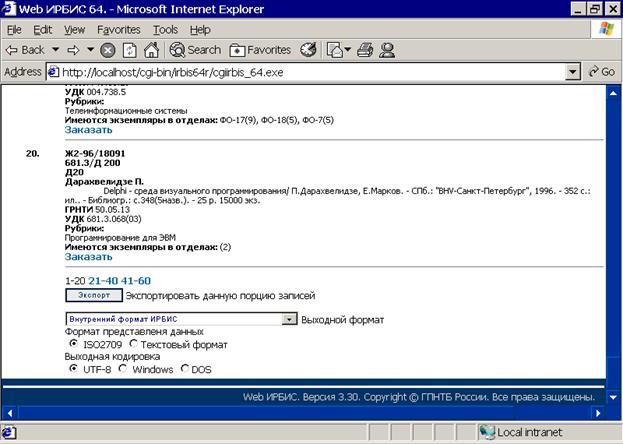
Рис. 12. Страница экспорта результатов поиска.
Подключение других баз данных для доступа
Процесс подключения новых БД состоит из следующих этапов.
1. Из директории../IRBIS/IBIS вашего дистрибутива необходимо перенести в директорию подключаемой базы данных все файлы (форматы, сортировки и так далее). Помните, что эта директория хранится в архиве webirbis64r.
Создание форматов баз данных ИРБИС64 требует глубоких знаний языка форматирования, поэтому на первых этапах (при условии подключения баз данных ИРБИС64) рекомендуется использовать и модифицировать следующие форматы, поставляемые в дистрибутиве: fullwebr.pft (полный формат в виде карточки), briefwebr.pft (краткий формат), mfull.pft (показ свободных экземпляров), insert_export. pft (при наличии авторизации вставляет дополнительный фрейм для экспорта найденных записей), insert_file_author. pft (формирование формы авторизации), insert_search_result. pft (вставляет информацию о результатах поиска), referings. pft (вставка ссылок продолжения поиска), web_dict. pft (формат показа теминов словаря), WebNews. pft (формат показа новых поступлений), zakaz. pft (формат заказываемого документа), avhead. srw (сортировка по автору и заглавию), dkv. srw (сортировка по количеству выдач/популяности), dp. srw (сортировка оп дате поступления), dz. srw (сортировка по заглавию), god. srw (сортировка по году издания), tipvid. srw (сортировка оп типу и виду документа).
2. Для организации доступа к подключаемой БД необходимо создать набор новых разделов в параметрическом файле irbis-server. ini. В качестве примера приведем разделы для базы данных ibis. Каждый из разделов задает наборы фреймов и параметров показа для того или иного режима работы с базой данных.
[IBIS]
FRAMES=C:\IRBIS64\DATAI\frames_r\Ibis\Main\ путь на фреймы, если фреймы не будет найдены по этому пути, они будут браться по умолчанию из директории БД, Если и здесь они не будут найдены, то они будут браться по умолчанию из директории указанной в разделе WEB по параметру FRAMES, иначе будет выдано сообщение “Файл не найден”
ShowFrames=header_1.frm, menu_2.frm, search_4.frm, rubrics_5.frm, News_6.frm, RESULT, footer_7.frm Последовательность фреймов выдаваемых при выполнении команды F
SearchFrames=header_search. frm, menu_2.frm, search_search. frm, RESULT, footer_search. frm Последовательность фреймов выдаваемых при выполнении команды S
DictionryFrames=header_1.frm, menu_2.frm, header_dict. frm, RESULT, footer_dict. frm, footer_7.frm Последовательность фреймов выдаваемых при выполнении команды T
DBName=IBIS Имя базы данных
EXTPREF=<b><font color=red> Выделение найденных терминов
EXTPOST=</font></b>
MIN_COLOR_COUNT=2 Минимальное количество символов для выделения и термина поиска
ДОПОЛНИТЕЛЬНЫЕ ПАРАМЕТРЫ ДЛЯ АВТОРИЗАЦИИ
RdrName= – Имя БД для заказа (по умолчанию RDR)
RdrPrefReader= - Префикс для идентификатора Читателя при авторизации (по умолчанию берется из секции [READER] и там уже по умолчанию RI=)
[IBIS_Ex]
FRAMES=C:\IRBIS64\DATAI\frames_r\Ibis\MainEx\
ShowFrames=header_1.frm, menu_2.frm, main. frm, footer_7.frm
DictionryFrames=header_1.frm, menu_2.frm, header_dict. frm, RESULT, footer_dict. frm, footer_7.frm
DBName=IBIS
[IBIS_Zakaz]
FRAMES=C:\IRBIS64\DATAI\frames_r\Ibis\MainZakaz\
ShowFrames=header_1.frm, menu_2.frm, RESULT, zakaz. frm, footer_7.frm
ZakazFrames=header_1.frm, menu_1.frm, RESULT, footer_7.frm Последовательность фреймов выдаваемых при выполнении команды Z
DBName=IBIS
3. Необходимо организовать ссылку на поисковую форму подключаемой БД. Ссылка на БД ibis имеет вид: http://localhost/cgi-bin/irbis64r/cgiirbis_64.exe? C21COM=F&I21DBN=IBIS&S21FMT=webnews&S21ALL=<.>DP=200302$<.>. Для подключения новой БД вы должны указать имя раздела в irbis-server. ini, параметр I21DBN=. Параметры S21FMT=, S21ALL= и возможно другие управляют параметрами поиска и показа. Описание возможных команд и параметров приведено в Таблице 1. В исходном дистрибутиве эти параметры обеспечивают в качестве примера показ новых поступлений.
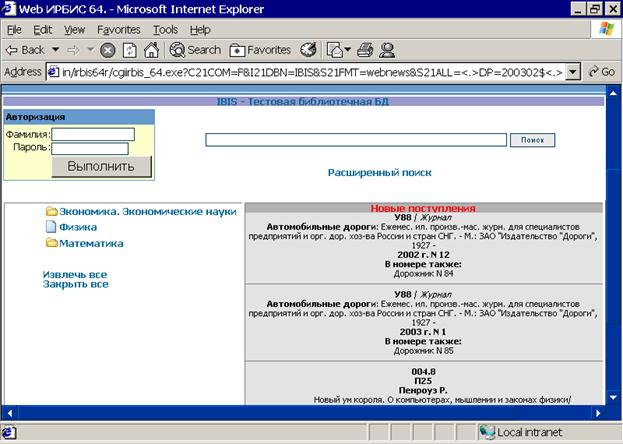
Рис. 13. Страница показа новых поступлений с меню со ссылкой на базу данных.
Внесение изменений в настроечный файл irbis_server. ini.
Кроме разделов описанных для каждой базы данных есть разделы, в которых заданы общие параметры, параметры по умолчанию и дополнительные параметры.
Раздел для показа формуляра читателя
[RDR]
FRAMES=C:\IRBIS64\DATAI\frames_r\Ibis\MainRDR\
ShowFrames=header_1.frm, menu_1.frm, RESULT, footer_7.frm
DBName=RDR
Раздел для показа корзины
[RQST]
FRAMES=C:\IRBIS64\DATAI\frames_r\Ibis\MainRQST\
SearchFrames=header_1.frm, menu_1.frm, RESULT, footer_7.frm
BName=RQST
Раздел параметров умолчания и общих параметров
[WEB]
EXTPREF=<b><font color=red>
EXTPOST=</font></b>
MIN_COLOR_COUNT=2
Команды соответствующие надписям на кнопках С21COM
Выполнить=F
Заказать=Z
Экспорт=E
Поиск=S
Словарь=T
Далее=T
Вернуться=F
ZakazFormat=zakaz –формат заказа
FRAMES=C:\IRBIS64\DATAI\frames_r\Ibis\
MAX_SORT_COUNT=1000 – максимальное количество найденных документов доступное для сортировки
CGIPATH=C:\Program Files\Apache Group\Apache2\cgi-bin\irbis64r\ - путь на исполняемые модули
#####FRAMES_CHAR_SET=WINDOWS-1251##### кодировка фреймов
#####QUERY_CHAR_SET=WINDOWS-1251##### кодировка поисковых ссылок во фреймах. Поисковый запрос в ссылке должен быть представлен в кодировке URI для правильной передачи на сервер. Сам запрос может быть либо в UTF8, либо WINDOWS1251. В исходном файле строка закомментирована.
Раздел для общих параметров шлюза
[MAIN]
IRBISPATH=C:\IRBIS64\ Путь на исполняемый модуль сервера ИРБИС64.
DATAPATH=C:\IRBIS64\DATAI\ Путь на директорию для хранения параметрических файлов баз данных ИРБИС64.
workdir=C:\IRBIS64\workdir – Рабочая директория.
ACTABPATH=C:\IRBIS64\isisacw Путь на шкалу алфавитных символов.
UCTABPATH=C:\IRBIS64\isisucw Путь на шкалу перекодировки в верхний регистр для латиницы.
SYSPATH=C:\IRBIS64 Системный путь (совпадает с IRBISPATH).
В начале обработки шлюз формирует временные поля, доступные для форматирования, как результатов поиска, так и виртуального форматирования в любом фрейме. Метки полей связываются с параметрами запроса через секцию PARAMETRS в файле irbis-server. ini. В случае если авторизация прошла удачно поля записи читателя (метки - см. документацию ИРБИС) также доступны для форматирования во фреймах.
[PARAMETRS]
SearchResultTag=1001 – метка для числа найденных записей.
ReaderIDTag=1002 – метка для уникального идентификатора читателя заполняемого в случае удачной авторизации (флаг авторизации по значению совпадает с идентификатором читателя Z21ID)
DictTermTag=1003 – термин словаря
DictNDocsTag=1004 – число ссылок для этого термина
PARCOUNT=17 – Общее число временных меток
PARNAME1=I21DBN – название раздела ini. файла
PARTAG1=1 Метка соответствующая PARNAME1
PARNAME2=C21COM Исполняемая команда
PARTAG2=2 Метка соответствующая PARNAME2
PARNAME3=S21STN Стартовый номер показа найденных записей
PARTAG3=3 Метка соответствующая PARNAME3
PARNAME4=S21CNR Размер выводимой порции записей
PARTAG4=4 Метка соответствующая PARNAME4
PARNAME5=Z21ID Идентификатор читателя
PARTAG5=5 Метка соответствующая PARNAME5
PARNAME6=S21All Поисковый запрос в формате ИРБИС где “ заменены на <.>
Например запрос <.>V=KN<.> вернет все книги (вид документа)
PARTAG6=6 Метка соответствующая PARNAME6
PARNAME7=S21AllTrm список терминов для выделения цветом через знак |
Например V=KN|K=BOOKS
PARTAG7=7 Метка соответствующая PARNAME7
#ПОКАЗ СЛОВАРЯ
PARNAME8=T21PRF Префикс словаря
PARTAG8=8 Метка соответствующая PARNAME8
PARNAME9=T21TRM Текущий термин для показа словаря
PARTAG9=9 Метка соответствующая PARNAME9
PARNAME10=T21SELTRM Стартовый термин для продолжения показа словаря
PARTAG10=1005 Метка соответствующая PARNAME10
PARNAME11=T21CHK Отобранные термины для поиска (может быть несколько)
PARTAG11=1006 Метка соответствующая PARNAME11
#####ПОИСК
PARNAME12=S21SRD Задание вида сортировки
PARTAG12=1007 Метка соответствующая PARNAME12
PARNAME13=S21REF Количество видимых ссылок “Далее”
PARTAG13=1008 Метка соответствующая PARNAME13
PARNAME14=S21FMT Формат показа найденных записей
PARTAG14=1009 Метка соответствующая PARNAME14
PARNAME15=S21REF
PARTAG15=1010
PARNAME16=Z21MFN MFN заказываемого документа
PARTAG16=1011
PARNAME17=T21CNR Ранее отобранные термины из словаря
PARTAG17=1012
В этот список могут быть добавлены дополнительные любые параметры, значения которых необходимо сделать доступными для форматирования при формировании шлюзом ответа на запрос (см. описание дополнительных команд выполняемых шлюзом ниже).
Дополнительные команды шлюза во фреймах
Форматирование на странице фрейма.Команда форматирования пишется в ОДНУ СТРОКУ в виде:
<!FORMAT=формат или @filename>.
Обладает более высоким приоритетом по сравнению с командой вставки фрейма. Формат может включать команды вставки фреймов. Именно таким образом осуществляется показ форм экспорта и авторизации в дистрибутиве.
Например:
Вставка ссылок “далее” и фрейма ЭКСПОРТ во фрейм header_search. frm раздела IRBIS.
<!FORMAT=@referings> вставка ссылок
<!FORMAT=@insert_export> вставка фрейма ЭКСПОРТ
Формат insert_export
if (v5<>'') then if val(v1001) > 0 then '<!FILE=footer_export. frm>' fi fi
вставляет фрейм footer_export. frm, если произошла авторизация (поле 5 не пусто) и есть результаты поиска (поле 1001 > 0).
Команда <!FORMAT=INSERT_ALL_PARAMETERS> обеспечивает вставку всех непустых параметров в виде скрытых элементов формы в виде строк:
<input type="hidden" name="PARAM_NAME" value="PARAM_VALUE">
Это позволяет отслеживать заданные параметры в поисковых формах. Например, вставив эту строку в форму not_author_3.frm получим как результат, что авторизация будет повторять предыдущую команду.
Вставка фрейм в другой фрейм.На страницу фрейма возможно вставить другой фрейм.
Команда вставки фрейма пишется в ОДНУ СТРОКУ в виде:
<!FILE=filename. frm>
Файл ищется либо рядом с другими фреймами, затем в текущей БД, затем в директории по умолчанию – в секции [WEB] FRAMES.
Выполнение команд вставки параметров во фрейм.Шлюз выполняет специальные команды замены (вставки) значений во фреймы
<--TIME--> Текущее время
<--MAXIMUMMFN--> - Максимальный MFN базы данных
<--RUNTIMEPID--> По умолчанию равен идентификатору читателя. Присваивается при авторизации. Соответствует метке ReaderIDTag (1002).
<--DATABASE--> Имя базы данных
<--MFNCOUNT--> Порция выдаваемых записей
<--MFN--> MFN текущей форматируемой записи
< --DB-- > Имя базы данных
<--TOTALRECS--> Количество найденных записей
<--BEGINRECS--> Стартовый номер при показе записей
<--ENDRECS--> Конечный номер при показе записи
В принципе эти команды могут быть выполнены форматированием.
Формирование поисковых ссылок на странице фрейма и в формате показа.Например – ссылка на показ страницы с авторизацией:
<a ref="/Scripts/irbis64r/cgiirbis_64.dll? C21COM=F&I21DBN=IBIS&Z21ID=111">
<b>Поиск в БД IBIS</b></a>
Модификация форм-файлов
Как было сказано выше все поисковые, выходные, специальные и дополнительные формы Web-ИРБИС 64 строятся по специальной технологии на основе использования форм-файлов. Форм-файл – «кирпичик», единый блок, обеспечивающий оформление и задание параметров любой операции Web-ИРБИС 64. Любая страница Web-ИРБИС 64 – результат соединения ряда форм-файлов (редактируемых и элементарных) в единую HTML-страницу.
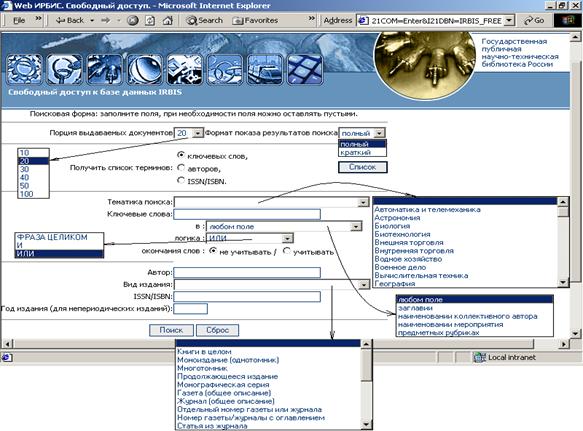
Рис. 9. Вид поисковой формы.
В чем причина использования такой технологии? Прежде всего, это обеспечение максимальной гибкости в оформлении форм для любой базы данных и любого режима Web-ИРБИС 64. С другой стороны это обеспечение автоматического применения единого оформления внутри соответствующего раздела. Такое решение обеспечивает возможность создания абсолютно разных поисковых форм внутри единого комплекса. То есть для каждой базы вы сможете создать уникальные, абсолютно не похожие с другими, поисковые элементы, блоки элементов, режимы, форматы вывода и так далее. В Web-ИРБИС 64 изначально включены образцы двух принципиально различных поисковых форм. Они являются примером для построения своих собственных форм или адаптации существующих к своим базам данных (см. Рис. 9).
Существенное значение имеет применение технологии форм-файлов при реализации безопасности авторизированных режимов.
Описание последовательности «склеивания» форм-файлов для каждого случая задается в разделе ini-файла, который определяется параметром I21DBN и соответствующей командной C21COM (см. выше). Модификация поисковых и других форм осуществляется с помощью редактирования форм-файлов любого раздела. Число форм-файлов достаточно большое и, вообще говоря, неограниченно. Существуют и наборы элементарных форм-файлов. Все они редактируются стандартными для любых HTML-файлов (которыми они формально и являются) способами.
В качестве иллюстрации возможностей в стандартной поставке используются достаточно сложные обрамляющие форм-файлы с использованием связанных графических элементов, CSS (каскадных таблиц стилей), большого количества ссылок и так далее. Часто пользователи могут ограничиться небольшой адаптацией указанных форм-файлов: изменить названия библиотеки, режимов, ссылок и так далее. Это позволяет сразу создать нормальный дизайн всех используемых форм и быстро приступить к работе.
В качестве примера рассмотрим конструкцию и методы модификации форм-файла создающего форму расширенного поиска main. frm, который имеет важное значение при адаптации и кастомизации Web-ИРБИС 64. В нем задаются все поисковые поля, атрибуты, префиксы (индексы) поисковых полей и так далее.
С помощью команд и параметров пользователь может конструировать любые поисковые формы. Возможно использование как поисковых полей задаваемых пользователем, так и списочных, с заданным набором терминов.
Каждый блок форм-файла main. frm определяет передачу определенного набора параметров и команд шлюзу. Блок всегда начинается с тэга <td> и заканчивается </td>.
Итак, разберем подробно, входящий в раздел IRBIS_EX (Расширенный поиск, форм-файл main. frm, заголовочную часть и разметочные части будем опускать).
Блок передачи параметра числа выдаваемых документов
<tr>
<td colspan=4>
<table border=0><TR>
<TD align=right>
<font size="-1">Порция выдаваемых документов</font>
</td>
<td align=left>
<input type="hidden" name="S21STN" value="1"> <select class="inp1" name="S21CNR">
<OPTION VALUE="10">10 Возможные значения
<OPTION VALUE="20" SELECTED>20 Выбранное значение по умолчанию
<OPTION VALUE="30">30
<OPTION VALUE="40">40
<OPTION VALUE="50">50
<OPTION VALUE="100">100
</SELECT>
</td>
Итак, данный блок обеспечивает выбор числа выдаваемых документов, при этом могут быть изменены все возможные значения и значение по умолчанию. Например, если нам нужны возможные значения 10, 100, 1000 при установленном по умолчанию значении 100 то блок будет выглядеть следующим образом
Следующая часть форм-файла – выбор и передача выходного формата документов. Как уже было сказано, в стандартной поставке используются два типа формата – полный и краткий. Однако с минимальными изменениями (или вообще без оных) можно использовать все форматы ИРБИС, используемые в конкретной библиотеке (исключение составляют форматы, включающие функции, определяемые пользователем – это может вызвать искажение или аварийное завершение процедур форматирования).
<td align=right>
<FONT SIZE=-1>Формат показа результатов поиска</FONT>
</td>
<td align=left>
<SELECT class="inp1" NAME="S21FMT"> Задание имени параметра
<OPTION VALUE="fullwebr">полный</OPTION> Возможные значения
<OPTION VALUE="briefwebr">краткий</OPTION>
</SELECT>
</td>
Следующий блок – задание параметров сортировки и уточнения запроса (последовательный поиск)
Необходимо иметь ввиду, что максимальное количество записей для сортировки ограничено в ini-файле.
<td align=right>
<font size="-1">Сортировка выдаваемых документов</font>
</td>
<TD align=left>
<select class="inp1" name="S21SRW">
<option selected=""></option>
<option value="AVHEAD">По заглавию, автору</option>
<option value="dz">По заглавию</option>
<option value="GOD">По году издания</option>
<option value="TIPVID">По типу, виду документа</option>
<option value="dp">По дате поступления</option>
<option value="dkv">По количеству выдач</option>
</select>
</TD>
<td align=right>
<font size="-1">Вид сортировки</font>
</td>
<TD align=left>
<select class="inp1" name="S21SRD">
<option value="UP" selected="">UP</option>
<option value="DOWN">DOWN</option>
</select>
</TD>
</tr>
<tr>
<TD align=right>
<font size="-1">Последовательный поиск</font>
</td>
<TD align=left>
<select class="inp1" name="S21SCAN">
<option selected=""></option>
<option value="free_ekz">Есть свободные экземпляры?</option>
</select>
</TD>
</tr>
</TABLE>
</td>
</tr>
Следующие блок – выбор тематики поиска (приведено не полностью). При использовании и модификации данного блока необходимо иметь ввиду следующее. В стандартной поставке используется в качестве примера верхний уровень рубрикатора ГРНТИ. Если ваши базы не используют такого рода рубрикацию использование данного режима невозможно. Если вы хотите использовать свой собственный рубрикатор вам необходимо полностью модернизировать встроенный список – ввести свои рубрики и их соответствие использующимся числовым значениям. Если вы вообще не используете рубрикатор – можно исключить данный блок или заменить его на другой необходимый.
<tr>
<td valign="Top" rowspan="1" colspan="4">
<hr noshade="" size="1"></td>
</tr>
<tr>
<td align="Right"><font size="-1"> Тематика поиска: </font></td>
<td colspan="3"><input type="hidden" name="1_S21P01" value="2"><input type="hidden" name="1_S21P03" value="R="><input type="hidden" name="1_S21P05" value="Тематика поиска">
<select class="inp1" name="1_S21STR" width="45" style="height: 22px; width: 306px; ">
<option selected=""></option>
<option value="50">Автоматика и телемеханика
</option>
<option value="41">Астрономия </option>
<option value="34">Биология </option>
<option value="62">Биотехнология </option>
<option value="72">Внешняя торговля </option>
<option value="71">Внутренняя торговля </option>
<option value="70">Водное хозяйство </option>
<option value="78">Военное дело </option>
<option value="50">Вычислительная техника </option>
<option value="39">География </option>
<option value="36">Геодезия. Картография </option>
<option value="38">Геология </option>
<option value="37">Геофизика </option>
<option value="52">Горное дело </option>
Следующие взаимосвязанные блоки наиболее сложные в данной форме и демонстрируют не только работу с наиболее часто используемым поиском по ключевым словам, но и выбор вида поиска, возможности работы с различной логикой внутри поля (как было указано выше, для связи различных полей используется исключительно логика «И»). Кроме того, приведен блок управления аппаратом извлечения терминов (параметр S21P01).
Обратите внимание, что связь всех блоков в единую конструкцию осуществляется именно по числовому уникальному параметру – в нашем случае «2_»! Этот параметр может быть любым – единственное требование он должен быть уникальным в рамках раздела. То есть если выбираете 2_ как числовой параметр для ключевых слов и связываете его с соответствующим префиксом NAME="2_S21P03" VALUE="K=">, то вы больше не можете использовать его для других полей.
ВНИМАНИЕ! Полное описание параметров, их возможных значений и значений по умолчанию приведены в Приложении 1.
<td align=right>
<FONT SIZE=-1>Ключевые слова:</FONT>
</td>
<td align=left colspan="3">
<INPUT TYPE="HIDDEN" NAME="2_S21P02" VALUE="1"> Задание правила извлечения
<INPUT TYPE="HIDDEN" NAME="2_S21P03" VALUE="K="> Задание префикса поиска
<INPUT TYPE="HIDDEN" NAME="2_S21P05" VALUE="Ключевые слова"> Расшифровка
<INPUT class="inp1" NAME="2_S21STR" SIZE="35 Выбор значения с указанием длины поля
</td>
</tr>
<tr>
<td align=right valign=top rowspan="2">
<BR>
</td>
<td align=right>
<FONT SIZE=-1>в : </FONT>
</td> Блок задания квалификаторов для терминов поиска (в виде меток полей)
<td align=left colspan="2">
<SELECT class="inp1" NAME="2_S21P04" WIDTH="45"> Задание имени параметра
<OPTION VALUE="">любом поле</OPTION> Задание возможного значения
<option value="1200,12251,12252,12253,1330,1430,1451,1452,1454,1461,1462,14611,14612,1463,1470,1481,1510,1517,1922,19231,19232,19233,19251,19252,19253">заглавии </option>
<option value="3710,3971,3461,3961,3962,3601,3711,3972,3981,3982">наименовании коллектива/мероприятия </option>
<option value="6610,6629,6316,6330,6331,6606,6607,6965,6335,6336,6337,6925,6926,6927">предметных рубриках </option>
</SELECT>
</td>
</tr>
<tr> Блок задания логики связи для терминов поиска
<td align=right>
<FONT SIZE=-1>логика : </FONT>
</td>
<td align=left colspan="2">
<SELECT class="inp1" NAME="2_S21L0G"> Задание имени параметра
<OPTION VALUE="2">ФРАЗА ЦЕЛИКОМ</OPTION> Задание возможного значения
<OPTION VALUE="1">И</OPTION> Задание возможного значения
<OPTION VALUE="0"SELECTED>ИЛИ</OPTION> Задание возможного значения (и его указание по умолчанию)
</SELECT>
</td>
</tr>
<tr> Блок задания типа нормализации терминов поиска
<td colspan="2" align=right>
<FONT SIZE=-1>окончания слов : </FONT>
</td>
<td colspan="2">
<INPUT TYPE="radio" NAME="2_S21P01" VALUE="3" CHECKED>не учитывать / Задание имени параметра, возможного значения и его определение по умолчанию
<INPUT TYPE="radio" NAME="2_S21P01" VALUE="1">учитывать <BR> Задание имени параметра, возможного значения
</td>
</tr>
Следующий блок организации поиска по авторам и ISBN/ISSN практически тождественны и иллюстрируют наиболее часто применяемые и простые методы обращения к конкретным полям – без возможности выбора параметров поиска пользователями (все параметры просто жестко занесены в блок). Следует обратить внимание на пример выбора флага подстановки при работе со словарями. Как было сказано выше, использование словарей возможно только для полей определенных в форм-файле. При этом можно определить, каким образом будут в словарях выделяться термины: чек-боксами, с возможностью выбора нескольких терминов, или радио-кнопками, с возможностью выбора только одного термина.
<tr>
<td align=right>
<FONT SIZE=-1>
Автор:
</FONT>
</td>
<td colspan="3" align=left>
<INPUT TYPE="HIDDEN" NAME="3_S21P02" VALUE="1"> Задание типа нормализации
<INPUT TYPE="HIDDEN" NAME="3_S21P03" VALUE="A="> Задание префикса
<INPUT TYPE="HIDDEN" NAME="3_S21P05" VALUE="Автор"> Расшифровка
<INPUT class="inp1" NAME="033S21STR" SIZE="35"> Выбор значения с указанием длины поля
</td>
</tr>
<tr>
<td align=right>
<FONT SIZE=-1>
ISSN/ISBN:
</FONT>
</td>
<td colspan="3" align=left>
<INPUT TYPE="HIDDEN" NAME="4_S21P01" VALUE="1">Задание типа нормализации
<INPUT TYPE="HIDDEN" NAME="4_S21P03" VALUE="B="> Задание префикса
<INPUT TYPE="HIDDEN" NAME="4_S21P05" VALUE="ISSN/ISBN"> Расшифровка
<INPUT class="inp1" NAME="4_S21STR" SIZE="35"> Выбор значения с указанием длины поля
</td>
</tr>
Еще одним примером работы со списками служит следующий блок (приведен не полностью), обеспечивающий поиск по видам изданий. При этом следует помнить, что указанный поиск использует значения и префиксы, используемые в ИРБИС. Если вы добавляли или модифицировали эти значения, то необходимо внести эти исправления и в этот блок.
<tr>
<td align="Right"><font size="-1"> Вид издания: </font></td>
<td colspan="3"><input type="hidden" name="34_S21P01" value="2"><input type="hidden" name="34_S21P03" value="V="><input type="hidden" name="34_S21P05" value="В
Вид издания">
<select class="inp1" name="34_S21STR" width="45">
<option selected=""></option>
<option value="KN">Книги в целом </option>
<option value="05">Моноиздание (однотомник) </option>
<option value="03">Многотомник </option>
<option value="04">Продолжающееся издание </option>
<option value="07">Монографическая серия </option>
<option value="01">Газета (общее описание) </option>
<option value="02">Журнал (общее описание) </option>
<option value="NJ">Отдельный номер газеты или журнала </option>
Безусловно, при модификации форм-файла main. frm, по аналогии могут быть введены любые другие блоки и, как было сказано, исключены ненужные. Любой блок и вся форма может быть изменена до неузнаваемости.
Возможные ошибки
1. Не раскрывается поисковая форма. Проверить однозначность задания каталогов форм-файлов, блоке описания irbis-server. ini, пути до каталогов форм-файлов.
2. Не осуществляется поиск. Проверить правильность задания путей до базы данных, параметрического файла базы данных, внутреннее содержание параметрического файла, правильность задания внутренней кодировки базы данных.
3. Некорректное отображение результатов. Неправильно выбрана внутренняя кодировка форм-файлов.
ПРИЛОЖЕНИЕ 1
Таблица 1. Общие параметры
Имя | Значение | Содержание | По умолчанию | Примечания |
I21DBN | Строка | Профиль базы данных – имя секции в irbis_server. ini | НЕТ | В секции задаются пути на фреймы для формирования выдачи, последовательность фреймов для исполняемых команд и другие параметры. |
C21COM | Команда | Строка или символ-определитель (см. таблицу параметры команд) | НЕТ | Команды F S Z E T R могут задаваться прямо или через строку, которая прописывается в секции WEB irbis_server. ini |
Таблица 2. Параметры команд
Команда | Поля | ||||
Имя | Значение | Содержание | По умолча нию | Примечания | |
S, F поиск | S21STN | число | стартовый номер из найденных записей | 1 | |
S21CNR | число | порция выводимых записей | 20 | ||
S21REF | Число | Число видимых ссылок “далее” | 10 | Рекомендуется задавать четное число | |
S21FMT | любое | имя файла формата без расширения | Имя БД | ||
S21SRW | Имя файла | Сортировка найденных записей | Нет | По автору заглавию. По году издания. По типу виду документа. | |
S21SRD | UP, DOWN | Порядок сортировки | UP | По возрастанию, по убыванию | |
S21SCAN | Любое | Имя файла формата без расширения | Наличие свободных экземпляров | Последовательный поиск (сканирование найденных) | |
S21SCAN_FULL | 0, 1 | Булевский флаг | 0 | Флаг для сканирования всей БД, если поиск ничего не дал | |
S21ALL | Любое | Поисковое выражение в формате ISIS Знак “ заменен на <.> | В ссылках строка должна быть в кодировке URI. В форме знак + должен быть заменен на %20Β | ||
S21ALLTRM | Любое | Набор терминов для раскраски | Термины с префиксом следую через | | ||
S21LOG | 0, 1, 3 | логика связи выражений заданных через префиксы *** в поисковом задании | 1 | 0 - выражения связаны логикой ИЛИ; 1 - выражения связаны логикой И; 3 - выражения связаны логикой НЕТ; | |
S21COLORTERMS | 0,1 | Флаг раскрашивать найденные слова в формате показа документа или нет Раскраска может быть отменена в области формата ограниченной <!> | 1 | 0 – Не применять раскраску найденных терминов 1 – Применить раскраску найденных терминов | |
FT_REQUEST | Любое | Запрос на поиск с ранжированием в виде фразы на естественном языке | - | Поиск с ранжированием (***S21LOG=4) ограничивается S21ALL и S21SCAN | |
FT_PREFIX | Любое | Префикс к поиску с ранжированием | K= | ||
***S21LOG | 0, 1, 2, 3, 4, 5 | логика связи слов в поисковом термине | 0 | 0 - слова связаны логикой ИЛИ; 1 - слова связаны логикой И; 2 – термином является фраза целиком 3 - слова связаны логикой НЕТ; 4 – поиск с ранжированием; 5- ограничение поиска по результатам сканирования словаря от S21P06 до S21P07 | |
***S21P01 | 0, 1, 2, 3 | правило извлечения терминов поиска из текста | 0 | 0 – весь текст рассматривается как один термин; 1 – терминами поиска являются слова, извлеченные из текста; 2 – термином является первое слово текста (до пробела); 3 - то же, что 1 и дополнительно – слова нормализуются (извлекаются основы слов) | |
***S21P02 | 0, 1 | Применение аппарата правого усечения терминов поиска | 0 | 0 - не применять; 1 – применять | |
***S21P03 | Любое | Префикс для терминов поиска | - | зависит от инвертирования базы данных | |
***S21P04 | Любое | Квалификатор для терминов поиска (в виде меток полей) | - | зависит от инвертирования базы данных | |
***S21P05 | Любое | Содержание терминов поиска | - | необязательный параметр | |
***S21P06 | Любое | Левая граница сканирования словаря | - | Дополнительно может быть задан S21P02 | |
***S21P07 | Любое | Правая граница сканирования словаря | - | Выражение для сканирования словаря на языке запросов ISIS выглядит так: (“PREFIX_SP06$” […] “PREFIX_SP07$”) | |
***S21STR | Любое | Термин(ы) поиска | - | *** - уникальное число; в тестовой страничке *** это строка вида N_ где N – номер поискового термина | |
E Экспорт | EXP21FMT | ISO TXT | Формат представления данных | - | |
EXP21CODE | UTF-8 WIN DOS | Выходная кодировка | - | ||
EXP21FST | UMARCEW RMARCE SMARCEW | Имя таблицы для переформатирования записей БД (FST) | - | Внутренний формат ИРБИС UNIMARC RUSMARCE USMARC | |
T Показ терминов словаря | T21CNR | число | порция выводимых терминов | S21CNR 20(25) | |
T21PRF | Любое | Значение префикса для показываемых терминов | ***S21P03 пустая строка | Значение поля ***S21PRF используется при наличии значения поля T21VAL | |
T21TRM | Любое | Текущий ключ | |||
T21SELTRM | Любое | Отобранные ключи | |||
T21CHK | Любое | Отмеченные ключи | |||
Z Заказ | Z21CMT | Примечания к заказу | |||
Z21ID | Идентификатор читателя | ||||
Z21FAMILY | Фамилия читателя | ||||
Z21FLAGID | 0, 1 | Флаг идентификации если 1 проверяется и идентификатор и фамилия. Если 0 – только идентификатор. | |||
Z21MFN | MFN заказываемого документа | ||||
Z21YEAR | Год | Для периодических изданий | |||
Z21TOM | Том | Для периодических изданий | |||
Z21NUM | Номера | Для периодических изданий | |||
Z21MRG | Место выдачи | ||||
S, F, T, Z | RQST21MFN | Число | MFN записи для удаления из корзины заказов | Используется скрыто в корзине заказа. Параметр S21SCAN_FULL равен 1. | |
R Запись | ***R21MFN | число | MFN для редактирования Если =0 – новая запись, >0 – добавить поля | 0 | При отсутствии параметра или переданном пустом значении |
***R21IFP | число | Необходимость актуализации записи | 1 | 0 – добавленная или измененная запись не актуализируется 1 – необходимость актуализации записи | |
***R21UPD | число | Способ внесения полей в запись | 1 | 0 – запись опустошается и переписывается заново 1 – поля добавляются как новые вхождения 2 – настоящая запись удаляется 3(версия 1) – поля добавляются как новые вхождения, при этом все повторения используемых меток сначала удаляются | |
***R21NUMi i-порядковый номер | Число > 0 | Метка поля | - | *** - произвольное число | |
***R21SUBi_j j-порядковый номер для каждого i | Символ латиница | Подполе | - | Если пусто - значения полей с индексом j конкатенируются в начале поля | |
***R21VOLi_j | Любое | Значение подполя (поля) | - | Пустые поля игнорируются | |
Число повторений поля ограничено 5000, число подполей ограничено набором допустимых символов (см. документацию ИРБИС) Внимание! Команда выполняется только для авторизированных пользователей! |
Обязательно должны быть заданы основные параметры – C21COM исполняемая команда I21DBN – имя раздела в irbis-server. ini файле для определения набора выдаваемых фреймов.
Список файлов форматов и сортировок, поставляемых в дистрибутиве WEB-ИРБИС 64:
fullwebr. pft – Полное библиографическое описание Briefwebr. pft – Краткое библиографическое описание free_ekz. pft – Наличие свободных экземпляров insert_export. pft – Формат вставки фрейма экспорт insert_file_author. pft – Формат вставки фрейма авторизации insert_search_result. pft – Формат вставки результатов поиска mful. pft – Формат описания свободных экземпляров referings. pft – Формат вставки ссылок “далее” web_dict. pft – Формат показа поискового термина webNews. pft – Формат показа новых поступлений zakaz. pft –Формат показа заказываемого документа basket. pft – Формат отбора документов для показа в корзине rqst_web. pft - Формат показа документов в корзине заказа avhead. srw – Сортировка найденных по автору-заглавию dkv. srw – Сортировка по дате выдачи dp. srw –Сортировка по дате поступления dz. srw – Сортировка по дате заказа god. srw –Сортировка по году издания tipvid. srw – Сортировка по типу-виду документа