


Партнерка на США и Канаду по недвижимости, выплаты в крипто
- 30% recurring commission
- Выплаты в USDT
- Вывод каждую неделю
- Комиссия до 5 лет за каждого referral
11 Лабораторная работа №11
11.1. Организация поиска нормативных документов по их реквизитам в СПС «Консультант Плюс»
Цель работы: Создание поисковых запросов в карточке реквизитов справочно-правовой системы (СПС) «Консультант Плюс» для поиска документов по известным реквизитам.
Результаты: В результате студенты овладеют навыками поиска нормативных документов в СПС «Консультант Плюс» для принятия решений в конкретной ситуации
Задание: Положение об осуществлении безналичных расчетов физическими лицами, принятое 1 апреля 2003 г.
Технология работы:
1. Загрузите СПС «Консультант Плюс» (Пуск-Выполнить: \\studdc1\common\veda3000\CONS).
2. В окне программы выберите закладку «Карточка поиска» (рис. 1).

Рисунок 1 – Карточка поиска
3. Перед нами окно Карточка реквизитов документа, в которую вносятся реквизиты документа для организации его поиска.
4. Очистите Карточку реквизитов, если это необходимо (Правка - Удалить все).
5. Установите курсор на поле Дата и введите дату 01.04.2003 и нажмите кнопку Выбрать (рис. 2).

Рисунок 2 – Введение даты
5. В поле Название документа имеется Словарь. Он содержит все слова, встречающиеся в названиях всех доступных документов. Чтобы система нашла все документы, в названиях которых встречаются отмеченные вами слова с любыми окончаниями (в разных грамматических формах), вместо окончания указывается звездочка *.
6. В поле Название документа наберите: безналичн* (рис. 3). Отметьте слово безналичн* с помощью клавиши Insert. Оно появится в списке отмеченных слов.

Рисунок 3 – Работа со словарем
7. Найдите и отметьте таким же образом два других слова: физическ* и расч*. Укажите условие, с учетом которого эти слова должны встречаться в названии: условие И. Нажмите кнопку Выбрать, чтобы вернуться в Карточку поиска (рис. 4).
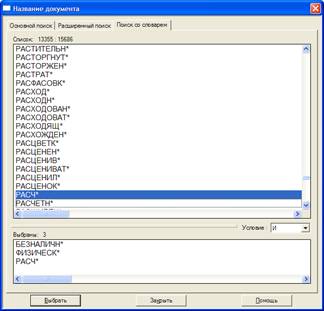
Рисунок 4 – Формирование названия документа
5. Найден 1 документ! Результат поиска получен! (рис. 5).
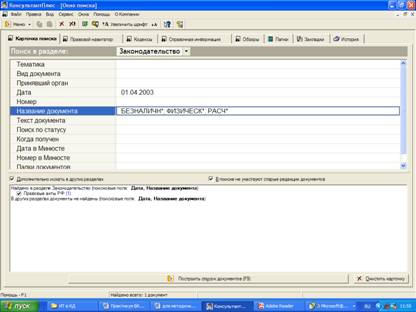
Рисунок 5 – Результат поиска
6. Постройте список документов, нажав клавишу Построить список документов. Взгляните на полное название найденного документа (рис. 6). Хотя это название не было известно точно, вы нашли документ и убедились, что поиск является легким и понятным.
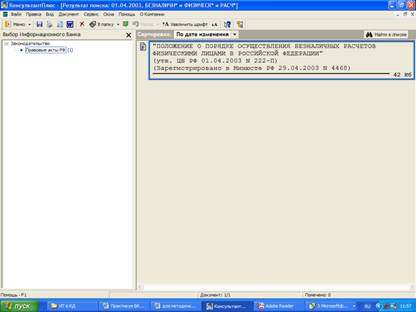
Рисунок 6 – Список документов
7. Предъявите работу преподавателю.
11.2. Индивидуальное задание
Вариант 1 (нечетный компьютер)
Задание 1: Найдите методические указания, принятые Министерством внешних экономических связей и торговли РФ
Задание 2: Найдите документ, который предположительно называется «О порядке и условиях совмещения профессий (должностей).
Вариант 2 (четный компьютер)
Задание 1: Найдите положения, принятые Торгово-промышленной палатой РФ.
Задание 2: Найдите Указ Президента РФ от 20.01.200 г. «Об утверждении правил установления профессиональных праздников и памятных дней».
12. Лабораторная работа №10
12.1. Организация полнотекстового поиска. Работа со списком и текстом найденных документов в СПС «Консультант Плюс»
Цель работы: Создание запросов в карточке реквизитов СПС Консультант Плюс» для поиска по тексту документа. Организация работы со списком найденных документов
Результаты: В результате студент обретет навыки организации полнотекстового поиска нормативных документов, сможет правильно организовать работу со списком найденных документов.
Задание: Организовать поиск различных распоряжений. Построить список найденных документов и рассмотреть его.
Технология работы:
1. Очистите Карточку реквизитов Правка – Удалить все.
2. Заполните поле Вид документа словом «распоряжение». Осуществите поиск всевозможных распоряжений (рис. 1).

Рисунок 1 – Заполнение реквизита «Вид документа»
3. Войдите в список найденных документов. Для этого нажмите кнопку «Построить список» или клавишу F9.
4. Рассмотрите список полученных документов (2).

Рисунок 2 – Список найденных распоряжений
5. Каждый документ представлен в списке в следующем виде: сначала указывается вид документа, затем принявший орган, дата принятия и регистрационный номер. Далее следует название документа, затем —объем документа в килобайтах.
6. Слева от названий документов находятся пиктограммы, показывающие статус документа: Недействующая редакция, Утратил силу, Все остальные. Кроме того, под недействующими редакциями и утратившими силу документами имеется соответствующая запись.
7. Следует обратить внимание на панель состояния в нижней части окна со списком документов.
8. Все документы в списке отсортированы по времени. В зависимости от настройки, документы представлены либо в прямой хронологической последовательности (т. е. первым в списке идет документ с наиболее ранней датой принятия, а последним — с наиболее поздней датой принятия), либо в обратной хронологической последовательности (в этом случае первым стоит документ с наиболее поздней датой принятия, т. е. самый «свежий»).
9. При желании можно изменить имеющийся порядок сортировки. Для этого надо нажать на кнопку пиктографического меню Сортировка, выбрать соответствующий пункт (рис. 3).
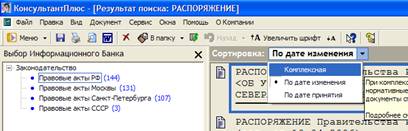
Рисунок 3 – Изменение типа сортировки
10. По списку можно передвигаться, используя полосу прокрутки или клавиши клавиатуры [PgUp], [PgDn], [Home], [End].
11. При нажатии клавишу [End] мы перейдем к последнему документу в списке.
12. При нажатии клавиши [Ноmе] мы перейдем к первому документу в списке.
13. Щелкните мышкой на первый документ в списке для его открытия. Результат представлен на рисунке 4.

Рисунок 4 – Открытие документа
14. Открытый документ предназначен для чтения и поиска необходимой информации.
15. Предъявите работу преподавателю.
Индивидуальное задание
Вариант 1 (нечетный компьютер)
Задание 1: Найдите действующие законы, принятые в 2002 году.
Задание 2: Найдите документы рубрики «Особенности таможенного оформления подакцизных товаров». Просмотрите список документов. Задайте вид сортировки – По дате принятия. Выясните объем в килобайтах самого свежего документа в списке.
Вариант 2 (четный компьютер)
Задание 1: Найдите документы, принятые позже 25 ноября 2005 года, в которых встречаются словосочетания «Общий трудовой стаж» или «Страховой стаж».
Задание 2: Найдите все действующие кодексы. Просмотрите список документов. Задайте вид сортировки – По дате принятия. Выясните объем в килобайтах самого свежего документа в списке.
