


Партнерка на США и Канаду по недвижимости, выплаты в крипто
- 30% recurring commission
- Выплаты в USDT
- Вывод каждую неделю
- Комиссия до 5 лет за каждого referral
Интерактивная презентация
Ситуация четвертая. Презентация сопровождает школьный урок или доклад на конференции по истории России. Ходом выступления управляет докладчик.
Цель занятия:
- научиться добавлять к презентации иллюстрации, используя копирование экрана; создавать картинки из нескольких автофигур; включать в презентацию гиперссылки и управляющие кнопки.
Презентация посвящена почти вековому периоду, когда Россией правили три императора-тезки Александр I, Александр II, Александр III.
Термин интерактивная обозначает, что докладчик управляет презентацией непосредственно во время выступления. Слайд 2 представляет своеобразное меню. К портретам царей, на этом слайде подключены гиперссылки, переключающие презентацию на соответствующий слайд. Для возврата в меню или для прекращения показа слайдов используются управляющие кнопки.
Презентация "Три Александра" | ||
Номер слайда | Содержимое слайда | Разметка слайда |
Слайд 1 | Три Александра "Умом Россию не понять…" | Титульный слайд |
Слайд 2 | Они правили Россией почти столетие Александр I 1 Выход | Только |
Слайд 3 | Александр I
| Текст и графика |
Слайд 4 | Александр II
| Текст и графика |
Слайд 5 | Александр III
| Текст и графика |
Использование иллюстраций с экрана
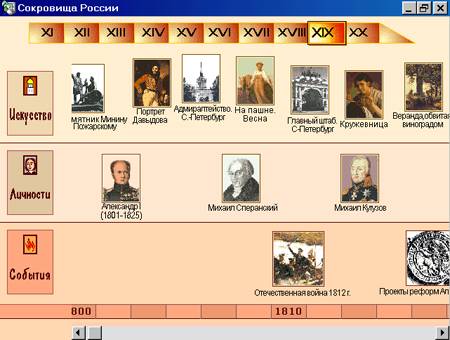
Компьютерные программы и энциклопедии часто содержат рисунки, которые могли бы пригодиться при создании презентаций. Однако не всегда можно найти графический файл, в котором хранится интересующее нас изображение. В этом случае можно воспользоваться копированием экранного изображения.
П1 | Использование изображений с экрана компьютера | |
1 | Вызвать на экран программу или мультимедийную энциклопедию с подходящим рисунком. |
|
2 | Нажать клавишу {Print Scrn}. По этой команде копия экранного изображения помещается в буферную память Windows. | |
3 | Запустить графический редактор Paint [Пуск - Программы - Стандартные - Paint]. | |
4 | Выполнить команду меню [Правка - Вставить]. | |
Если появляется окно с вопросом надо ли увеличить рисунок - согласиться. | ||
5 | Снять выделение всего рисунка, щелкнув мышью на любой кнопке графического редактора. | |
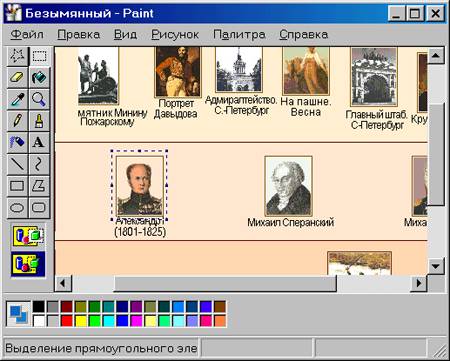
6 | Задать режим выделения и пометить интересующую область изображения |
|
7 | Выполнить команду меню [Файл - Создать], отказавшись от сохранения промежуточного рисунка. | |
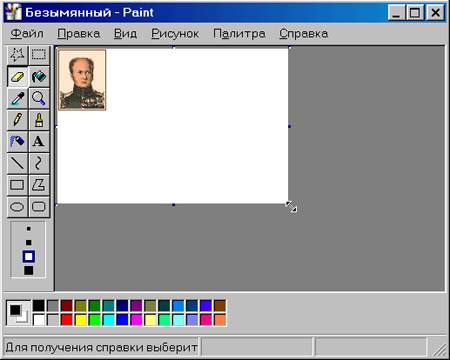
8 | Выполнить команду [Правка - Вставить]. Выбранный ранее фрагмент изображения появляется в левой-верхней части рисунка. | |
9 | Изменить высоту и ширину рисунка в зависимости от размера полученной картинки. |
|
10 | Теперь изображение можно отредактировать и сохранить в файле. | |
Рез | Получен графический файл с изображением взятым с экрана. |
Создание картинок из нескольких автофигур
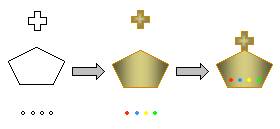
Презентацию можно украсить автофигурами. Интересные и необычные новые фигуры можно получить, если объединить несколько имеющихся. Например, попробуем нарисовать корону. Для этого возьмем основные фигуры "Правильный пятиугольник" и "Крест".
П2 | Создание рисунка, составленного из нескольких автофигур | |
1 | На свободном месте слайда растянуть мышью выбранные объекты до нужного размера. Окрасить их в подходящие цвета. Рисунок будет выглядеть объемно, если воспользоваться градиентной заливкой. | |
2 | Украсить корону драгоценными камнями - несколько маленьких разноцветных кружочков. | |
3 | Собрать все вместе. |
|
4 | Теперь желательно слить элементы короны в единое целое. Выделить все детали и вызвать команду с панели Рисование [Действия - Группировать]. | |
5 | Перетащить корону в требуемую часть слайда. | |
Рез | Создан рисунок, составленный из нескольких автофигур. |
Гиперссылки
Настроить ссылки в презентации согласно схеме:
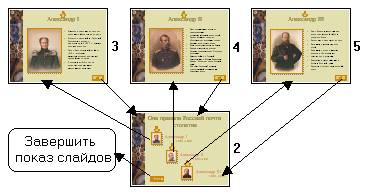
П3 | Настройка гиперссылок | |
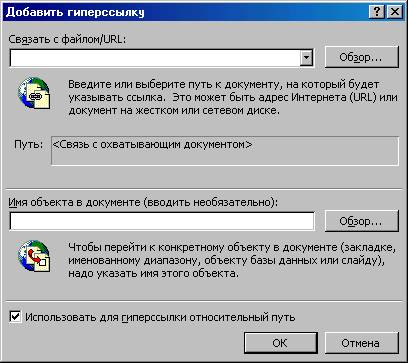
1 | На слайде 2 щелчком мыши выделить портрет Александра I, после чего задать команду меню [Вставка - Гиперссылка...], | |
или нажать одноименную кнопку. |
| |
2 | В ответ на наши действия раскроется диалоговое окно Добавить гиперссылку. В этом окне два белых поля. Если в первом поле указать полный адрес какого-либо файла, то впоследствии можно будет запускать этот файл во время показа слайдов. Но в данном случае надо вызывать слайд 3 из текущей презентации. Поэтому нажать на кнопку Обзор... рядом со вторым полем. |
|
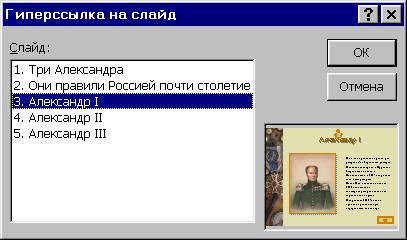
3 | В появившемся дополнительном окне Гиперссылка на слайд, пометить нужный кадр и подтвердить выбор, нажатием на кнопку OK. Остальные ссылки настраиваются аналогично. |
|
Рез | Настроены гиперссылки для управления порядком показа слайдов. |

Теперь надо предусмотреть возврат со слайдов 3, 4 и 5 на слайд 2 (меню презентации).
П4 | Создание управляющих кнопок | |
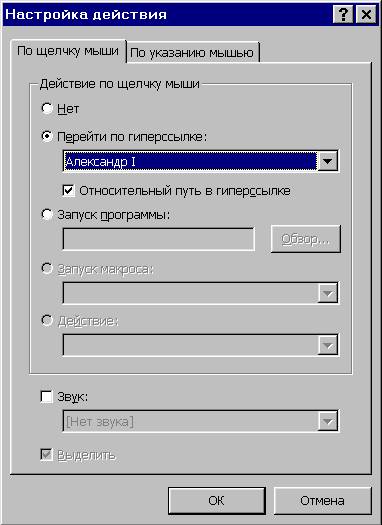
1 | Командой меню [Показ слайдов - Управляющие кнопки - Управляющая кнопка: возврат] создать требующуюся кнопку. | |
2 | В окне Настройка действия, нажатием на кнопку OK, подтвердить, что по щелчку мыши следует перейти по гиперссылке на слайд 2. |
|
3 | Подобрать для кнопок такие местоположения, размер и цвет, чтобы они хорошо смотрелись на слайде, но все же не отвлекали на себя внимание. | |
4 | Все три кнопки на разных слайдах должны выглядеть одинаково, поэтому можно воспользоваться копированием и вставкой первой из них для создания последующих, тем более, что и связанные с ними гиперссылки должны возвращать показ на один и тот же слайд. | |
5 | При выбранном нами способе управления демонстрацией, надо на слайде 2 предусмотреть кнопку окончания показа презентации. Такая кнопка называется Управляющая кнопка: в конец. Настроить ее для завершения показа презентации. | |
Рез | В презентацию включены управляющие кнопки. |
Практические задания
1 | Создайте все слайды презентации, воспользовавшись указаниями в таблице Презентации "Три Александра". |
2 | Подберите подходящие иллюстрации и добавьте их в презентацию с помощью операции копирования содержимого экрана. |
3 | Настройте гиперссылки и добавьте управляющие кнопки. |
4 | Проведите показ готовой презентации. |
[Оглавление курса]
