

Партнерка на США и Канаду по недвижимости, выплаты в крипто
- 30% recurring commission
- Выплаты в USDT
- Вывод каждую неделю
- Комиссия до 5 лет за каждого referral
Оглавление
1. Установка тонкого клиента 1С Предприятие версии 8.3. 2
2. Работа в АС «ABC/VEN/DDD - анализ». 3
2.1 Ввод данных о потреблении лекарственных средств. 3
1.1.1 Ручной ввод. 4
2.1.2 Загрузка файла формата. xls. 10
2.1.3 Загрузка файла формата. xml 14
2.2 Отчеты системы АВС/VEN/DDD анализ. 17
2.2.1 АВС/VEN анализ суммовой по ТН.. 18
2.2.2 АВС/VEN анализ суммовой по МНН.. 20
1.2.3 АВС/VEN анализ количественный по МНН и ТН.. 22
2.2.4 DDD/ABC Анализ. 24
2.2.5 Отчеты по внесенным данным.. 26
1. Установка тонкого клиента 1С Предприятие версии 8.3
Для начала установки необходимо запустить файл 1CEClientSetup_8_3_1.exe. Появится следующее окно:
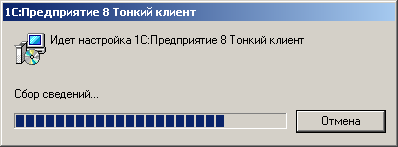
Рисунок 1.1. Установка тонкого клиента версии 8.3.1
После этого начинается установка клиентской части, которая будет происходить без появления новых диалоговых окон. Если установка произведена корректно, то в общем списке программ будут отображаться обе версии ПО:
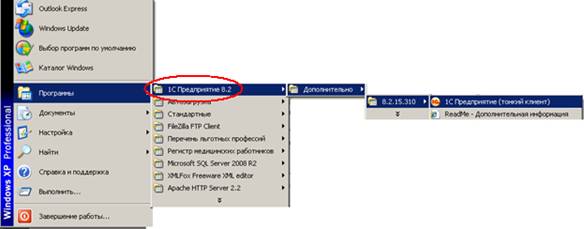
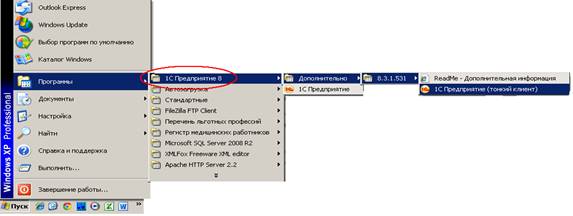
Рисунок 1.2 Проверка установки
2. Работа в АС «ABC/VEN/DDD - анализ»
2.1 Ввод данных о потреблении лекарственных средств
Для ввода данных о потреблении лекарственных средств, требуется создание документа, нажатием кнопки «Создать» в верхней части командной панели (см. рис. 2.1).

Рисунок 2.1 Командная панель действий
После нажатия на кнопку «Создать» открывается форма документа, представленная на рисунке 2.2, в которой осуществляется добавления новых сведений о потреблении лекарственных средств.
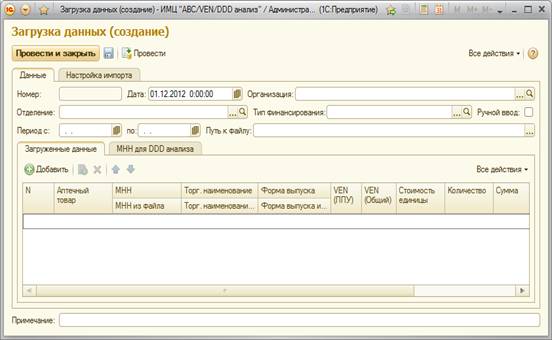
Рисунок 2.2 Экранная форма документа
На форме можно указать дату добавления сведений, период, в течении которого лекарственные средства были закуплены, а также при необходимости указать источник финансирования.
Загрузка данных в систему осуществляется несколькими способами:
1. Ручной ввод;
2. Загрузка файла формата. xls;
3. Загрузка файла формата. xml.
1.1.1 Ручной ввод
Для ручного ввода данных о потреблении лекарственных средств необходимо на закладке «Данные» ставить флажок «ручной ввод» как указано на рисунке 2.3
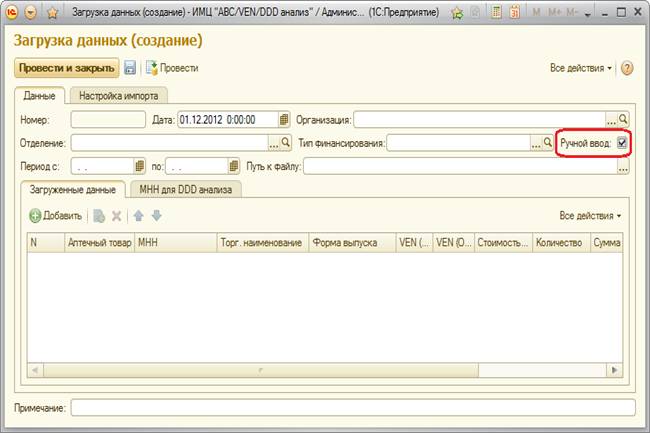
Рисунок 2.3 Выбор режима ввода данных «Ручной ввод»
Далее необходимо перейти на закладку «Загруженные данные» и на командной панели кликнуть один раз правой кнопкой мыши на кнопку  .
.
В табличную часть документа добавится пустая строка, в которой необходимо из справочника аптечных товаров выбрать медикамент нажатием на кнопку, представленную на рисунке 2.4.
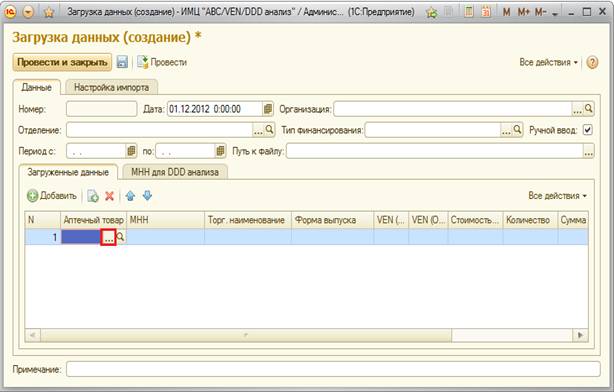
Рисунок 2.4 Открытие справочника аптечных товаров
После перечисленных действий перед пользователем открывается справочник аптечных товаров, представленный на рисунке 2.5, из которого осуществляется выбор медикаментов.
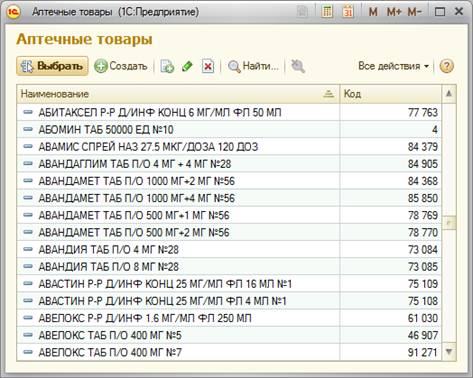
Рисунок 2.5 Выбор медикаментов из справочника «Аптечные товары»
Для того, чтобы выбрать необходимый медикамент из справочника, пользователю предоставляется возможность поиска по справочнику. Медикамент можно найти либо нажимая на кнопку «Найти»  на командной панели, либо кликнув один раз на поле «Наименование», набирать с клавиатуры наименование медикамента.
Перед пользователем откроется форма, представленная на рисунке 2.6.
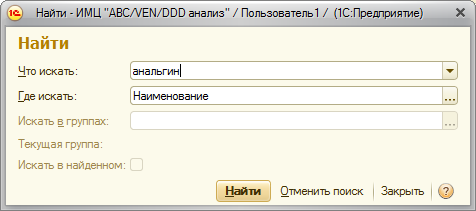
Рисунок 2.6 Поиск медикамента в справочнике «Аптечные товары»
На открывшейся форме нажимаем «Найти» либо на клавишу «Enter» на клавиатуре. После чего в справочнике пользователю предоставляются те медикаменты, в наименованиях которых содержатся набор букв, которые были введены при поиске (см. рис. 2.7).
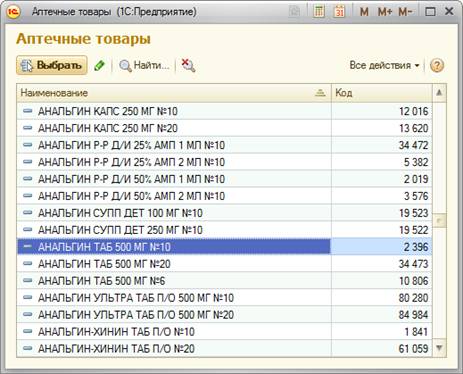
Рисунок 2.7 Справочник «Аптечные товары»
Выбор можно осуществить несколькими способами способами:
а) кликнуть один раз на наименование медикамента и на клавиатуре нажать клавишу «Enter»;
b) кликнуть один раз на наименование медикамента и на командной панели нажать на кнопку  ;
;
с) кликнуть два раза правой кнопкой мыши на необходимое наименование.
После добавление медикамента форма документа примет вид, представленный на рисунке 2.8.
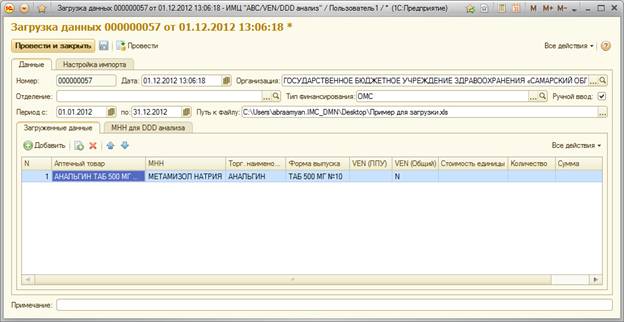
Рисунок 2.8 Форма документа после добавления медикамента
При выборе аптечного товара из справочника, автоматически заполняются МНН (Действующее вещество), ТН (Торговое наименование) а также форма выпуска медикамента. Пользователю необходимо внести следующие параметры по добавленному медикаменту
1) VEN (ЛПУ);
2) Стоимость единицы
3) Количество
Пользователю предоставляется два способа добавления VEN - классификации:
а) необходимо кликнуть по полю ввода и вести с клавиатуры одну из следующих букв V, E, N;
б) необходимо кликнуть по полю ввода и нажать на кнопку выбораи из предложенного списка выбрать необходимую букву(см. рисунок 2.9).
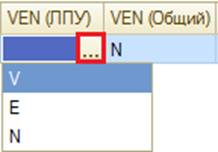
Рисунок 2.9 Выбор VEN - классификатора
Для ввода значений «Стоимость единицы» и «Количество» необходимо перейти на поле ввода соответствующих значений и ввести с клавиатуры необходимые числовые данные.
Поле «Сумма» при этом рассчитается автоматически.
Введя данные по одному медикаменту, можно перейти к добавлению следующего, по аналогии.
Корректировка данных для DDD анализа производится на закладке «МНН для DDD анализа» (см. рисунок 2.10).
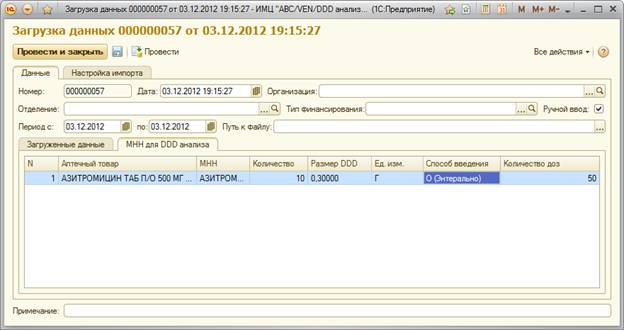
Рисунок 2.10 Закладка «МНН» для DDD анализа
Для позиций, окрашенных цветом в ходе добавления, не удалось в автоматическом режиме найти способ введения, либо единица измерения, в которой указана доза DDD, не соотносится с единицей измерения в форме выпуска (например, DDD указана в граммах, а в форме выпуска фигурирует только миллилитр). Если способ введения при загрузке не заполнилось, то пользователю предоставляется возможность выбрать, нажав на кнопку выбора в ячейке «Способ введения» (см. рисунок 2.11).
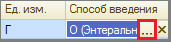
Рисунок 2.11 Выбор способа введения медикамента
Перед пользователем открывается форма, представленная на рисунке 2.12.
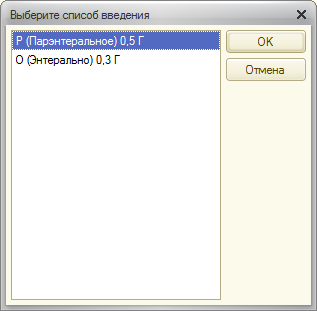
Рисунок 2.12Форма выбора способа введения медикамента
Если требуется исключить какую-то позицию из DDD анализа, то достаточно убрать способ введения в соответствующей строке.
В любой момент данные можно сохранить в системе. Для того, чтобы введенные данные по потреблению лекарственных средств попали в базу данных для анализа, необходимо нажать на кнопку «Провести и закрыть» в левой верхней части формы (см. рисунок 2.13).
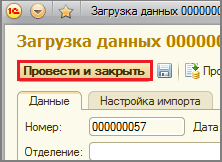
Рисунок 2.13 Сохранение введенной информации в базу данных системы
2.1.2 Загрузка файла формата. xls
Перед загрузкой данных о потреблении лекарственных средств из файла формата. xls требуется указать параметры для импорта. Перед загрузкой данных в систему требуется указать параметры для импорта. Для этого необходимо перейти на закладку «Настройка импорта» (см. рис. 2.14).
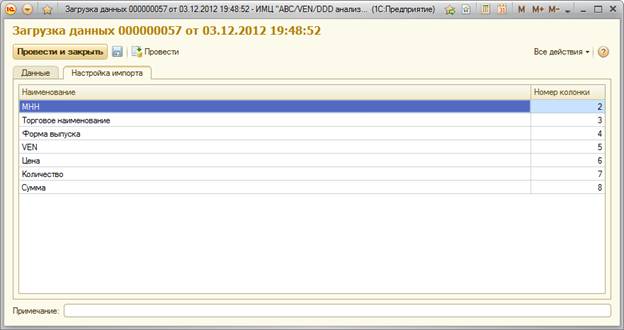 Рисунок 2.14 Закладка «Настройка импорта»
В колонке «Номер колонки» проставляется номер по порядку, начиная с 1 в excel файле, из которого будет производиться импорт данных для соответствующих наименований.
После настройки импорта переходим обратно на закладку данные. Нажимаем на кнопку выбора в ячейке «Путь к файлу» (см. рисунок 2.15)
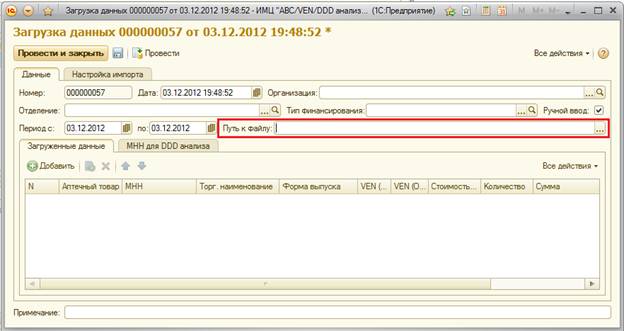
Рисунок 2.15 Выбор загрузки из документа формата. xls
Перед пользователем открывается диалоговое окно, где требуется указать место расположения загружаемого документа (см. рис. 2.16).

Рисунок 2.16 Загрузка данных из файла excel
Импорт данных начинается сразу после указания файла на жестком или съемном диске в поле «Путь к файлу». При этом в правом углу система выдает информационное сообщение о загружаемых данных и информацию о статусе загрузки (см. рис. 2.17).
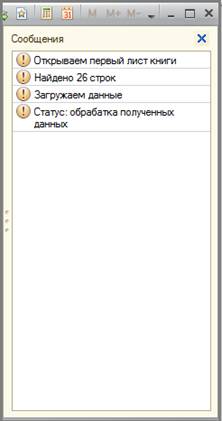
Рисунок 2.17 Информационное сообщение
В ходе выполнения загрузки заполняется таблиц «Загруженные данные» на форме (см. рис. 2.18).
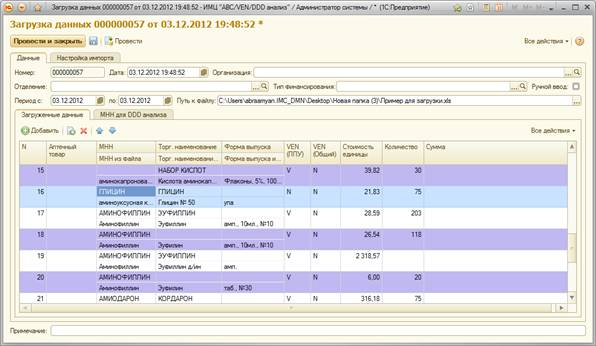
Рисунок 2.18 Загруженные данные из файла «Пример_для_загрузки. xls»
Позиции, для которых не было обнаружено МНН или торговое наименование из базы данных, окрашивается цветом. Такие позиции следует корректировать вручную. Выбор МНН и торгового наименования может происходить двумя методами.
а) Ввод по строке. Необходимо выбрать соответствующую ячейку в таблице двойным щелчком мыши и начать вводить первые символы. В результате будет сформирован выпадающий список (до 50 позиций), которые начинаются с данных символов (см. рис. 2.19).
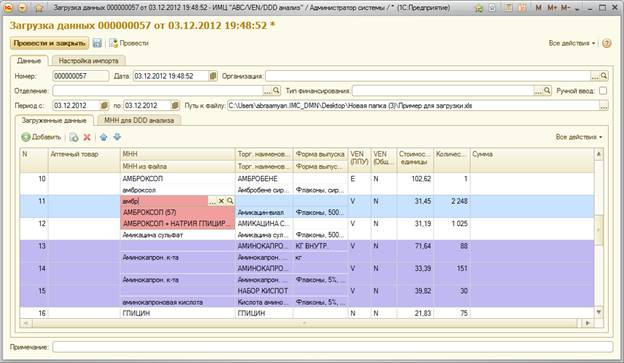
Рисунок 2.19 Ввод по строке
b) Выбор из справочника. Для выбора из справочника необходимо в нужной ячейке нажать на кнопку выбора, после чего появляется полный перечень справочника. Выбор осуществляется после нажатия на кнопку «Выбрать» или двойного щелчка мышью на соответствующей позиции справочника (см. рис.2.20).
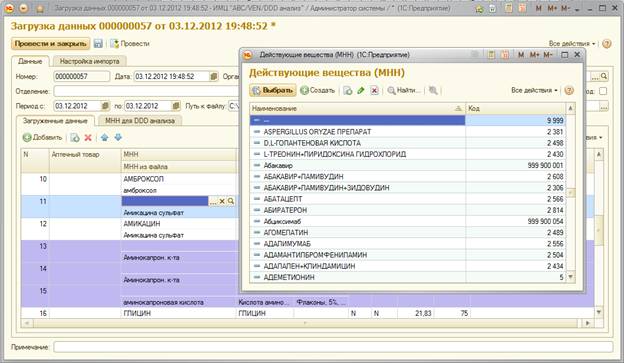
Рисунок 2.20 Выбор из справочника
Корректировка данных для DDD анализа производится на закладке «МНН для DDD анализа» аналогично пункту 2.1.1.
После завершения всех корректировок по документу требуется нажать на кнопку «Провести и закрыть» (см. рис.2.13).
2.1.3 Загрузка файла формата. xml
Для того, чтобы иметь возможность осуществить импорт данных посредством xml-файла необходимо подготовить файл.
Файл должен отвечать следующей XSD – схеме:
<?xml version="1.0" encoding="utf-8"?>
<xs:schema attributeFormDefault="unqualified" elementFormDefault="qualified" xmlns:xs="http://www. w3.org/2001/XMLSchema">
<xs:element name="newdocs">
<xs:complexType>
<xs:choice minOccurs="0" maxOccurs="unbounded">
<xs:element name="importdoc">
<xs:complexType>
<xs:sequence>
<xs:element minOccurs="0" name="datebegin" type="xs:date" />
<xs:element minOccurs="0" name="dateend" type="xs:date" />
<xs:element minOccurs="0" name="typefinans" type="xs:string" />
<xs:element minOccurs="0" name="otdelenie" type="xs:string" />
<xs:element minOccurs="0" name="prochee" type="xs:string" />
<xs:element minOccurs="0" name="regnum" type="xs:string" />
<xs:element minOccurs="0" maxOccurs="unbounded" name="sostav">
<xs:complexType>
<xs:sequence>
<xs:element minOccurs="0" maxOccurs="unbounded" name="str">
<xs:complexType>
<xs:sequence>
<xs:element minOccurs="0" name="prep" type="xs:decimal" />
<xs:element minOccurs="0" name="count" type="xs:decimal" />
<xs:element minOccurs="0" name="price" type="xs:decimal" />
<xs:element minOccurs="0" name="summa" type="xs:decimal" />
<xs:element minOccurs="0" name="ven" type="xs:string" />
</xs:sequence>
</xs:complexType>
</xs:element>
</xs:sequence>
</xs:complexType>
</xs:element>
</xs:sequence>
</xs:complexType>
</xs:element>
</xs:choice>
</xs:complexType>
</xs:element>
</xs:schema>
Для тестовой загрузки можно воспользоваться следующим примером xml-файла:
<?xml version="1.0" encoding="UTF-8"?>
<newdocs>
<importdoc>
<datebegin>T12:00:00</datebegin>
<dateend>T12:00:00</dateend>
<typefinans>ОМС</typefinans>
<regnum>ОМС</regnum>
<otdelenie/>
<prochee> примечание </prochee>
<sostav>
<str>
<prep>80</prep>
<count>3 434</count>
<price>129,42</price>
<summa>444 444</summa>
<ven>N</ven>
</str>
<str>
<prep>108</prep>
<count>444</count>
<price>15,01</price>
<summa>6 666</summa>
<ven>N</ven>
</str>
<str>
<prep>113</prep>
<count>3 444</count>
<price>1,61</price>
<summa>5 555</summa>
<ven>N</ven>
</str>
</sostav>
</importdoc>
</newdocs>
Чтобы провести загрузку xml-файла требуется нажать на кнопку «Загрузка XML» на рабочем столе (см. рис. 2.21).
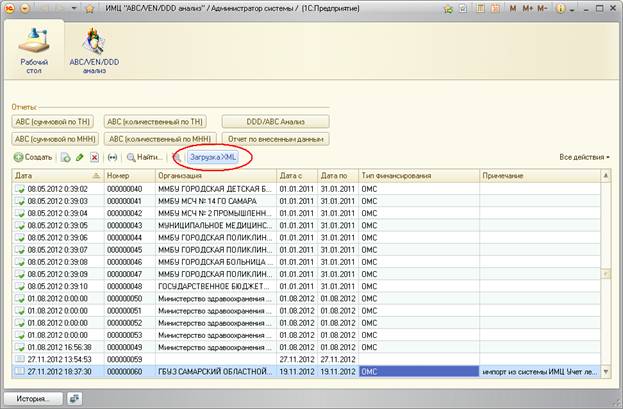
Рисунок 2.21 Загрузка XML
Появляется диалоговое окно выбора файла, который требуется импортировать (см. рис. 2.21):
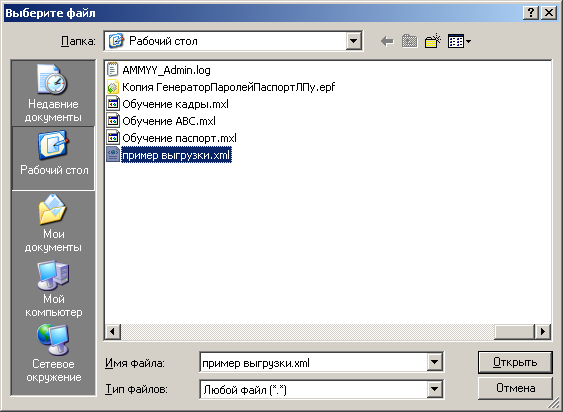
Рисунок 2.22 Диалоговое окно выбора xml-файла
После нажатия на кнопку «Открыть», начнется процесс импорта. В случае успешной загрузки, система выдаст сообщение вида «Документ создан (ОМС). В системе имеет номер: » и вновь добавленный документ появиться в общем списке.
2.2 Отчеты системы АВС/VEN/DDD анализ
Чтобы получить результат анализа по данным, внесенным в систему, необходимо на главной диалоговой форме программы нажать на кнопку, соответствующего вида анализа (см. рис. 2.23).

Рисунок 2.23 Отчеты системы АВС/VEN/DDD анализ
2.2.1 АВС/VEN анализ суммовой по ТН
При нажатии на кнопку «АВС (суммовой по ТН)» появляется диалоговое окно, представленное на рисунке 2.24
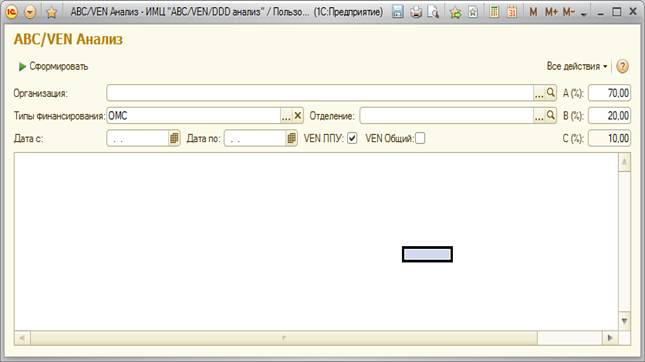
Рисунок 2.24 Общий вид формы результат анализа АВС (суммовой по ТН).
На форме можно задать фильтр по учреждению (доступен только в режиме администратора», фильтр на источник финансирования, период за который системе требуется взять данные, а также процентные соотношения для групп А, В и С.
После внесения необходимых фильтров необходимо нажать на кнопку «Сформировать».
Результат анализа состоит из таблицы и диаграмм (см. рис. 2.25 и рис. 2.26).
Нажимая на «+» и «-», пользователю предоставляется возможность свернуть и развернуть список, соответственно. На рисунке 2.25 группы А и В свернуты, а С – развернута.
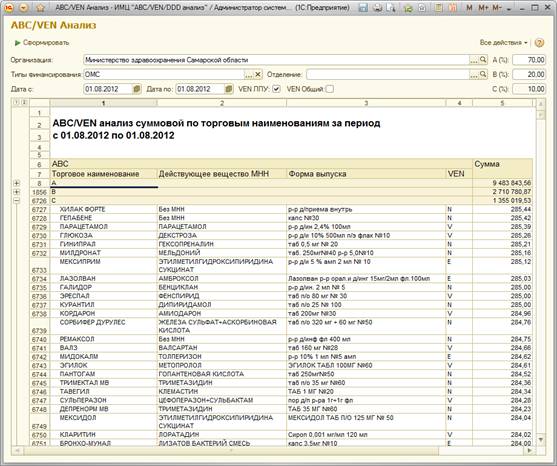
Рисунок 2.25 Результаты АВС/VEN анализа (таблица)
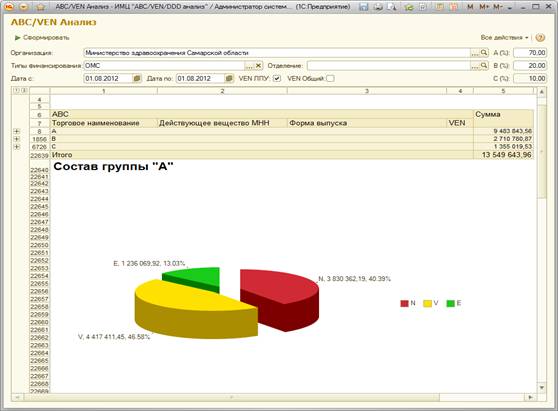
Рисунок 2.26 Результаты АВС/VEN анализа (диаграмма)
На основании таблицы (рисунок 2.25) для каждой группы система рисует диаграмму. На рисунке 2.26 Представлена группа А.
При необходимости результат анализа можно сохранить. Для этого необходимо в правом верхнем углу формы выбрать «Файл», нажать на кнопку «Сохранить как» (см рис. 2.27).
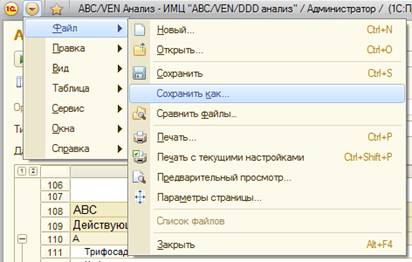
Рисунок 2.27 Сохранение результата анализа.
Из предложенных вариантов формата сохранения выбрать нужный и нажать на кнопку «Сохранить» (см. рис. 2.28)
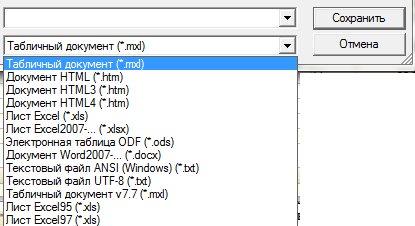
Рисунок 2.28 Выбор формата сохранения результата.
2.2.2 АВС/VEN анализ суммовой по МНН
АВС/VEN анализ суммовой по МНН за заданный период формируется аналогично отчету представленному в предыдущем пункте.
Результаты также представлены в виде таблицы и диаграмм (см. рис. 2.29 и рис. 2.30)
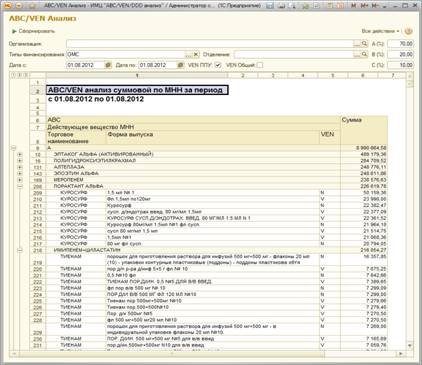
Рисунок 2.29 Результаты АВС/VEN анализа (таблица)
На представленной форме данные можно свернуть и развернуть как по группе, так и по действующему веществу (МНН) нажимая на соответственные знаки «+» и «-».
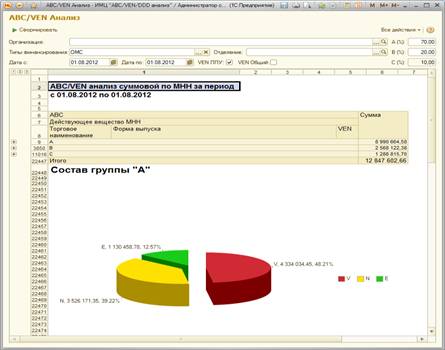
Рисунок 2.30 Результаты АВС/VEN анализа (диаграмма)
1.2.3 АВС/VEN анализ количественный по МНН и ТН
Отчеты АВС/VEN анализ количественный по МНН и по ТН, по формированию аналогичны предыдущим отчетам. Они так же состоят из таблицы и диаграмм. На рисунках 2.31, 2.32, 2.33 и 2.34 представлены экранные формы.
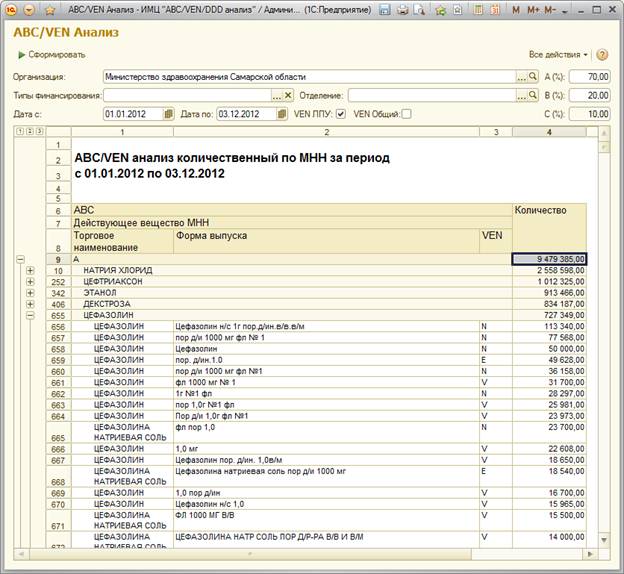
Рисунок 2.31 АВС/VEN анализ количественный по МНН (таблица)
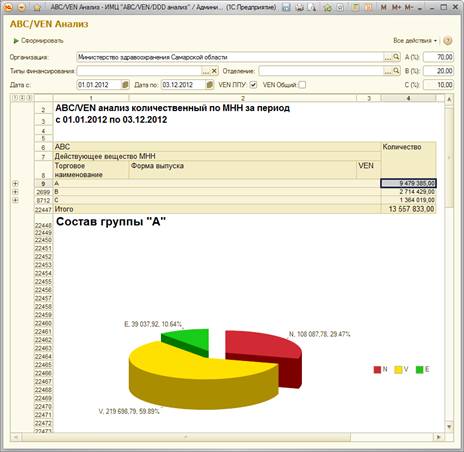
Рисунок 2.32 АВС/VEN анализ количественный по МНН (диаграмма)
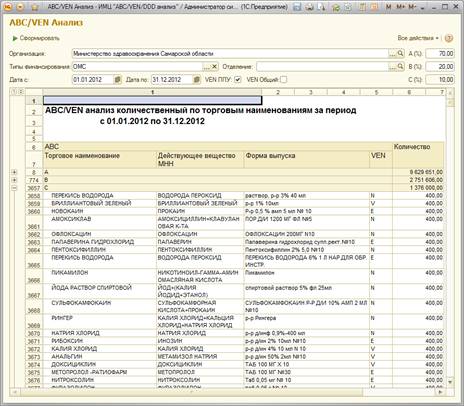
Рисунок 2.33 АВС/VEN анализ количественный по МНН (таблица)
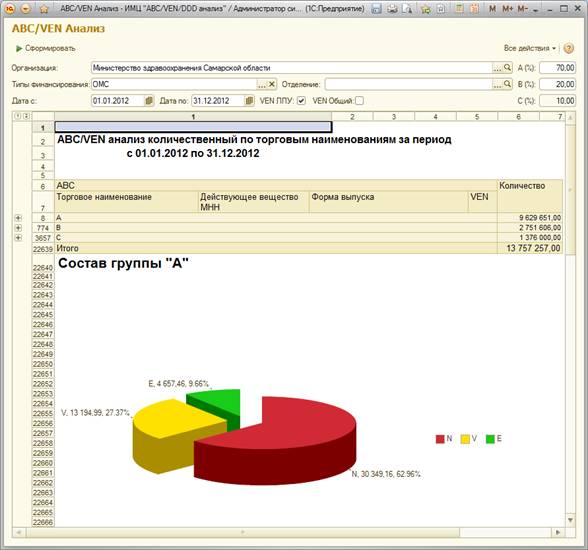
Рисунок 2.34 АВС/VEN анализ количественный по ТН (диаграмма)
2.2.4 DDD/ABC Анализ
Формирование отчета DDD/ABC анализ за определенный период происходит нажатием на кнопку «DDD/ABC анализ» (см. рис. 2.23).
После нажатия на кнопку пользователю предоставляется выбрать вариант отчета. Для этого на открывшейся форме в правом верхнем углу требуется нажать на кнопку «Выбрать вариант», как представлено на рисунке 2.35
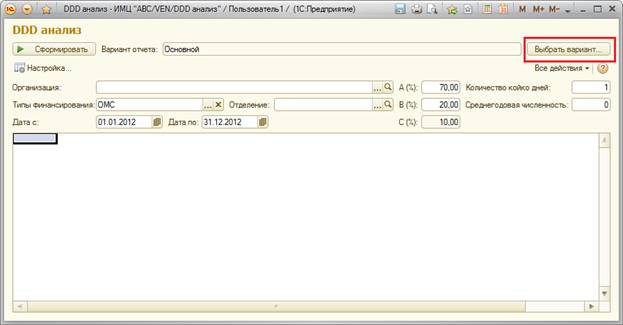
Рисунок 2.35 Форма отчета DDD/ABC анализ
После нажатия на кнопку «Выбор варианта», открывается форма, представленная на рисунке 2.36, на которой требуется выбрать необходимый вариант отчета.
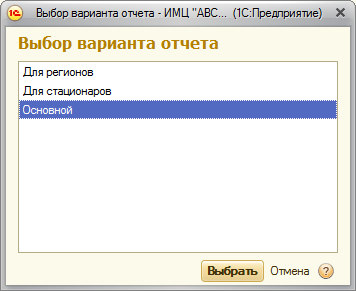
Рисунок 2.36 Выбор варианта отчета
На текущей форме выберем вариант «Для регионов». И на форме 3.34 нажимаем «Сформировать». В этом случае, на экране отобразиться отчет, форма которой представлена на рисунке 2.37.
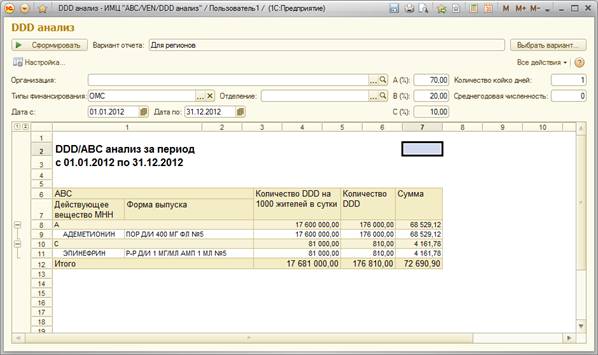
Рисунок 2.37 Форма отчета DDD/ABC анализ (Для регионов)
2.2.5 Отчеты по внесенным данным
В отличии от предыдущих отчетов, «Отчет по внесенным данным». способен отразить любую информацию (см. рис. 2.38).
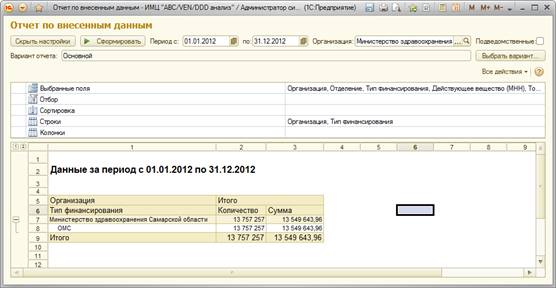
Рисунок 2.38 Форма отчета «Отчет по внесенным данным»
Для того чтобы просмотреть необходимую информацию, пользователю предоставляется возможность сделать отбор по интересующим данным. Для этого требуется нажать на поле напротив ячейки «Отбор» и кликнуть на кнопку выбора. Проделав перечисленные действия, перед пользователем откроется экранная форма редактирования отбора (см. рисунок 2.39).
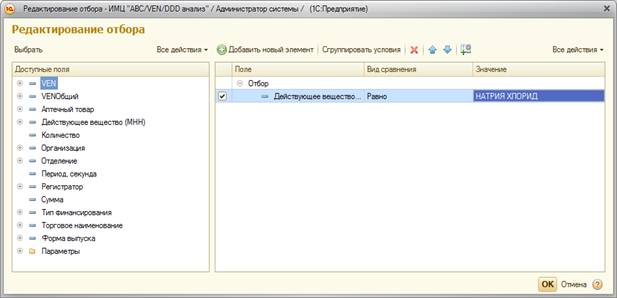
Рисунок 2.39 Редактирование отбора
Например, если необходимо просмотреть все данные по действующему веществу «Натрия хлорид» в разрезе источника финансирования ОМС, тогда:
1. На левой стороне формы в доступных полях дважды правой кнопкой мыши кликаем по действующему веществу. На правой стороне появится строка с заполненными значениями «поле» и «вид сравнения». Пользователю требуется выбрать значение. Для этого кликаем один раз по кнопке выбора, после чего откроется справочник «МНН», где необходимо выбрать интересующее наименование;
2. Нажимаем на кнопку «ОК»;
3. На поле, напротив ячейки «Строка», кликаем на кнопку выбора, после чего откроется форма, представленная на рисунке 2.40.
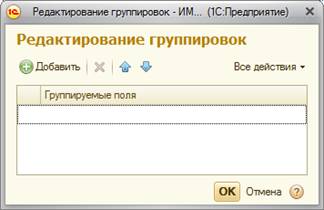
Рисунок 2.40 Редактирование группировок
Далее на командной панели требуется нажать на кнопку «Добавить», после чего перед пользователем откроется еще одна форма (см. рис. 2.41).
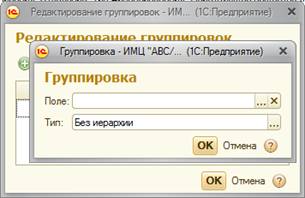
Рисунок 2.41 Группировка полей
Нажимаем на кнопку выбора, после чего откроется экранная форма, представленная на рисунке 2.42.
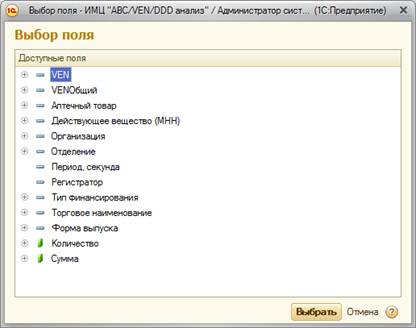
Рисунок 2.42 Форма выбор поля
Так как изначально поставили задачу посмотреть данные в разрезе источников, то удобнее первой строчкой выбрать источник финансирования. Аналогично добавляем строку «действующее вещество». В итоге форма редактирования группировок примет вид (см. рисунок 2.43).
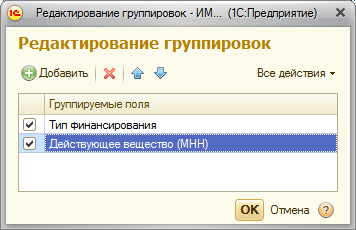
Рисунок 2.43 Редактирование группировок
4. Далее на форме редактирования группировок нажимаем кнопку «Ок», а на форме отчета «Сформировать».
В итоге мы получи отчет, в котором представлены количественные и суммовые данные по действующему веществу «Натрия хлорид» в разрезе источника финансирования «ОМС» (см. рисунок 2.44).
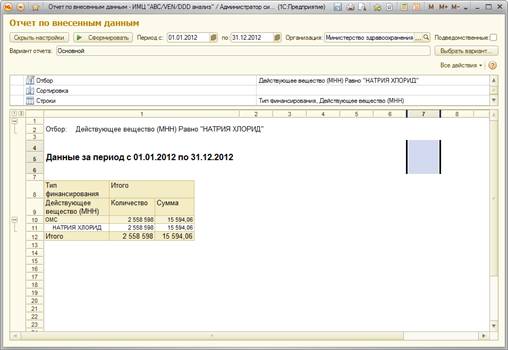
Рисунок 2.44 Отчет по внесенным данным
