


Партнерка на США и Канаду по недвижимости, выплаты в крипто
- 30% recurring commission
- Выплаты в USDT
- Вывод каждую неделю
- Комиссия до 5 лет за каждого referral
Работа с программой iPhoto.
Консультативный текст
iPhoto — это прекрасно оформленное, простое, и в то-же время функциональное, приложение для организации, хранения, просмотра и редактирования фотографий и видеороликов. iPhoto позволяет хранить в своей библиотеке видео, отснятое на цифровую камеру или мобильный телефон, правда, в отличие от фотографий, редактировать его нельзя (для этого есть iMovie, входящий в iLife’09).
Интерфейс iPhoto прост и элегантен, как и все, выполнен в приятной серой гамме с красивыми иконками и будет абсолютно интуитивным для людей, знакомых с Mac OS X.
 Как видно на скриншоте, внешний вид рабочей области iPhoto достаточно лаконичен. Слева находится Медиатека, где представлен весь содержащийся в библиотеке контент, отсортированный по соответствующим папкам, в нижней части медиатеки — поле Информация, на котором отображаются сведения о выделенном в настоящее время объекте. В правой части окна — поле просмотра содержимого медиатеки, в нижней части которого динамически изменяемая в зависимости от отображаемого в настоящий момент содержимого полоска меню быстрого доступа.
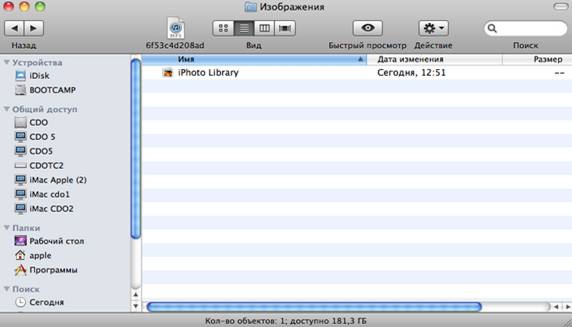
Весь контент, как фото, так и видео, iPhoto хранит в библиотеке, которая представляет из себя четко структурированный каталог. При просмотре в Finder библиотека выглядит как один файл, однако, на практике это – каталог, в чем легко убедиться, щелкнув на ней правой кнопкой мыши и выбрав в контекстном меню пункт Показать содержимое пакета.
 Настройки iPhoto просты и достаточно очевидны:
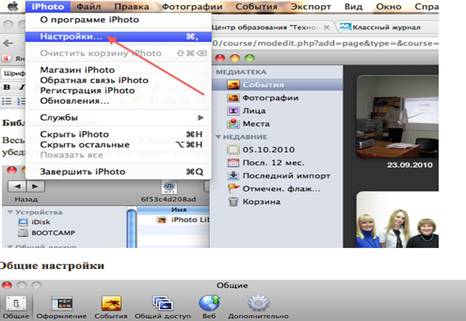
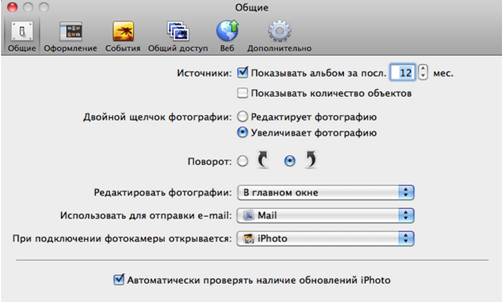
Общие настройки
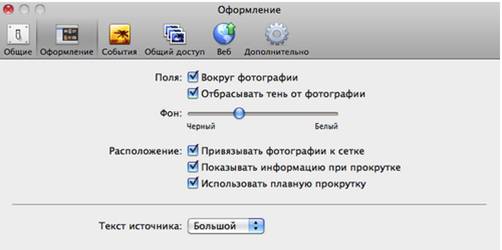
Оформление
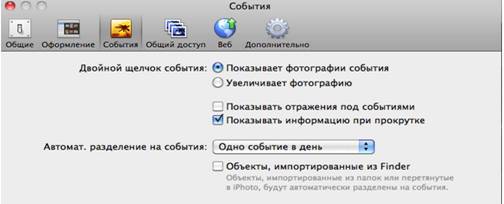
События
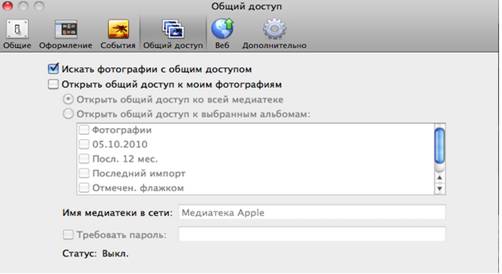
Общий доступ
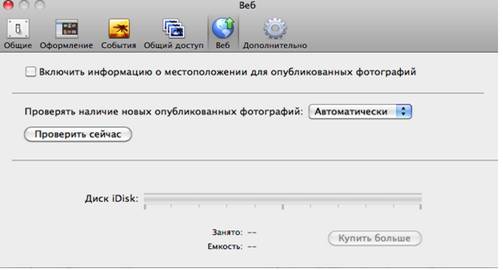
Веб
Дополнительно
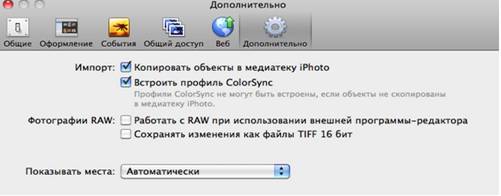
Как видно из представленных скриншотов, настройки не отличаются сложностью и вряд ли вызовут у пользователей iPhoto затруднения. Дополнительного пояснения, пожалуй, требуют только пункты Общий доступ и Веб. Первый позволяет установить параметры поиска фотографий в папках общего доступа локальной сети. При отсутствии таковой обращать внимание на этот пункт не стоит. Вкладка Веб представляет интерес только для пользователей сервиса MobileMe и дает его подписчикам возможность публиковать свои снимки. Импортировать изображения в библиотеку iPhoto можно несколькими путями:
1. В главном меню выбрать пункт Импорт, в открывшемся окне выделить одно или несколько изображений и нажать кнопку Ок, после чего выбранные снимки окажутся в библиотеке и будут представлены в виде События (Событие — это один из способов организации медиатеки).
2. С помощью drag&drop перетащить одно или несколько изображений на иконку iPhoto в Dock или на рабочую область iPhoto. Картинки будут импортированы и объединены в событие.
3. Если вы, путешествуя по просторам сети, увидели фотографию или иное изображение, которое хотелось бы добавить к вашей коллекции, то просто кликните по нему в браузере правой кнопкой мыши и выберите пункт Добавить в библиотеку iPhoto, после чего изображение будет добавлено в виде отдельного события.
Организация медиатеки
После импорта изображений возникает резонный вопрос: как их систематизировать, чтобы все было удобно именно вам? iPhoto предлагает несколько вариантов:
· Автоматическое разделение на события. Событие — это, по сути своей, некая папка, в которую складываются изображения, объединенные по какому-либо признаку. Автоматически iPhoto разбивает вашу медиатеку на события по одному из двух критериев: дате съемки или дате добавления в библиотеку.
 Из скриншота видно, что в данном случае события делятся по датам.
Как это выглядит на практике: выбрав автоматическое разделение по дате съемки вы имеете столько событий, сколько было дат в которые вы снимали (информация берется из EXIF). Т. е., если вы снимали каждый день по одной фотографии в течение года, то на выходе получите 365 событий. Если выбрали второй вариант — разделение по дате добавления в библиотеку, то событий будет ровно столько, сколько раз вы добавляли фотографии. Дважды кликнув на событие, можно посмотреть все, что находится внутри.
· Ручное разделение на события — предположим, вы импортировали свою коллекцию фотографий и iPhoto автоматически при импорте разделила их на события по одному из вариантов, которые описывались выше, но результат этот вас почему-то не устраивает и хочется внести коррективы. В этом случае, имеется возможность выделить одно событие (или несколько, в этом случае нужно для выделения удерживать нажатой клавишу cmd) и, используя drag&drop, перенести его (или их) на другое событие. При этом события объединяются. Так же можно изменить название события, для чего достаточно просто дважды кликнуть по старому названию и когда оно выделится для редактирования, просто вписать свое.
· Альбомы — наравне с событиями — еще один способ придать своей медиатеке стройный вид. Альбомы отображаются с левой стороны рабочего окна iPhoto в виде папок. Названия для них придумываете сами, исходя из собственных критериев оценки того, что будет в альбоме находиться. В остальном, все действия, которые описывались относительно событий, справедливы и для альбомов. Т. е. их можно объединять, переименовывать, удалять и т. д.
· Смарт альбомы — удобный способ каталогизации по определенному признаку. Физически в смарт-альбомах ничего не хранится, там лишь шоткаты на снимки. Отбирать то, что будет отображаться в смарт-альбоме можно по множеству критериев, таких как: дата съемки, лица, места, ключевые слова, рейтинг, название альбома или события, временной интервал… Как видно их изложенного выше, iPhoto предоставляет массу возможностей для хранения и упорядочивания фотоколлекции.
