

Партнерка на США и Канаду по недвижимости, выплаты в крипто
- 30% recurring commission
- Выплаты в USDT
- Вывод каждую неделю
- Комиссия до 5 лет за каждого referral
1.2
ИНСТРУКЦИЯ ПО УСТАНОВКЕ СИСТЕМЫ
BS-Client
Мобильное рабочее место
Руководство по установке, настройке
и генерации ключей
для мобильного клиента
версия от 01.01.2001
Содержание
Условия для начала работы 3
Порядок установки системы 3
Шаг 1. Установка системы BS-Client 4
Шаг 2. Вход в систему 10
Шаг 3. Генерация ключей 13
Отправка тестового сообщения в Банк 17
Установка ActiveX в ручном режиме 25
Условия для начала работы
Перед началом работы, пожалуйста, убедитесь, что перечисленные ниже условия выполнены:
1. Текущий пользователь (имя пользователя для входа в операционную систему Вашего компьютера Windows) имеет права администратора.
2. Вам известны авторизационные параметры, которые указаны в информационном письме банка, переданном Вам вместе с ключевым носителем (логин и пароль для доступа в систему «Клиент-Банк».
3. На Вашем компьютере используется одна из следующих операционных систем: Windows 2000, XP, 2003, Windows Vista.
4. Для работы используется Microsoft Internet Explorer версий 6.0, 7.0 или 8.0.
5. Принтер подключен к компьютеру и включен (принтер потребуется для печати Заявления на изготовление сертификата ключа АСП в процессе генерации ключа).
6. Имеется доступ в сеть Интернет.
Если какое-то требование не выполнено или недостаточно понятно, обратитесь в службу технической поддержки банка.
Порядок установки системы
- Шаг 1. Установка системы BS-Client
- Шаг 2. Вход в систему
- Шаг 3. Генерация ключей
При возникновении проблем с установкой системы обратитесь в службу технической поддержки Банка.
Внимание! | |
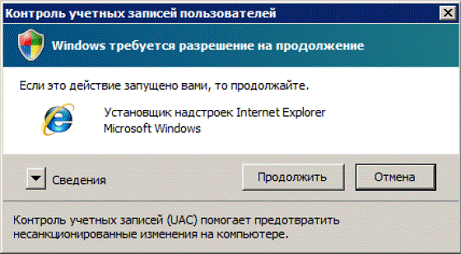
| Если Вы используете в работе ОС Windows Vista, в процессе установки системы BS-Client ОС может несколько раз запрашивать подтверждение необходимости выполнения действия. В этом случае будет выведено сообщение:
Для корректной установки системы BS-Client нажмите кнопку Продолжить. |

Шаг 1. Установка системы BS-Client
Для установки системы BS-Client Вам необходимо выполнить следующие действия:
1. В адресной строке браузера (Microsoft Internet Explorer) введите адрес веб-сайта Интернет-Банка https://dbo. *****.
Внимание! | |
| Ссылка на сайт системы Клиент-Банк содержится в информационном письме, которое Вы получили в Банке вместе с ключевым носителем. Не заходите в систему по ссылкам, полученным любым другим способом. |

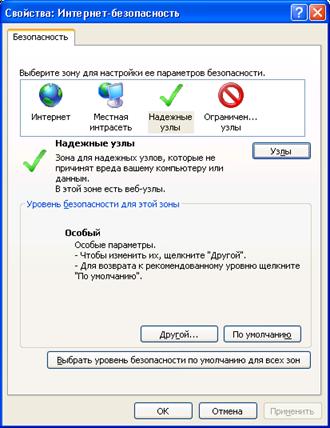
2. Добавьте данный адрес в список надежных узлов браузера.
Для этого:
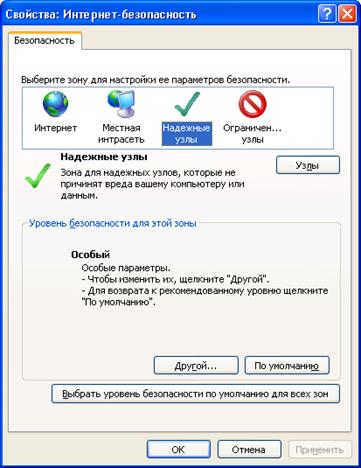
1) В правом нижнем углу дважды щелкните левой кнопкой мыши на пиктограмме Интернет.

2) Выберите зону Надежные узлы и нажмите кнопку Узлы.
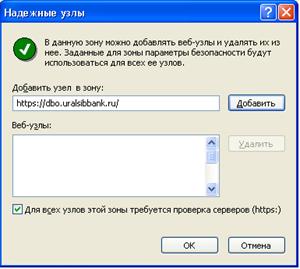
3) В поле Добавить в зону следующий узел введите адрес сайта https://dbo. *****. Нажмите кнопку Добавить.
4) Адрес https://dbo. ***** должен появиться в разделе Веб-Узлы.
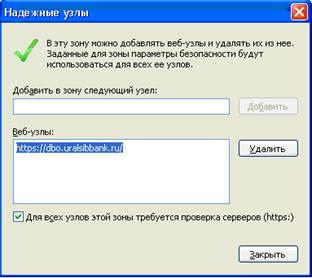
5) Нажмите кнопку Закрыть.
6) Нажмите кнопку ОК.
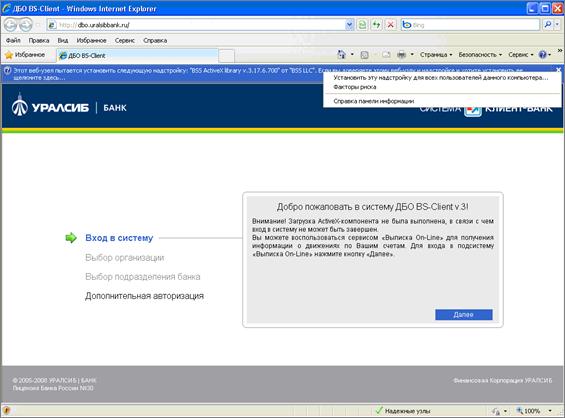
3. Браузер отобразит всплывающую подсказку с предупреждением, что необходимо установить надстройку BSS ActiveX library. Нажмите на подсказку и выберите пункт меню «Установить эту надстройку для всех пользователей данного компьютера».
Примечание | |
| В случае возникновения проблем с автоматической установкой на Ваш компьютер надстройки BSS ActiveX library установка может быть выполнена в ручном режиме (см. раздел «Установка ActiveX в ручном режиме» данного руководства). |

4. Браузер отобразит предупреждение системы безопасности:
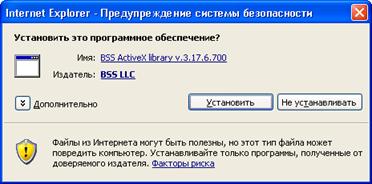
5. Нажмите кнопку Установить.
6. Выберите язык установки:
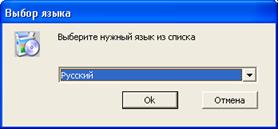
7. Нажмите кнопку ОК.
8. Нажмите кнопку Далее.
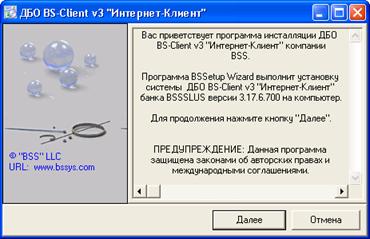
9. Нажмите кнопку Далее.
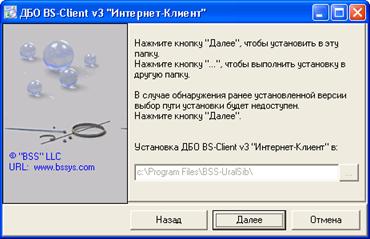
10. Программа успешно установлена. Нажмите кнопку ОК.

После выполнения перечисленных выше действий в браузере будет отображено окно для ввода логина и пароля пользователя.
Примечание | |
| В случае ручной установки надстройки BSS ActiveX library для входа в систему перейдите по ссылке https://dbo. *****. |

Шаг 2. Вход в систему
Для входа в систему https://dbo. ***** выполните следующие действия:
1. Введите Ваш логин и пароль, полученные в информационном письме Банка.

2. Нажмите кнопку Далее.
3. Система попросит Вас выполнить смену вашего пароля.
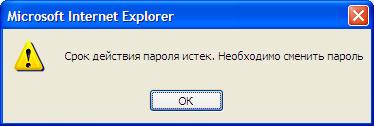
Примечание | |
| В целях информационной безопасности пароль, указанный в информационном письме, предназначен только для первичной авторизации и его необходимо сменить. |
4. Введите новый пароль.
Внимание! | |
| Вам необходимо придумать новый пароль длиной от 6 до 10 символов. В поле «подтверждение нового пароля» необходимо ввести новый пароль повторно для исключения ошибок при его наборе. Новый пароль необходимо запомнить. Пожалуйста, не используйте в качестве пароля ПИН код для ключевого носителя (пароль на ключ) полученный Вами в информационном письме. |
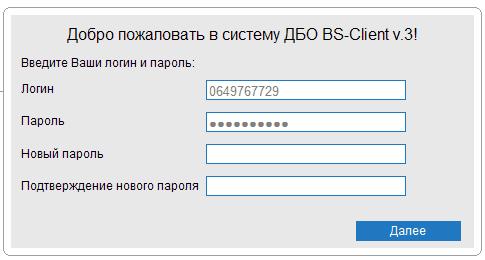
5. Система предложит установить остальные предложенные компоненты. Нажмите кнопку Установить.
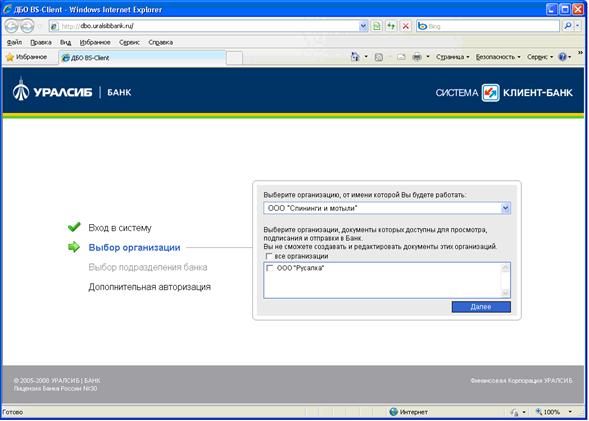
6. Если Вы можете работать от имени двух или более организаций:
· Выберите из списка организацию, от имени которой Вы будете работать. Нажмите кнопку Далее.
Примечание | |
| Выбор организации не осуществляется, если Вы можете работать только от имени одной организации. |
Шаг 3. Генерация ключей
Внимание! | |
| Данный шаг необходимо выполнить для каждого Владельца подписи с соответствующим ему ключом. |

Для генерации криптографических ключей:
1. Выберите криптографический профиль (имя владельца подписи и ключа). Выполняется только для криптографических профилей (имя владельца подписи) со статусом «Запрос не создан».

2. Подключите к компьютеру ключевой носитель выбранного Владельца ключа (подписанта).
Внимание! | |
| Пожалуйста, не вынимайте ключевой носитель из компьютера до окончания процесса генерации ключа во избежание его повреждения! |
3. Нажмите кнопку Генерация.
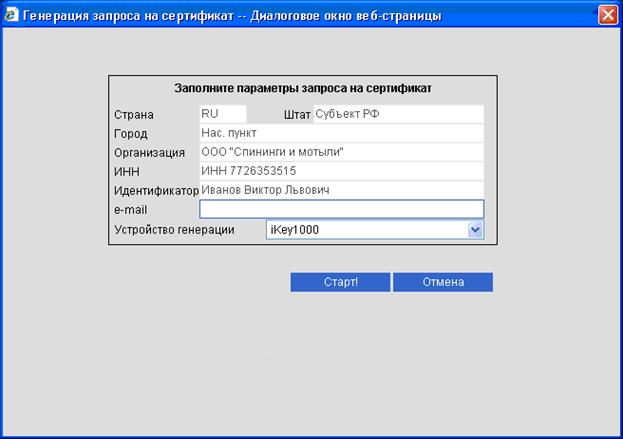
4. В появившемся окне заполните поле e-mail. Если у Вас нет электронной почты, установите в это поле курсор и оставьте поле не заполненным. Проверьте правильность заполнения всех параметров, которые указаны по умолчанию.
Внимание! | |
| Поле Город кроме информации о населенном пункте будет содержать наименование отделения Банка в котором Вы обслуживаетесь. |
Примечание | |
| Поля в форме запроса на сертификат формируются Банком на основании представленных Вами ранее сведений. Поля «Страна», «Штат», «Город», «Организация» и «ИНН» содержат сведения об организации Клиента. В поле Идентификатор содержится Фамилия, Имя и Отчество владельца ключа подписи. |
5. Если все данные указаны верно, нажмите кнопку Старт для генерации ключа.
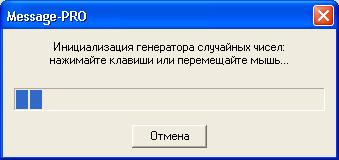
6. Если все прошло успешно, Ваш сформированный секретный ключ будет записан на ключевой носитель, открытый ключ будет отправлен в Банк на сертификатцию, статус криптографического профиля будет изменен на «Запрос принят».
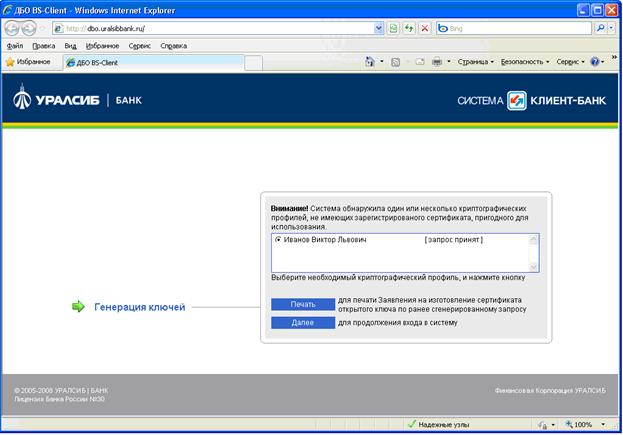
7. В окне генерации ключей будет доступна кнопка Печать. Нажатием на эту кнопку запустите процедуру печати Заявления на изготовление сертификата ключа АСП. В распечатанном Заявлении содержатся сведения о владельце ключа и открытый ключ. Заявление должно быть подписано владельцем ключа и руководителем, заверено печатью организации и передано в отделение Банка.
8. Закройте окно браузера и отключите Ваш ключевой носитель от Компьютера.
Внимание! | |
| Если Вы имеете более одного криптографического профиля (подписи и/или ключевого носителя), необходимо повторить шаги входа в систему и генерации для каждой подписи и соответствующего ключа. |
После выполнения указанных действий этап генерации ключа завершен.
| Примечание |
| В течение 2 (двух) рабочих дней после предоставления в Банк оформленного Заявления на изготовление сертификата открытого ключа АСП сертификат Вашего ключа будет выпущен Банком. После выпуска сертификата у Вас появится возможность полнофункциональной работы в системе с Вашим ключом. |

Внимание! | |
| Если запрос на изготовление сертификата ранее уже был создан и отправлен в Банк (статус отличный от «Запрос не создан»), повторная генерация запроса будет невозможна. В этом случае будет выведено сообщение:
Дождитесь завершения Банком процесса выпуска этого сертификата. |
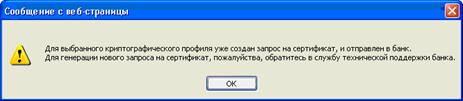
В случае необходимости генерации нового запроса на сертификат обратитесь в службу технической поддержки банка.
Отправка тестового сообщения в Банк
1. Рекомендуется убедиться в правильности выполненных действий по установке системы и генерации ключей путем отправки Сообщения в Банк.
Внимание! | |
| Функция отправки Сообщения в Банк будет доступна пользователю по истечению 2 (двух) рабочих дней после подписания Клиентом и передачи в Банк Заявления на изготовление сертификата открытого ключа. |
2. Для этого выполните вход в систему по адресу https://dbo. *****.
3. Вставьте в компьютер Ваш ключ.
4. В окне входа в систему введите Ваш логин и пароль.

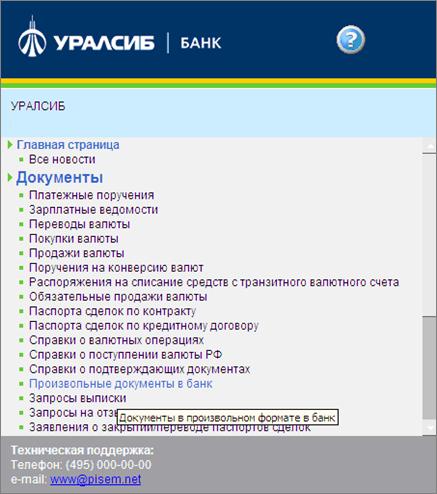
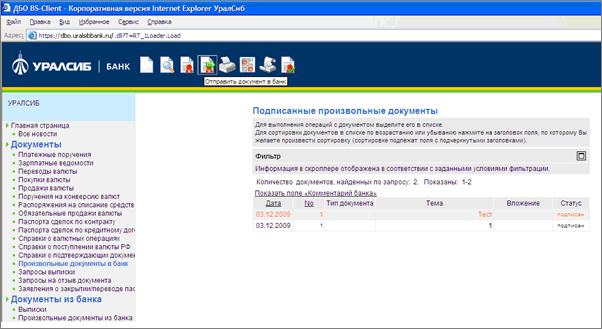
5. Отправьте сообщение в Банк. Для этого в меню слева выберите пункт «Произвольные документы в Банк».
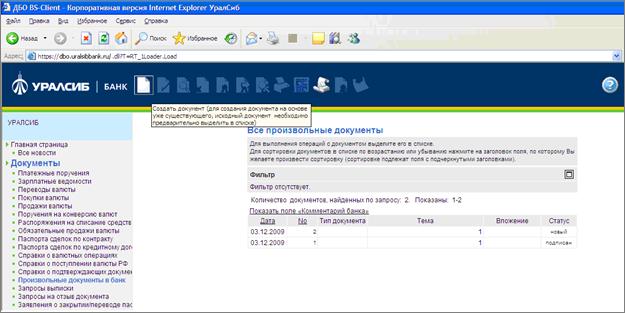
6. В верхнем меню выберите пункт «Создать документ».
7. В теме сообщения укажите «Тест». Подпишите документ с помощью кнопки в верхнем меню.
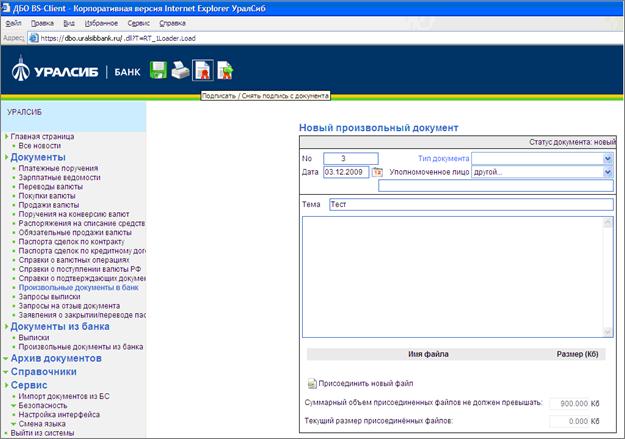
8. Отправьте сообщение в Банк, нажав на кнопку в верхнем меню.
Установка ActiveX в ручном режиме
При возникновении проблем с автоматической установкой надстройки BSS ActiveX library необходимо установить ее вручную.
Для этого:
1. Скачайте компоненту ActiveX по ссылке
http://dbo. *****/download/Uralsib_BSClient3OSSL. zip
или
http://dbo. *****/download/Uralsib_BSClient3OSSL. rar
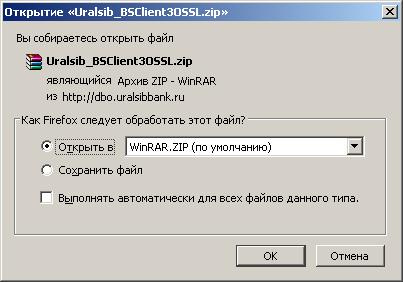
2. Нажмите кнопку Открыть. Например, для rar-архива:
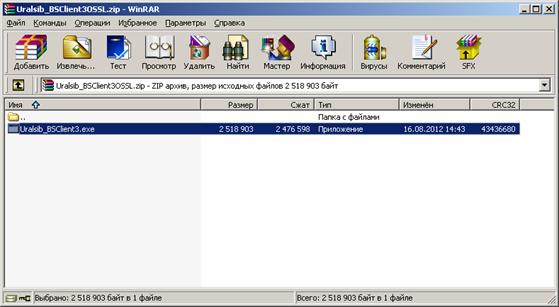
3. Дождитесь открытия архива и выполните файл Uralsib_BSClient3.exe, дважды кликнув по нему.
4. Следуйте указаниям пункта 6 и далее раздела «Шаг1. Установка системы Bs-Client».Установка системы BS-Client
С уважением и надеждой на плодотворное сотрудничество,
Ваш "УРАЛСИБ".
