


Партнерка на США и Канаду по недвижимости, выплаты в крипто
- 30% recurring commission
- Выплаты в USDT
- Вывод каждую неделю
- Комиссия до 5 лет за каждого referral
Пошаговая иллюстрированная инструкция
«Как отправить работу по электронной почте»
1.Делаем фотосъемку процесса изготовления поделки. Снимаем крупным планом, так, чтобы были видны все детали поделки. Если работа плоскостная, то готовую работу лучше отсканировать.
2. Сбрасываем все фотографии на компьютер. Как правило, они выглядят вот так:

3. Отбираем наиболее удачные фотографии, которые точно соответствуют пошаговой инструкции.
4. Теперь надо переименовать фотографии.
Если этого не сделать, то редакторы сайта не смогут их поставить на сайт правильно, в нужной вам последовательности.
Как переименовать файлы? Наводим курсор мыши на нужную фотографию и нажимаем на правую кнопку мыши. Выбираем – переименовать и нажимаем на эту строчку левой кнопкой мыши.
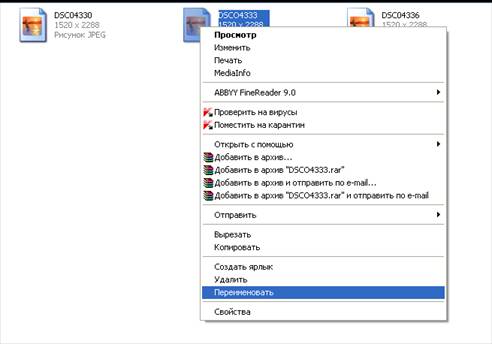
Вы увидите, что надпись стала синего цвета и ее можно теперь изменить:
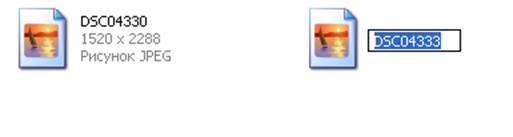
Устанавливаем курсор мыши и пишем: фото 1.
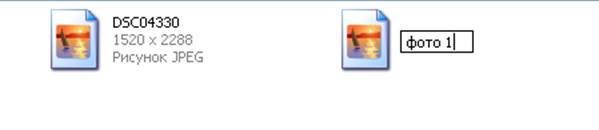
Таким же образом переименовываем все фотографии.
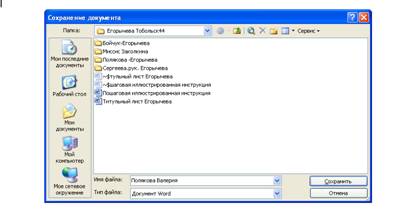
5. Теперь открываем программу «Ворд» (Mikrosoft Word) создаем новый файл и сразу сохраняем его:
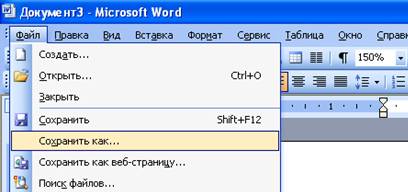
Подписываем ФИО ребенка, и нажимаем кнопку «Сохранить». Как правило, файл сохраняется на компьютере в папке «Мои документы».
Теперь мы составляем пошаговую инструкцию к нашей работе.
Например:
1.Из целлофановой стретч-пленки формируем голову и лицо.
Фото 1
2.Оборачиваем лицо пищевой фольгой, верхнюю часть перевязываем ниточкой (должен остаться небольшой хвостик), а нижнюю часть аккуратно подклеиваем.
Фото 2
Внимание! Фотографии в текст не вставляем!!! Прописываем только их номера.
Еще раз нажимаем на значок «Сохранить». Работа готова к отправке.
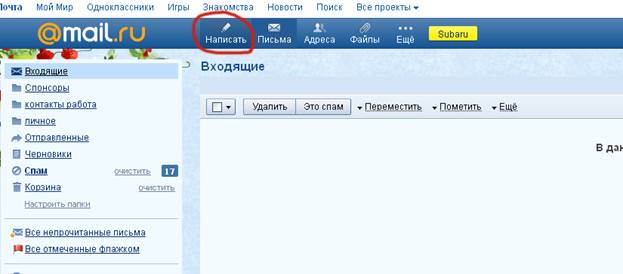
6. Входим в интернет. Открываем свой электронный почтовый ящик. Выглядят ящики по-разному, но принцип работы у всех схожий.
Нажимаем кнопку «Написать»:
7. В строке «Кому» указываем электронный адрес редакции, в теме письма указываем ФИ ребенка - участника выставки, № д/сада, город.
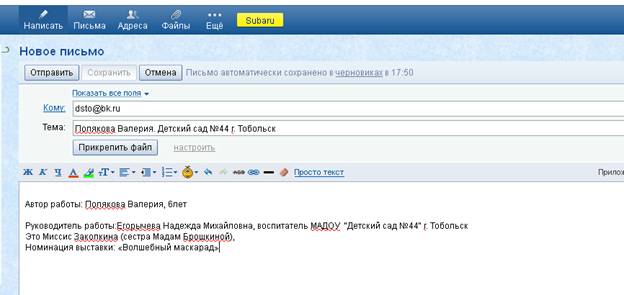
В тексте письма можно указать данные ребенка, руководителя, наименование детского сада.
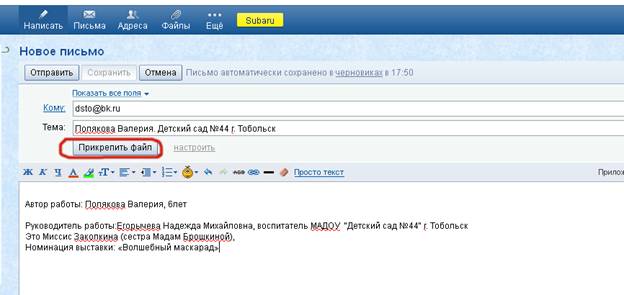
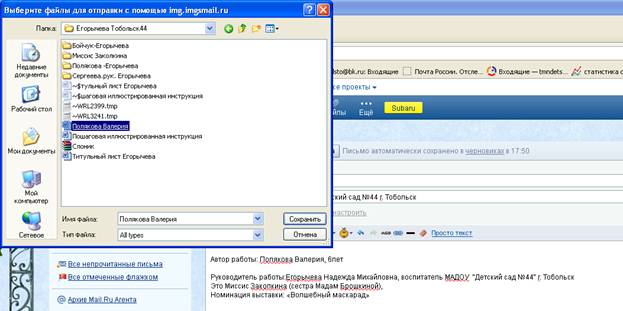
8. Теперь надо прикрепить наши фотографии и описание к электронному письму, для этого нажимаем на кнопку «Прикрепить файл».
9. Выбираем в папке «Мои документы» на вашем компьютере файл с пошаговой инструкцией. Щелчок левой кнопкой мыши, и файл прикрепился к письму. Точно так же прикрепляем все остальные файлы и фотографии.
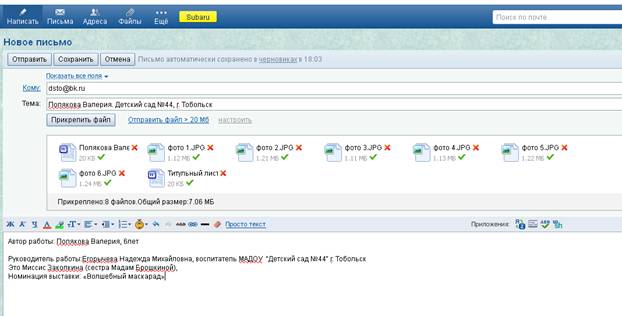
Вы заметите, как все файлы прикрепились к письму:
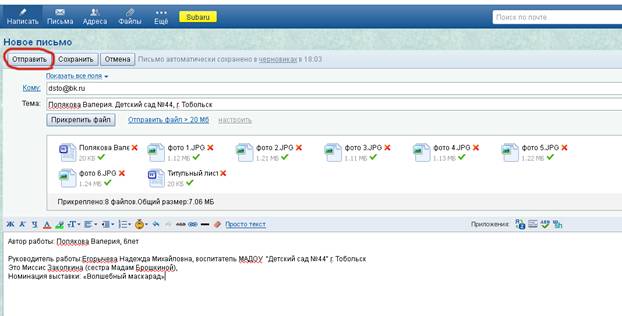
10. Теперь осталось нажать на кнопку «Отправить». Ваше письмо отправится в редакцию портала «Детские сады Тюменской области»:
P. S.
Если у вас фотографии тяжелые, их много, нажмите на ссылку «Отправить файл > 20МБ», действуйте по инструкции.
Или сформируйте письмо №2. Подпишите его : «Письмо №2 ФИ ребенка, № д/сада, город.»
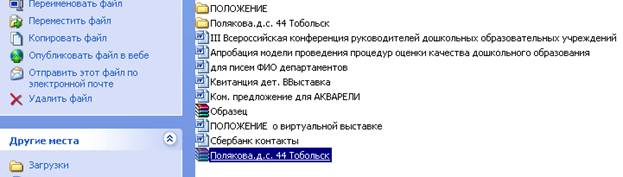
11. Если у Вас на компьютере установлена программа-архиватор, то создайте свою папку, напишите ФИ ребенка, поместите в папку фотографии и текстовые документы. Всю папку сразу можно отправить в одном архиве:
Нажимаем на папку правой кнопкой мыши и выбираем строчку: «Добавить в архив»: Нажимаем на эту строчку левой кнопкой мыши.

12. У нас получился архив. Это позволяет нам прикрепить его к электронному письму и сразу целиком отправить. Очень удобная вещь!
Пошаговая иллюстрированная инструкция подготовлена , гл. редактором интернет – издания «Детские сады Тюменской области».
А Вы хотите увидеть, как я буду ставить Вашу работу на сайт?
Посмотрите:
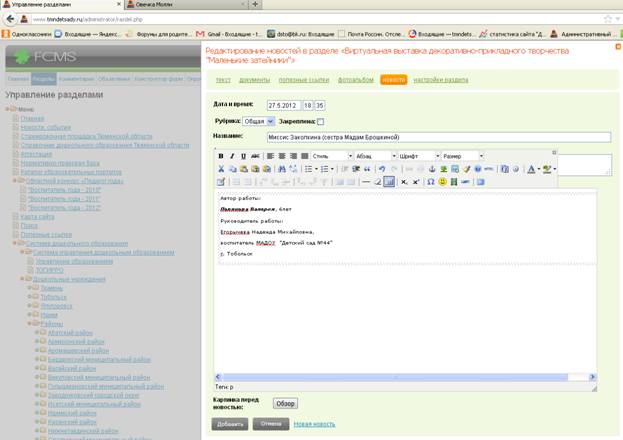
1. Я завожу новую интернет – страничку для Вашей работы, вставляю сначала текст:
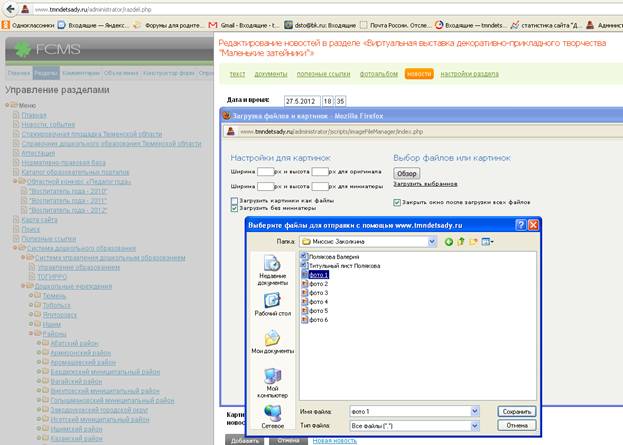
2. Нахожу в вашей папке нужные фотографии:
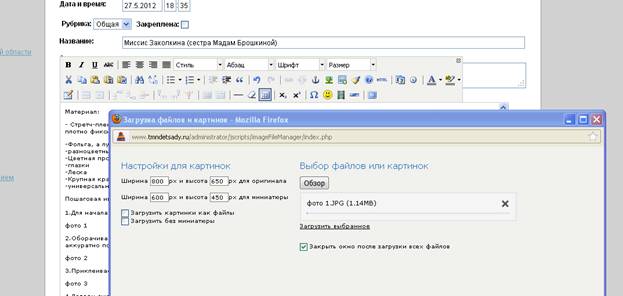
3. Устанавливаю нужные размеры:
4. Таким образом заполняю всю вашу интернет-страницу. Соотношу пошаговую инструкцию с номерами фотографий.
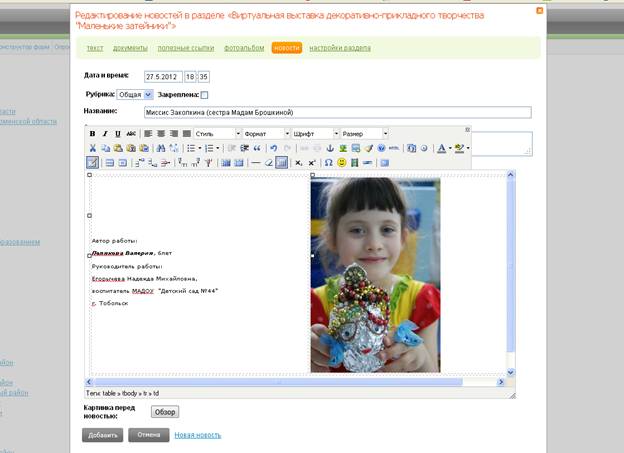
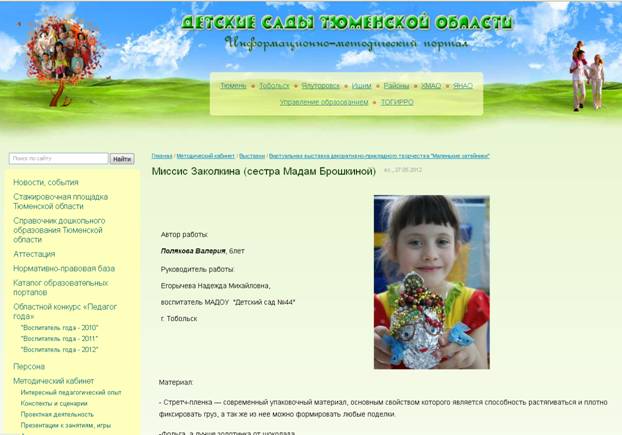
5. Интернет-страница участника виртуальной выставки готова!
Желаю удачи!
