

Партнерка на США и Канаду по недвижимости, выплаты в крипто
- 30% recurring commission
- Выплаты в USDT
- Вывод каждую неделю
- Комиссия до 5 лет за каждого referral
Работа со слоями в Adobe Photoshop.
1. Понятие слоя.
Слой — это компьютерная метафора материального объекта — листа прозрачной кальки (или пленки). Компьютерная «калька» абсолютно прозрачна, даже десяток слоев не исказит рисунок на самом нижнем из них.
Слой, положенный на основной рисунок, обладает теми же параметрами, что и весь документ (размеры, разрешение, цветовая модель): это дает вам возможность перемещать изображения со слоя на слой, экспериментировать, пробовать различные режимы наложения пикселей, совершенно не опасаясь, что какая-то серия неправильных действий испортит изображение.
2. Палитра Layers.
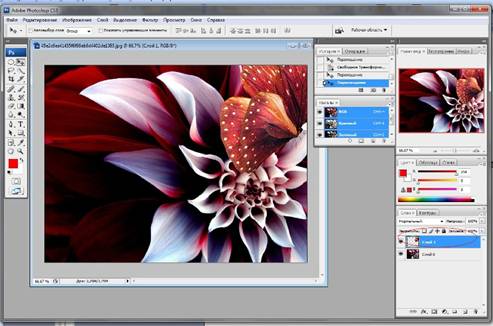
Для создания, дублирования, объединения и удаления слоев используется специальная палитра, которая называется Layers. Каждая строка в палитре представляет слои изображения. Например, две строки в палитре слоев (как на рисунке) говорят о наличии двух слоев — слоя Layer 1 и слоя Background.
Откройте любую картинку.
Если Вы щелкните мышью на пиктограмме «Глаз» у любого слоя, то он станет невидимым. Эта пиктограмма управляет видимостью слоя.
При редактировании многослойного документа все изменения происходят только на активном слое. Для активизации слоя достаточно щелкнуть мышью на его миниатюре.
Примечание: Поскольку информацию о слоях может хранить только собственный формат Photoshop (формат PSD), изображения в прочих форматах содержат только один слой, Background. Сканирование тоже дает только однослойные изображения.

3. Работа со слоями.
Открыв любой документ (изображение) в фотошопе вы увидите как в палитре слоёв появилась иконка с этим изображением. Слой в документе один и в палитре слоёв тоже будет отображаться один слой.
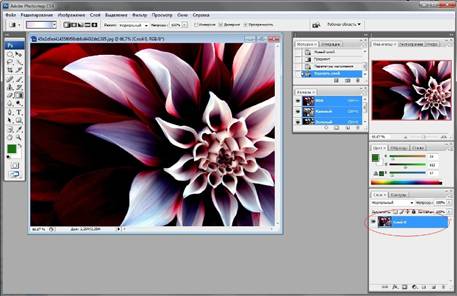
Слои можно сравнить со стопочкой книг, листов из тетрадки или альбомом. Вы складываете, а вернее накладываете слои друг на друга как складываете книги в стопочку. Вы можете поменять книги (слои) местами, можете убрать из стопки книгу, или добавить ещё одну. Надеюсь для тех кто совсем незнаком со слоями, сравнение со стопкой книг немного помогло в этом разобраться.
Добавим на на наше изображение ещё один слой, допустим бабочку (изображение в формате PNG, и потому оно на прозрачном фоне). Можете выделить бабочку(Ctrl +A), скопировать её (Ctrl +C), а потом вставить (Ctrl +V) бабочку в файл с изображением, или просто перетащить его инструментом Move Tool (Перемещение).
На изображении в правом углу расположилась бабочка. В палитре слоёв мы теперь можем наблюдать два слоя. Первый слой - это слой Слой0(Background(он у нас находится внизу)), и второй слой с бабочкой Слой 1), он находится выше слоя Background, и в правом углу иконки в палитре слоёв вы можете видеть маленькую бабочку на прозрачном фоне.
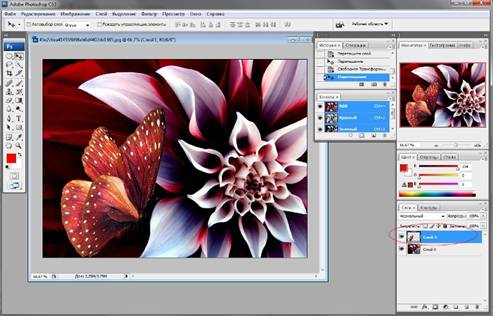
Также вы можете видеть что верхний слой который мы только что перетащили окрашен в синий цвет, это говорит о том что этот слой выделен (или активен, то есть он рабочий) и вы можете с ним работать: перетаскивать, удалять, добавлять эффекты слоя и так далее, то есть: все изменения которые мы будем производить коснуться только выделенного (активного фона) Что бы выделить другой слой, в данном случае это само изображение (Background) нужно кликнуть по нижнему слою мышкой, и выделится нижний слой.
Рабочим в палитре слоёв является выделенный слой (окрашенный в синий цвет)
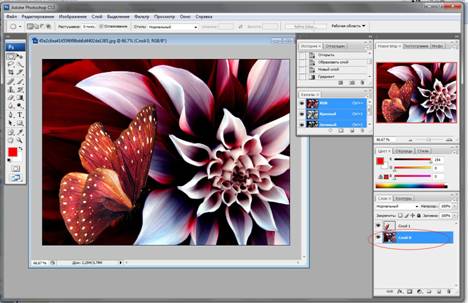
Мы можем выключить слой с бабочкой (то есть сделать его невидимым), нажав на иконку с глазом, рядом с иконкой слоя с бабочкой). Слой с бабочкой стал невидимым, что бы вернуть ему видимость нужно снова нажать на глаз. Слой с бабочкой стал видимым:
Перетаскивание слоя.
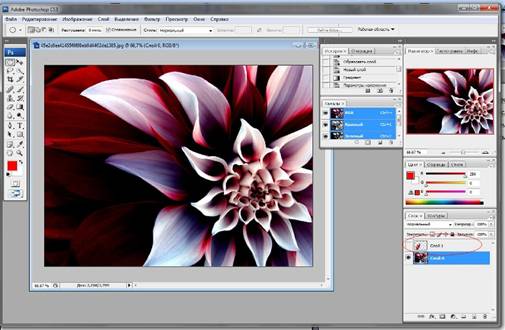
А теперь посмотрим что мы можем делать ещё со слоем с бабочкой (Слой 1). Мы можем перетаскивать нашу бабочку по всему файлу, куда нам заблагорассудиться, но для этого в палитре слоёв должен быть выделен слой с бабочкой, и не забудьте воспользоваться инструментом Move Tool  из палитры инструментов.
Перетащив бабочку в правый верхний вы увидите что и в палитре слоёв произошли некоторые изменения, на иконке слоя с бабочкой, она тоже теперь находится в верхнем правом углу. То есть всё что мы делаем в документе с нашими изображениями, обязательно отражается на слое в палитре слоёв:
Дублирование слоя.
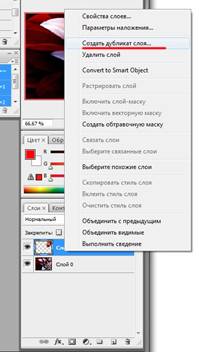
Что мы можем ещё сделать с нашей бабочкой в палитре слоёв? Конечно же продублировать. То есть создать точно такой же слой с бабочкой. Для этого мы должны или: Нажать правой кнопкой мыши на слой с бабочкой в палитре слоёв и из списка выбрать: Duplicate layer...(Создать дубликат слоя).
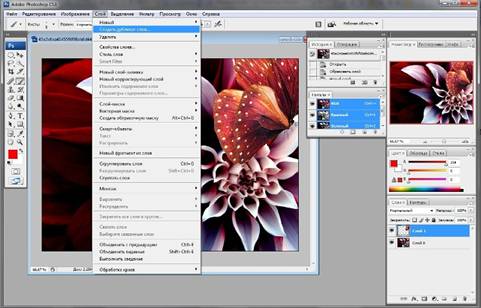
Или в верхней панели опций выбрать: Layer>Duplicate Layer (Слой - Создать дубликат слоя):
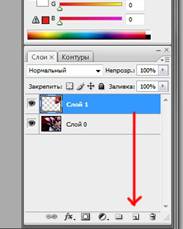
Или же перетащить иконку слоя в нижний правый угол на иконку похожую на квадратик с загнутым уголком Create a new layer (создать новый слой):
И самый простой и чаще всего применяемый мною способ это сочетание клавиш Ctrl+J.
Теперь в нашей палитре слоёв 3 слоя: Слой 0, слой с бабочкой (Слой 1) и только что созданный слой с бабочкой, который фотошоп по умолчанию назвал Слой 1 копи.
Новый слой с бабочкой автоматически был создан над выделенным слоем (по умолчанию фотошоп создаёт новый слой или дубликат слоя над выделенным слоем).
Итак у нас в палитре слоёв три слоя, а в самом файле мы видим всего-то наш фон и бабочку, но это только потому что фотошоп создаёт дубликат слоя строго над тем же слоем что у нас был. Потяните инструментом Move Tool бабочку в сторону, и вы это увидите:

Переименование слоя.
Слоёв в палитре становится уже много, и если при работе с файлом вы создаёте много слоёв, то чтобы не запутаться, можно слои переименовать: двойной клик по названию слоя в палитре слоёв, и вписывайте любое описательное название. Допустим первый слой с бабочкой, который у нас по умолчанию называется Слой 1 я переименую в нижняя бабочка, а продублированную бабочку Слой 1 копи в верхняя бабочка.
Создание нового пустого слоя.
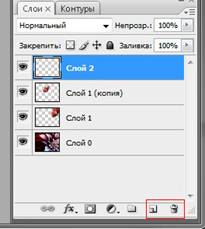
Чтобы создать новый пустой слой, нужно нажать на иконку в виде квадратика с загнутым листочком (1) в основании палитры слоёв. Фотошоп автоматически создаст слой над выделенным слоем (2):
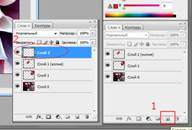
Удаление слоя.
Чтобы удалить ненужный слой, правой кнопкой мыши нажимаем в палитре слоёв на слой который хотим удалить, и из списка выбираем: Delete Layer.
Или же: в палитре слоёв мышкой нажимаем на слой и перетаскиваем в корзинку, которая находится в основании палитры слоёв. Слой удалится.
Режимы смешивания или Blending mode.
Ниже находится Blending mode (Режимы смешивания):
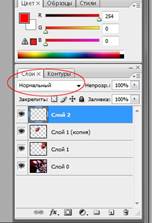
Рядом со словом Normal нажмите на стрелочку, выпадет меню со всем списком Режимов смешивания. Суть Режимов смешивания заключается в том что пиксели верхнего слоя смешиваются с пикселями нижнего слоя, создавая порой оригинальные или необычные эффекты. По умолчанию всегда стоит Режим смешивания Normal, чтобы понять как работают Режимы смешивания, лучше с ними поэкспериментировать:
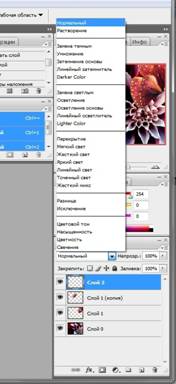
Opasity (Непрозрачность) слоя.
В этом же ряду находится Opasity (Непрозрачность) слоя.
Понижая Opasity (Непрозрачность) , мы понижаем Непрозрачность слоя:
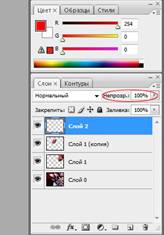
Пример с бабочкой: понизив Непрозрачность слоя, бабочка стала полупрозрачной.
Блокировка слоёв.
Следующий ряд Lock Замок (Блокировка). У нас их четыре.
При нажатии на первую блокировку (Кдадрат) мы не сможем редактировать прозрачные пиксели, при нажатии на вторую блокировку (кисточка) нельзя будет редактировать прозрачные и непрозрачные пиксели. Третий значок (крестик со стрелками) заблокирует объекты слоя от перемещения, и четвёртый значок (замок) заблокирует всё. Нельзя будет редактировать, двигать, удалять слой, но можно будет перемещать между слоями:
Связывание слоёв.
Если вам нужно двигать несколько слоёв, что бы они не сдвигались относительно друг друга, их можно связать. Выделите нужные слои в палитре слоёв. Если слои распологаются последовательно друг над другом, то нажав на верхний слой и удерживая нажатой клавишу Shift нажмите на нижний слой который нужно связать. Все слои в этом промежутке выделяться синим цветом. (Если нужно связать слои находящиеся не друг над другом, а в разных слоях палитры слоёв, то нажмите на один слой, а потом удерживая нажатой клавишу Ctrl нажимайте на нужные слои).
Далее нажмите на иконку Link Layer в основании палитры (напоминающую скрепку), слои свяжутся. Вы это увидите глянув на палитру слоёв, на связанных слоях появится значок связывания:
Таким же образом вы можете развязать слои. Выделите связанные слои, и нажмите на иконку связывания, слои развяжутся.
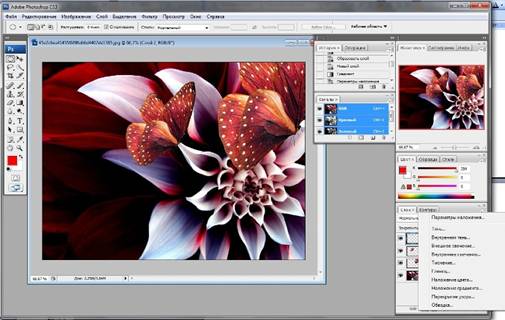
Стили слоя или Blending Option.
Замечательная опция применяемая к слоям. К любому из наших слоёв мы можем применить Стили слоя.
Для этого необходимо конечно выделить слой и в палитре слоёв нажать на иконку Стилей слоя. Она находится в основании палитры слоёв и похожа на английскую букву f.
С помощью Blending Option (Стилей слоя) вы можете создать тень, внутреннее или внешнее свечение, поменять цвет и текстуру, применить градиент, или создать рамку вокруг изображения.
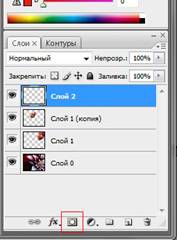
Маска слоя.
С помощью этой иконки можно к слою применить Маску слоя. Маска слоя хороша тем что позволяет исправлять ошибки совершённые при удалении фона и прочих операциях. Если применить к слою Маску, далее начать удалять фон, то в любой момент можно восстановить весь фон или нужную часть фона. Чёрный цвет отвечает за удаление пикселей, белый за востановление. Маску слоя можно отключить, редактировать или в конце концов удалить, применив к слою изменения сделанные с помощью Маски, или не применив, тогда изображение останется таким же как и до добавления Маски. Удалить Маску можно перетянув на иконку с корзиной:
Корректирующий слой (New Adjustment Layer).
Корректирующий слой отвечает за изменение цвета, оттенков, нассыщенности на изображении.
Выберите слой, поверх которого хотите расположить корректирующий слой. Нажмите на иконку New Adjustment Layer:
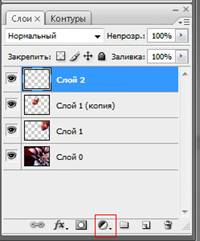
И выберите из списка команду корректировки. Установите нужные параметры и нажмите ОК. В любой момент вы можете выключить корректирующий слой или удалить, так как он создаётся в виде отдельного слоя. Основное изображение при этом останется неизменным.
Группирование слоёв.
Когда у вас собралось достаточно много слоёв, и уже переименование не помогает чтобы в них разобраться, можно слои сгруппировать в отдельные папочки. Для создания папки нужно нажать на иконку в виде папки и перетащить туда нужные слои:
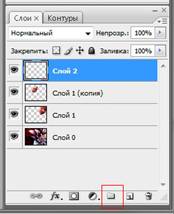
(Или выделить нужные слои в палитре слоёв, и перетащить их на иконку с папкой).
При создании папки вы можете дать ей название для вашего удобства.
В палитре слоёв можно отключить видимость папки, соответсвенно невидимыми станут все слои находящиеся в ней. Также можно перетаскивать папку, при этом перетаскиваться будут все слои. Слои находящиеся в папке можно разгруппировать нажав правой кнопкой мыши по папке и выбрав из списка Ungroup Layers (Разгруппировать слои), и создать дубликат папки, или же удалить папку со всем её содержимым.
Создание и удаление слоёв.
Об этом уже написано в сообщениях выше, но Повторение - мать учения.
Создать новый слой можно нажав на иконку в виде квадратика с загнутым листом. А удалить перетащив слой на иконку с корзиной:
Слияние слоёв.
Слить все видимые слои можно нажав на сочетание клавиш Ctrl+Shift+E, или нажав правой кнопкой мыши на слой и выбрав Слить видимые слои (Merge Visible). Если вам нужно слить не все, а несколько слоёв, выделите их в палитре слоёв и нажмите правой копкой мыши по одному из слоёв, и из списка выберите Слить слои (Merge Layers).
